
Партнерка на США и Канаду по недвижимости, выплаты в крипто
- 30% recurring commission
- Выплаты в USDT
- Вывод каждую неделю
- Комиссия до 5 лет за каждого referral
Инструкция по обновлению программы Certificate Printer до версии 2
Содержание:
I. Введение. 2
II. Оплата обновления. 2
III. Установка обновления. 4
I. Введение
Данный документ содержит инструкцию по обновлению программы Certificate Printer до версии 2
Пакет обновления совместим со следующими версиями Certificate Printer:
– 3.
– 3.
– 3.
Обратите внимание, что программы версий 3.и 2.обновить сразу до 3.2.0 нельзя. Если на вашем компьютере установлена программа такой версии, сначала обновите ее как минимум до 3.1.0. Бесплатный пакет обновления до версии 3.1.0 доступен на сайте программы по ссылке: http://cfprinter. *****/updates. htm .
Вниманию пользователей версии 3.1.1, а также более ранних версий:
В том случае, если вы не хотите обновлять программу через промежуточные обновления, вы можете заказать обновленную программу по электронной почте в обычном порядке. Более подробно о заказе программы читайте по ссылке: http://cfprinter. *****/eorder. htm . Стоимость заказа новой программы одинакова со стоимостью обновления до версии 4.0.0.
II. Оплата обновления
Для пользователей программы версии 3.2.0 обновление до версии 4.0.0 производится бесплатно. Для пользователей всех остальных версий стоимость обновления составляет 1300 рублей.
Для получения обновления распечатайте реквизиты со следующей страницы этого документа и переведите деньги на указанный счет в любом отделении Сбербанка России. Также вы можете перевести деньги с вашей банковской карты на карту , используя банкоматы Сбербанка России или сервис "Сбербанк-онлайн". По всем вопросам, связанным с программой Certificate Printer, обращайтесь по телефону 8(916) c 9.00 до 22.00 по московскому времени.
Реквизиты для перевода средств на счет банковской карты № (Maestro Momentum):
Банк получателя: России», г. Москва
Корр. счет банка:
БИК банка:
Лицевой счет карты: 40817.810.0.3812.4423825
Получатель:
Сумма: 1300 (одна тысяча триста) рублей
III. Установка обновления
Внимание! Установка обновления должна производиться только под учетной записью с правами администратора.
1. Установите программу Certificate Printer. При установке программы с компакт-диска пройдите процедуру активации с помощью кода, указанного на обложке диска.
2. Запустите установленную программу и уточните ее версию. Для этого откройте окно «О программе», выбрав соответствующий пункт меню «Справка»:

В том случае, если ваша версия имеет порядковый номер 3.2.0, 3.1.1 или 3.1.0, то она подходит для обновления до версии 4.0.0.
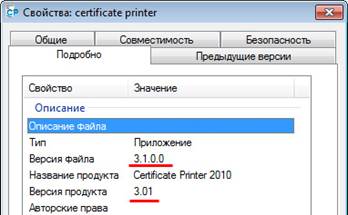
Примечание. В том случае, если программа не запускается (это возможно при некоторых конфигурациях политик безопасности), версию программы можно проверить другим способом. В проводнике щелкните левой кнопкой мыши по файлу «certificate printer. exe» и выберите пункт «Свойства». В окне свойств выберите вкладку «Подробно» (в Windows XP – вкладку «Версия»). Для версии 3.1.0 она должна выглядеть следующим образом:
Проблемы с запуском программы не являются основанием для прерывания процесса обновления. После того, как обновление будет произведено, программа восстановит свою работоспособность (либо укажет на возможные причины проблем с запуском с помощью встроенных средств диагностики)
3. Закройте программу Certificate Printer
4. Скачайте пакет обновления до версии 4.0.0 по ссылке http://cfprinter. *****/upd400.rar
Примечание. В том случае, если ваш антивирус блокирует скачивание пакета обновления, временно отключите защиту на время скачивания. После завершения загрузки вы можете убедиться в безопасности файла, просканировав его принудительно.
5. Запустите скачанный файл и распакуйте его в папку, где установлена активированная версия программы:
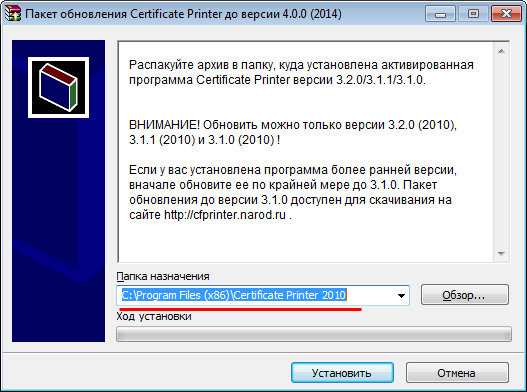
После распаковки автоматически запустится мастер обновления программы Certificate Printer до версии 4.0.0:

6. Следуйте указаниям мастера обновления, двигаясь по шагам с помощью кнопки «Далее»
7. После завершения работы мастера будут созданы ярлыки на рабочем столе и в меню «Пуск» для всех пользователей (в Windows XP – для текущего пользователя).
8. Запустите программу Certificate Printer, дважды щелкнув по ярлыку.
Внимание пользователей версии 3.2.0!
Пользователям версии 3.2.0 не нужно оплачивать обновление и получать код его активации. При обновлении с активированной версии 3.2.0 программа будет готова к работе сразу же после выполнения пунктов выше. Если же версия 3.2.0 не была активирована до установки обновления, введите код активации, который вы получали по электронной почте при покупке обновления до версии 3.2.0. На этом установка обновления до версии 4.0.0. будет завершена.
9. Отправьте на электронный ящик *****@***ru письмо, содержащее название школы, код запроса обновления (см. рисунок ниже), а также фотографию квитанции из банка о перечислении денег, либо фотографию чека из банкомата о результате операции. При оплате через сервис "Сбербанк-онлайн" необходим снимок экрана с окном браузера, где открыта страница сервиса "Сбербанк-онлайн" с сообщением о результате операции.
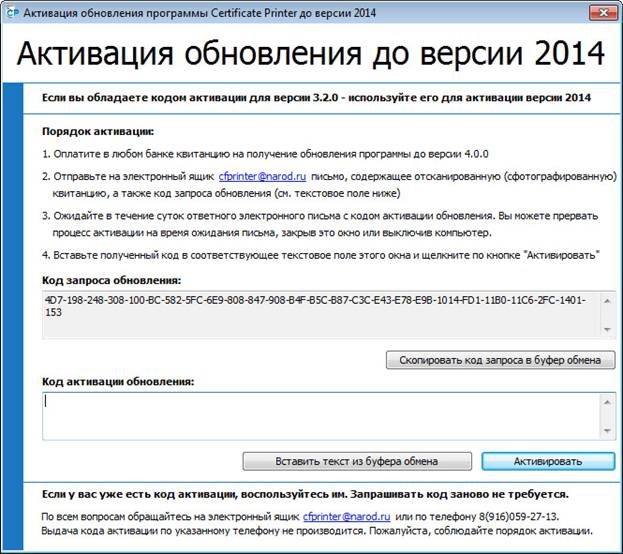
10. Ожидайте в течение суток ответного письма с кодом активации обновления. На время ожидания вы можете закрыть окно активации и работать с компьютером в обычном порядке – при повторном запуске программы код запроса обновления не изменится.
11. После получения кода снова запустите программу (если она была закрыта) и вставьте в соответствующее текстовое поле полученный код активации обновления. Завершите установку и активацию обновления, щелкнув по кнопке «Активировать».
Примечание. Пожалуйста, сохраните полученный код у себя на компьютере или распечатайте его на бумаге. В дальнейшем (например, при переустановке программы или установке ее на другие компьютеры учебного заведения) используйте один и тот же полученный код. Получать код заново при каждой активации обновления не требуется! В случае утери кода обратитесь по телефону 8(916) или на электронный ящик *****@***ru .
Примечание. В том случае, если программу планируется запускать от имени разных учетных записей, процедуру ввода кода активации потребуется повторить для каждого из пользователей.
 Основные порталы (построено редакторами)