
Партнерка на США и Канаду по недвижимости, выплаты в крипто
- 30% recurring commission
- Выплаты в USDT
- Вывод каждую неделю
- Комиссия до 5 лет за каждого referral

Шаблон для создания решений на базе Microsoft Office XP
 |
Схема планирования
Опубликовано: март 2001 г.
Содержание
Введение........................................................................................................................ 2
Участники проекта......................................................................................................... 3
Обзор решения.............................................................................................................. 4
Описание концепции................................................................................................. 4
Проектные задачи...................................................................................................... 4
Цели............................................................................................................................ 4
Бюджет....................................................................................................................... 4
Обзор решения.......................................................................................................... 4
Этапы выполнения проекта....................................................................................... 5
Основные участники проекта.................................................................................... 5
Бизнес-цели................................................................................................................... 5
Ограничения................................................................................................................... 5
Функциональные возможности и услуги....................................................................... 6
Бизнес........................................................................................................................ 6
Техническая область.................................................................................................. 6
Допущения и оценка рисков......................................................................................... 6
Бизнес........................................................................................................................ 6
Техническая область.................................................................................................. 6
Среда.......................................................................................................................... 6
Архитектура................................................................................................................ 6
Процессы................................................................................................................... 6
Функциональная спецификация.................................................................................... 7
Обзор решения.......................................................................................................... 7
Бизнес-правила.......................................................................................................... 7
Инфраструктура......................................................................................................... 7
Документооборот....................................................................................................... 9
Архитектура................................................................................................................ 9
Технические вопросы.................................................................................................. 11
Техническая спецификация......................................................................................... 11
Используемые приложения Office............................................................................ 11
Технологические решения...................................................................................... 12
Надстройки............................................................................................................... 18
Мастеры.................................................................................................................... 18
Шаблоны................................................................................................................... 18
Цифровые подписи.................................................................................................. 18
Образцы данных....................................................................................................... 19
План тестирования................................................................................................... 19
Проверка концепции................................................................................................... 20
Пилотное развертывание............................................................................................. 20
Внедрение................................................................................................................ 20
Процедуры тестирования........................................................................................ 20
Обзор пилотного развертывания............................................................................. 21
Внедрение.................................................................................................................... 21
Обзор, проводимый после внедрения......................................................................... 21
Справочные сведения.................................................................................................. 22
Применение технологии.......................................................................................... 22
Информационные ресурсы для разработчиков....................................................... 23
Шаблон для создания решений на базе Microsoft Office XP
Схема планирования
Дата публикации: март 2001 г.
Самые последние сведения см. по адресу http://www. /office/
Введение
Предлагаемый шаблон помогает в определении, планировании и проектировании решений на основе пакета Microsoft Office XP. Хотя у вас может возникнуть желание немедленно приступать к написанию программного кода, мы настоятельно рекомендуем в первую очередь ознакомиться с разделами данного документа, посвященными процессам подготовки и планирования. Содержащиеся в них сведения помогут вам успешно спроектировать и внедрить решение, соответствующее требованиям организации.
Многочисленные разделы этого документа помогут вам в оптимизации процесса планирования. Следует обратить внимание на то, что некоторые из обсуждаемых вопросов тесно связаны с формальными требованиями проектного плана. В то же время ряд разделов содержит специфические сведения и рекомендации, характерные для планирования решений на основе Microsoft Office.
Приведенный ниже список вам поможет правильно организовать процесс разработки решения.
· Определение участников проекта
· Подготовка обзора решения
· Постановка бизнес-целей
· Определение проектных задач
· Определение ограничений
· Составление списка требуемых возможностей и услуг
· Принятие допущений
· Подготовка функциональной спецификации
· Перечисление технических проблем
· Составление технической спецификации
· Выполнение проверки концепции
· Определение необходимых ролей для группы пилотного развертывания
Участники проекта
Начать проект необходимо с определения всех сторон, заинтересованных в разработке решения. Очевидно, что в этот список необходимо включить группу пользователей готового решения. Кроме того, в него должны войти эксперты, занимающиеся различными аспектами бизнес-процессов, которые будет обслуживать создаваемое решение, а также участники группы разработки.
Имя | Номер телефона | Обязанности группы или подразделения | Адрес эл. почты | Примечания |
Группа заказчиков | ||||
Рабочий: Сотовый: Факс: | ||||
Рабочий: Сотовый: Факс: | ||||
Рабочий: Сотовый: Факс: | ||||
Группа разработки решения | ||||
Рабочий: Сотовый: Факс: | ||||
Рабочий: Сотовый: Факс: | ||||
Другие участники проекта | ||||
Рабочий: Сотовый: Факс: | ||||
Рабочий: Сотовый: Факс: |
Обзор решения
Ниже представлен краткий обзор решения. В этом разделе излагается бизнес-проблема, для которой предполагается создать решение, и дается общий технический обзор последнего.
Описание концепции
Описание концепции имеет ключевое значение для любого проекта. Оно является тем ориентиром, который помогает определить общее направление в разработке решения. Описание концепции должно давать четкое представление о том, какие преимущества обеспечит реализация решения. Однако при его подготовке следует избегать использования специальных терминов или подробного описания технических деталей.
Проектные задачи
Гибкость пакета Office XP и возможность быстрого проектирования решений на его основе легко могут привести к "расползанию" рамок проекта. Хотя новые идеи зачастую возникают уже в процессе разработки решения, очень важно сосредоточиться на выполнении тех задач, которые необходимы для успешного завершения проекта. Поэтому описание проектных задач является наиболее востребованным документом при выполнении любого проекта. При подготовке этого документа опишите основные составляющие решения, а также системы, которые оно затрагивает, включая те элементы, которые останутся за рамками проекта.
Цели
В разделе, посвященном целям проекта, укажите конкретные возможности, которые должно обеспечить решение. Они определяют составные части решения и, подобно концепции и проектным задачам, помогают группе сосредоточиться на решении ключевых проблем. Эти цели в первую очередь должны отражать потребности бизнеса, а не технические спецификации. Технические возможности и требования указываются в другом разделе.
Бюджет
Определите размер бюджета и то, как он повлияет на спецификации предполагаемого решения. Здесь же следует предусмотреть план действий на случай перерасхода бюджетных средств.
Обзор решения
В этом разделе содержится технический обзор решения. Напишите его в форме, понятной как разработчикам, так и техническому руководству.
Этапы выполнения проекта
Определите основные этапы процесса разработки решения. Возможные этапы:
· подготовка функциональной спецификации;
· создание действующего прототипа;
· завершение этапа разработки;
· завершение тестирования;
· завершение приемочных испытаний;
· внедрение;
· подготовка документации.
Основные участники проекта
Составьте список основных участников проекта, используя раздел Участники проекта.
Бизнес-цели
Этот раздел описывает преимущества, которые получит заказчик в результате успешной реализации данного проекта. Это описание должно содержать ясное определение того, каким образом решение позволит достичь поставленных бизнес-целей. Вот несколько предлагаемых вариантов.
·
·
·
·
·
·
Ограничения
В этом разделе перечисляются и разъясняются все известные ограничения (ограничивающие правила или директивы), применяемые к проектной группе или к заказчику. Ограничения могут затрагивать любой из аспектов проекта, начиная с обсуждения условий и заканчивая развертыванием, включая любые проблемы проектирования, а также вопросы, связанные с использованием готовых решений. Основная задача этого раздела — устранить неопределенность в вопросах, касающихся объема работ или целей проекта.
Ограничение | Известное воздействие | Проблемы | |
1 | |||
2 | |||
Функциональные возможности и услуги
В этом разделе содержатся основные сведения для составления функциональной спецификации, которые можно вносить уже на начальной стадии определения параметров решения. Раздел должен содержать ясное описание планируемого решения. Он должен давать представление о бизнес-услугах, предлагаемых решением, а также о его функциональных возможностях.
Бизнес
Техническая область
Допущения и оценка рисков
Целью данного раздела является перечисление известных или предполагаемых атрибутов среды, инфраструктуры и технологий, ошибка в определении которых может оказать негативное влияние на разработку или внедрение решения. Например, можно предположить, что выполняемое в данный момент развертывание приложения будет завершено, а также допустить, что процессы или потоки документооборота соответствуют определенному шаблону. Старайтесь предоставить как можно более подробные сведения, поскольку данные из этого раздела часто становятся основой для различных дискуссий, определяющих приемлемость и успешность проектируемого решения.
Бизнес
Техническая область
Среда
Архитектура
Процессы
Функциональная спецификация
В этом разделе описываются основные технические аспекты решения. Разработчики используют функциональную спецификацию в качестве основного определения того, каким должно быть решение и как оно работает. С технической точки зрения для них очень важно получить этот документ непосредственно перед началом процесса разработки.
Обзор решения
Этот раздел создается автоматически, данные для него извлекаются из обзора проекта.
Бизнес-правила
Бизнес-правила определяются подразделением или представителями организации-заказчика, которые будут использовать окончательное решение. Например, одним из возможных правил может быть требование, чтобы решение предоставляло клиентам регулярное обновление определенного набора данных. Эти правила формируют основу функциональной спецификации, поскольку они определяют, какие возможности должно обеспечить решение для удовлетворения потребностей конечных пользователей.
Инфраструктура
Поскольку пакет Office XP может быть интегрирован с множеством других технологий (или зависеть от них), необходимо дать детальное описание подобных зависимостей. В этом разделе должна быть представлена информация обо всех серверных и клиентских компонентах, включая данные о конфигурации серверной операционной системы и сведения о дополнительных серверных службах (Microsoft SharePoint™, Exchange 2000 и т. д.), которые являются частью решения. Необходимо также указать, где размещаются серверные компоненты пакета Office XP.
Сервер и платформа для решения
Подробно опишите требования к серверной инфраструктуре: операционная система, пропускная способность сети, наличие необходимых приложений (например, IIS, Microsoft SQL Server™) и т. п.
Также укажите требования, касающиеся структур данных и поддержки протоколов проверки подлинности.
Клиентский компьютер
Подробно опишите требования и ограничения для клиентской платформы.
Элемент | Требования Office XP |
Процессор | Pentium 133 МГц или более мощный процессор; Pentium 400 МГц или более мощный процессор для использования функций распознавания речи |
Операционная система | Microsoft® Windows® 98 Microsoft Windows 98 Second Edition Windows Millennium (Me) Microsoft Windows NT® 4.0 с пакетом обновления 6a или более поздней версией Microsoft Windows 2000 |
Оперативная память | 24 МБ для операционной системы Windows 98 или Windows Me, а также дополнительно по 4 МБ для каждого запущенного приложения (по 8 МБ для Microsoft Outlook®, Microsoft FrontPage® или Microsoft Access). 64 МБ для операционной системы Windows NT Workstation или Windows NT Server 4.0 (или более поздней версий), а также дополнительно по 4 МБ ОЗУ для каждого запущенного приложения (по 8 МБ для Outlook, FrontPage или Access). Не менее 64 МБ для операционной системы Windows 2000 Professional, а также дополнительно по 4 МБ для каждого запущенного приложения (по 8 МБ для Outlook, FrontPage или Access). 256 МБ (рекомендуемый минимум) для операционной системы Windows 2000 Server или Windows 2000 Advanced Server, а также дополнительно по 4 МБ ОЗУ для каждого запущенного приложения (по 8 МБ для Outlook, FrontPage или Access). Для использования функций распознавания речи требует не менее 128 МБ ОЗУ. |
Жесткий диск | для Office Standard: 210 МБ (W, E,P, O*) для Office Professional: 245 МБ (W, E,P, O,A) для Office Professional с FrontPage: 285 МБ (W, E,P, O,A, F) для Office Developer: на 160 МБ больше, чем для Professional с FrontPage Дополнительное свободное место на диске может потребоваться в следующих случаях. · Пользователям, не имеющим Windows 2000, Windows Millennium или Office 2000 SR-1, необходимы дополнительные 50 МБ свободного места на диске для обновления системных файлов. · Если пакет Office XP и операционная система установлены на разных дисках, требуется 115 МБ свободного места на диске с ОС. · Если предполагается обеспечить поддержку нескольких языков, требуется 50 МБ свободного места на диске для каждого дополнительно устанавливаемого языкового интерфейса. Установка Microsoft Office XP Developer требует дополнительного места на жестком диске для обновления компонентов системы. Объем требуемого свободного места на диске зависит от операционной системы: · 120 МБ свободного места на диске для Windows NT 4.0 или более поздней версии; · 50 МБ свободного места на диске для Windows 98, Microsoft Windows 98 Second Edition или Windows Millennium; · 230 МБ свободного мест на диске для Windows 2000. Все сведения о размерах ОЗУ приведены с учетом того, что приложения устанавливаются на локальном компьютере. Выполнение программ с сервера снижает требования к объему дискового пространства на локальном компьютере. * W=Word, E=Excel, P=PowerPoint®, O=Outlook, A=Access, F=FrontPage |
Устройство для чтения компакт-дисков | Необходимо, если не выполняется сетевая установка. |
Сетевая плата | Необходима, если выполняется сетевая установка. |
Документооборот
Одним из основных преимуществ решений на базе Office XP является возможность быстрого создания потоков документооборота и средств управления процессами. Особенно часто функции документооборота используются в решениях на основе Outlook и Exchange 2000. Данная информация особенно важна при разработке и тестировании. В этом разделе должны быть описаны все стадии документооборота, а также определены переходы между этими стадиями.
Архитектура
Далее приводится описание архитектурных элементов проекта.
Схема архитектуры
Эта схема должна ясно показывать потоки данных между различными элементами решения. Если необходимо, отдельная схема может демонстрировать поток управления или логический поток, но не на модульном уровне. Для этих схем желательно применять стандартные условные обозначения, например такие, как в методах Йордона (Yourdon), Йордона-деМарко (Yourdon-DeMarco) или Гейна-Сарсона (Gane-Sarson). Это позволяет избежать неясности, связанной с употреблением нестандартных символов или обозначений. Дополнительные сведения о стандартных условных обозначениях см. по адресу http://www. umsl. edu/~sauter/analysis/dfd/DiagrammingMethods. html.
Блок-схема программы
Решения на основе Office XP редко состоят из отдельного процесса; как правило, интеграция и обработка данных в них происходит динамическим образом. В разделе, описывающем функциональные спецификации, необходимо дать детальное пошаговое описание процесса выполнения приложения. Ниже приведен пример такого описания.
1. Начальный процесс запускается клиентом, выбирающим действие смарт-тега из зарегистрированного распознавателя смарт-тегов Internet Explorer.
2. При выборе этого действия смарт-тег посылает запрос к веб-серверу на получение определенного набора данных.
3. Веб-сервер выполняет поиск данных в SQL Server и преобразовывает результирующий набор данных в формат XML.
4. Клиент получает данные в Access в формате XML.
5. Запускается генератор отчетов, которому передаются из Access данные XML.
Формы
В следующем разделе подробно описываются поля, значения, типы, свойства и другие атрибуты используемых в решении форм.
ФОРМА: страница аутентификации | Ожидаемое время программирования (часы): | |||
Дескриптор | Значение | Ввод | Действие | Комментарии |
Имя пользователя: | ||||
Пароль: | ||||
OK | Ввод данных для входа | |||
Название |
Роли, назначаемые пользователям приложения
Определите, какие из процессов требуют вмешательства пользователей (в отличие от автоматических процессов, связанных с обработкой данных приложением). В описании каждой роли необходимо указать ее особенности, скольким пользователям предполагается ее назначить, а также то, какое влияние имеет эта роль на изменения статуса и на процессы утверждения, предусмотренные в рамках документооборота.
Роль | Описание |
Технические вопросы
Опишите все технические проблемы, которые были обнаружены в предлагаемом решении. Техническими проблемами мы называем запросы на создание различных функциональных возможностей, которые признаны потенциально реализуемыми, но никто из группы разработки точно не знает, каким образом их можно реализовать. Также необходимо перечислить все требуемые элементы, реализация которых невозможна из-за существующих технологических ограничений. Во многих случаях можно найти альтернативный метод или обходной путь решения проблемы. В редких случаях решение может быть отвергнуто из-за этих ограничений. Тем не менее, очень важно документально зафиксировать, какие проблемы существуют или могут возникнуть, прежде чем проект перейдет в стадию реализации. Это позволит вам оправдать ожидания заказчика.
Техническая спецификация
Техническая спецификация позволяет разработчикам получить информацию о процессах, которые необходимо реализовать для данного решения, а также четкие требования по доступу к данным. Она также включает все необходимые примеры кода и образцы экранных снимков пользовательского интерфейса. Кроме того, в технической спецификации следует перечислить все заранее известные параметры решения, такие как имена файлов, протоколы доступа, ожидаемые показатели быстродействия, интерфейсы к источникам данных или внешним системам и необходимые методы обработки ошибок.
Более подробные сведения о приложениях из пакета Office XP и их возможностях см. в руководстве по продукту Microsoft Office.
Используемые приложения Office
В этом разделе необходимо привести подробные сведения о приложениях и технологиях, входящих в состав пакета Office XP, которые предполагается использовать в решении.
Word
Excel
Access
Outlook
Microsoft PowerPoint
FrontPage
SharePoint
Средства доступа к данным
Смарт-теги
XML
Технологические решения
Другим способом создания решений на платформе Office XP является использование целевых технологий. XML и смарт-теги — две ключевые технологии, являющиеся основой для множества решений, создаваемых средствами Office XP. Они описываются здесь для того, чтобы помочь вам в планировании процесса разработки. Эти технологии оказывают значительное влияние на функциональные возможности и срок службы многих решений на базе Office XP.
Для ознакомления с языком XML и изучения методов его использования см. обучающие материалы MSDN по адресу http://msdn. /workshop/c-frame. htm?/workshop/xml/index. asp. В пакете SDK по смарт-тегам вы найдете информацию о том, что представляют собой смарт-теги, как они работают и как создавать собственные решения с их помощью. Кроме того, справочные данные об использовании XML и смарт-тегов можно найти в пакете Office Developer.
XML
Широкое применение формата XML в решениях на базе пакета Office XP гарантирует для организации возможность использования платформонезависимых структур данных. Эти структуры легко могут использоваться несколькими различными приложениями и источниками данных, а также приложениями Office XP. Применимость технологии XML в приложении Office XP зависит от характера использования этого приложения и от выполняемых им задач.
Взаимодействие между приложениями Office XP
Среди приложений Office XP, собственную поддержку XML для хранения и извлечения документов предлагают Excel и Access. Хотя Word использует XML для внутренней разметки своих документов, это приложение не предлагает собственной поддержки файлов в формате XML (если не считать поддержки XML через смарт-теги, что описывается далее в этом документе).
Основное применение технологии XML в контексте данного обсуждения сводится к извлечению данных из Office XP для использования другими приложениями, а также к импорту данных в Office XP из других приложений.
Приложение Excel может работать с любыми правильно составленными документами XML, а также позволяет сохранять данные в специальном формате, известном как электронные таблицы XML. В формате электронных таблиц XML можно сохранять целые книги. Этот формат следует использовать в том случаях, когда требуется высокая степь точности.
Приложение Access может непосредственно открывать файлы XML, и также экспортировать базу данных и создаваемые отчеты в формате XML. Функциональные возможности XML в Access очень гибкие: данные могут экспортироваться с привязкой к схеме (файлы XSD) или без нее, а также с форматированием представления (файлы XSL) или без него. Кроме того, данные, экспортированные в формате XML, могут быть преобразованы в выбранный пользователем формат представления.
Поскольку документы XML сами по себе не определяют формата презентации, приложения Access и Excel могут легко обмениваться данными между собой, используя XML в качестве формата переноса. Однако для переноса данных существуют ограничения. Учитывайте следующие особенности, когда будете планировать перенос данных с помощью XML.
Из Access к Excel | Результат | Из Excel к Access | Результат |
Таблицы | OK | Книги | Требуется преобразование |
Запросы | OK | ||
Формы | OK | ||
Отчеты | Да (менее эффективно) | ||
Страницы доступа к данным | Нет |
Практический результат, получаемый при переносе данных между приложениями Excel и Access, состоит в том, что Excel будет интерпретировать большую часть данных, переносимых из Access в формате XML. Однако, поскольку Excel не экспортирует схемы вместе с книгой, то для того, чтобы эти XML-файлы могли быть интерпретированы Access, потребуется дополнительное преобразование.
Даже если возможно совместное использование файлов Excel и Access в их собственном формате, там, где это возможно, следует применять технологию XML, которая обеспечивает стандартный формат данных. Это позволит обрабатывать эти данные при помощи различных, не входящих в Office XP приложений и процессов, способных работать с XML.
Веб-публикации
Хотя возможность сохранять данные непосредственно в веб-хранилище появилась в Microsoft Office уже давно, очень часто возникают сложности с определением формата, в котором был сохранен конкретный документ. Одна из основных причин для сохранения данных в XML — это возможность представить содержимое этого документа в универсальном, не привязанном к какому-либо приложению формате. Благодаря этому свойству XML очень хорошо подходит для создания веб-данных без определения формата представления данных.
Существует множество различных способов, которыми XML-данные из Office XP могут использоваться для создания веб-узлов. Следует помнить, что поскольку простые XML-файлы не содержат в себе форматирования представления данных, для этого потребуется формат XSL или дополнительные средства HTML/CSS.
Как Excel, так и Access, указывают пространство имен XML в сохраненных в формате HTML документах так, как это показано в приведенном ниже примере.
<html xmlns:o="urn:schemas-microsoft-com:office:office"
xmlns:x="urn:schemas-microsoft-com:office:excel"
xmlns="http://www. w3.org/TR/REC-html40">
В то время как XML используется только для определения данных, сведения об их представлении также встраиваются в данный документ и его уже нельзя рассматривать как правильно составленный XML-документ. Такой формат пригоден лишь в тех случаях, когда требуется определенное представление данных. Наоборот, формат электронных таблиц XML, показанный в приведенном ниже примере, правильно составлен и соответствует всем тем правилам, которыми руководствуется любая из программ синтаксического разбора XML-данных. Несмотря на то, что сведения о форматировании также включены в этот документ, они также встраиваются в формате XML и могут быть пропущены если выполняется поиск только содержательных данных.
<?xml version="1.0" ?>
- <Workbook xmlns="urn:schemas-microsoft-com:office:spreadsheet" xmlns:o="urn:schemas-microsoft-com:office:office" xmlns:x="urn:schemas-microsoft-com:office:excel" xmlns:ss="urn:schemas-microsoft-com:office:spreadsheet" xmlns:html="http://www. w3.org/TR/REC-html40">
- <DocumentProperties xmlns="urn:schemas-microsoft-com:office:office">
<Title>Solver Samples</Title>
<Author>Microsoft Corp.</Author>
<Description>Example models illustrating applications of Microsoft Excel's Solver.</Description>
<LastAuthor>Staff</LastAuthor>
<Created>T21:59:12Z</Created>
<LastSaved>T15:32:36Z</LastSaved>
<Version>10.2511</Version>
Основная мысль этого обсуждения состоит в том, что данные, содержащиеся в правильно составленном документе XML — это просто данные, которые могут быть извлечены и представлены в любом необходимом виде. Чтобы использовать XML таким образом, разработчики решений должны знать, какие данные представлены рассматриваемыми XML-тегами. Таким образом, некоторые виды стандартной схемы должны быть доопределены, чтобы данные могли быть либо преобразованы, либо представлены в верном формате. Это достигается благодаря использованию тегов CSS или языка XSL (Extendible Style Language), которые могут либо создаваться пользователем, либо автоматически добавляться при экспорте данных из Office XP.
У Access есть возможность при выполнении экспорта данных учитывать как их схему (XSD), так и форматирование (XSL). Microsoft Excel включает эти сведения в любую книгу, которая сохраняется в формате электронной таблицы XML.
В любом случае, к веб-страницам легко могут быть добавлены и данные из Office XP, и сведения об их представлении. В то же время эти данные поддерживаются в таком формате, с которым могут работать другие приложения.
Передача данных
Существует большое число режимов передачи XML-данных между приложениями и источниками данных. В большинстве случаев требуется максимальная доступность данных. В небольших системах входящие в решение приложения получают данные напрямую из источника. Далее перечислено несколько аспектов, которые следует учитывать при совместном использовании XML-данных.
· Приложения Microsoft Office XP являются наиболее эффективным инструментом для создания данных. Если данные совместно используются несколькими приложениями, которые не входят в пакет Office XP, рассмотрите возможность применение XML в качестве формата хранения.
· СУБД SQL Server 2000 имеет встроенную поддержку XML-запросов. Такие запросы позволяют выполнять прямую передачу данных в базу данных SQL Server. Эта возможность также позволяет СУБД SQL Server выступать в качестве источника данных, требующих широкого доступа, к которому можно обращаться с помощью XML-запросов или других способов извлечения данных.
Чтобы связать эти сведения воедино, рассмотрим следующий сценарий: в организации создается отчет для руководства о текущей продаже продуктов. Для этого выполняется запрос в ERP-систему из приложения Access. Полученные данные должны быть проанализированы с помощью специально подготовленной электронной таблицы Excel. Ранее данные периодически экспортировались из Access в файл формата CSV, который затем импортировался в книгу Excel. После этого результаты анализа переносились на веб-узел для просмотра руководством.
В основе нового метода совместного использования и обработки данных лежит XML-запрос, отправляемый из Access к серверу базы данных SQL Server. В данном случае электронная таблица Microsoft Excel является файлом XML, в который напрямую считываются XML-данные, извлекаемые из Access 2002. В Excel эти данные обрабатываются и затем сохраняются в формате электронной таблицы XML. Таким образом, на веб-узле достоверно отображается электронная таблица, представленная в формате, который необходим для ее просмотра руководством. На всех стадиях этого процесса пользователи обрабатывают и анализируют данные, не заботясь о том, как они будут выглядеть для других пользователей.
Операции доступа, обработки и управления данными, выполняемые из разных приложений или систем, становятся легко осуществимы благодаря применению универсального и самоописывающегося формата для хранения данных — XML.
Смарт-теги
Имеющаяся в Office XP возможность применять смарт-теги позволяет разработчикам встраивать XML-данные в документы Word или Excel. Разработчики создают два небольших компонента: распознаватель, который ищет по шаблонам определенные данные и добавляет к ним смарт-теги, отвечающие заданным условиям; а также модуль действий, который представляет для каждого объекта список операций, который пользователь может выполнить с выделенным элементом. Этот список доступных действий определяется типом тега; программы Word и Excel оценивают тип тега и предлагают только те операции, которые определены для такого тега.
Определения смарт-тегов
Смарт-тег фактически является тегом для указания пространства имен XML с дополнительным набором относящихся к нему свойств:
<nameSpaceAlias:smartTagName [property1Name="property1Value" … ]>
smartTagText
</nameSpaceAlias:smartTagName>
Здесь
· nameSpaceAlias — это псевдоним пространства имен смарт-тега (например, "o" является псевдонимом для urn:schemas-microsoft-com:office:office. Этот псевдоним может ссылаться на стандартное пространство имен XML или на пространство имен, заданное пользователем, поэтому важно определить, какое пространство имен будет применяться для использующего смарт-теги приложения.
· smartTagName — это имя, определяющее, какой смарт-тег используется внутри заданного пространства имен. Одно пространство имен может определять множество различных типов смарт-тегов; код смарт-тега использует имя этого тега для определения того, какие типы действий должны быть для него доступны.
· Свойства задаются комбинациями "имя-значение". Для соответствия всем свойствам, необходимым для заданного смарт-тега, может быть создано неограниченное количество атрибутов. Эти свойства добавляются к документу при создании смарт-тега и доступны смарт-тегу при выполнении действий, а также для внешних программ, считывающих XML-данные из документа.
· smartTagText — это текстовое значение смарт-тега, которое отображается на экране и к которому будет прикреплен данный смарт-тег в пользовательском интерфейсе.
Разработка смарт-тегов
Смарт-теги реализуются как COM-модули, которые поддерживают интерфейсы ISmartTagRecognizer и ISmartTagActions. Они могут быт написаны на языках Visual Basic, Visual C++ или любом другом языке программирования, обеспечивающем поддержку COM-интерфейсов. Программные коды для действий и распознавателя для каждого смарт-тега упаковываются в отдельную DLL-библиотеку, которая должна быть зарегистрирована на каждом клиентском компьютере, использующем этот смарт-тег (связанные с этим соображения приведены в следующем разделе).
Основное требование, которое необходимо соблюдать при разработке смарт-тегов, формулируется просто: должна быть возможность написать программный код, распознающий данные, выделяемые тегами. Для простых приложений, которые, например, распознают почтовые индексы, номера ISBN или другие типы данных, имеющие четкий и хорошо определенный формат, это выполнить просто. Для менее структурированных типов данных бывает достаточно сложно написать распознаватель, который корректно различает интересующие элементы, не получая при этом ошибочных результатов на основе данных, похожих на настоящие. Поэтому, распознаватели смарт-тегов могут использовать шаблоны или даже запросы к базе данных, чтобы повысить точность своего соответствия. Следует помнить, что распознаватели смарт-тегов не предназначены для работы в интерактивном режиме. Корпорация "Майкрософт" не рекомендует открывать какие-либо элементы пользовательского интерфейса в распознавателе, поскольку это может вызвать задержки в прикладном процессе, его вызвавшем.
Перечень действий, возможных для определенного типа смарт-тегов становится видимым, если пользователь задержит на некоторое время курсор над выделенным смарт-тегами элементом и щелкнет значок смарт-тега. Этот список действий создается собственно модулем действий, поэтому доступные операции ограничиваются типом тегов, который помечен распознавателем. Впрочем, фактические действия могут быть сколько угодно сложными: они могут осуществлять навигацию к различным веб-страницам, выполнять запросы к базам данных или даже изменять содержимое документа, их содержащего. Поскольку смарт-теги изначально разрабатывались в целях обеспечения быстрого доступа к дополнительной информации, для них наиболее характерны действия, которые проводят поиск данных, соответствующих определенному условию, или выполняют какие-либо связанные с этими данными операции. В качестве примеров можно привести следующие действия: отслеживание посылки по номеру ее авианакладной, просмотр документации по обслуживанию механизма на основе номера его модели, поиск сведений об акции по ее символу.
Как правило, лучшими вариантами для использования решений со смарт-тегами являются ситуации, когда подлежащие распознаванию данные имеют последовательно применяемый хорошо структурированный формат, а также существует какой-либо набор подходящих действий, которые могут быть предложены пользователю.
В спецификации для решений, использующих смарт-теги, должно быть ясно указано, какие элементы данных будут распознаваться, какие типы тегов должны получиться и какие действия для них доступны. Часто бывает полезным написать псевдокод с описанием распознаваемых данных, чтобы проще было понять, как должен работать распознаватель. Дополнительно, в спецификацию функций должен быть включен набор тестовых элементов, указывающий, какие из них должны распознаваться, а какие нет. Другим полезным инструментом является таблица действий, в которой перечислено, какие действия должны соответствовать определенным типам смарт-тегов. Если программное решение, использующее смарт-теги, выполняет запросы к базам данных, то прежде чем выполнять развертывание этого решения, убедитесь, что протестирована его работа с промышленно эксплуатируемой базой данных.
Развертывание смарт-тегов
Так как смарт-теги выполняются на отдельных настольных компьютерах с установленным пакетом Office XP, необходимо выполнить развертывание на клиентах соответствующих DLL-библиотек. Наиболее простой способ сделать это — использовать мастер выборочной установки, чтобы включить эти модули в состав образа, используемого для развертывания самого пакета Microsoft Office. Однако необходимо учесть в своих планах по развертыванию следующие моменты.
· Спланируйте, как будут распространяться обновленные версии программных кодов для смарт-тегов в развернутых решениях, а также файлы поддержки. Можно рассылать новые версии клиентам внутренней сети с помощью технологий SMS или Windows 2000 IntelliMirror. В зависимости от качества сети и количества пользователей может оказаться более эффективным просто предупредить пользователей о выходе новой версии и дать им самим загрузить ее.
· Продумайте, как смарт-теги будут доставляться тем пользователям, которые не используют стандартный образ при установке пакета Microsoft Office. Например, во многих организациях пользователям разрешается работать из дома с помощью собственного вычислительного оборудования.
· Нужно ли распространять созданные смарт-теги пользователям, находящимся вне организации? Например, занимающейся поставками компании может понадобиться создать смарт-тег для отслеживания посылок, выполненных через веб-узел. Если требуется распространять смарт-теги среди пользователей Интернета, можно использовать имеющийся в обозревателе Internet Explorer метод загрузки компонентов через Интернет или другой альтернативный метод распространения.
Надстройки
Используйте надстройки, чтобы добавить определенные функциональные возможности к любому приложению Microsoft Office. Эти надстройки могут быть либо COM-модулями, либо иметь формат каких-либо приложений и интегрироваться в решение средствами Visual Basic или с помощью пакета Office XP Developer Edition. Составьте спецификации для функций, которые будут встраиваться в качестве надстроек.
Мастеры
Мастеры — это определенный тип программных надстроек, которые используются в тех же целях, что и в приложениях Office — для улучшения пользовательского интерфейса к решению. Обычно мастеры запускаются из определенного приложения (например из Microsoft Word). По мере того как пользователь вводит данные на страницах мастера, этот мастер формирует данные непосредственно в приложении.
Шаблоны
Шаблоны являются основой для всех новых документов и широко используются в решениях, созданных на основе Microsoft Office. Обычно шаблоны задают стили и графическое оформление документа, но в них также могут содержаться и программные коды решения. В этом разделе должна быть представлена спецификация на все элементы, которые содержаться в шаблонах, содержащихся в решении или приложенных к нему. Не забудьте указать, где будут храниться шаблоны, как они будут распространяться, как они будут обновляться (и будут ли) после развертывания решения, а также рассмотрите вопросы совместимости с различными версиями Microsoft Office.
Цифровые подписи
Цифровые подписи обеспечивают аутентификацию и правомерное использование документов Office. Существует возможность программным образом создавать и проверять эти подписи в макросах и документах Microsoft Office. Следует использовать цифровые подписи во всех корпоративных решениях, благодаря чему у организации появится возможность более жестко контролировать свою безопасность. Если подпись является частью приложения, в этом разделе должно быть определено, какие данные должны подписываться, какие сертификаты будут использоваться для этих подписей, а также порядок обработки таких сертификатов: кто выпускает их, какой уровень гарантии необходим, как будут управляться списки доверия сертификатов. Если цифровые подписи должны применяться в макросах или элементах управления Microsoft ActiveX®, необходимо также указать, будет ли привлекаться доверенная третья сторона в качестве центра сертификации и если да, то какой именно центр будет использован.
Образцы данных
В этом разделе предлагаются либо образцы фактических данных, либо указывается их местонахождение для использования при тестировании. Многие решения позволяют выполнять доступ к данным и осуществлять управление ими. Опыт показывает, что слишком большое количество времени при этом тратится на выяснение структур данных и форм шаблонов. Если в функциональной спецификации содержится набор тестовых данных, то разработка, проверка блоков и интеграционное тестирование будут выполняться быстрее и с меньшей вероятностью возникновения ошибок.
План тестирования
Здесь необходимо указать сведения о том, как планируется осуществлять тестирование нового решения и сценариев его распространения. Целесообразно указать все сведения о ресурсах лаборатории тестирования или о независимых организациях, которые будут помогать проводить тестирование. Укажите, достаточно ли имеющихся лабораторных ресурсов (аппаратного и программного обеспечения, возможностей сети, персонала) для полного тестирования решения и если нет, то каким образом они могут быть получены. Специальные средства тестирования и персонал, обладающий такими навыками работы с ними, должны быть указаны в этом разделе. Также укажите условия для определения готовности решения. С точки зрения планирования, убедитесь в том, что охвачены все, кто имеет отношение к различным компонентам плана тестирования.
В плане тестирования обязательно должно проверяться следующее:
· все возможные сценарии развертывания на настольном компьютере;
· возможное взаимодействие с независимыми организациями;
· внедрение новых функциональных возможностей;
· восстановление настольного компьютера к его предыдущему состоянию.
Опишите имеющуюся среду тестирования, предназначенную для поддержки решения, в том числе укажите персонал, время работы и участие независимых организаций.
Компонент | Конфигурация (ПО и оборудование) |
Клиентские компьютеры | |
Серверные компьютеры | |
Персонал | |
Внутренний | Роль |
Внешний | Роль |
Проверка концепции
При выполнении проверки концепции оценивается работа решения в условиях, моделирующих реальную среду его работы. На этой фазе выполняется установка, тестирование и удаление нового решения. Если необходимо, этот процесс может использоваться как демонстрация для окончательного утверждения решения в организации. Проверка концепции позволяет задействовать механизм обратной связи и усовершенствовать приложение. Возможен также возврат некоторых элементов на предыдущие фазы для дополнительной доработки. Для осуществления проверки концепции часто используются специалисты группы информационных технологий, однако при оценке результатов следует помнить, что информационно-технический персонал не может выступать в качестве типичного представителя среднего пользователя.
Пилотное развертывание
Фаза пилотного развертывания проекта предполагает выполнение его полной проверки в производственной среде. Группа пилотного развертывания представляет типичных корпоративных пользователей, которые осуществляют весь процесс внедрения решения, чтобы проверить справедливость принятых допущений и всей разработки в целом с точки зрения выбранной группы пользователей. Также выполняется оценка готовности группы внедрения и подразделения технической поддержки. Полученные результаты подтверждают правильность предлагаемого решения и используются для его дальнейшего совершенствования.
Примечание. Специалисты группы информационных технологий редко могут выступать в роли типичных пользователей. Не следует привлекать их в состав группы пилотного развертывания.
Внедрение
Если предполагается внести какие-либо изменения в план пилотного развертывания, укажите их здесь. В противном случае, следуйте намеченному плану.
Процедуры тестирования
Осуществляйте тестирование согласно намеченному плану, а затем используйте полученные результаты для изменения плана проекта.
Обзор пилотного развертывания
Когда пилотное развертывание будет завершено, оцените и опишите замеченные проблемы, положительные результаты, неудачи и рекомендации.
Внедрение
Фаза внедрения подготавливается на основе сведений полученных при пилотном развертывании с учетом оценок рисков. Прежде чем приступать к внедрению, составьте график его выполнения и план материально-технического обеспечения. Детализируйте следующие задачи:
· взаимодействие с пользователями;
· обучение пользователей;
· обеспечение готовности подразделения технической поддержки;
· распространение программного обеспечения;
· обратная связь с пользователями.
Обзор, проводимый после внедрения
Сделайте обзор того, как происходило внедрение. Эта информация может оказаться полезной при следующем внедрении. Укажите обнаруженные в ходе внедрения потенциальные потребности в готовом программном обеспечении и в дополнительных разработках. В дополнение к критическому обзору всего процесса, состава проектной группы и полученных результатов, необходимо обратить внимание на то, как использовать преимущества, предоставляемые новыми возможностями Office XP. Во время проведения внедрения, используйте этот раздел для записи происходящих событий. Обязательно получите отзывы пользователей. Отразите в обзоре и оцените:
· связь;
· миграцию;
· распространение программного обеспечения;
· совместимость;
· техническую поддержку;
· обучение;
· перспективные направления развития.
Дайте оценку и опишите замеченные проблемы, положительные результаты, неудачи и рекомендации.
Справочные сведения
Применение технологии
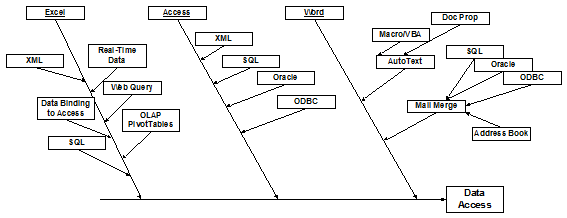
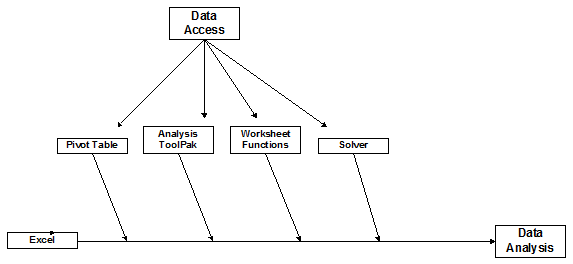
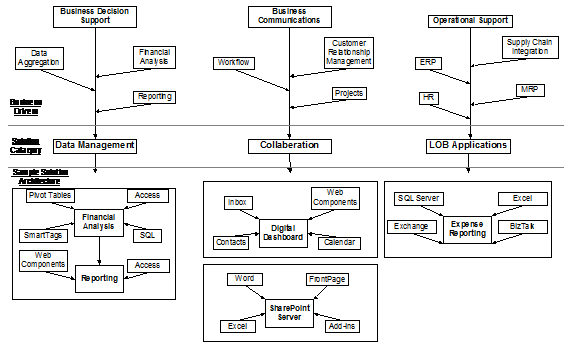
В этом примере представлено несколько простых блок-схем, помогающих выбрать правильную технологию для решения.
Доступ к данным
Анализ данных
Примеры базовой структуры решений
Информационные ресурсы для разработчиков
Дополнительные сведения: http://www.microsoft.com/office/
http://www. /office/developer/
http://www. msdn. /office/
uuuu
Информация, которая содержится в настоящем документе, представляет текущую на момент публикации точку зрения корпорации "Майкрософт" по обсуждаемым вопросам. В условиях меняющейся рыночной конъюнктуры, требующей соответствующей корректировки ведущихся разработок, данную информацию не следует рассматривать в качестве какого бы то ни было обязательства со стороны "Майкрософт"; корпорация не может гарантировать точность информации, представленной после даты публикации.
Данный документ носит исключительно информативный характер. КОРПОРАЦИЯ "МАЙКРОСОФТ" НЕ ПРЕДОСТАВЛЯЕТ НИКАКИХ ГАРАНТИЙ, НИ ЯВНО ВЫРАЖЕННЫХ, НИ ПОДРАЗУМЕВАЕМЫХ В СВЯЗИ С ИНФОРМАЦИЕЙ, СОДЕРЖАЩЕЙСЯ В ДАННОМ ДОКУМЕНТЕ.
На пользователе лежит ответственность за соблюдение всех применимых в данном случае законов об авторском праве. В целях обеспечения авторских прав никакая часть настоящего руководства ни в каких целях не может быть воспроизведена или передана в какой бы то ни было форме и какими бы то ни было средствами (электронными или механическими, включая фотокопирование и запись на магнитный носитель), если на то нет письменного разрешения корпорации "Майкрософт".
Предмет данного руководства может быть защищен патентами, патентными заявками, товарными знаками, авторским правом или иным образом в пользу корпорации "Майкрософт". Данный документ не дает разрешения на использование этих патентов, товарных знаков или авторского права, если таковое не оговорено явным образом в каком-либо лицензионном соглашении корпорации "Майкрософт".
© Корпорация "Майкрософт" (Microsoft Corp.), 2001. Все права защищены.
Microsoft, ActiveX, FrontPage, Outlook, PowerPoint, SharePoint, Windows и Windows NT являются охраняемыми товарными знаками корпорации "Майкрософт" в США и других странах.
Названия реальных компаний или продуктов, указанные здесь, могут быть товарными знаками соответствующих владельцев.
 Основные порталы (построено редакторами)