
Партнерка на США и Канаду по недвижимости, выплаты в крипто
- 30% recurring commission
- Выплаты в USDT
- Вывод каждую неделю
- Комиссия до 5 лет за каждого referral
Автоматизированная система
«Высокотехнологичная медицинская помощь»
Руководство пользователя
Самара 2013
Оглавление
Перечень используемых сокращений 3
1. Функционал АС «ВМП» 4
2. Первый запуск и настройка ПО 6
2.1. Первый запуск 6
2.2. Настройка ПО 8
2.2.1. Общие 9
2.2.2. Пользовательские 11
2.2.3 Учрежденческие 15
2.3. Разграничение прав пользования 17
2.4. Назначение кнопок в окне настроек 19
3. Главное меню 20
3.1. Содержит 20
3.2. Горячие клавиши 22
4. Работа со справочниками 23
4.1. Структура ЛПУ 23
4.2. Справочник Кадры 25
4.3. Справочник МКБ 28
4.4. Назначение кнопок в окнах справочников 29
5. Работа с данными 30
5.1. Фильтр 30
5.1.1. Назначение кнопок в окне фильтра 35
5.2. Сохранение МКАБ 37
5.2.1. Назначение кнопок в карте пациента 39
5.3. Параметры пациента - сведения о ВМП 40
5.3.1. Назначение кнопок в закладке Параметры / ВМП 44
5.3.2. Назначение кнопок в Карте ВМП 45
6. Отчёты 46
6.1. Назначение кнопок в отчётных формах 48
Перечень используемых сокращений
АС | Автоматизированная система |
БД | База данных |
БЗ | База данных застрахованных |
ВМП | Высокотехнологическая медицинская помощь |
ДМС | Добровольное медицинское страхование |
ЕНП | Единый номер полиса |
ЛПУ | Лечебно-профилактическое учреждение |
МКАБ | Медицинская карта амбулаторного больного |
ОГРН | |
ОКАТО | Общероссийский классификатор объектов административно-территориального деления |
ОМС | Обязательное медицинское страхование |
ОС | Операционная система |
ПО | Программное обеспечение |
СМО | Страховая медицинская организация |
ТФОМС | Территориальный фонд обязательного медицинского страхования |
ФИО | Фамилия, имя, отчество |
ЦОД | Центр обработки данных |
1. Функционал АС «ВМП»
Данное ПО АС «ВМП» предназначено для автоматизации мониторинга оказания ВМП на территории Самарской области за счет ассигнований федерального и регионального бюджетов (Распоряжение МЗ и СР Самарской Области от 01.01.2001г.), ведения учетно-отчетных форм (Распоряжение МЗ и СР Самарской Области от 01.01.2001г.) и формирования счет-фактуры и реестра оказанных услуг по ВМП.
Система позволяет вести региональный регистр лиц, имеющих право на получение ВМП, проводя контроль корректности ведения данных на предмет присутствия пациента в листах ожидания различных ЛПУ, с единым видом планируемой помощи. То есть имеется возможность постановки пациента в Регистр на один профиль ВМП многократно, при условии разных видах планируемой помощи.
АС «ВМП» усовершенствована в том, что:
1. Разрешена возможность многократного включения граждан в лист ожидания по одному профилю ВМП, но по разным видам оказываемой помощи.
2. Разрешён просмотр только своих карт ВМП граждан, если пациент состоит в листе ожидания другого ЛПУ, то на Вашем экране появляется окно с сообщением, на какую помощь и в каком ЛПУ претендует данный пациент.
3. В запросную систему включены сведения об инвалидности (ее отсутствии), информация о диагнозе направления на оказание ВМП (включая возможность поиска по группе диагнозов), сведения о проживании граждан (включая возможность поиска по территориям).
4. Реализована возможность прикрепления к карте сканов документов.
5. Расширена карта ВМП сведениями о вызовах пациентов на врачебную комиссию и их отказах от прохождения комиссии с указанием даты отсрочки от прохождения комиссии.
6. Обеспечено автоматическое перемещение граждан в листе ожидания в связи с отказом от прохождения комиссии.
7. Дополнена карта реквизитами «Показана операция», «Код КСГ», «Назначена госпитализация», «Дата операции», «Наименование отделения», «Профиль коек».
8. Обеспечена возможность перемещения граждан в листе ожидания между ЛПУ с автоматическим исключением из очереди передающего учреждения.
9. Реализована возможность формирования заключений консультанта по ВМП, врачебной комиссии, выписки из ЛПУ с применением шаблонов документов.
10. Осуществлена интеграция АС «ВМП» с медицинскими информационными системами, действующими на территории Самарской области.
11. Реализована подсистема журналирования действий пользователей АС «ВМП».
12. Осуществлено представление показателей о состоянии листа ожидания на оказание ВМП для руководителей здравоохранения с использованием веб-технологий.
2. Первый запуск и настройка ПО
2.1. Первый запуск
После установки ПО, соответствующие программные ярлычки появятся в меню «Пуск», в панели быстрого запуска и на рабочем столе ОС. Изображение ярлычка будет соответствовать данному –  . Выполнив двойной щелчок мыши по такому ярлычку, Вы запустите программу на исполнение. На экране появится окно авторизации пользователя, представленное на рисунке 2.1.
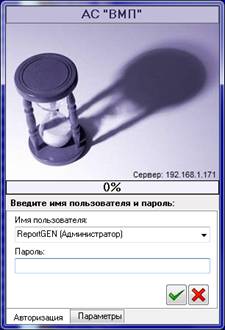
Рис. 2.1. Окно авторизации
В появившемся окне перейдите на закладку «Параметры», как показано на рисунке 2.2, где укажите имя сервера, имя БД, таймауты соединения и выполнения, а также тип подключения (при необходимости). Вернитесь на закладку «Авторизация», и укажите имя пользователя «sa» и пароль 1qazxsw2 в соответствующем поле. В целях безопасности пароль может быть изменен средствами SQL, но для этого следует обратиться в МИАЦ для проведения дополнительных настроек.
ВНИМАНИЕ! Работать под учетной записью «sa» не рекомендуется, данная учетная запись является административной и имеет неограниченные права доступа.
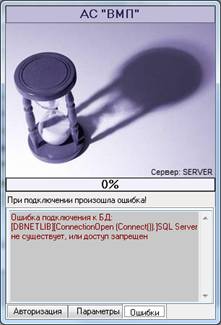
Если логин и/или пароль введены неверно, то появится закладка «Ошибки» (см. рис. 2.3), в которой будут описаны ошибки подключения. Для повторного ввода логина и пароля перейдите на закладку «Авторизация», повторите ввод или уточните параметры подключения на соответствующей закладке.
|
|
Рис. 2.2. Параметры подключения | Рис. 2.3. Ошибка подключения к БД |
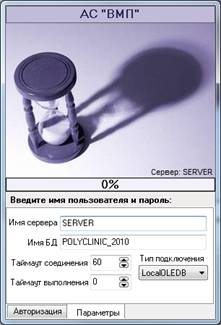
Если параметры подключения и авторизации указаны верно, то программа продолжит загрузку и на экране появится главное меню (см. рис. 2.4).
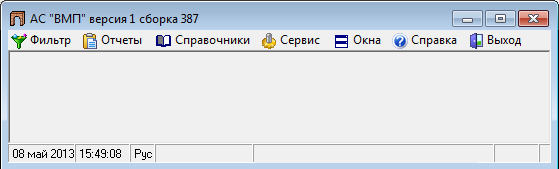
Рис. 2.4. Окно программы
2.2 Настройка ПО
В АС «ВМП» настройки разделяются на три типа, подробно представленные в таблице 1.
Таблица 1
Наименование | Назначение | Место хранения |
Настройки администратора (А) | Сохраняются под учетной записью «sa». Настройки, заданные под учетной записью «sa», являются общими и используются по умолчанию при создании новой учетной записи. | БД |
Пользовательские настройки рабочего места (ПР) | Используются для работы под учетной записью пользователя только на той рабочей машине (сервер, компьютер), на какой были сохранены. | Реестр |
Пользовательские настройки (П) | Используются для индивидуальной настройки учетной записи, не привязаны к рабочему месту. | БД |
Для настройки учетной записи необходимо в меню Главное меню / Сервис / Настройки задать в закладках окна следующие опции:
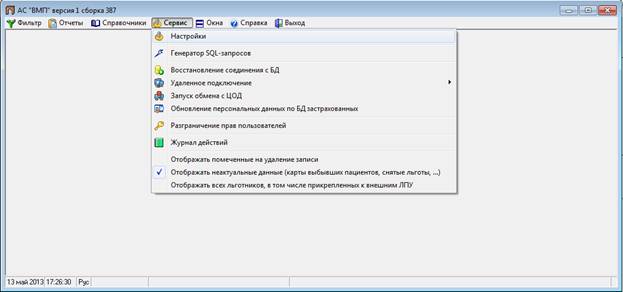
Рис. 2.5. Главное меню / Сервис
2.2.1 Общие
Для задания общих настроек, необходимо перейти на вкладку «Общие» в форме «Настройки» (см. рис. 2.6).
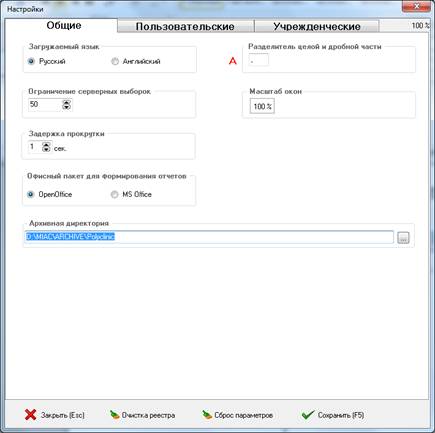
Рис. 2.6. Главное меню / Сервис / Настройки / Общие
Перечень и описание назначения опций приведен в таблице 2.
Таблица 2
Наименование опции | Тип опции | Назначение опции |
Загружаемый язык (русский, английский) | П | Используемый по умолчанию язык в программе |
Разделитель целой и дробной части | А | Символ разделения целой и дробной части |
Масштаб окон | П | Масштаб для всех окон приложения. Изменяет масштаб на заданный из максимально возможных для экрана пользователя. Выбирается из выпадающего списка. Для каждого окна можно задать свой индивидуальный масштаб. |
Ограничение серверных выборок | П | Максимальное количество строк, отображаемых в таблицах, используется для ограничения запрашиваемых данных с сервера на клиентскую машину, что позволяет уменьшить размер сетевого трафика и скорость обработки данных |
Задержка прокрутки | П | Задержка в секундах между перелистыванием строк таблиц данных и отображением детализированных данных по текущей строке. Рекомендуемое значение от 1 до 3. |
Использовать для выбора отчетов (Open Office или MS Office) | П | Выбор текстового редактора для вывода отчетов |
Архивная директория | ПР | Каталог для создания и хранения резервных копий |
2.2.2 Пользовательские
Для настройки рабочего места врача или регистратора необходимо выбрать вкладку «Пользовательские» (см. рис. 2.7). Настройки сгруппированы по назначению и разделены соответственно по закладкам. При первом запуске программы под учетной записью пользователя, все пользовательские настройки по умолчанию проставляются значениями, заданными в последний раз под учетной записью Администратором. После изменения и сохранения настроек (П), указанные значения настроек будут применены при повторном запуске программы под учетной записью пользователя.
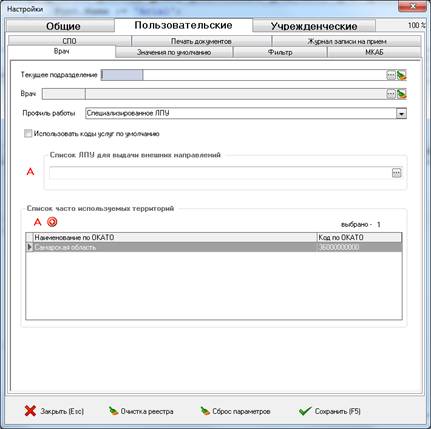
Рис. 2.7. Главное меню / Сервис / Настройки / Пользовательские / Врач
Таблица 3
Наименование опции | Тип | Назначение опции |
|
Закладка Врач |
| ||
Врач | П | Следует ввести сведения о враче, если владельцем рабочего места является врач, осуществляющий прием, или медицинская сестра врача. Врач выбирается из справочника «Кадры». Отсутствие искомого врача в окне выбора, означает, что справочник «Кадры» не был корректно сформирован. Для подтверждения выбора врача и должности щёлкните мышью по надписи «Выбрать» или двойным щелчком по нужной строке или нажмите клавишу F5. |
|
Текущее подразделение | П | Указывается код структурного подразделения Вашего ЛПУ. Рекомендуется задать опцию. |
|
Профиль работы | П | В данной опции профиль работы указывается в соответствии с видом деятельности Вашего ЛПУ или подразделения, в котором работает пользователь: ЛПУ, оказывающее ВМП Рекомендуется задать опцию. |
|
Список ЛПУ для выдачи внешних направлений | A | Задается Администратором для ограничения списка ЛПУ, в которые можно выдать внешние направления |
|
Список часто используемых территорий | A | Задается Администратором для ограничения списка населенных пунктов, загружаемых при запуске программы. Способ выбора территорий в список представлен на рисунке 2.8 |
|
Закладка МКАБ |
| ||
При открытии МКАБ обновлять данные с сервера | П | Данная опция позволяет при каждом открытии МКАБ обновлять данные с сервера, используется при работе с клиента в локальной сети. |
|
Разрешать изменять номера МКАБ | П | Данная опция позволяет изменять номера МКАБ в режиме редактирования карты. |
|
Префикс номеров создаваемых карт | А | Номер карты при создании будет содержать необходимый префикс (например: код подразделения ЛПУ 6005 – МКАБ №) |
|
Проверки при сохранении МКАБ |
| ||
Соответствие персональных данных сведениям в БЗ | П | Если персональные данные пациента отличаются от сведений базы застрахованных, то выдается сообщение, предлагающее сверить данные. Проверка происходит по следующим критериям: ЕНП, СНИЛС, ФИО, дата рождения, документ, полис, страхователь, базовое ЛПУ (ЛПУ прикрепления), адрес прописки. |
|
Наличия льготы «дети до 3х лет» на основе сведений о возрасте пациента | П | Используется для проверки наличия льготы 631670 в МКАБ ребенка до 3-х лет (проверка осуществляется по дате рождения), при отсутствии данной льготы выдается сообщение о необходимости добавить ее. |
|
Наличия отметки о прохождении ККФ в течение года | П | Используется для проверки наличия отметок о флюорографии (ККФ) в течение года – при отсутствии выдается предупреждающее сообщение. |
|
Полноты введения данных | П | Включение опции позволяет производить логический контроль данных МКАБ на предмет некорректности или пустых значений следующих полей: ФИО, даты рождения, пола, региона страхования, гражданского статуса. |
|
Закладка Значения по умолчанию – для автоматического заполнения полей в новой карте пациента наиболее часто используемыми значениями |
| ||
МКАБ | П | Семейное положение, Признак новорожденного, Гражданский статус, Тип документа, Образование, Гражданство, Социальный статус, Иждивенец, ЛПУ прикрепления, Стоматологическое ЛПУ; |
|
Страхование | П | Страховая организация, Страхователь, Тип полиса, Регион страхования, Регион прописки, Регион проживания; |
|
Флюорография | П | Вид обследования, Тип установки, Результат обследования; |
|
Льготы | П | Уровень финансирования. |
|
Закладка Фильтр |
| ||
Очищать окна поиска перед открытием | П | Очищать параметры фильтрации в окнах перед их следующем открытием. |
|
Открывать МКАБ, если найдена только одна медицинская карта | П | Используется для автоматического открытия МКАБ на редактирование, если результатом поиска в картотеке или в фильтре картотеки пациентов является единственная карта. Рекомендуется задать опцию. |
|
Начинать поиск при нажатии Enter в полях ввода в фильтре | П | Используется для быстрого поиска сразу после подтверждения ввода критерия поиска нажатием Enter. Рекомендуется задать опцию. |
|
Выполнять повторную фильтрацию после добавления новой карты | П | В случае создания новой карты и сохранения, фильтр картотеки пациентов снова выполнит поиск по заданным критериям и отобразит новую созданную карту. Рекомендуется задать опцию. |
|
Рис. 2.8. Форма «Выбор территории по ОКАТО» |
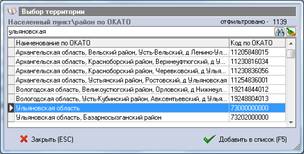
Опция «Список часто используемых территорий» (А) – задается администратором для всех пользователей. Изменение списка населенных пунктов осуществляется в разделе «Список территорий, загружаемых в локальный справочник ОКАТО». Для добавления пункта нажать кнопку  , после чего появится окно «Выбор территории» как на рисунке 2.8, в поле поиска ввести наименование и выбрать нужный среди результатов поиска, для сохранения нажать кнопку «Добавить в список» или клавишу F5. Для удаления пункта кнопка
  .
.
2.2.3 Учрежденческие
Для выбора настроек учреждения, в основном административных (А), необходимо выбрать закладку «Учрежденческие». Перечень и описание назначения настроек приведен в таблице 4.
Таблица 4
Наименование опции | Тип | Назначение опции |
Закладка Общие | ||
Наименование ЛПУ | А | Для задания реквизитов ЛПУ в учетных формах документации (бланков направлений, титульных листов медицинских карт и др.). |
Адрес ЛПУ | А | |
ОГРН | А | |
ОКПО | А | |
Закладка Листки нетрудоспособности | ||
Наименование ЛПУ | А | Для печати листков нетрудоспособности необходимо ввести данные о ЛПУ: Наименование, Фактический адрес, ОГРН. ВНИМАНИЕ: Наименование ЛПУ не должно превышать 38 символов. Если Наименование ЛПУ или Адрес ЛПУ не заданы, впечатывание в типографские бланки листков нетрудоспособности и предварительный просмотр не возможен. |
Адрес ЛПУ | А | |
ОГРН ЛПУ | А | |
Специализированные должности (фтизиатр, нарколог, дерматолог, психиатр) заменять на | А | Задается альтернативная должность из списка, по умолчанию – «Терапевт». При оформлении листков нетрудоспособности в некоторых медицинских организациях (психиатрических, наркологических организациях, центрах по профилактике и борьбе со СПИДом и инфекционными заболеваниями и др.) по согласованию с нетрудоспособным гражданином или его законным представителем могут быть указаны должности врачей общего профиля, либо "зубной врач", "фельдшер", "терапевт", "педиатр". |
Логический контроль данных ЛН | А | Для логического контроля в листках нетрудоспособности необходимо включить опцию. |
Закладка Счета в системе ОМС | ||
Продавец | А | Для выставления счетов необходимо указать банковские реквизиты юридического лица. Значения полей используются для заполнения формы отчетов. |
Адрес | А | |
Руководитель организации | А | |
Главный бухгалтер | А | |
ИНН | А | |
КПП | А | |
БИК | А | |
КБК | А | |
Банк | А | |
Расчетный счет | А | |
Расчетный счет по модернизации | А | |
Федеральный код учреждения | А | Задается для заполнения полей счета по услугам ОМС |
Выставлять услуги, принадлежащие АРМам | А | Опция определяет сегмент данных на основании кода владельца записи, который анализируется при выставлении счета |
Закладка Электронная регистратура | ||
Показывать только своих врачей | А | Данная опция позволяет загружать справочник врачей, ограниченный только врачами Вашего ЛПУ |
Отображать расписание на … следующих дней | П | Для задания режима работы регистратуры : отображение количества дней расписания (рекомендуемое значение от 5 до 10) начиная с текущей даты. |
Сохранение выбранных опций всех закладкок осуществляется одинарным щелчком мыши на кнопке «Сохранить» или нажатием клавиши F5.
2.3 Разграничение прав доступа
Для добавления новых клиентов сети, которым открыт доступ к работе с режимами программы, изменения пароля пользователей или удаления учетной записи пользователя необходимо запустить программу с учетной записью типа «Администратор». Администратором программы по умолчанию является учетная запись «sa». Далее открыть окно «Разграничение прав пользователей» с помощью пунктов меню Главное меню / Сервис / Разграничение прав пользователей и перейти на закладку «Пользователи».
При запуске может открыться окно предупреждения безопасности, необходимо нажать кнопку «Запустить» для продолжения работы модуля. Для того чтобы при запуске программы это окно не появлялось необходимо изменить настройки политики безопасности операционной системы.
Разграничение прав доступа пользователя реализовано следующим образом: администратор создает роль учетной записи или выбирает из стандартных, для роли назначаются действия, при создании нового пользователя назначается роль.
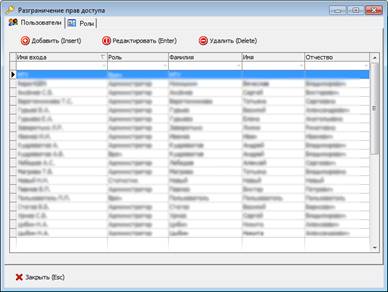
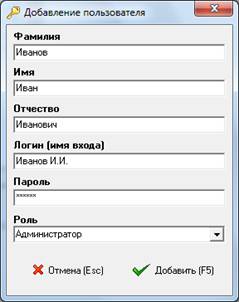
Для добавления пользователя нажать кнопку «Добавить» или клавишу Insert на закладке «Пользователи» (см. рис. 2.9), после чего откроется окно «Добавление пользователя» (см. рис. 2.10), где необходимо заполнить поля: ФИО, логин (формируется автоматически из ФИО, содержит фамилию и инициалы), ввести пароль (состоящий из любых цифр, букв и/или символов) и назначить роль. После заполнения выполнить нажать кнопку «Добавить» или клавишу F5.
Рис. 2.9. Главное меню / Сервис / Разграничение прав доступа / Пользователи |
|
Рис. 2.10. Форма ввода пользователя |
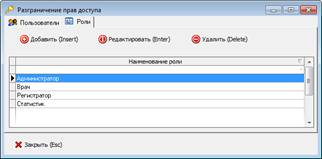
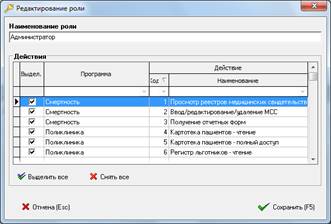
Для разграничения прав доступа пользователей к программным компонентам и данным необходимо в пункте Главное меню / Сервис / Разграничение прав пользователей на закладке «Роли» (см. рис. 2.11) нажать кнопку «Редактировать» или клавишу Enter. Установленная галочка означает включенный доступ на просмотр и/или изменение модулей для каждой роли (см. рис. 2.12). Роль можно создать новую, для этого нажать кнопку «Добавить» или клавишу Insert, далее в открывшемся окне «Добавление роли» ввести наименование новой роли и выбрать права доступа к модулям. Для сохранения изменений нажмите клавишу F5 или кнопку «Сохранить». Удалить можно любую созданную роль. Стандартные, встроенные в программу роли, такие как: Администратор, Врач, Регистратор, Статистик, удалению не подлежат.
Рис. 2.11. Главное меню / Сервис / Разграничение прав доступа / Роли |
|
Рис. 2.12. Форма редактирования роли |
2.4. Назначение кнопок в окне настроек
Кн.2.1  – закрывает окно настроек.
Кн.2.2  – используется для очистки настроек из реестра.
Кн.2.3  – сброс параметров настроек из БД, при этом настройки сбрасываются только для данного пользователя.
Кн.2.4  – сохраняет выбранные настройки.
3. Главное меню
3.1. Содержит:
1) Фильтр (см. п. 5.1);
2) Отчёты (см. п. 6);
3) Справочники (см. п. 4);
4) Сервис, который содержит:
· «Настройки», (см. п. 2.2).
· «Генератор SQL – запросов», предназначен для создания запросов и конвертации данных, хранящихся в БД.
· «Восстановление соединения с БД», при нажатии на данную опцию происходит обновление БД.
· «Удалённое подключение», предназначено для удалённой работы программистов МИАЦ с рабочим столом пользователей ВМП. Для этого необходимо выбрать способ соединения: через AMMYY 2, AMMYY 3 или TeamViewer 7, назвать свой ID, пароль и разрешить соединение.
· «Запуск обмена с ЦОД».
· «Обновление персональных данных по БЗ».
· «Разграничение прав пользователей» (см. п. 2.3).
· «Журнал действий», где показывается системная информация.
· «Отображать помеченные на удаление записи», где при постановки знака «Галочка» слева от записи, в ЛО будут отображаться когда-либо удалённые записи.
· «Отображать неактуальные данные» ( карты выбывших пациентов, снятые льготы, …), где при постановки знака «Галочка» слева от записи, в листе ожидания будут отображаться неактуальные записи, выделенные жёлтым цветом.
· «Отображать всех льготников», в том числе прикреплённых к внешним ЛПУ, где при постановки знака «Галочка» слева от записи, в листеожидания будут отображаться все льготники БД.
5) Окна. Данная опция позволяет настроить расположение окон на рабочем столе.
6) Справка содержит:
· Руководство, где при нажатии пользователю АС ВМП выводится «Руководство пользователя АС «ВМП»».
· Новости, где по мере обновления программы будут описаны нововведения.
7) При нажатии на кнопку Выход АС ВМП закрывается, предварительно высветив окно, изображённое на рисунке 3.1.
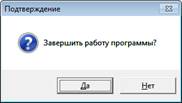
Рис. 3.1. Окно выхода из системы.
3.2. Горячие клавиши
· «F1» – Помощь, открытие файла справки.
· «F6» – «Фильтр картотеки пациентов».
· «F10» – Открытие окна «Картотека пациентов».
· «Ctrl+O» – Подразделения.
4. Работа со справочниками
4.1 Структура ЛПУ
Для отображения на сайте расписания тех подразделений юридического лица, которые отсутствуют в областном справочнике ЛПУ, в программе предоставляется возможность добавления необходимых подразделений в локальный справочник «Подразделения». Для этого в главном меню программы необходимо выбрать одноименный пункт – Главное меню / Справочники / Подразделения или нажать сочетание клавиш (Ctrl+O). Откроется окно, представленное на рисунке 4.1. Опция «Отображать свои» служит для фильтрации отображаемых данных по ЛПУ – юридическому лицу, установленному в ключевых настройках программы. Желтым цветом выделены те подразделения, которые присутствуют в областном справочнике ЛПУ, для редактирования такие записи не доступны.
Работа со справочником подразделений осуществляется с помощью использования функциональных кнопок: Insert, Enter, Delete.
ВНИМАНИЕ! Кнопки управления Insert, Enter, Delete действуют при установленном курсоре в таблице формы.
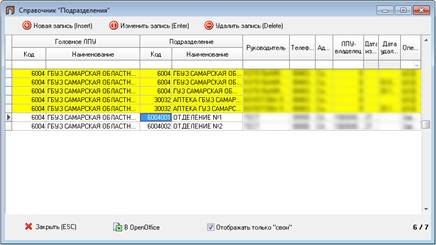
Рис. 4.1. Главное меню / Справочники / Подразделения
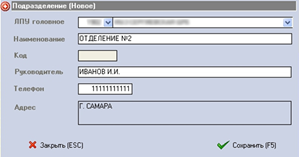
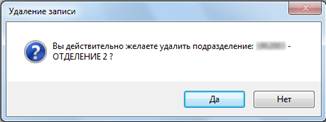
Для ввода нового подразделения нажать клавишу Insert, после чего откроется форма ввода данных о подразделении (см. рис. 4.2). В этой форме необходимо выбрать головное ЛПУ (юридическое лицо Вашего ЛПУ), ввести наименование подразделения (например, ОТДЕЛЕНИЕ№3, АПТЕКА№2 или ДЕТСКОЕ ОТДЕЛЕНИЕ), заполнить сведения о руководителе, телефон, адрес. Код будет сформирован автоматически при сохранении и будет иметь маску ххххzzz, где x – код головного ЛПУ, а z – порядковый номер созданного подразделения. Для сохранения результатов ввода нажать кнопку «Сохранить» или клавишу F5. Для редактирования подразделения нажать клавишу Enter. Для удаления подразделения необходимо нажать клавишу Delete, и подтвердить действие в окне предупреждения (см. рис. 4.3).
|
Рис. 4.3. Окно предупреждения |
Рис. 4.2. Форма ввода подразделения |
4.2 Справочник Кадры
Для работы со справочником «Кадры» и дальнейшего его использования при создании и ведении расписания, в режимах ввода талонов и ЛН и др. необходимо выбрать в главном меню программы пункт – Главное меню / Справочники / Кадры. Откроется форма справочника «Кадры» (см. рис. 4.4). Для отображения списка врачей только Вашего ЛПУ (головного или подразделения) необходимо использовать опцию «Отображать только «свои»», для включения опции – установить галочку.
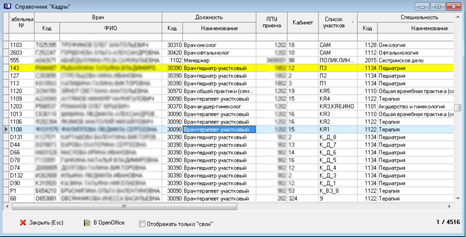
Рис. 4.4. Главное меню / Справочники / Кадры
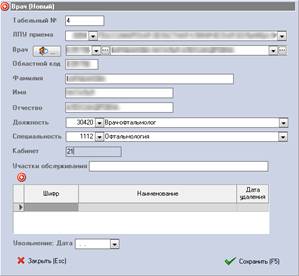
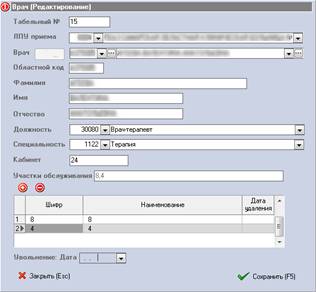
Для добавления врача в справочник «Кадры» нажать клавишу Insert, после чего откроется форма, представленная на рисунке 4.5. Необходимо заполнить следующие поля: табельный номер (выдается отделом кадров Вашего ЛПУ, является ключевым полем, обязателен для заполнения), ЛПУ приема (головное или подразделение), врач, должность и специальность.
Выбор врача осуществляется несколькими способами:
1) Если вы желаете добавить врача, который уже есть в справочнике «Кадры», то можно выбрать нужного врача из раскрывающегося списка, находящегося ниже ЛПУ приема.
2) При добавлении врача, который отсутствует в справочнике «Кадры», можно воспользоваться кнопкой  . Откроется окно, представленное на рисунке 4.6.
|
Рис. 4.6. Выбор врача из областного справочника |
Рис. 4.5. Форма ввода врача |
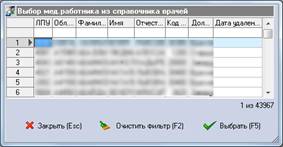
Поиск врача в областном справочнике можно выполнять следующими способами:
1) Фильтрация – с помощью быстрого фильтра или при помощи фильтрации с условием.
2) Инкрементный поиск – выбрав необходимую колонку вводить требуемое значение – при этом курсор будет перемещаться на первую строчку, соответствующую вводимому условию.
3) Сортировка по выбранному полю – щелчком по заголовку соответствующего столбца.
При отсутствии врача в областном справочнике Вы можете ввести все поля вручную («Областной код», «Фамилия», «Имя», «Отчество», «Должность»).
Поля «Должность» и «Специальность» заполняются в соответствии со сведениями документов отдела кадров Вашего ЛПУ.
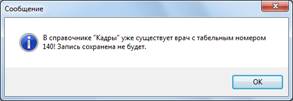
Далее ввести номер кабинета приема врача, который будет указан при печати талона на прием к врачу через окно регистратуры или при записи через интернет. При сохранении врача выполняется проверка на уникальность ключевых полей: ЛПУ приема, должность, табельный номер. Несколько записей в справочнике «Кадры» для одного врача допустимы только в том случае, если должности будут различны и табельные номера уникальны, иначе появится сообщения о невозможности сохранить врача (см. рис. 4.7).
|
Рис. 4.7. Окно предупреждения |
|
Рис. 4.8. Форма редактирования врача |
4.3 Справочник МКБ
Для регистрации заболеваний в системе используется справочник МКБ-Х. Для просмотра и поиска в справочнике нужного заболевания следует выбрать пункт главного меню: Главное меню / Справочники / МКБ. Окно для поиска в справочнике МКБ представлено на рисунке 4.9. Справочник доступен только для просмотра и выгрузки в табличный редактор. Для поиска введите код заболевания или наименование в соответствующие поля ввода. Для подтверждения введенных условий поиска, нажмите Enter – для поиска по части наименования, или F11 для точного поиска. Коды МКБ, содержащие группу заболеваний, выделены желтым цветом. Зеленым цветом выделены диагнозы, которые не учитываются в статистике.
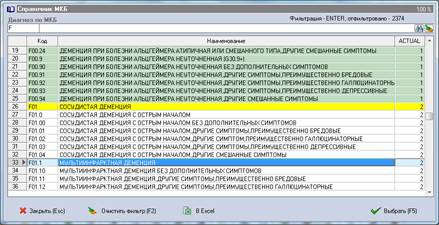
Рис. 4.9. Главное меню / Справочники / МКБ
4.4. Назначение кнопок в окнах справочников
Кн.4.1  – восстановление удаленной записи, данная кнопка активна при включенной опции «Отображать помеченные на удаление записи» в Сервис / Настройки и установленном курсоре на удаленной записи.
Кн.4.2  – добавление новой записи.
Кн.4.3  – редактирование существующей записи.
Кн.4.4  – удаление записи.
Кн.4.5  или
или  – вывод данных в табличный редактор (в зависимости от выбранного текстового редактора).
Кн.4.6  – поиск и выбор врача из областного справочника врачей.
5. Работа с данными
5.1 Фильтр
Фильтрация по более сложным критериям с многочисленными параметрами фильтрации осуществляется с помощью фильтра картотеки пациентов. Для открытия фильтра картотеки пациентов нажмите клавишу F6, после чего на экране появится окно, приведенное на рисунке 5.1. Фильтр картотеки пациентов содержит закладки такие, как «Пациент», «Пациент доп.», «ВМП», «ВМП доп.», «Адрес», «Льготы», «Инвалидность», «Дубли», где при внесении данных будет проводиться фильтрация по всем закладкам. Закладки с заполненными полями поиска отмечаются звездочкой, например, «*Пациент». Для поиска и создания новой МКАБ необходимо ввести параметры на закладках фильтра. Кнопка с символом процента (кн. 5.15) – справа от группы полей «Фамилии, Имени, Отчества» используется для поиска при наличии частичных сведений, то есть можно ввести только первые буквы фамилии. После заполнения полей, по которым необходимо найти карту пациента (например, по Фамилии, Имени, Отчеству) нажмите (кн. 5.4) «Выполнить фильтрацию» или клавишу F5, на экран выведется информация, отвечающая всем внесённым критериям.
Поиск осуществляется по БД АС «ВМП» и по БЗ. Результат поиска будет представлен в таблицах, расположенных ниже параметров поиска. Для удобства просмотра интересующей пользователя информации, разработана функция выбора столбцов в таблице поиска.
ВНИМАНИЕ! Для того, чтобы задействовать БЗ при поиске данных необходима загрузка базы данных застрахованных в программу и включение опции «Искать в базе застрахованных» (в правой нижней части окна «Фильтр [Картотека пациентов]»). Процесс загрузки БЗ описан в руководстве администратора.
«Операции» выполняют такие функции как вывод содержимого выбранной таблицы в Excel и сохранение первого элемента обхода окон ввода данных (опция создана для того, чтобы при неоднократном открытии фильтра картотеки пациентов, курсор стоял на часто используемой закладке).
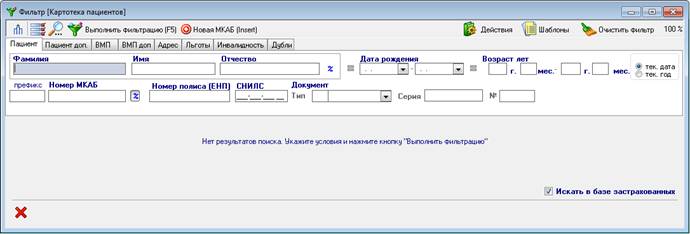
Рис. 5.1. Окно фильтра картотеки пациентов
Таблицу результатов поиска (фильтрации) данных можно отсортировать, выполнив щелчок мыши по соответствующему заголовку таблицы (например, «№ карты»).
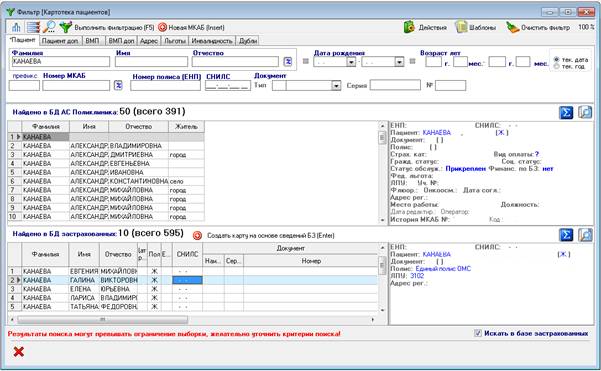
Рис. 5.2. Результаты поиска в фильтре картотеки пациентов
Сообщение в фильтре картотеки, выделенное красным цветом: «Результаты поиска могут превышать ограничение выборки, желательно уточнить критерии поиска!» – означает, что перечень найденных карт превышает значение опции «Ограничение серверных выборок», задаваемой в общих настройках, желательно дополнить критерии поиска. Для выгрузки списка карт в количестве, превышающим ограничение серверных выборок, необходимо воспользоваться функцией «Операции» / «В Excel» (кн. 5.6).
Далее, исходя из результатов поиска, предоставляется возможность:
1) открыть карту, найденную в БД АС «ВМП» двойным щелчком по найденной записи;
2) создать новую карту на основе сведений БЗ (см. рис. 5.3);
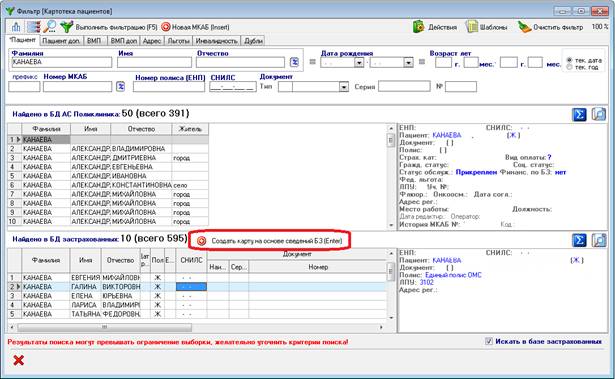
Рис. 5.3. Открытие карты на редактирование
3) создать новую карту на основе сведений, указанных при поиске в фильтре (см. рис. 5.4);
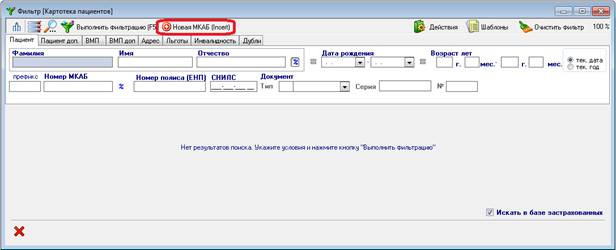
Рис. 5.4. Создание новой карты пациентов
3) сортировать результаты поиска с помощью фильтра картотеки пациентов по определенному столбцу (например, для сортировки картотеки по фамилии), необходимо выполнить щелчок левой кнопкой мыши по заголовку данного столбца картотеки. После этого картотека будет упорядочена по этому столбцу, а на заголовке будет отображен треугольник, обозначающий прямой или обратный порядок сортировки;
4) выгрузить результаты поиска с помощью фильтра в табличный редактор (MS Excel, Open Office) – Действия / В Excel (кн. 5.6), а наиболее часто используемые запросы сохранить в шаблон (кн. 5.7).
Одной из функций картотеки пациента является поиск и объединение дублей карт. Для использования функции необходимо в фильтре картотеки пациентов перейти на закладку «Дубли», указать параметры сравнения карт и нажать «Выполнить фильтрацию» (кн. 5.4) или клавишу F5. Рекомендуется в первую очередь проверять дубли по ФИО и дате рождения.
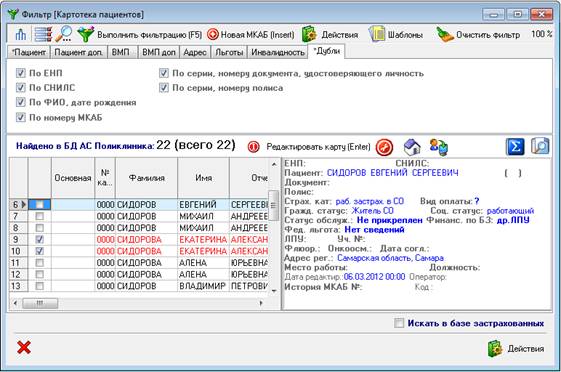
Рис. 5.5. Поиск дублей в картотеке пациентов
Для объединения выбрать карты, установив галочку на каждой записи и определить основную (см. рис. 5.6). Основной картой необходимо выбрать ту, в которой наиболее полная и актуальная информация, для проверки можно как открыть карту на редактирование клавишей Enter, так и сверить данные с помощью панели подробного просмотра (кн. 5.18).
ВНИМАНИЕ! Операция объединения дублей отмене не подлежит.
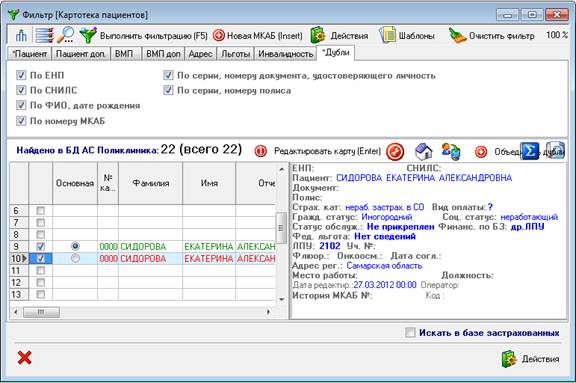
Рис. 5.6. Выбор дублей для объединения и выделение основной карты
ВНИМАНИЕ! Порядок столбцов и размеры окон сохраняются для каждого пользователя.
5.1.1 Назначение кнопок в окне фильтра картотеки
Кн.5.1  – используется для выведения на экран требуемых столбцов.
Кн.5.2  – используется для быстрого перехода по закладкам фильтра картотеки.
Кн.5.3  – показывает список выбранных полей.
Кн.5.4  – выполняет фильтрацию по выбранным параметрам.
Кн.5.5  – открывает новую карту пациента.
Кн.5.6  – используется для проведения операций по выгрузке результатов поиска в редактор электронных таблиц (Open Office, MS Office).
Кн.5.7  – используется для сохранения параметров фильтрации в шаблон для дальнейшего выполнения часто используемых запросов фильтрации.
Кн.5.8  – используется для очистки полей фильтра.
Кн.5.9  – предписывает фильтру осуществлять поиск карт пациентов по условиям, удовлетворяющим значениям, указанным справа от кнопки.
Кн.5.10  – предписывает фильтру осуществлять поиск карт пациентов по условиям, исключающим значения, указанные справа от кнопки.
Кн.5.11  – предписывает фильтру осуществлять поиск карт пациентов по условиям, когда пусто указанному справа от кнопки.
Кн.5.12  – предписывает фильтру осуществлять поиск карт пациентов по условиям, не пусто указанному справа от кнопки.
Кн.5.13  ,
,  – предписывает фильтру осуществлять поиск карт пациентов по условиям, большим или меньшим указанному справа от кнопки.
Кн.5.14  ,
,  – предписывает фильтру осуществлять поиск карт пациентов по условиям, большим и/или равным и меньшим и/или равным указанному справа от кнопки.
Кн.5.19  – используется для поиска по вхождению (по части наименования).
Кн.5.16  – открывает выбранную карту в таблице для редактирования.
Кн.5.17  – используется для подсчета общего количества карт пациентов в картотеке (ВНИМАНИЕ! включение данной опции инициирует перебор всей картотеки при каждом вызове, влияя на скорость обработки данных).
Кн.5.18  – используется для открытия/скрытия панели подробного просмотра результатов поиска данных.
5.2 Сохранение МКАБ
Поиск и создание новой медицинской карты осуществляется вводом параметров поиска в появившемся окне «Фильтр [Картотека пациентов]». Для создания новой МКАБ без проверки наличия карты в БД нажмите клавишу Insert без ввода параметров поиска, после чего откроется форма как на рисунке 5.7.
В поле «№ карты» вписывается номер карты в регистратуре. Система присвоения номера определяется с принятым в ЛПУ алгоритмом. Для возможности создавать и редактировать номера карт вручную необходимо в меню Сервис / Настройки (пункт 2.2.2) включить опцию «Разрешать изменять номера МКАБ». Присвоенный номер карты следует сохранить за данным пациентом до конца отчетного года для получения достоверной статистической и экономической информации. В начале следующего отчетного года возможно изменение присвоенных номеров.
|
|
Рис. 5.7. Форма ввода карты пациента |

Для сохранения МКАБ обязательными для заполнения являются поля: «Фамилия», «Имя», «Дата рождения», «Гражданский статус», а также данные о страховании пациента. При необходимости ввода и сохранения медицинских карт без заполнения перечисленных полей, выключите опцию «Логический контроль полноты введения данных» в настройках (пункт 2.2.2).
Если дата согласия не установлена, появляется окно с предупреждением, представленным на рисунке 5.8
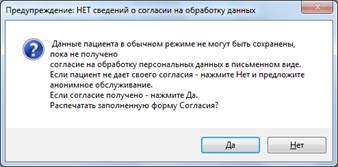
Рис. 5.8. Окно предупреждения
Если пациент согласен на обработку персональных данных, то нажмите «Да» и распечатайте заполненную форму Согласия и получите подпись пациента. Если у вас уже имеется на руках подписанное Согласие, то нажмите «Отмена» и введите дату согласия. В случае отказа пациента предложите ему вариант анонимного обслуживания, с уточнением, что анонимное обслуживание осуществляется только за личные средства граждан. Для перехода в Анонимный режим – нажмите «Нет» и включите опцию «Анонимный», после чего персональная информация из полей удалится, и фон полей ввода станет серым. Идентификация по БЗ для анонимного пациента недоступна.
5.2.1 Назначение кнопок в карте пациента
Кн.5.19  – используется для закрытия картотеки пациентов.
Кн.5.20  – используется для открытия/скрытия панели подробного просмотра МКАБ пациента (ВНИМАНИЕ! включение данной опции инициирует отображение истории прикрепления пациента к ЛПУ, влияет на скорость работы программы).
Нажатие на кнопку «Операции» в Карте пациента вызывает всплывающее меню, функции которого описаны ниже:
Кн.5.21.1  –>
–>  Прикрепить – используется для прикрепления пациента к Вашему ЛПУ с выводом заявления о прикреплении в редактор электронных таблиц (Open Office, MS Office). Заявление выводится при включенной опции в настройках «Выводить заявление о прикрепление к ЛПУ».
Кн.5.21.2 –>  Взять на обслуживание – используется для взятия на обслуживание пациента по договору в Ваше ЛПУ.
Кн.5.21.3 –>  Открепить – Используется для открепления пациента от Вашего ЛПУ.
Кн.5.21.4 –>  Снять с обслуживания – используется для снятия пациента с обслуживания, в том случае если пациенту были оказаны услуги по договору, статус в МКАБ изменится на «Обслужен».
5.3 Параметры пациента – сведения о ВМП
Для просмотра данных о медицинских параметрах пациента в окне МКАБ открыть закладку «Параметры» (см. рис. 5.9), содержащие сведения о флюорографии, онкологическом осмотре, прививках, инвалидности, льготах, ВМП и прочие сигнальные отметки.
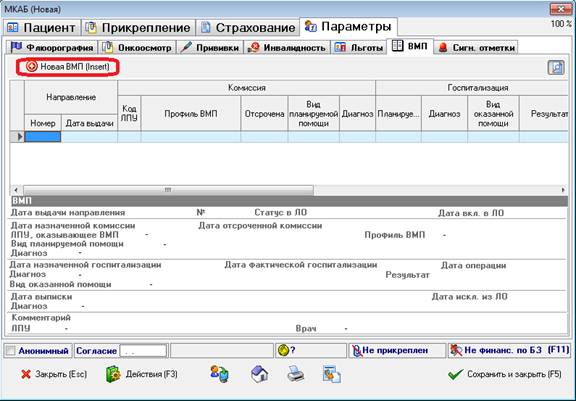
Рис. 5.9. Параметры МКАБ / ВМП.
Для быстрого ввода данных можно воспользоваться горячими клавишами или выбором соответствующего пункта меню в режиме Операции / Параметры (кн. 5.21).
ВНИМАНИЕ! Кнопки управления Insert, Enter, Delete действуют при установленном курсоре в таблице формы.
Для заполнения сведений о ВМП необходимо на закладке «ВМП» нажать кнопку «Новая ВМП» (кн. 5.22) или клавишу Insert.
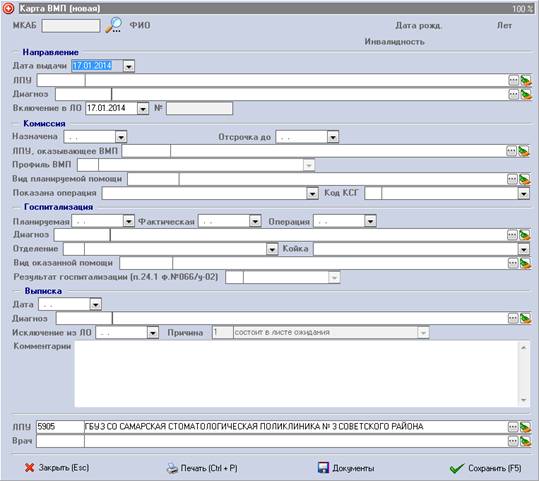
Рис. 5.10. Форма ввода карты ВМП
Раскроется Карта ВМП (новая), в «шапке» которой Вы увидите личные данные пациента. При необходимости узнать другие сведения о пациенте можно нажать на кн. 5.27 и появится окно, представленное на рисунке 5.11.
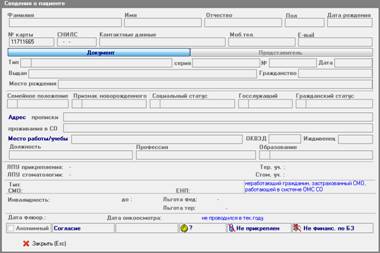
Рис. 5.11. Сведения о пациенте
Номер направления заполняется автоматически и состоит из кода ЛПУ, оказывающее ВМП, и номер по порядку в листе ожидания данного ЛПУ.
При заведении Карты ВМП необходимыми для заполнения являются поля:
1) дата выдачи направления на ВМП по месту жительства;
2) диагноз, с которым направляется пациент на ВМП;
3) дата включения в лист ожидания;
4) дата назначенной комиссии (предполагаемая);
5) ЛПУ, оказывающее ВМП;
6) профиль ВМП;
7) вид планируемой помощи (шифр КСГ).
При нажатии на кн. 5.30, формируется и выводится на печать «Направление на ВМП» (см. рис 5.12) как памятка для пациента, содержащая в себе информацию о внесении его в Регистр в какое ЛПУ, с каким профилем, видом планируемой помощи и диагнозом; и «Согласие на обработку персональных данных» (см. рис. 5.13), содержащие в себе необходимую информацию, что не требует от Вас вводить их ещё раз.
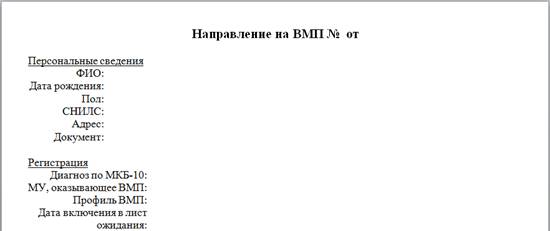
Рис. 5.12. «Направление на ВМП».
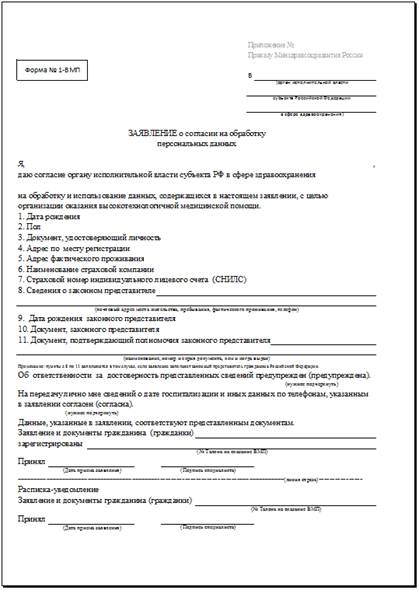
Рис. 5.13. «Согласие на обработку персональных данных».
После завершения изменения данных пациента в карте нажать кнопку «Сохранить» (кн. 5.31) или клавишу F5.
Если после отказа пациента от похождения назначенной комиссии, следует внести дату отсрочки, которую можно редактировать не ограниченное количество раз. Так же можно редактировать даты госпитализации.
В строке «Комментарии» рекомендуется вносить контактные данные, которые могут отличаться от данных в Карте МКАБ пациента.
Далее пользуясь фильтром «ВМП» Вы имеете возможность получать сведения о Листе ожидания и Актуальном листе ожидания, создавать шаблоны и выбирать нужные столбцы для удобства пользования.
5.3.1 Назначение кнопок в закладке Параметры / ВМП
Кн.5.22  – добавление новой записи.
Кн.5.23  – редактирование существующей записи.
Кн.5.24  – удаление записи.
Кн.5.25  – просмотр удалённой записи.
Кн.5.26  – восстановление удаленной записи, данная кнопка активна при включенной опции «Отображать помеченные на удаление записи» в Сервис / Настройки и установленном курсоре на удаленной записи.
5.3.2 Назначение кнопок в карте ВМП
Кн.5.27  – просмотр сведений о пациенте.
Кн.5.28  – закрытие карты ВМП.
Кн.5.29  – печать согласия на обработку данных и направления на ВМП.
Кн.5.30  – просмотр прикреплённых сканов.
Кн.5.31  – сохранение внесённых изменений в карте ВМП.
6. Отчёты
Для получения отчётных форм о ведении листа ожидания необходимо выбрать в главном меню программы пункт – Главное меню / Отчеты.
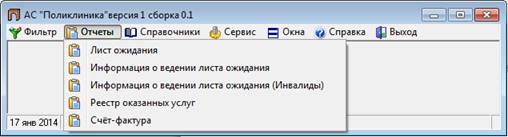
Рис. 6.12. Главное меню / Отчеты
Выбираете нужный Вам отчёт двойным нажатием левой кнопкой мыши, появится окно, представленное на рисунках 6.13 – 6.14 в зависимости от выбранного отчёта.
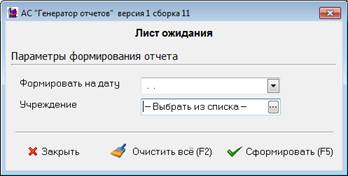
Рис. 6.13. Окно запроса листа ожидания
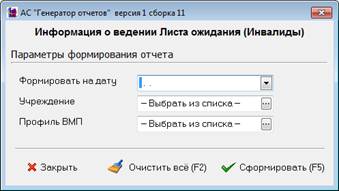
Рис. 6.14. Окно запроса информации о ведении листа ожидания
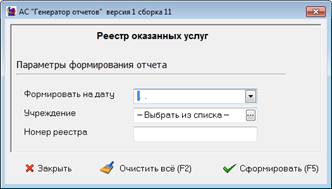
Рис. 6.15. Окна запроса формирования счетов
Отчётные формы выводятся в Excel и формируются до указанной Вами даты. Если дата не введена, то Вы получите ошибку или некорректные данные.
Для получения отчёта о листе ожидания нужно ввести дату и ЛПУ, которое оказывает ВМП, и нажать на кнопку «Сформировать» (кн. 6.1) или клавишу F5. Если не ввести ЛПУ, то получите отчёт по всем ЛПУ, в которых оказывается ВМП.
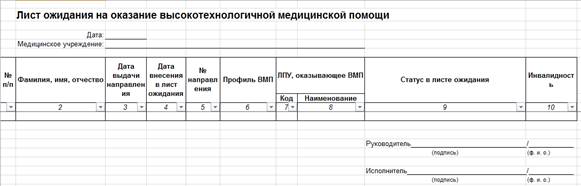
Рис. 6.15. Отчёты / Лист ожидания.
Для получения информации по ведению листа ожидания нужно ввести дату, ЛПУ и интересующий Вас профиль ВМП. Последние два параметра не обязательно вводить, тогда получите отчёт по всем ЛПУ и/или профилям.
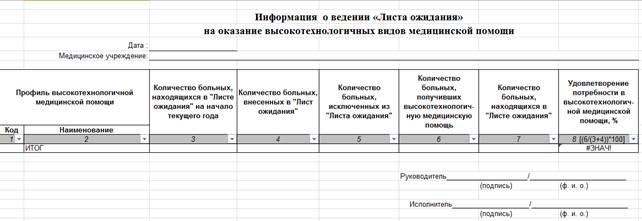
Рис. 6.16. Отчёты / Информация о ведении Листа ожидания.
Для получения реестра оказанных услуг нужно ввести дату, ЛПУ и номер реестра.
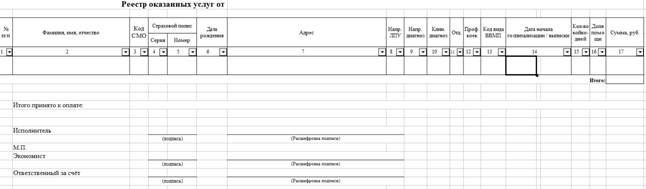
Рис. 6.16. Отчёты / Реестр оказанных услуг.
Для получения счет-фактуры нужно номер счета, диапазон дат, номер платежно-расчетного документа.
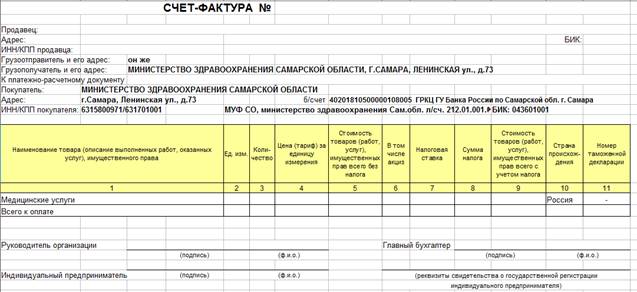
Рис. 6.16. Отчёты / Счет-фактура.
6.1 Назначение кнопок в отчётных формах
Кн.6.1  – выводит на экран отчёт с заданными параметрами.
Кн.6.2  – очищает заполненные поля в запросах.
Кн.6.3  – закрывает окно запроса.
 Основные порталы (построено редакторами)