
Партнерка на США и Канаду по недвижимости, выплаты в крипто
- 30% recurring commission
- Выплаты в USDT
- Вывод каждую неделю
- Комиссия до 5 лет за каждого referral
ИНСТРУКЦИЯ ПО ПРОДЛЕНИЮ ПРОПУСКОВ.
При продление имеющихся пластиковых пропусков для работников подрядных организаций, используется шаблон «Заявка_временный или пост пропуск_.х1Б».

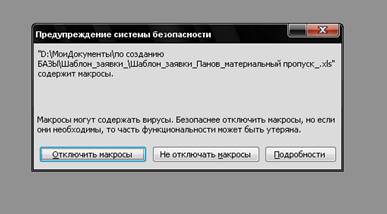
 1. При открытии файла «Шаблон_заявки_временный или пост пропуск_.xls» будет задан вопрос см. рисунок 1 выбрать не отключать макросы,
в противном случае отдельные режимы работать не будут.
Рисунок 1
|
При заполнении заявки на продление пропуска руководствоваться следующим:
1. Во всех заявках заполняются следующие реквизиты:
• В общей части (шапке) заявки:
- № заявки;
- Вид заявки – выбрать значение «продление»
- дата составления заявки – обязательно к заполнению;
- дата начала действия заявки – обязательно к заполнению;
- дата окончания действия заявки (дата окончания действия договора, в рамках которого оформляется заявка) – обязательно к заполнению;
- наименование объекта, на который организуется доступ – не обязательно к заполнению;
- исполнитель от контрагента (если заявка заполняется на сотрудника Общества\ДЗО, то указываются данные сотрудника, составляющего заявку) – обязательно к заполнению;
- куратора от ОАО (если заявка заполняется на сотрудника Общества\ДЗО, то указываются данные руководителя сотрудника, составляющего заявку) – обязательно к заполнению;
- вид контрагента (если заявка подается на сотрудника Общества, то указывается значение Салават, если на сотрудника дочернего или зависимого общества – Дочерние и зависимые общества) – обязательно к заполнению.
В зависимости от выбранного значения для поля «Вид контрагента» определяется обязательность заполнения следующих полей:
Значения поля «Вид контрагента» | |||
Салават | Дочерние и зависимые общества | ||
П\п | Поле | ||
1 | Контрагент | указывается подразделение Общества, где работает сотрудник | Указывается наименование дочернего и зависимого общества |
2 | ИНН | - | ИНН дочернего или зависимого общества |
3 | № RCM | - | - |
4 | Субподрядчик | - | - |
5 | ИНН | - | - |
6 | № договора | - | - |
7 | Дата договора | - | - |
8 | Срок договора | - | - |
Значение поля «Вид контрагента» принимает значение «Подрядчик» в следующих случаях:
1) Заявка подается на сотрудников организации, имеющей прямой договор с Обществом.
В этом случае заполняются следующие поля:
Значения поля «Вид контрагента» | ||
Подрядчик | ||
П\п | Поле | |
1 | Контрагент | Указывается наименование подрядной организации |
2 | ИНН | ИНН подрядной организации |
3 | № RCM | № карточки RCM договора, в рамках которого направляется заявка на сотрудников |
4 | Субподрядчик | - |
5 | ИНН | - |
6 | № договора | - |
7 | Дата договора | - |
8 | Срок договора | - |
2) Заявка подается на сотрудников организации, находящейся в подряде у организации, имеющей прямой договор с Обществом.
В этом случае необходимо заполнить полную иерархию подряда. Пример заполнения представлен на рисунке 2.
Разъяснение примера:
Контрагент1 (ИНН) имеет прямой договор с Обществом, зарегистрированный в карточке RCM № 000.
Контрагент1 для выполнения договорных обязательств привлекает Субподрядчик1 (). Их взаимоотношения подтверждаются договором № 1 от 01.01.2001. Срок этого договора – 31.12.2010.
В свою очередь Субподрядчик1 для выполнения вышеописанных договорных взаимоотношений привлекает Субподрядчик2 (). Это подтверждается договором № 5 от 01.01.2001 на срок до 31.12.2008.
Описанный пример показывает, что подается заявка на получение электронных ключей на сотрудников Субподрядчик2.
Контрагент | Контрагент1 | П/п | Субподрядчик | ИНН | № договора | Дата договора | Срок договора | |
ИНН | 1 | Субподрядчик1 | 1 | 01.01.2000 | 31.12.2010 | |||
№ RCM | 123456 | 2 | Субподрядчик2 | 435673 | 5 | 12.08.2002 | 31.12.2008 | |
Вид контрагента | Подрядчик |
Рисунок 2 – Пример заполнения иерархии подряда
• В табличной части заявки:
П\п | Наименование столбца | Комментарий | Обязательность |
1 | порядковый номер | При добавлении строки в таблицу вводится автоматически. | Обязательно для всех |
2 | номер пропуска | Номер пропуска состоит из 5 цифр, которые можно посмотреть на обратной стороне | |
3 | фамилия | Указывается фамилия | |
4 | имя | Указывается имя | |
5 | отчество | Указывается отчество | |
6 | дата рождения | Указывается дата рождения в формате дд. мм. гггг | |
19 | специальность | Заполняется, если специальность сотрудника есть в выпадающем списке | Заполняется для сотрудников сторонних организаций, выполняющих опасные работы |
20 | тип документа | Тип документа выбирается из выпадающего списка в зависимости от выбранной специальности | |
21 | № удостоверения | № разрешительного документа, тип которого выбран выше | |
22 | Серия удостоверения | Если серии удостоверения нет, то ставим 0 | |
23 | Срок окончания | Если срока окончания нет, то ставим срок следу |
2. Запрещается самовольно вносить какие-либо изменения в форму таблицы. Сохранять файл можно под любым именем (главное чтобы, в наименовании фигурировало слово «временный») и знать, куда сохранен файл.
При заполнении полей содержащих даты введена проверка, будьте внимательны!!!
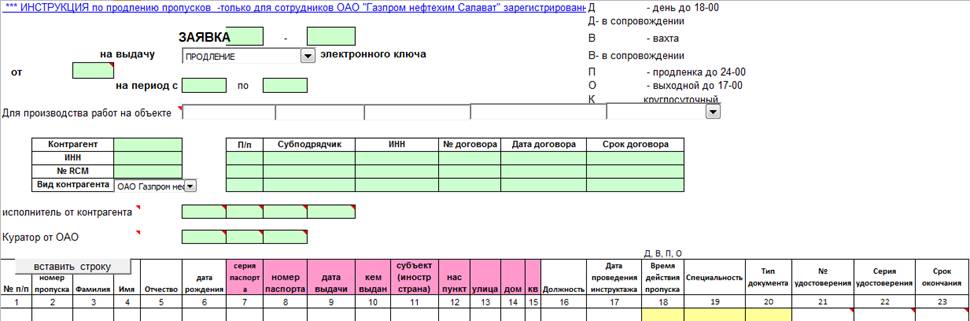
3. Перед Вами откроется вид Заявки, которую необходимо заполнить:
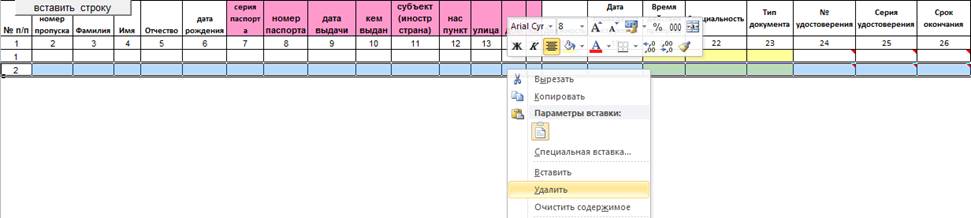
4. Удаление строк таблицы: отметить строку таблицы которую необходимо удалить в нашем примере это строка таблицы №2 , в таблице Excel это 21 строка, нажать правую кнопку мышки и выбрать Удалить


 5. ОТПРАВКА ЗАЯВКИ НА ОБРАБОТКУ
А) Если заявка подается на СОТРУДНИКА ОБЩЕСТВА или ДЗО, то заполненный шаблон заявки в Excel прикрепляется в письмо, в поле тема обязательно указывается слово «заявка» (в противном случае обрабатываться заявки не будут) и направляется на электронный ящик *****@***ru.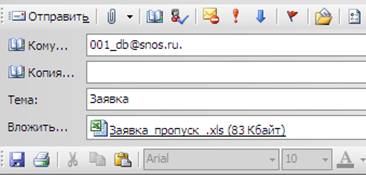
Б) Если заявка подается на СОТРУДНИКА СТОРОННЕЙ ОРГАНИЗАЦИИ, то необходимо выполнить следующие действия
- заполненный шаблон заявки в Excel сохранить в папку;
- найти скан договора (если договор пролонгирован, то необходим документ пролонгации), на основании которого подается заявка на получение пропусков сотрудникам сторонней организации, если такого скана нет, то отсканировать договор;
- с помощью специального программного обеспечения сформировать конечный zip файл.
Краткая инструкция по формирования конечного zip файла. Открыть программу «GlueZ» (ее можно взять либо у куратора либо на официальном сайте http://*****). Далее необходимо выбрать вкладку «Файлы заявок на временные\постоянные пропуска».
|

|

|

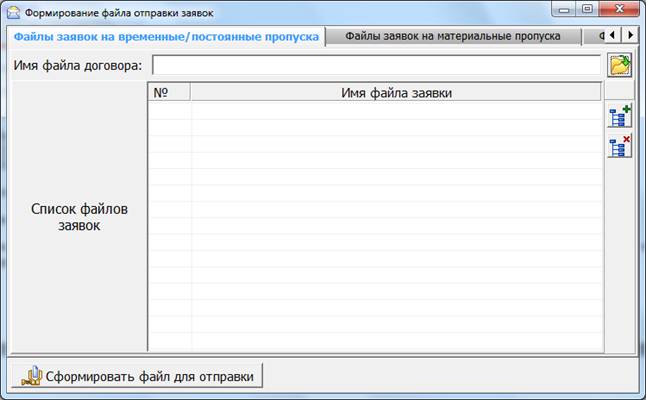
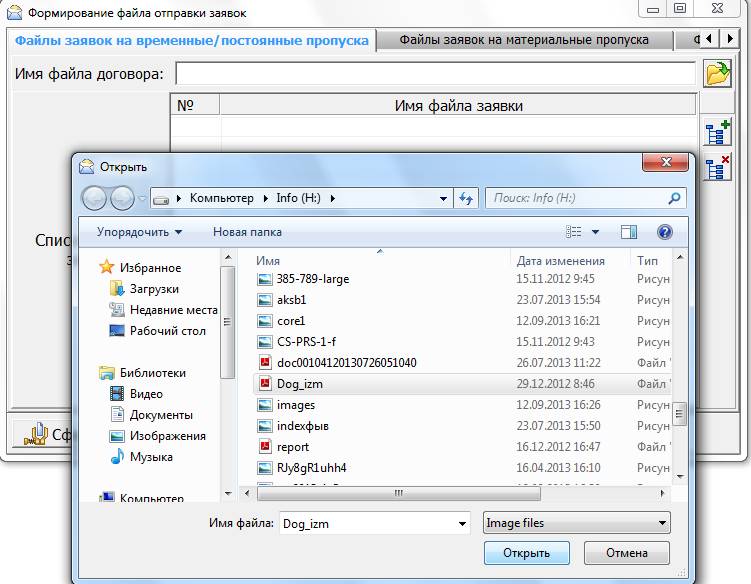
Далее нажать на кнопку выбора файла договора. Откроется диалоговое окно выбора файла. Выбрать скан договора, в рамках которого направляется заявка на получение пропусков для сотрудников сторонней организации. После выбора файла нажать на кнопку «Открыть».
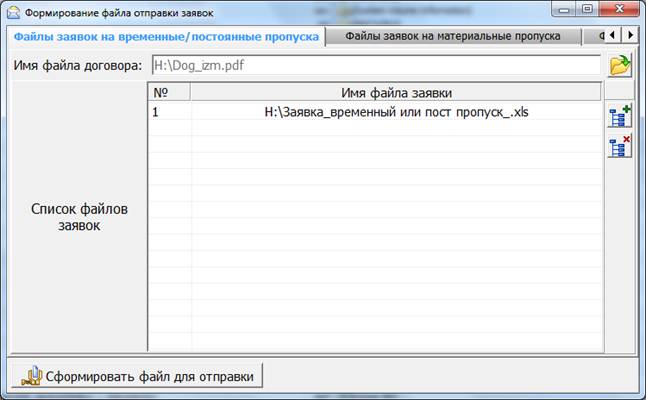
Далее необходимо выбрать заявку, которую надо отправить на обработку в рамках выбранного договора. Для выбора файла заявки нажать на кнопку «Выбор файла заявки». Также откроется диалоговое окно выбора файла. Выбираем файл заявки и нажимаем на кнопку «Открыть».
Для формирования файла для отправки необходимо нажать на кнопку «Сформировать файл для отправки». По окончанию формирования результирующего файла откроется диалоговое окно. Необходимо нажать на кнопку «Открыть». В результате на экране откроется окно с расположением сформированного файла для отправки.
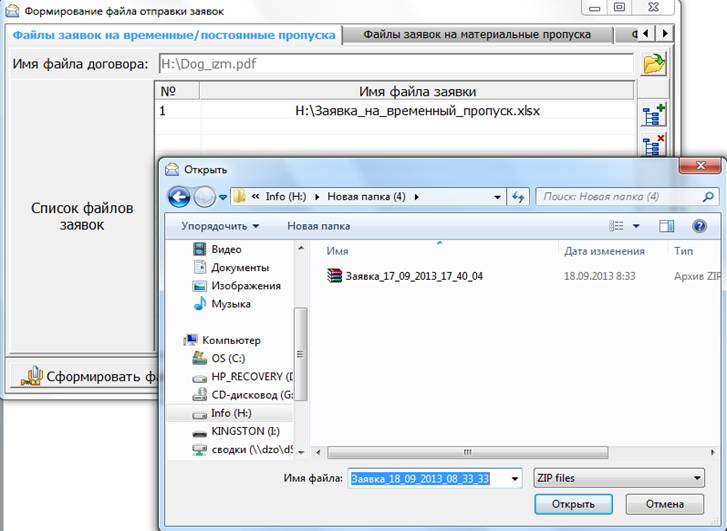
Сформированный ZIP файл отправляется для обработки на 001_db@snos.ru.
Результаты проверки заявок направляются отправителю (куратору). Полученные результаты проверки кураторы доводят до заинтересованной организации (контрагента). Работники направляются для получения пропуска.
С вопросами обращаться по Совин Сергей.
 Основные порталы (построено редакторами)