


Партнерка на США и Канаду по недвижимости, выплаты в крипто
- 30% recurring commission
- Выплаты в USDT
- Вывод каждую неделю
- Комиссия до 5 лет за каждого referral
г. Нефтекумск
НРПК
Министерство образования Ставропольского края
ГОУ СПО «Нефтекумский региональный
политехнический колледж»
Практические работы по дисциплине
«Пакеты прикладных программ» для студентов специальности «Программное обеспечение вычислительной техники и автоматизированных систем»
Часть 2
2009 г
Н. Практические работы по дисциплине
«Пакеты прикладных программ» для студентов специальности «Программное обеспечение вычислительной техники и автоматизированных систем»
В учебном пособии излагаются возможности практического применения в профессиональной деятельности программ входящих в Microsoft Office, возможности использования встроенного языка программирования Visual Basic.
Литература
1. , Пакеты прикладных программ – М., Академия, 2005 г
2. , VBA и Office 97. Офисное программирование. – М.: Русская редакция, 1998 г
3. VBA в Office 2000. Офисное программирование. – М.: Русская редакция, 1999 г
4. VBA 2003. – М.: Бином, 2004 г
For i = 1 To 3
For j = 1 To 6
str_msg = str_msg & Int_Array(i, j) &","
Next j
str_msg = str_msg & Chr(13) 'перевод строки
Next i
MsgBox "Введено: "& Chr(13) &str_msg, , _
"Вывод ранее введенного массива"
End Sub
2. Запустите процедуру Demo_StatArray2 на выполнение и проверьте результаты ее работы.
Выполните самостоятельно задания 3
26
Практическая работа 4
Разработка программ линейной структуры на языке VBA
Цели
· научиться разрабатывать линейные программы на языке VBA;
· приобрести навыки организации диалога с пользователем с помощью встроенных диалоговых окон;
· научиться применять функции ввода и вывода с использованием именованных аргументов;
· закрепить навыки работы с переменными разных типов.
Задание 1
1. Создать процедуру, которая вычисляет сумму, произведение и разность двух целых чисел, вводимых пользователем.
2. Ввод исходных данных и вывод результатов выполняется в режиме диалога.
Задание 2
1. В этом же документе создайте процедуру, которая вычисляет цену товара с учетом налога на добавленную стоимость (НДС).
2. Исходными данными является начальная цена товара (без НДС) и ставка НДС (в процентах).
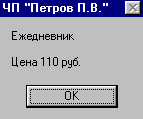
3. Ввод исходных данных и вывод результатов выполняется в режиме диалога. Вывод результата оформить в виде "ценника" (рис.1).
Алгоритм выполнения работы
1. Создайте новый документ Word.
2. Перейдите в редактор VBA (<Alt>+<F11>).
3. В проекте вашего документа создайте новый стандартный модуль. Для этого выполните следующие действия:
3
• В окне проекта (Project) выделите проект, имеющий имя вашего документа Project (ThisDocument).
• Вставьте новый модуль в ваш проект командой "Insert" – "Module" ("Вставка" – "Модуль")
При этом редактор VB добавляет к проекту новый модуль и открывает для него окно кода (Code Window).
4. Переименуйте новый модуль, дав ему свое имя. Для этого в окне свойств (Properties) измените значение свойства Name на свое имя.
5. Убедитесь, что курсор вставки находится в начале пустой строки в окне кода, и введите текст процедуры, показанный в листинге 1.
Листинг 1 – Линейная программа на VBA
Sub Вычисления()
'процедура, демонстрирующая разработку линейных программ на языке VBA
'описание переменных
Dim a As Integer
Dim b As Integer
Dim c As Integer
'ввод исходных данных а и b с помощью диалогового окна ввода
a = InputBox("Введите первое целое число:", "Ввод данных", "число")
b = InputBox("Введите второе целое число:", Title:=" Ввод данных", Default:=" число")
'вычисление суммы введенных чисел и вывод
'результата с помощью диалогового окна вывода
c = a + b
MsgBox "Сумма введенных чисел = " & CStr(c), , "Вывод результата"
'вычисление произведения введенных чисел и вывод
'результата с помощью диалогового окна вывода
c = a * b
MsgBox Prompt:=" Произведение введенных чисел = " & CStr(c), Title:=" Вывод результата"
4
str_msg = ""
For i = 1 To 5
Int_Array(i) = InputBox("Введите целое число для " & _
i & "-го элемента массива", _
"Ввод элементов массива")
Next i
For i = 1 To 5
str_msg = str_msg & Int_Array(i) &","
Next
MsgBox "Введено: "& str_msg, , _
"Вывод ранее введенного массива"
End Sub
5.Запустите процедуру Demo_StatArray на выполнение и проверьте результаты ее работы.
Задание 2
1. В модуле СтатическиеМассивы создайте новую процедуру Demo_StatArray2, код которой предложен в листинге 2.
Листинг 2 – Работа со статическим двумерным массивом
Sub Demo_StatArray2()
Dim Int_Array(3, 6) As Integer
Dim str_msg As String
str_msg = ""
For i = 1 To 3
For j = 1 To 6
Int_Array(i, j) = InputBox("Введите целое число для " & _
"элемента ("&i & " , "& j &")", _
"Ввод элементов массива; строка " & i)
Next j
Next i
25
Задание 1
Создать процедуру, которая принимает в диалоговом окне целые числа и заносит их в элементы статического массива. Затем элементы массива заносятся в строку и выводятся на экран в диалоговом окне.
Задание 2
Составить процедуру, которая формирует двумерный статический массив из чисел, вводимых пользователем, а затем выводит на экран его элементы.
Задание 3
Разработайте новую процедуру, которая формирует одномерный статический массив из чисел, вводимых пользователем, а также вычисляет сумму положительных четных элементов и количество отрицательных элементов данного массива. Размер массива задает пользователь вводом с клавиатуры.
Алгоритм выполнения работы
Задание 1
6. Создайте новый документ Word или рабочую книгу Excel.
7. Перейдите в редактор VBA (<Alt>+<F11>).
8. В проекте Вашего документа или рабочей книги создайте новый стандартный модуль СтатическиеМассивы.
9. Создайте в модуле СтатическиеМассивы процедуру, приведенную в листинге 1.
Листинг 1 – Работа со статическим одномерным массивом
Sub Demo_StatArray()
Dim Int_Array(5) As Integer
Dim str_msg As String
24
'вычисление разности введенных чисел и вывод
'результата с помощью диалогового окна вывода
c = a - b
MsgBox Prompt:=" Разность " & Chr(13) &"введенных чисел = " & CStr(c), Title:=" Вывод результата"
End Sub
В предложенной процедуре используются функции:
· Chr(13) – для перевода курсора вставки в следующую строку (возвращает по коду символ конца абзаца);
· CStr(X) – преобразует числовое значение Х в строковое.
10. Запустите процедуру Вычисления на выполнение и проверьте результаты ее работы. Для запуска процедуры можно использовать один из трех способов:
· кнопка Run (Запуск) на панели инструментов;
· клавиша <F5>;
· Сервис →Макрос→Макросы и т. д.
11. Выполните самостоятельно Задание 2
Примечание. Формула для расчета цены товара с учетом НДС:
Итоговая цена = Начальная цена + Начальная цена*(ставка НДС/100)
Рисунок 1. "Ценник" с информацией о товаре: наименование и цена (в руб.)
5
Практическая работа 5
Программирование ветвлений на языке VBA с использованием условного оператора
Цели
· научиться программировать ветвления на языке VBA с использованием различных форм условного оператора;
· закрепить навыки организации диалога с пользователем с помощью встроенных диалоговых окон;
· совершенствовать навыки использования переменных различных типов.
Задание 1
1. В рабочей книге Excel cоставить процедуру, которая получает от пользователя информацию о количестве покупаемого клиентом товара (числовое значение), а затем оценивает это число и определяет скидку, на которую может рассчитывать клиент.
2. Условия предоставления скидки следующие:
· если покупается товар в количестве более 1000 штук, то скидка составит 10%;
· если покупается товар в количестве от 500 до 1000 штук, то скидка составит 6%;
· в остальных случаях скидка не предоставляется.
3. Ветвление организовать с помощью условного оператора If … Then … Else.
Задание 2
Составить новую процедуру, которая выполняет то же самое задание, но для организации ветвления использует условный оператор If … Then … ElseIf.
6
i = 0
While x <= xmax
y = XtoY(x)
Cells(3 + i, 1).Value = x
Cells(3 + i, 4).Value = y
x = x + h
i = i + 1
Wend
End Sub
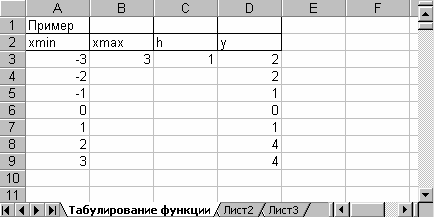
3.Запустите процедуру TabXtoY_2 на выполнение (F5 или "Run" – "Run Sub") и проверьте результаты, которые будут выведены на рабочий лист. При заданных исходных данных: xmin = –3, xmax = 3, h = 1 результат выполнения процедуры будет таким, как на рис. 2.
Рисунок 2. Результаты выполнения процедуры TabXtoY_2
Практическая работа 9
Работа со статическими массивами на языке VBA
Цель:
· научиться создавать и обрабатывать одномерные и двумерные статические массивы.
23
Wend
End Sub
2. Запустите процедуру TabXtoY_1 на выполнение (F5 или "Run" – "Run Sub") и проверьте результаты.
Задание 3
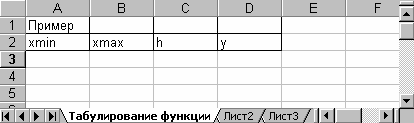
4. В ячейки рабочего листа Excel занесите данные (рис. 1):
1. в ячейку A3 – значение xmin;
2. в ячейку B3 – значение xmax;
3. в ячейку C3 – значение h.
5. В модуле Подпрограммы создайте процедуру для табулирования функции y(x). Для вычисления значения y(x) используйте обращение к функции XtoY, которую вы создали при выполнении задания 1. Код процедуры приведен в листинге 3.
Для считывания данных из ячеек рабочего листа используется свойство Value (значение) объекта Range (диапазон). Например, Range("A3").Value определяет (считывает) значение ячейки А3.
Для записи результатов в ячейки рабочего листа используется свойство Value (значение) объекта Cells (ячейки). Например, Cells("A3").Value определяет значение ячейки А3.
Листинг 3 – Еще одна процедура табулирования функции y(x)
Sub TabXtoY_2()
Dim xmin As Double
Dim xmax As Double
Dim h As Double
Dim x As Double
Dim y As Double
Dim i As Double
xmin = Range("A3").Value
xmax = Range("B3").Value
h = Range("C3").Value
x = xmin
22
Задание 3
Составьте процедуру, которая вычисляет значение функции:
У = 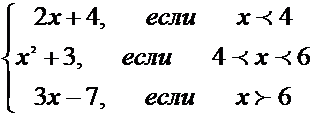 ,
,
Задание 4
Составить процедуру предоставления скидки за покупку товаров. Условия предоставления скидки:
• если общая стоимость товара более 3500 рублей, то скидка составит 5%
• если общая стоимость товара более 2000 рублей, то скидка 1%
• в остальных случаях скидка не предоставляется
Задание 5
Составьте процедуру, которая вычисляет значение функции:
F = 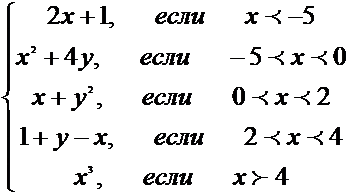
7
Алгоритм выполнения работы
Задание 1
1. Создайте рабочую книгу Excel.
2. Перейдите в редактор VBA (<Alt>+<F11>).
3. В проекте Вашей рабочей книги создайте новый стандартный модуль. Для этого выполните следующие действия:
• В окне проекта (Project) выделите проект, имеющий имя Эта книга
• Вставьте новый модуль в Ваш проект командой: "Insert" – "Module" ("Вставка" – "Модуль").
При этом редактор VB добавляет к проекту новый модуль и открывает для него окно кода (Code Window).
4. Переименуйте новый модуль, дав ему имя Ветвления. Для этого в окне свойств (Properties) измените значение свойства Name на Ветвления.
5. Убедитесь, что курсор вставки находится в начале пустой строки в окне кода и введите текст процедуры, показанный в листинге 1.
Листинг 1 – Определение скидки с помощью условного оператора If … Then … Else
Sub Скидка ()
'Определение скидки (в %) в зависимости от количества продаваемого товара с использованием оператора If...Then...Else
'Описание переменных
Dim lStr As String 'строка, содержащая значение величины скидки
Dim IntNum 'переменная типа Variant, определяющая количество продаваемого товара
IntNum = Application. InputBox(Prompt:=" Введите количество товара", Title:=" Процедура Скидка", Type:=1)
'Type=1 означает число
If IntNum > 1000 Then
lStr = "10"
8
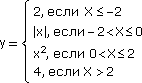
Else: Y = X ^ 2
End If
Else: Y = Abs(X)
End If
Else: Y = 2
End If
XtoY = Y
End Function
Задание 2
1. В модуле Подпрограммы создайте процедуру для табулирования функции y(x). Для вычисления значения y(x) используйте обращение к функции XtoY, которую вы создали при выполнении задания 1. Код процедуры приведен в листинге 2.
Листинг 2 – Процедура табулирования функции y(x)
Sub TabXtoY_1()
Dim xmin As Double
Dim xmax As Double
Dim h As Double
Dim x As Double
Dim y As Double
Dim i As Double
xmin = InputBox("xmin=", "function")
xmax = InputBox("xmax=", "function")
h = InputBox("h=", "function")
x = xmin
i = 0
While x <= xmax
y = XtoY(x)
Debug. Print "x="; x, "y=", y
MsgBox "при x= " & x & Chr(13) &" y= " & y, _
vbOKOnly + vbInformation
x = x + h
i = i + 1
21
организовать в виде диалогового окна.
Задание 3
Протабулировать функцию y(x) из задания 1 при заданных значениях xmin, xmax и шаге h. Исходные значения xmin, xmax и шаг h должны вводиться пользователем в ячейки рабочего листа Excel, как показано на рис. 1. Вывод значений функции выполнить в соответствующие ячейки этого же листа.
Рисунок 1. Размещение данных для задания 3
Алгоритм выполнения работы
Задание 1
1. Создайте новую рабочую книгу Excel.
2. В проекте этой рабочей книги создайте новый модуль Подпрограммы.
3. В модуль Подпрограммы запишите функцию XtoY для вычисления значения. Код функции приведен в листинге 1.
Листинг 1 – Функция для вычисления значения y(x)
Public Function XtoY(X As Double) As Double
Dim Y As Double
If X > -2 Then
If X > 0 Then
If X > 2 Then
Y = 4
20
Else
If IntNum > 500 Then
lStr = "6"
Else
lStr = "0"
End If
End If
MsgBox "Скидка " & lStr & "%"
End Sub
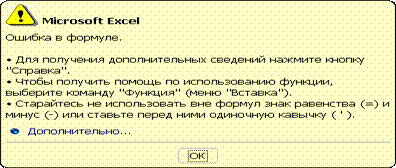
Написанная так процедура будет работать только в Excel, так как она использует метод Application.InputBox. Этот метод применяется для того, чтобы не дать пользователю во время работы функции InputBox ввести что-либо кроме числа. VBA отображает сообщение об ошибке, если пользователь вводит не число (рис. 1), и ожидает до тех пор, пока пользователь не введет численное значение или не выберет кнопку Cancel. Если пользователь, не вводя данные в окне функции, щелкнет на кнопке Ok, VBA также выдаст сообщение об ошибке (рис. 2).
Рисунок 1. Сообщение Excel при неправильном вводе в окне функции Application. InputBox
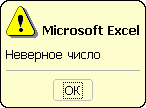
Рисунок 2. Сообщение Excel при щелчке на кнопке Ok без ввода данных в окне функции Application. InputBox
9
6. Запустите процедуру Скидка на выполнение и проверьте результаты ее работы. Для запуска процедуры можно использовать один из трех способов:
· кнопка Run (Запуск) на панели инструментов;
· клавиша <F5>;
Задание 2
1. В модуле Ветвления создайте новую процедуру Скидка_1. Для этого установите курсор вставки в начало пустой строки в окне кода (ниже оператора End Sub или выше оператора Sub Скидка () и введите текст процедуры, показанный в листинге 2.
Листинг 2 – Определение скидки с помощью условного оператора If … Then … ElseIf
Sub Скидка_1()
'Определение скидки (в %) в зависимости от количества продаваемого товара с использованием оператора If... Then... ElseIf
'Описание переменных
Dim lStr As String 'строка, содержащая значение величины скидки
Dim IntNum 'переменная типа Variant, определяющая количество продаваемого товара
IntNum = Application. InputBox(Prompt:=" Введите количество товара", Title:=" Процедура Скидка", Type:=1)
If Not (TypeName(IntNum) = "Boolean") Then
If IntNum > 1000 Then
lStr = "10"
ElseIf IntNum > 500 Then
lStr = "6"
Else
lStr = "0"
End If
MsgBox "Скидка " & lStr & "%"
Else
10
MsgBox prompt:=" Вы ввели четное число, "& _
"меньшее, чем (или равное) 10", _
Title:=evTitle
End If
Else
MsgBox prompt:=" Вы ввели нечетное число", _
Title:=evTitle
End If
Loop
MsgBox prompt:=" Выполнение цикла прекращено", Title:=evTitle
End Sub
2. Запустите процедуру Test_ DoWhile на выполнение и проверьте результаты ее работы.
Выполните самостоятельно задание 4
Практическая работа 8
Процедуры и функции
Цель:
· научиться разрабатывать и использовать подпрограммы-процедуры и подпрограммы-функции при решении задач.
Задание 1
Вычислить значение функции:
Задание 2
Протабулировать функцию y(x) из задания 1 при заданных значениях xmin, xmax и шаге h. Значения xmin, xmax и шаг h должны вводиться пользователем с клавиатуры в диалоговом окне. Вывод значений функции на каждом шаге
19
OddStr = OddStr & Num & " " 'добавление числа
'к строке нечетных чисел
End If
Loop
'вывод строки с нечетными числами:
MsgBox prompt:=" Вы ввели следующие нечетные числа: "& _
Chr(13) &OddStr, _
Title:=ocTitle
End Sub
3. Запустите процедуру Test_ DoWhile на выполнение и проверьте результаты ее работы.
Задание 3
4. В модуле Циклы создайте новую процедуру Test_DoUntil, код которой предложен в листинге 3.
Листинг 3 – Демонстрация цикла Do Until
Sub Test_DoUntil()
'принимает от пользователя числа, пока не будет
'введено четное число, большее десяти
Const evTitle = "Останов при четном, большем десяти"
Dim EvenFlag As Boolean
Dim Num 'для приема вводимых чисел
EvenFlag = False
Do Until EvenFlag
Num = InputBox("Введите число:", evTitle)
If Len(Num) = 0 Or TypeName(Num) = "Boolean" Then Exit Do
If (Num Mod 2) = 0 Then
If Num > 10 Then
MsgBox prompt:=" Вы ввели четное число, "& _
"большее, чем 10 - Цикл заканчивается", _
Title:=evTitle
EvenFlag = True
Else
18
MsgBox "Количество не указано"
End If
End Sub
5. Запустите процедуру Скидка_1 на выполнение и проверьте результаты ее работы.
Задание 3
Составьте процедуру, которая вычисляет значение функции:
У = ,
Листинг 3
Sub Функция ()
Dim x As Integer
‘ ввод значения х, с помощью диалогового окна ввода
x = InputBox («Введите значение х:», «Ввод», «число»)
If x<4 Then Y= 2*x + 4
If x>4 And x<6 Then y = x*x+3
If x.>6 Then y = 3*x – 7
MsgBox Prompt:= “ Значение функции =” & CStr (y), Title:=” Вывод результата”
End Sub
Самостоятельно выполните задания 4 и 5
Практическая работа 6
Программирование ветвлений на языке VBA с использованием оператора выбора
Цели
· научиться программировать ветвления на языке VBA с использованием оператора выбора;
11
· закрепить навыки организации диалога с пользователем с помощью встроенных диалоговых окон;
· совершенствовать навыки использования переменных различных типов.
Задание 1
1. В рабочей книге Excel cоставить процедуру, которая получает от пользователя количество покупаемого клиентом товара (числовое значение), а затем оценивает это число и определяет скидку, на которую может рассчитывать клиент.
Условия предоставления скидки следующие:
· если покупается товар в количестве более 1000 штук, то скидка составит 10%;
· если покупается товар в количестве от 500 до 1000 штук, то скидка составит 6%;
· в остальных случаях скидка не предоставляется.
2. Выбор размера скидки организовать с помощью оператора выбора Select Case.
Задание 2
Составьте процедуру, которая вычисляет по выбору пользователя сумму, произведение или разность двух введенных чисел.
Пояснения к выполнению задания
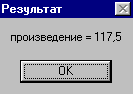
После ввода исходных данных должен появиться запрос на выбор выполняемой операции, например 1 – сумма, 2 – произведение, 3 – разность. Этот запрос может иметь вид, предложенный на рис. 1 (можно разработать свой вариант запроса). Не забудьте предусмотреть реакцию программы на ввод некорректного ответа на запрос: неверный или не введенный номер операции. Выводимый результат должен, помимо числового значения, содержать сообщение о произведенной операции: сумма, произведение или разность (например, как показано на рис. 2). Обязательное условие
12
MsgBox "Сумма чисел от " & sStart & _
" до " & sEnd & " с шагом " & sStep & " равна: "& lSum
End Sub
5.Запустите процедуру Test_ForNext на выполнение и проверьте результаты ее работы.
Задание 2
6. В модуле Циклы создайте новую процедуру Test_DoWhile, код которой предложен в листинге 2.
Листинг 2 – Демонстрация цикла Do While
Sub Test_DoWhile()
'считает числа, вводимые пользователем;
'запоминает строку с нечетными числами;
'останавливается, когда сумма нечетных чисел превысит число
'вводимое в диалоговом окне вначале выполнения программы
'выводит строку с нечетными числами в диалоговом окне
Const ocTitle = "Сумматор нечетных чисел"
Dim Limit 'предел суммы нечетных чисел
Dim OddSum As Integer 'сумма нечетных чисел
Dim OddStr As String 'строка с нечетными числами
Dim Num 'для приема вводимых чисел
OddStr = "" 'инициализация выходной строки
OddSum = 0 'инициализация суммы OddSum
Limit = InputBox("Введите максимальную сумму:", ocTitle)
If Len(Limit) = 0 Then Exit Sub
Do While OddSum < Limit 'начало цикла
Num = InputBox("Введите число:", ocTitle)
If Len(Num) = 0 Then Exit Do
If (Num Mod 2) <> 0 Then 'проверка на четность
OddSum = OddSum + Num 'изменение суммы OddSum
17
задание 2 с использованием цикла Do … Loop While. Поместите эту процедуру в модуль Циклы.
Алгоритм выполнения работы
Задание 1
6. Создайте новый документ Word или рабочую книгу Excel.
7. Перейдите в редактор VBA (<Alt>+<F11>).
8. В проекте вашего документа или рабочей книги создайте новый стандартный модуль "Циклы".
9. Создайте в модуле Циклы процедуру, приведенную в листинге 1.
Листинг 1 – Цикл For … Next с использованием шага изменения счетчика цикла
Sub Test_ForNext()
'Запрашивает ввод трех чисел: начальное и конечное значение
'диапазона и шаг
'Вычисляет сумму чисел из заданного диапазона
'Выводит полученную сумму
Dim i As Integer 'счетчик цикла
Dim sStart 'начальное значение счетчика
Dim sEnd 'конечное значение счетчика
Dim sStep 'шаг изменения счетчика
Dim sSum As Long 'результирующая сумма
sStart = InputBox("Введите целое число - начало диапазона:")
sEnd = InputBox("Введите другое целое число - конец диапазона:")
sStep = InputBox("Введите третье целое число - шаг:")
sSum = 0
For i = sStart To sEnd Step sStep
lSum = lSum + i
Next i
16
выполнения задания – использование оператора выбора для решения задачи. Если при проектировании процедуры вам понадобится прервать ее выполнение, воспользуйтесь оператором Exit Sub – он безусловно передает управление на оператор End Sub.
Рисунок 1. Примерный интерфейс запроса на выбор операции
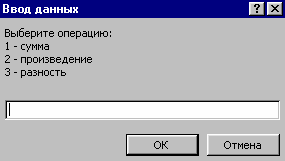
Рисунок 2. Примерный интерфейс результата вычислений
Алгоритм выполнения работы
1. Создайте рабочую книгу Excel.
2. Перейдите в редактор VBA (<Alt>+<F11>).
3. В проекте Вашей рабочей книги создайте новый стандартный модуль. Для этого выполните следующие действия:
· в окне проекта (Project) выделите проект, имеющий имя Вашей рабочей книги VBAProject (имя файла Вашей рабочей книги);
· вставьте новый модуль в Ваш проект командой "Insert" – "Module" ("Вставка" – "Модуль"). При этом редактор VB
13
добавляет к проекту новый модуль и открывает для него окно кода (Code Window).
4. Переименуйте новый модуль, дав ему имя Выбор. Для этого в окне свойств (Properties) измените значение свойства Name на Выбор.
5. Убедитесь, что курсор вставки находится в начале пустой строки в окне кода, и введите текст процедуры, показанный в листинге 1.
Листинг 1 – Определение скидки с помощью оператора выбора Select Case
Sub Скидка_3()
'Определение скидки (в %) в зависимости от
'количества продаваемого товара
'с использованием оператора выбора Select Case
'Описание переменных
Dim lStr As String 'строка, содержащая значение величины скидки
Dim IntNum 'переменная типа Variant, определяющая
'количество продаваемого товара
IntNum = Application. InputBox( _
Prompt:=" Введите количество товара", _
Title:=" Процедура Скидка", _
Type:=1)
If Not (TypeName(IntNum) = "Boolean") Then
Select Case IntNum
Case Is > 1000
lStr = "10"
Case Is > 500
lStr = "6"
Case Else
lStr = "0"
End Select
MsgBox "Скидка " & lStr & "%"
Else
MsgBox "Количество не указано"
End If
End Sub
14
6. Запустите процедуру Скидка_3 на выполнение и проверьте результаты ее работы. Для запуска процедуры можно использовать один из трех способов:
· кнопка Run (Запуск) на панели инструментов;
· клавиша <F5>;
· команда "Run" – "Run Macro" ("Запуск" – "Запуск подпрограммы").
7. Выполните самостоятельно задание 2
Практическая работа 7
Программирование циклов на языке VBA
Цель:
· научиться программировать циклы на языке VBA с использованием различных операторов циклов.
Задание 1
Создать процедуру, которая получает три числа от пользователя (начальное и конечное значения диапазона и шаг), затем складывает все числа в заданном диапазоне с учетом шага и отображает на экране результирующую сумму.
Задание 2
Составить процедуру, которая считывает числа, вводимые пользователем, запоминает строку с нечетными числами и останавливается, когда сумма нечетных чисел превысит число, вводимое в диалоговом окне в начале работы программы. В результате работы процедуры на экран в диалоговом окне выводится строка с нечетными числами.
Задание 3
Составить процедуру, которая принимает от пользователя числа, пока не будет введено четное число, большее десяти.
Задание 4
Разработайте новую процедуру, которая выполняет
15
