

Партнерка на США и Канаду по недвижимости, выплаты в крипто
- 30% recurring commission
- Выплаты в USDT
- Вывод каждую неделю
- Комиссия до 5 лет за каждого referral
Практическое занятие 24
Наименование занятия: «Формирование запросов для работы с электронными каталогами библиотек, музеев, книгоиздания, СМИ в рамках учебных заданий из различных предметных областей»
Цели:
- отработать навыки по созданию таблиц в Microsoft Access;
- изучить информационные технологии создания запросов;
- научиться устанавливать связи между таблицами.
Норма времени: 2 часа.
Оснащение рабочего места: ПК, ПО - база данных, ИТК.
Техника безопасности: Общие правила ОТ и ТБ в компьютерном кабинете.
План занятия
Записать Тему практического занятия. Изучить методические рекомендации. Ознакомиться с содержанием работы. Отработка навыков работы в Microsoft Access:- создание и заполнение таблицы;
- установка связей меду таблицами;
- создание запросов;
- создание отчетов.
Проверка правильности выполнения задания. Подведение итогов. Домашнее задание.Методические рекомендации
Запросы
Эти объекты служат для извлечения данных из таблиц и предоставления их пользователю в удобном виде. С помощью запросов выполняют такие операции, как отбор данных, их сортировку и фильтрацию. С помощью запросов можно выполнять преобразования данных по заданному алгоритму, создавать новые таблицы, выполнять автоматическое наполнение таблиц данными, импортированными из других источников, выполнять простейшие вычисления в таблицах и многое другое.
Запросы могут быть простые и сложные, с использованием одной и нескольких таблиц Базы данных. При составлении сложных запросов используются логические выражения. Выражение, состоящее из имени поля, знака отношения и значения поля называется логическим выражением. Логическое выражение, содержащее одно отношение называется простым. Выражение, содержащее логические высказывания, является сложным логическим выражением.
Порядок выполнения заданий
Создайте Таблицу «Анкета»Код | Фамилия | Имя | Телефон | Адрес | Год рождения | Пол |
1 | Иванова | Лидия | 39057 | Калинина 4-56 | 05.10.80 | женский |
2 | Инин | Илья | 49067 | Кирова 576-5 | 06.06.81 | мужской |
3 | Сидоров | Сидор | 73934 | Парковая 6-55 | 10.09.80 | мужской |
4 | Астахов | Андрей | 47854 | Пехтина 12-34 | 13.07.82 | мужской |
5 | Петрова | Анна | 45665 | Толстого 41-123 | 05.01.80 | женский |
6 | Петров | Сидор | 75656 | Ленина 3-45 | 23.04.81 | мужской |
7 | Иванов | Андрей | 36790 | Сулимова 43-42 | 05.05.81 | мужской |
Параметры таблицы «Анкета» (Вид в режиме – «Конструктор»)
Имя поля | Тип данных |
Код | Счетчик |
Фамилия | Текстовый |
Имя | Текстовый |
Телефон | Числовой |
Адрес | Текстовый |
Год рождения | Дата/время |
Пол | Текстовый |
Код | Фамилия | Группа | Зачет №1 | Зачет №2 | Зачет №3 |
1 | Иванова | С-11 | 2 | 4 | 3 |
2 | Инин | С-12 | 4 | 5 | 4 |
3 | Сидоров | С-11 | 3 | 2 | 5 |
4 | Астахов | С-12 | 4 | 5 | 5 |
5 | Петрова | С-11 | 3 | 4 | 3 |
6 | Петров | С-12 | 5 | 5 | 5 |
7 | Иванов | С-12 | 4 | 2 | 3 |
Параметры таблицы «Информатика - зачеты» (Вид в режиме – «Конструктор»)
Имя поля | Тип поля |
Код | Счетчик |
Фамилия | Текстовый |
Группа | Текстовый |
Зачет №1 | Числовой |
Зачет №2 | Числовой |
Зачет №3 | Числовой |
1. Установить связи между таблицами.
Находясь в окне <Работа с базами данных>, меню «Схема данных»
В схему прежде чем устанавливать связи, нужно добавить те таблицы, между которыми эти связи собираемся устанавливать. В окне диалога <Добавление таблицы> поочередно выберите каждую из таблиц и нажмите для каждой из них кнопку Добавить. Нажмите кнопку Закрыть.
Для установки связей переместите мышью поле КОД из схемы таблицы АНКЕТА на место поля КОД таблицы ИНФОРМАТИКА - ЗАЧЕТЫ.
В окне <Связи> выберите пункты Обеспечение целостности данных и каскадное обновление связанных полей (обратите внимание, что установился тип отношений: один-к-одному). Только после этого нажмите кнопку Создать.
Для редактирования связей достаточно двойного щелчка мыши по линии, изображающей связь. Для удаления связи, используйте нажатие правой клавиши мыши по линии связи.
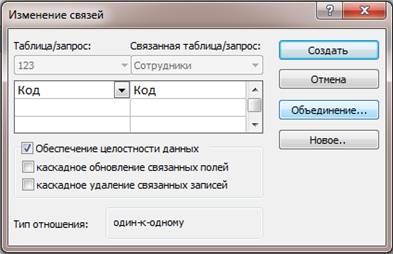
Сохраните макет <Связи> и выйдете из него.
2. Создайте запрос в режиме мастера создания запросов (Создание - Мастер запросов - Простой запрос):
- Выбор полей - Таблица «Анкета» - поля: КОД, ФАМИЛИЯ, ИМЯ, АДРЕС – Дальше.
- Задайте имя запроса «Запрос 1».
- Готово.
- Перейти в режим «Конструктора», т. е. на вкладке «Главная» в блоке «Режимы» нажать на кнопку «Режим» (выбрать команду «Конструктор").
- Сортировка: Анкета, Фамилия - по возрастанию.
- Запуск запроса производится по нажатию на кнопку «Выполнить» (Восклицательный знак).
3. Создайте следующий запрос:
- Выбор полей - Таблица «Информатика - зачеты » - поля:, Фамилия, Зачет №1, Зачет №2, Зачет №3.
- Условия поиска - в полях Зачет №1, Зачет №2 , Зачет №3 установить условие «больше, чем 2».
- сохраните запрос под именем «Запрос 2».
4. Создадим следующий запрос «Двоечники» в «Конструкторе запросов»:
- добавьте две таблицы: «Анкета» и «Информатика – зачеты».
- перетащите в первую строку бланка запроса имена полей КОД, ФАМИЛИЯ, ГРУППА, ЗАЧЕТ №1, ЗАЧЕТ №2, ЗАЧЕТ №3.
Понятно, что условием должна быть двойка; когда двойка стоит не сразу за все три
зачета, а хотя бы за один, т. е. условия должны быть соединены союзом “ИЛИ”. В этом случае условия располагают не в одной, а в разных строках.
- сохраните запрос под именем «Двоечники».
Контрольные вопросы:
Как создать простой запрос? Как выполнить сортировку в запросе? Как можно создать запрос с условием отбора записей? Как создать таблицу в режиме Конструктора? Как можно выполнить вычисления в запросе? Как установить связь между таблицами? Как создать запрос для таблиц, между которыми установлена связь?