

Партнерка на США и Канаду по недвижимости, выплаты в крипто
- 30% recurring commission
- Выплаты в USDT
- Вывод каждую неделю
- Комиссия до 5 лет за каждого referral
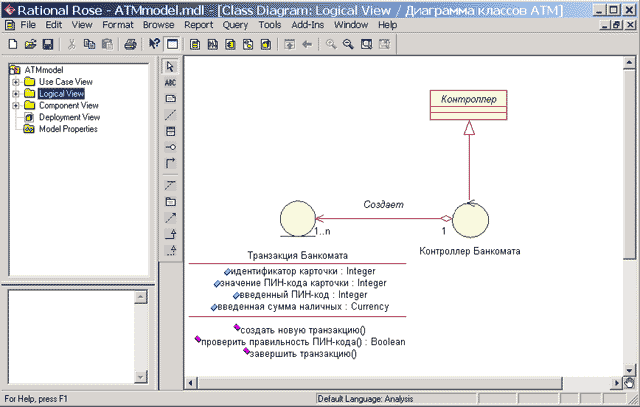
Рис. 6.5. Диаграмма классов модели банкомата после добавления на неё отношения обобщения
Изменим имя отношения обобщения, предложенное средой по умолчанию. Это можно выполнить с помощью окна спецификации свойств обобщения. Доступ к диалоговому окну спецификации свойств отношения обобщения Generalize Specification можно получить после выделения линии обобщения на диаграмме классов или в браузере проекта и двойного щелчка на ней левой кнопки мыши (рис. 6.6).
Рис. 6.6. Диалоговое окно спецификации свойств отношения обобщения
Для задания имени обобщения следует на единственной вкладке General (Общие) в поле ввода Name (Имя) ввести текст ее имени: Наследует и нажать кнопку Apply или OK, чтобы сохранить результаты редактирования имени ассоциации.
Окончательное построение диаграммы классов модели банкомата
Для окончательного построения диаграммы классов рассматриваемой модели банкомата следует описанным выше способом добавить оставшиеся классы и ассоциации, а также специфицировать стереотипы, атрибуты и операции этих классов. С этой целью следует выполнить следующие действия:
1. Для класса IКонтроллерБанка добавить операцию: проверить идентификатор карточки (идентификатор карточки: Integer) с квантором видимости public. В качестве типа возвращаемого результата для этой операции следует выбрать тип Boolean (логический), а в качестве целочисленного аргумента задать идентификатор карточки. Для задания аргумента необходимо перейти на вкладку Detail (Подробно) окна спецификации свойств даной операции и после добавления аргумента с помощью операции контекстного меню Insert ввести имя аргумента и его тип Integer в соответствующие поля ввода.
2. Для класса IКонтроллерБанка добавить операцию: открыть счет клиента (идентификатор карточки: Integer) с квантором видимости public. В качестве целочисленного аргумента этой операции следует задать идентификатор карточки.
3. Для класса IКонтроллерБанка добавить операцию: проверить баланс клиента (идентификатор карточки: Integer, введенная сумма наличных: Currency) с квантором видимости public. В качестве типа возвращаемого результата для этой операции следует выбрать тип Boolean (логический). В качестве первого целочисленного аргумента этой операции следует задать идентификатор карточки, а в качестве второго аргумента - введенная сумма наличных с типом Currency (Денежный).
4. Для класса IКонтроллерБанка добавить операцию: уменьшить счет клиента (идентификатор карточки: Integer, введенная сумма наличных: Currency) с квантором видимости public. В качестве типа возвращаемого результата для этой операции следует выбрать тип Boolean (логический). В качестве первого целочисленного аргумента этой операции следует задать идентификатор карточки, а в качестве второго аргумента - введенная сумма наличных с типом Currency (Денежный).
5. Для класса Устройство чтения карточки добавить операцию: прочитать идентификатор карточки() с квантором видимости public. В качестве типа возвращаемого результата для этой операции следует выбрать тип Integer (целочисленный), а в секцию документации данной операции следует ввести поясняющий текст: «Вызывается после того, как кредитная карточка вставлена в Устройство чтения карточки».
6. Для класса Устройство чтения карточки добавить операцию: прочитать ПИН-код() с квантором видимости public. В качестве типа возвращаемого результата для этой операции следует выбрать тип Integer (целочисленный), а в секцию документации данной операции следует ввести поясняющий текст: «Вызывается после того, как кредитная карточка вставлена в Устройство чтения карточки».
7. Для класса Устройство чтения карточки добавить операцию: вернуть кредитную карточку() с квантором видимости public. В секцию документации данной операции следует ввести поясняющий текст: «Вызывается после завершения транзакции».
8. Для класса Устройство чтения карточки добавить операцию: блокировать кредитную карточку() с квантором видимости public. В секцию документации данной операции следует ввести поясняющий текст: «Вызывается после того, как установлен факт утраты кредитной карточки владельцем».
9. Добавить класс с именем Экран Банкомата, для которого выбрать стереотип boundary. Данный класс также находится на границе моделируемой системы, на что и указывает этот стереотип. В секцию документации данного класса следует ввести поясняющий текст: «Устанавливается на банкомате».
10. Для класса Экран Банкомата добавить операцию: показать меню опций() с квантором видимости public.
11. Для класса Экран Банкомата добавить операцию: показать меню снятия суммы() с квантором видимости public.
12. Добавить класс с именем Клавиатура Банкомата, для которого выбрать стереотип boundary. В секцию документации данного класса следует ввести поясняющий текст: «Устанавливается на банкомате».
13. Для класса Клавиатура Банкомата добавить операцию: ввести ПИН-код() с квантором видимости public. В качестве типа возвращаемого результата для этой операции следует выбрать тип Integer, а в секцию документации данной операции следует ввести поясняющий текст: «Вызывается после того, как клиент ввел значение ПИН-кода с клавиатуры».
14. Для класса Клавиатура Банкомата добавить операцию: ввести тип транзакции() с квантором видимости public. В качестве типа возвращаемого результата для этой операции следует выбрать тип Boolean (логический), а в секцию документации данной операции следует ввести поясняющий текст: «Возвращает значение Истина, если клиент выбирает снятие наличных, и значение Ложь, если клиент выбирает получение справки о состоянии счета».
15. Для класса Клавиатура Банкомата добавить операцию: ввести сумму снятия наличных() с квантором видимости public. В качестве типа возвращаемого результата для этой операции следует выбрать тип Currency (Денежный), а в секцию документации данной операции следует ввести поясняющий текст: «Вызывается после того, как клиент ввел значение снимаемой суммы с клавиатуры».
16. Добавить класс с именем Устройство выдачи наличных, для которого выбрать стереотип boundary. В секцию документации данного класса следует ввести поясняющий текст: «Устанавливается на банкомате».
17. Для класса Устройство выдачи наличных добавить операцию: выдать наличные() с квантором видимости public. В секцию документации данной операции следует ввести поясняющий текст: «Вызывается после того, как выполнено снятие запрошенной клиентом суммы со счета».
18. Добавить класс с именем Принтер Банкомата, для которого выбрать стереотип boundary. В секцию документации данного класса следует ввести поясняющий текст: «Устанавливается на банкомате».
19. Для класса Принтер Банкомата добавить операцию: распечатать чек() с квантором видимости public. В секцию документации данной операции следует ввести поясняющий текст: «Вызывается по дополнительному запросу клиента».
20. Добавить направленную ассоциацию от класса Контроллер Банкомата к классу Устройство чтения карточки. В качестве кратности концов этой ассоциации установить значение 1.
21. Добавить направленную ассоциацию от класса Контроллер Банкомата к классу Принтер Банкомата. В качестве кратности концов этой ассоциации установить значение 1.
22. Добавить направленную ассоциацию от класса Контроллер Банкомата к классу Клавиатура Банкомата. В качестве кратности концов этой ассоциации установить значение 1.
23. Добавить направленную ассоциацию от класса Контроллер Банкомата к классу Устройство выдачи наличных. В качестве кратности концов этой ассоциации установить значение 1.
24. Добавить направленную ассоциацию от класса Контроллер Банкомата к классу Экран Банкомата. В качестве кратности концов этой ассоциации установить значение 1.
25. Добавить направленную ассоциацию от класса Контроллер Банкомата к классу IКонтроллер Банка. В качестве кратности конца этой ассоциации для первого класса установить значение 0..n, а кратности конца ассоциации для второго класса установить значение 1. В качестве стереотипа данной ассоциации выбрать из вложенного списка значение <<communicate>>. Применение данного стереотипа означает, что между этими классами должна существовать физическая взаимосвязь.
Выполнить эти действия предлагается читателям самостоятельно. Построенная в результате указанных действий диаграмма классов будет иметь следующий вид (рис. 6.7).
Рис. 6.7. Окончательный вид диаграммы классов для разрабатываемой модели банкомата
Следует заметить, что при изображении диаграммы классов все классы представлены в форме графических стереотипов, при этом выбран способ отображения сигнатуры операций классов. Для более компактного представления диаграммы можно убрать отображение атрибутов, операций или сигнатуры операций отдельных классов с помощью соответствующих операций контекстного меню Options (Настройка).
Задание 4
Разработка диаграммы кооперации и редактирование свойств ее элементов
Особенности разработки диаграмм кооперации в среде IBM Rational Rose 2003
Диаграмма кооперации является разновидностью диаграммы взаимодействия, и в контексте языка UML описывает динамический аспект взаимодействия объектов при реализации отдельных вариантов использования. Активизировать рабочее окно диаграммы кооперации в программе IBM Rational Rose 2003 можно несколькими способами:
- Щелкнуть на кнопке с изображением диаграммы взаимодействия на стандартной панели инструментов и выбрать для построения новую диаграмму кооперации. Выполнить операцию главного меню: Browse
 Interaction Diagram (БраузерДиаграмма взаимодействия) и выбрать для построения новую диаграмму кооперации. Выполнить операцию контекстного меню: NewCollaboration Diagram (НоваяДиаграмма кооперации) для логического представления или представления вариантов использования в браузере проекта.
 При этом появляется новое окно с чистым рабочим листом диаграммы кооперации и специальная панель инструментов, содержащая кнопки с изображением графических примитивов, необходимых для разработки диаграммы кооперации (табл. 7.1). Назначение отдельных кнопок панели можно узнать из всплывающих подсказок.
Таблица 7.1. Назначение кнопок специальной панели инструментов диаграммы кооперации | ||
Графическое изображение | Всплывающая подсказка | Назначение кнопки |
| Selection Tool | Превращает изображение курсора в форму стрелки для последующего выделения элементов на диаграмме |
| Text Box | Добавляет на диаграмму текстовую область |
| Note | Добавляет на диаграмму примечание |
| Anchor Note to Item | Добавляет на диаграмму связь примечания с соответствующим графическим элементом диаграммы |
| Object | Добавляет на диаграмму объект |
| Class Instance | Добавляет на диаграмму экземпляр класса |
| Object Link | Добавляет на диаграмму связь |
| Link To Self | Добавляет на диаграмму рефлексивную связь |
| Link Message | Добавляет на связь диаграммы прямое сообщение |
| Reverse Link Message | Добавляет на связь диаграммы обратное сообщение |
| Data Token | Добавляет на связь диаграммы элемент прямого потока данных |
| Reverse Data Token | Добавляет на связь диаграммы элемент обратного потока данных |


На специальной панели инструментов по умолчанию присутствуют практически все кнопки с пиктограммами элементов, которые могут быть использованы для построения диаграммы. В данной лекции в качестве примера рассматривается процесс построения диаграммы кооперации, которая представляет собой реализацию варианта использования Снятие наличных по кредитной карточке применительно к разрабатываемому проекту системы управления банкоматом. В модели данная диаграмма кооперации соответствует этому варианту использования и может быть размещена в представлении вариантов использования (Use Case View). После активизации новой диаграммы кооперации одним из описанных выше способов следует в качестве имени данной диаграммы задать: Снятие наличных по кредитной карточке.
В общем случае работа с диаграммой кооперации состоит в добавлении объектов, связей и сообщений, а также редактировании их свойств. При этом изменения, вносимые в диаграмму кооперации, автоматически вносятся в диаграмму последовательности, что можно увидеть в любой момент, активизировав последнюю нажатием клавиши <F5>.
Добавление объекта на диаграмму кооперации и редактирование его свойств
Добавить объект на диаграмму кооперации можно стандартным образом с помощью соответствующей кнопки на специальной панели инструментов. Однако, в случае наличия построенной ранее диаграммы классов, более удобным представляется следующий способ. В браузере проекта выделить необходимый класс и, удерживая нажатой левую кнопку мыши, перетащить изображение пиктограммы класса из браузера на свободное место рабочего листа диаграммы кооперации. В результате этих действий на диаграмме кооперации появится изображение объекта с именем класса и маркерами изменения его геометрических размеров (рис. 7.1).
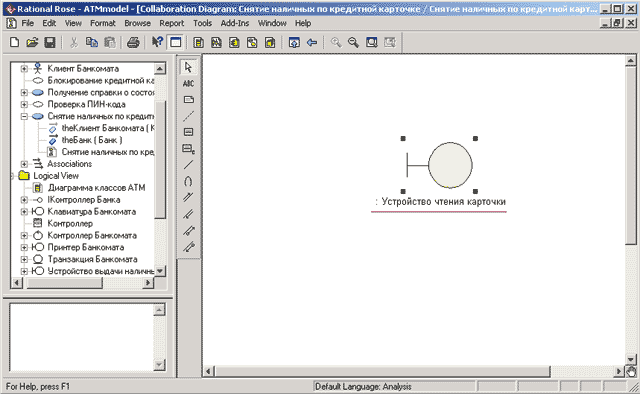
Рис. 7.1. Диаграмма кооперации после добавления на нее анонимного объекта класса Устройство чтения карточки
По умолчанию каждый добавляемый объект считается анонимным. При необходимости можно задать собственное имя объекта, для чего двойным щелчком на изображении объекта на диаграмме кооперации следует вызвать диалоговое окно свойств этого объекта (рис. 7.2).
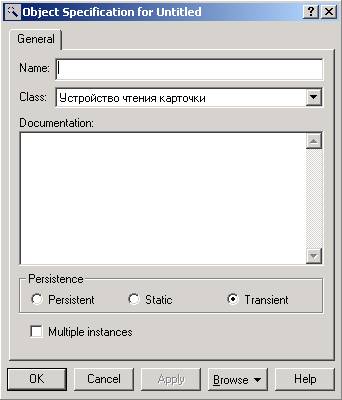
Рис. 7.2. Диалоговое окно спецификации свойств объекта класса Устройство чтения карточки
Как видно из рассмотрения этого окна свойств, для объекта выбранного класса можно задавать: собственное имя объекта, особенности его реализации и множественность экземпляров.
Группа свойств Persistence (Устойчивость) предназначена для спецификации устойчивости объектов соответствующего класса. При этом свойство Persistent (Устойчивый) означает, что информация об объектах данного класса должна быть сохранена в системе некоторым подходящим способом. Свойство Static (Статический) означает, что соответствующий объект сохраняется в памяти компьютера в течение всего времени работы программного приложения. Свойство Transient (Временный) соответствующий объект хранится в памяти компьютера в течение короткого времени, необходимого только для выполнения его операций. Применительно к рассматриваемой для объекта класса Устройство чтения карточки модели следует выбрать свойство Persistent.
При необходимости можно представить объект в форме мультиобъекта. Для этого следует выбрать отметку у свойства Multiple instances (Несколько экземпляров). Однако для объекта класса Устройство чтения карточки это свойство следует оставить пустым, поскольку данный объект присутствует в модели в единственном экземпляре.
Добавление связи и редактирование ее свойств
Для добавления связи между предварительно размещенными на диаграмме объектами нужно с помощью левой кнопки мыши нажать кнопку с изображением связи на специальной панели инструментов, отпустить левую кнопку мыши, щелкнуть левой кнопкой мыши на изображении одного объекта на диаграмме и отпустить ее на изображении другого объекта. В результате этих действий на диаграмме появится изображение связи, например, соединяющей объект класса Клиент Банкомата (актера) с объектом класса Устройство чтения карточки (рис. 7.3). Поскольку кнопка с изображением актера отсутствует на специальной панели инструментов диаграммы кооперации, соответствующий объект следует предварительно поместить на диаграмму способом перетаскивания пиктограммы актера из браузера проекта.
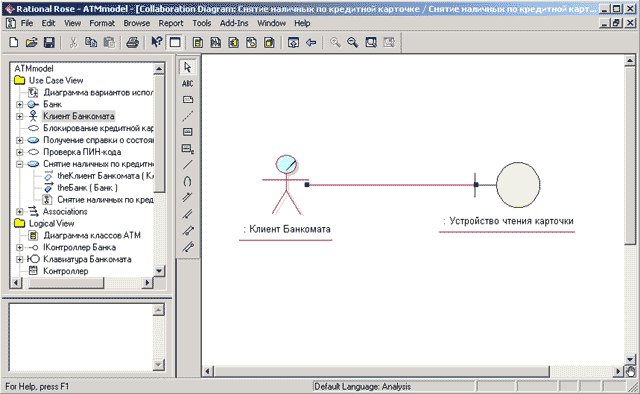
Рис. 7.3. Диаграмма кооперации после добавления связи между объектом класса Клиент Банкомата (актером) и объектом класса Устройство чтения карточки
По умолчанию каждая добавляемая связь считается анонимной. При необходимости можно задать имя связи с помощью диалогового окна спецификации свойств данной связи (рис. 7.4).
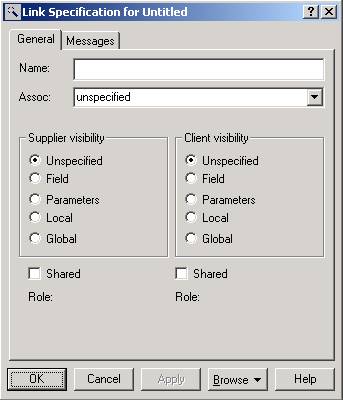
Рис. 7.4. Диалоговое окно редактирования свойств связи
Кроме имени связи можно также задать: имя ассоциации, видимость соответствующей пары объектов и наличие общих ролей. Однако более важной представляется следующая вкладка Messages (сообщения), служащая для спецификации сообщений, передаваемых между соответствующей парой объектов.
Добавление сообщения и редактирование его свойств
Добавить сообщения на диаграмму кооперации можно несколькими способами. Стандартный способ заключается в использовании кнопки с пиктограммой сообщения на специальной панели инструментов. В этом случае необходимо левой кнопкой мыши нажать кнопку с изображением прямого или обратного сообщения на специальной панели инструментов, отпустить левую кнопку мыши, щелкнуть левой кнопкой мыши на изображении линии связи на диаграмме и отпустить ее. В результате этих действий на диаграмме рядом с линией связи появится изображение стрелки сообщения.
Однако более удобным представляется способ добавления сообщений с помощью диалогового окна свойств связей. Для этого двойным щелчком на линии связи вызывается окно ее свойств и раскрывается вкладка Messages (сообщения). После этого следует выполнить операцию контекстного меню Insert To (Вставить в направлении), в результате чего появляется вложенный список с предложением выбрать одну из операций целевого класса для спецификации имени сообщения (рис. 7.5).
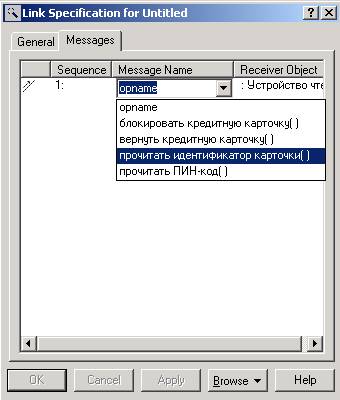
Рис. 7.5. Диалоговое окно добавления сообщения для выбранной связи
Для рассматриваемой модели банкомата для первого сообщения следует выбрать операцию прочитать идентификатор карточки(). После выбора операции для данного сообщения оно добавляется в список сообщений данной связи, а рядом с линией связи на диаграмме кооперации появится стрелка с номером и именем этого сообщения (рис. 7.6).
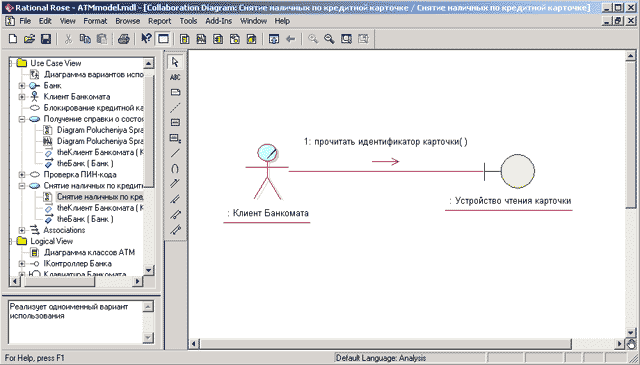
Рис. 7.6. Диаграмма кооперации после добавления связи между объектом класса Клиент Банкомата (актером) и объектом класса Устройство чтения карточки
Кроме имени сообщения можно также задать стереотип синхронизации и частоту передачи. Для этой цели следует воспользоваться диалоговым окном спецификации свойств сообщений (рис. 7.7), которое можно открыть двойным щелчком на имени сообщения в списке рассматриваемой вкладки Messages окна спецификации свойств связи.
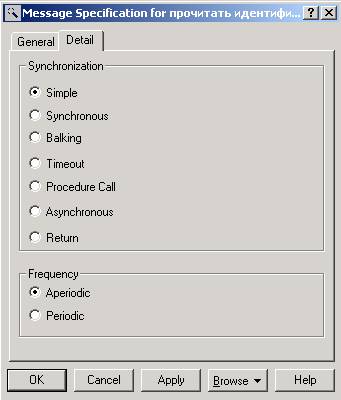
Рис. 7.7. Диалоговое окно спецификации свойств сообщения
Группа свойств Synchronization (Синхронизация) предназначена для определения способа синхронизации передаваемого сообщения. При изменении этого свойства изменяется графическое изображение стрелки соответствующего сообщения. Характеристика отдельных свойств синхронизации сообщений и графическое изображение соответствующих стрелок сообщений приводится в следующей таблице (табл. 7.2).
Таблица 7.2. Характеристика свойств синхронизации сообщений | ||
Название свойства | Графическое изображение стрелки | Назначение свойства |
Simple (Простое) |
| Данное сообщение выполняется в одном потоке управления. Это свойство задается добавляемому на диаграмму сообщению по умолчанию |
Synchronous (Синхронное) |
| После передачи данного сообщения клиент ожидает ответа от объекта-приемника о результате выполнения соответствующей операции |
Balking (С отказом) |
| После передачи данного сообщения объект-приемник отказывает клиенту в выполнении соответствующей операции, если он занят выполнением других операций |
Timeout (С ожиданием) |
| После передачи данного сообщения объект-приемник может поместить данное сообщение в очередь с ограниченным временем ожидания, если он занят выполнением других операций |
Procedure Call (Вызов процедуры) |
| Клиент посылает данное сообщение объекту-приемнику и, чтобы продолжить свою работу ожидает, пока вся дальнейшая вложенная последовательность сообщений не будет обработана приемником |
Asynchronous (Асинхронное) |
| Клиент посылает данное сообщение и продолжает свою работу, не ожидая подтверждения от объекта-приемника о получении этого сообщения. При этом соответствующая операция может быть как выполнена, так и не выполнена |
Return (Возврат) |
| Данное сообщение посылается клиенту после окончания выполнения вызова процедуры |


Группа свойств Frequency (Частота) предназначена для указания периодического характера передачи сообщения. При изменении этого свойства графическое изображение стрелки соответствующего сообщения не изменяется. Свойство Aperiodic (Апериодическое) означает, что сообщение посылается клиентом нерегулярно. При этом сообщение может быть отправлено один или несколько раз через различные промежутки времени. Это свойство задается для сообщения по умолчанию. Свойство Periodic (Периодическое) означает, что сообщение регулярно посылается клиентом через определенные промежутки времени.
Применительно для модели банкомата можно оставить рассмотренные свойства сообщений без изменения, в том виде, в каком они определены по умолчанию программой IBM Rational Rose 2003.
Окончательное построение диаграммы кооперации для модели банкомата
Для завершения построения диаграммы кооперации рассматриваемого примера следует описанным выше способом добавить оставшиеся объекты, связи и сообщения. С этой целью следует выполнить следующие действия:
1. Добавить объекты классов с именами: Контроллер Банкомата, Транзакция Банкомата, Клавиатура Банкомата, Экран Банкомата, Принтер Банкомата, Устройство выдачи наличных и IКонтроллерБанка.
2. Добавить связи, соединяющие объекты классов с именами: Контроллер Банкомата с Устройством чтения карточки, Контроллер Банкомата с Транзакцией Банкомата, Контроллер Банкомата с Клавиатурой Банкомата, Контроллер Банкомата с Экраном Банкомата, Контроллер Банкомата с Принтером Банкомата, Контроллер Банкомата с Устройством выдачи наличных и Контроллер Банкомата с IКонтроллерБанка.
3. Добавить сообщение: проверить идентификатор карточки (Integer) , направленное от объекта класса Контроллер Банкомата к объекту класса IКонтроллерБанка.
4. Добавить сообщение: ввести ПИН-код(), направленное от объекта класса-актера Клиент Банкомата к объекту класса Клавиатура Банкомата.
5. Добавить сообщение: прочитать ПИН-код(), направленное от объекта класса Контроллер Банкомата к объекту класса Устройство чтения карточки.
6. Добавить сообщение: создать новую транзакцию(), направленное от объекта класса Контроллер Банкомата к объекту класса Транзакция Банкомата.
7. Добавить сообщение: проверить правильность ПИН-кода(), направленное от объекта класса Контроллер Банкомата к объекту класса Транзакция Банкомата.
8. Добавить сообщение: показать меню опций(), направленное от объекта класса Контроллер Банкомата к объекту класса Экран Банкомата.
9. Добавить сообщение: ввести тип транзакции(), направленное от объекта класса-актера Клиент Банкомата к объекту класса Клавиатура Банкомата.
10. Добавить сообщение: показать меню снятия суммы(), направленное от объекта класса Контроллер Банкомата к объекту класса Экран Банкомата.
11. Добавить сообщение: ввести сумму снятия наличных(), направленное от объекта класса-актера Клиент Банкомата к объекту класса Клавиатура Банкомата.
12. Последовательно добавить 3 сообщения: открыть счет клиента (Integer) , проверить баланс клиента (Integer, Currency) и уменьшить счет клиента(Integer, Currency), направленные от объекта класса Контроллер Банкомата к объекту класса IКонтроллерБанка.
13. Добавить сообщение: распечатать чек(), направленное от объекта класса Контроллер Банкомата к объекту класса Принтер Банкомата.
14. Добавить сообщение: вернуть кредитную карточку(), направленное от объекта класса Контроллер Банкомата к объекту класса Устройство чтения карточки.
15. Добавить сообщение: выдать наличные(), направленное от объекта класса Контроллер Банкомата к объекту класса Устройство выдачи наличных.
16. Добавить сообщение: завершить транзакцию(), направленное от объекта класса Контроллер Банкомата к объекту класса Транзакция Банкомата.
Диаграмма кооперации, описывающая реализацию типичного хода событий варианта использования Снятие наличных по кредитной карточке для проекта системы управления банкоматом, показана на рис. 7.8.
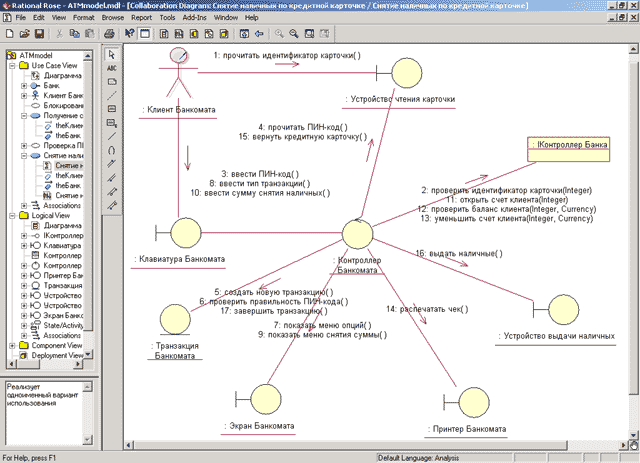
Рис. 7.8. Окончательный вариант диаграммы кооперации, описывающий типичный ход событий варианта использования Снятие наличных по кредитной карточке
При необходимости можно изменить порядок следования сообщений и их спецификацию, а также установить дополнительную синхронизацию сообщений и связать с сообщениями примечания. Указанные действия, а также построение диаграмм кооперации, описывающих реализации исключений для варианта использования Снятие наличных по кредитной карточке и других вариантов использования, предлагается выполнить читателям самостоятельно.
Следует заметить, что среди свойств сообщений в среде IBM Rational Rose 2003 отсутствует сторожевое условие. Этот факт может несколько озадачить разработчиков, поскольку в общем случае приводит к увеличению количества диаграмм кооперации в модели проекта. В качестве выхода из данной ситуации можно рекомендовать указывать при необходимости сторожевое условие в качестве предусловия для соответствующей операции класса.
Задание 5
Разработка диаграммы последовательности и редактирование свойств ее элементов
Особенности разработки диаграммы последовательности в среде IBM Rational Rose
Диаграмма последовательности является другой формой визуализации взаимодействия в модели и, как и диаграмма кооперации, оперирует объектами и сообщениями. Особенность работы в среде IBM Rational Rose 2003 заключается в том, что этот вид канонической диаграммы может быть создан автоматически после построения диаграммы кооперации и нажатия клавиши <F5>. С помощью этой же клавиши осуществляется переключение между диаграммами последовательности и кооперации в модели.
Однако в отдельных случаях бывает удобно начать построение диаграмм взаимодействия с диаграммы последовательности. В этом случае активизировать рабочее окно диаграммы последовательности можно несколькими способами:
- Щелкнуть на кнопке с изображением диаграммы взаимодействия на стандартной панели инструментов и выбрать для построения диаграмму последовательности. Выполнить операцию главного меню: Browse
Interaction Diagram (БраузерДиаграмма взаимодействия) и выбрать для построения новую диаграмму последовательности. Выполнить операцию контекстного меню: NewSequence Diagram (НоваяДиаграмма последовательности) для логического представления или представления вариантов использования в браузере проекта. При этом появляется новое окно с чистым рабочим листом диаграммы классов и специальная панель инструментов, содержащая кнопки с изображением графических примитивов, необходимых для разработки диаграммы последовательности (табл. 8.1). Назначение отдельных кнопок панели можно узнать из всплывающих подсказок.

|
Из за большого объема этот материал размещен на нескольких страницах:
1 2 3 4 5 6 7 8 9 |
