

Партнерка на США и Канаду по недвижимости, выплаты в крипто
- 30% recurring commission
- Выплаты в USDT
- Вывод каждую неделю
- Комиссия до 5 лет за каждого referral
15. Добавить переход: справка сформирована, направленный от состояния Обработка запроса на получение справки к состоянию Печать.
16. Добавить переход: печать закончена, направленный от состояния Печать к состоянию Возврат карточки.
17. Добавить переход: карточка возвращена, направленный от состояния Возврат карточки к состоянию Завершение транзакции.
18. Добавить переход: транзакция завершена, направленный от состояния Завершение транзакции к состоянию Ожидание карточки.
19. Добавить переход, направленный от состояния Ожидание карточки к финальному состоянию.
Диаграмма состояний для рассматриваемой модели банкомата будет иметь следующий вид (рис. 9.8).

Рис. 9.8. Окончательный вид диаграммы состояний для моделирования поведения банкомата
Следует заметить, что в разрабатываемой модели диаграмма состояний является единственной и описывает поведение системы управления банкоматом в целом. Главное достоинство данной диаграммы состояний - возможность моделировать условный характер реализации всех вариантов использования в форме изменения отдельных состояний разрабатываемой системы. В то же время в среде IBM Rational Rose 2003 данная диаграмма не является необходимой для генерации программного кода. Поэтому в случае дублирования информации, представленной на диаграммах кооперации и последовательности, разработку диаграммы состояний, особенно в условиях дефицита времени, отпущенного на выполнение проекта, иногда опускают.
Задание 7
Разработка диаграммы деятельности и редактирование свойств ее элементов
Особенности разработки диаграммы деятельности в среде IBM Rational Rose 2003
Диаграмма деятельности в среде IBM Rational Rose 2003, так же как и диаграмма состояний, может относиться к отдельному классу, операции класса, варианту использования, пакету или представлению. Для того чтобы построить диаграмму деятельности, ее вначале необходимо создать и активизировать.
Начать построение диаграммы деятельности для выбранного элемента модели или моделируемой системы в целом можно одним из следующих способов:
- Щелкнуть на кнопке с изображением диаграммы состояний на стандартной панели инструментов, после чего следует выбрать представление и тип разрабатываемой диаграммы - диаграмма деятельности. Выделить логическое представление (Logical View) или представление вариантов использования (Use Case View) в браузере проекта и выполнить операцию контекстного меню: New
 Activity Diagram (НоваяДиаграмма деятельности). Раскрыть логическое представление (Logical View) в браузере проекта и выделить рассматриваемый класс, операцию класса, пакет, или раскрыть представление вариантов использования (Use Case View) и выбрать вариант использования, после чего выполнить операцию контекстного меню: NewActivity Diagram (НоваяДиаграмма деятельности). Выполнить операцию главного меню: BrowseState Machine Diagram (ОбзорДиаграмма состояний), после следует чего выбрать представление и тип разрабатываемой диаграммы - диаграмма деятельности.
 В результате выполнения этих действий появляется новое окно с чистым рабочим листом диаграммы деятельности и специальная панель инструментов, содержащая кнопки с изображением графических элементов, необходимых для разработки диаграммы деятельности (табл. 10.1). Назначение отдельных кнопок панели можно узнать из всплывающих подсказок.
Таблица 10.1. Назначение кнопок специальной панели инструментов диаграммы деятельности | ||
Графическое изображение | Всплывающая подсказка | Назначение кнопки |
| Selection Tool | Превращает изображение курсора в форму стрелки для последующего выделения элементов на диаграмме |
| Text Box | Добавляет на диаграмму текстовую область |
| Note | Добавляет на диаграмму примечание |
| Anchor Note to Item | Добавляет на диаграмму связь примечания с соответствующим графическим элементом диаграммы |
| State | Добавляет на диаграмму состояние |
| Activity | Добавляет на диаграмму деятельность |
| Start State | Добавляет на диаграмму начальное состояние |
| End State | Добавляет на диаграмму конечное состояние |
| State Transition | Добавляет на диаграмму переход |
| Transition to Self | Добавляет на диаграмму рефлексивный переход |
| Horizontal Synchronization | Добавляет на диаграмму горизонтально расположенный символ синхронизации |
| Vertical Synchronization | Добавляет на диаграмму вертикально расположенный символ синхронизации |
| Decision | Добавляет на диаграмму символ принятия решения для альтернативных переходов |
| Swimlane | Добавляет на диаграмму дорожку |
| Object | Добавляет на диаграмму объект (по умолчанию отсутствует) |
| Object Flow | Добавляет на диаграмму стрелку потока объектов (по умолчанию отсутствует) |
| Business Activity | Добавляет на диаграмму бизнес-деятельность (по умолчанию отсутствует) |
| Business Transaction | Добавляет на диаграмму бизнес-транзакцию (по умолчанию отсутствует) |


Как видно из этой таблицы, по умолчанию на панели инструментов отсутствуют некоторые графические элементы, а именно - кнопки с пиктограммами объекта и потока объектов. При необходимости их можно добавить на специальную панель диаграммы деятельности стандартным способом, который был описан ранее.
Для разрабатываемого проекта системы управления банкоматом диаграмма деятельности описывает последовательность действий клиента при использовании банкомата. Для удобства можно включить эту диаграмму в логическое представление, для чего необходимо в браузере проекта выделить логическое представление (Logical View) и выполнить операцию контекстного меню: NewActivity Diagram (НоваяДиаграмма деятельности). Продолжая разработку проекта по моделированию системы управления банкоматом, можно приступить к разработке новой диаграммы деятельности. С этой целью для диаграммы деятельности модели банкомата зададим имя Диаграмма деятельности ATM, а в секцию ее документации введем текст «Диаграмма деятельности описывает последовательность действий клиента при использовании банкомата».
Добавление деятельности на диаграмму деятельности и редактирование ее свойств
Для добавления деятельности на диаграмму деятельности нужно с помощью левой кнопки мыши нажать кнопку с изображением пиктограммы деятельности на специальной панели инструментов, отпустить левую кнопку мыши и щелкнуть левой кнопкой мыши на свободном месте рабочего листа диаграммы. На диаграмме появится изображение деятельности с маркерами изменения его геометрических размеров и предложенным средой именем по умолчанию, которое разработчику следует изменить. Добавить деятельность на диаграмму можно также с помощью операции главного меню: ToolsCreateActivity или с помощью операции контекстного меню: NewActivity, предварительно выделив диаграмму деятельности в браузере проекта.
В результате этих действий на диаграмме появится изображение деятельности с именем NewActivity, предложенное программой по умолчанию. Начиная построение диаграммы деятельности модели банкомата, для первой добавленной деятельности зададим имя Вставить карточку (рис. 10.1).
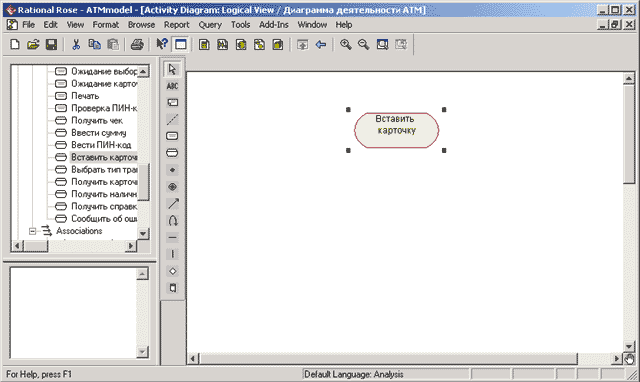
Рис. 10.1. Диаграмма деятельности после добавления на нее деятельности Вставить карточку
После добавления деятельности на диаграмму деятельности можно открыть диалоговое окно спецификации ее свойств и определить дополнительные свойства деятельности, доступные на соответствующих вкладках (рис. 10.2).
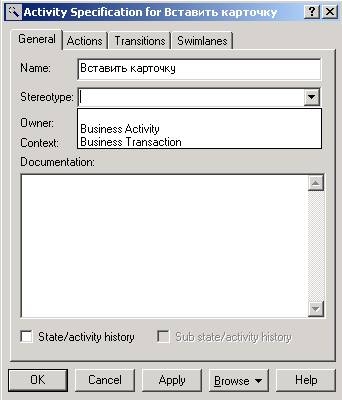
Рис. 10.2. Диалоговое окно спецификации свойств деятельности
При этом для деятельности становятся доступными для выбора два стереотипа: Business Activity (Бизнес-деятельность) и Business Transaction (Бизнес-транзакция), которые имеют собственное графическое изображение (см. табл. 10.1). На вкладке Transitions (Переходы) окна спецификации свойств деятельности можно определять и редактировать переходы, которые входят и выходят из рассматриваемой деятельности. Последняя вкладка Swimlanes (Дорожки) служит для спецификации дорожки, на которую помещается рассматриваемая деятельность.
Хотя программа IBM Rational Rose 2003 позволяет определить свойства деятельности, доступные на вкладке Actions (Действия), следует помнить, что внутренние действия являются свойствами общего понятия состояния, а внутренняя деятельность служит именем собственно деятельности, помещаемой на диаграмму деятельности. Поэтому для деятельности во избежание недоразумений лучше оставить эту вкладку пустой.
Добавление перехода и редактирование его свойств
Добавление перехода на диаграмму деятельности полностью аналогично диаграмме состояний. А именно, для добавления перехода между двумя деятельностями нужно с помощью левой кнопки мыши нажать кнопку с изображением перехода на специальной панели инструментов, отпустить левую кнопку мыши, щелкнуть левой кнопкой мыши на изображении исходной деятельности на диаграмме и отпустить ее на изображении целевой деятельности. В результате этих действий на диаграмме появится изображение перехода, соединяющего две выбранных деятельности. Если в качестве одной из деятельностей является символ вет вления или соединения, то порядок добавления перехода сохраняется прежним.
Следует заметить, что при наличии в проекте законченной диаграммы состояний попытка добавить начальное состояние на диаграмму деятельности с помощью кнопки специальной панели инструментов окажется безуспешной. В этом случае программа IBM Rational Rose 2003 фиксирует наличие в модели начального состояния и не позволит добавить его с помощью соответствующей кнопки на разрабатываемые диаграммы состояний или деятельности. Решить данную проблему можно посредством перетаскивания с помощью мыши начального состояния из браузера проекта на любую из вновь разрабатываемых диаграмм.
После добавления перехода на диаграмму деятельности становятся доступными для редактирования его свойства в специальном диалоговом окне (рис. 10.3), которое можно открыть по двойному щелчку левой кнопкой мыши на изображении перехода.
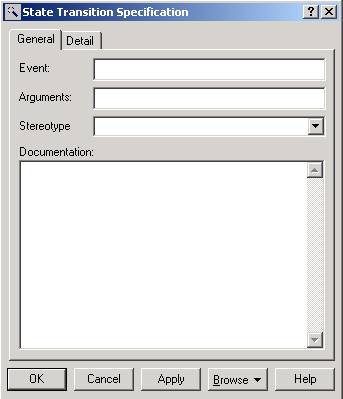
Рис. 10.3. Диалоговое окно спецификации свойств перехода
При спецификации свойств переходов следует помнить, что все переходы на диаграмме деятельности является нетриггерными, т. е. не имеют имен событий. По этой причине поле ввода с именем Event (Событие) для всех переходов должно оставаться пустым. Но все переходы, выходящие из символов ветвления (решения), должны иметь сторожевые условия, которые специфицируются на вкладке Detail (Подробно) диалогового окна спецификации свойств перехода.
Окончательное построение диаграммы деятельности модели банкомата
Для завершения построения диаграммы деятельности рассматриваемого примера следует описанным выше способом добавить оставшиеся деятельности и переходы. С этой целью следует выполнить следующие действия:
1. Добавить деятельности с именами: Ввести ПИН-код, Выбрать тип транзакции, Ввести сумму, Получить справку о состоянии счета, Получить наличные, Получить чек, Получить карточку и финальное состояние.
2. Добавить символы ветвления (решения), расположив их между деятельностями с именами: Ввести ПИН-код и Выбрать тип транзакции, Выбрать тип транзакции и Ввести сумму, Ввести сумму и Получить справку о состоянии счета, Получить наличные и Получить чек, Получить чек и Получить карточку. При этом последний символ решения будет использоваться в качестве символа соединения.
3. Добавить переход, направленный от деятельности Ввести ПИН-код к символу решения.
4. Добавить переход со сторожевым условием: [ПИН-код верный], направленный от символа решения к деятельности Выбрать тип транзакции. Для задания сторожевого условия данного перехода следует ввести текст ПИН-код верный в поле ввода Guard Condition (Сторожевое условие) на вкладке Detail (Подробно) окна спецификации свойств данного перехода (рис. 10.4). При этом текст сторожевого условия следует вводить без скобок.
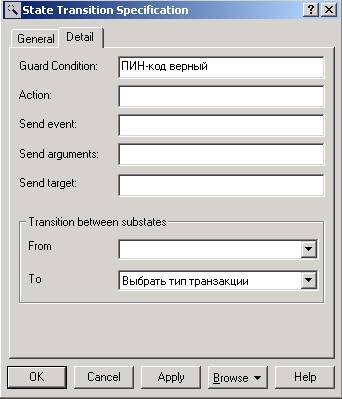
Рис. 10.4. Диалоговое окно спецификации свойств перехода при задании сторожевого условия
Для продолжения построения диаграммы деятельности следует выполнить следующие действия:
5. Добавить переход со сторожевым условием: [ПИН-код неверный], направленный от символа решения к символу соединения.
6. Добавить переход, направленный от деятельности Выбрать тип транзакции к символу решения.
7. Добавить переход со сторожевым условием: [выбор снятия суммы] , направленный от символа решения к деятельности Ввести сумму.
8. Добавить переход со сторожевым условием: [выбор получения справки], направленный от символа решения к деятельности Получить справку о состоянии счета.
9. Добавить переход, направленный от деятельности Ввести сумму к символу решения.
10. Добавить переход со сторожевым условием: [сумма не превышает кредит], направленный от символа решения к деятельности Получить наличные.
11. Добавить переход со сторожевым условием: [сумма превышает кредит], направленный от символа решения к символу соединения.
12. Добавить переход, направленный от деятельности Получить наличные к символу решения.
13. Добавить переход со сторожевым условием: [выбрана печать чека], направленный от символа решения к деятельности Получить чек.
14. Добавить переход со сторожевым условием: [печать чека не выбрана], направленный от символа решения к символу соединения.
15. Добавить переход, направленный от деятельности Получить чек к символу соединения.
16. Добавить переход, направленный от деятельности Получить справку о состоянии счета к символу соединения.
17. Добавить переход, направленный от символа соединения к деятельности Получить карточку.
18. Добавить переход, направленный от деятельности Получить карточку к финальному состоянию.
Построенная таким образом диаграмма деятельности будет иметь следующий вид (рис. 10.5).
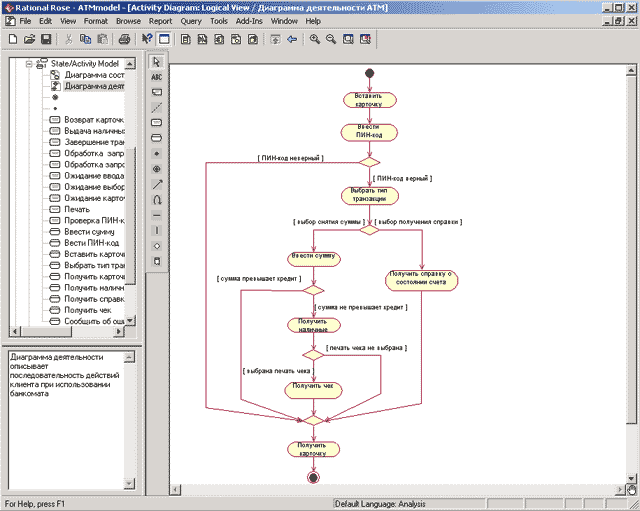
Рис. 10.5. Окончательный вид диаграммы деятельности для модели банкомата
Следует заметить, что в разрабатываемой модели диаграмма деятельности не описывает ситуацию блокирования карточки при трижды неверно введенном ПИН-коде. Дополнить данную диаграмму деятельности, которая учитывает данное условие в форме проверки отдельного условия, предлагается читателям самостоятельно.
Следует помнить, что в среде IBM Rational Rose 2003 диаграмма деятельности не является необходимой для генерации программного кода. Поэтому разработку диаграмм этого типа, особенно в условиях дефицита времени, отпущенного на выполнение проекта, иногда опускают. В то же время следует отметить, что в проектах реинжиниринга и документирования бизнес-процессов диаграмма деятельности является основным средством визуализации бизнес-процессов в контексте языка UML.
Задание 8
Разработка диаграммы деятельности для моделирования бизнес-процессов
Особенности проектов по моделированию бизнес-процессов в среде IBM Rational Rose 2003
Продолжая рассмотрение особенностей разработки диаграмм деятельности, следует отметить, что программа IBM Rational Rose 2003 может быть успешно использована для выполнения проектов по моделированию бизнес-процессов. Наиболее подходящим типом диаграмм для визуального представления схем выполнения бизнес-процессов являются диаграммы деятельности, на которых дополнительно размещаются так называемые дорожки (Swimlane). Назначение дорожек состоит в том, чтобы указать зоны ответственности за выполнения отдельных деятельностей в рамках моделируемого бизнес-процесса. В качестве имен дорожек используются либо названия подразделений (департаментов) рассматриваемой компании, либо названия отдельных должностей сотрудников тех или иных подразделений.
Проекты по моделированию бизнес-процессов могут выполняться либо с целью реорганизации или реинжиниринга компании, либо с целью собственно документирования бизнес-процессов. Особенности данных проектов заключаются в том, что в обоих случаях необходимо построить модели бизнес-процессов некоторой существующей компании. Чтобы акцентировать внимание на подобных проектах, их часто называют проектами типа «As is» («Как есть»). Соответственно проекты по разработке новых продуктов или моделей новых систем называют проектами типа «To be» («Как должно быть»).
В данном контексте рассматриваемый ранее проект по разработке системы управления банкоматом следует отнести к проектам типа «Как есть», поскольку при построении диаграмм предполагалась известной существующая технология использования банкоматов для обслуживания клиентов. С другой стороны, если бы стояла цель разработки новой модели банкомата с некоторой дополнительной функциональностью или, например, разработки нового Интернет-магазина, то подобные проекты можно было бы отнести к проектам типа «Как должно быть». Именно этот тип проектов служит базовым для принятой в курсе лекций последовательности разработки канонических диаграмм в нотации UML, начиная от представления диаграмм вариантов использования и заканчивая диаграммами физического представления.
Выполнение проектов типа «Как есть» по моделированию бизнес-процессов в большинстве случаев начинают с построения диаграмм деятельности, которые служат для графического представления схем выполнения бизнес-процессов и документооборота рассматриваемой компании. После этого, исходя из требований проекта, разрабатывается модель диаграммы вариантов использования и выполняется реорганизация бизнес-процессов. Наконец, в случае необходимости разработки или внедрения корпоративной информационной системы, строятся диаграмма классов, диаграммы взаимодействия и компонентов, которые служат основой для программной реализации соответствующего проекта.
Таким образом, первый этап выполнения проектов типа «Как есть» связан с построением моделей существующих бизнес-процессов компании в форме диаграмм деятельности. В качестве примера проекта этого типа в данном задании рассматривается модель бизнес-процесса по оптовой продаже товаров со склада торговой компании. Хотя данный пример имеет упрощенный характер, он позволяет наглядно представить основные особенности моделирования бизнес-процессов в нотации языка UML с использованием средства IBM Rational Rose 2003.
Для вновь разрабатываемого проекта по моделированию бизнес-процессов торговой компании в среде IBM Rational Rose 2003 создадим новый проект с именем: МодельБП. В качестве первой диаграммы проекта будет служить диаграмма деятельности, которая описывает отдельный бизнес-процесс в виде последовательности выполнения действий подразделениями компании при оптовой продаже товаров клиентам. Для удобства можно включить эту диаграмму в логическое представление, для чего необходимо в браузере проекта выделить логическое представление (Logical View) и выполнить операцию контекстного меню: NewActivity Diagram (НоваяДиаграмма деятельности).
Добавление дорожек на диаграмму деятельности
Для представления модели бизнес-процесса в форме диаграммы деятельности первоначально необходимо добавить на нее дорожки. Для добавления дорожки на диаграмму деятельности нужно с помощью левой кнопки мыши нажать кнопку с изображением пиктограммы дорожки на специальной панели инструментов, отпустить левую кнопку мыши и щелкнуть левой кнопкой мыши на свободном месте рабочего листа диаграммы. Добавить дорожку на диаграмму можно также с помощью операции главного меню: ToolsCreateSwimlane или с помощью операции контекстного меню: NewSwimlane, предварительно выделив диаграмму деятельности в браузере проекта.
В результате этих действий на диаграмме в области диаграммы появится изображение дорожки с вертикальной линией и именем дорожки NewSwimlane в верхней части, предложенное программой по умолчанию. Для задания имени дорожки следует открыть диалоговое окно спецификации ее свойств и ввести ее имя в поле ввода Name (рис. 11.1).
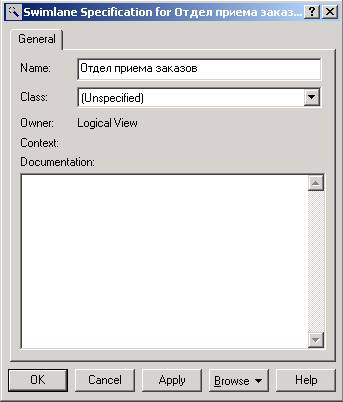
Рис. 11.1. Диалоговое окно спецификации свойств дорожки
Начиная практическую разработку модели бизнес-процесса оптовой продажи товаров со склада компании, последовательно добавим на диаграмму деятельности дорожки с именами отдельных подразделений компании: Отдел приема заказов, Бухгалтерия, Склад и Отдел доставки (рис. 11.2).
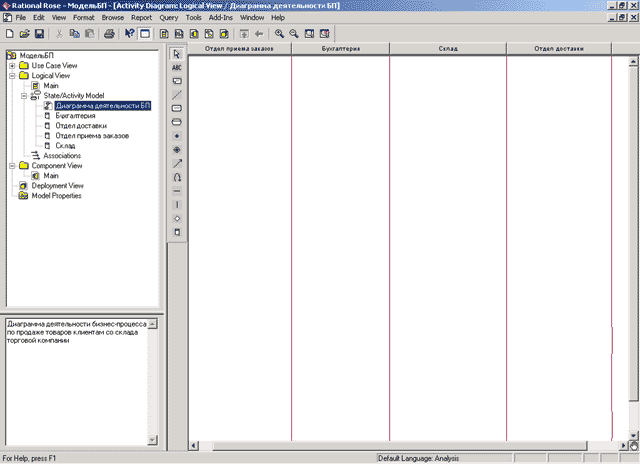
Рис. 11.2. Диаграмма деятельности после добавления на нее дорожек
После добавления дорожек на диаграмму состояний можно перейти к добавлению деятельностей и переходов. В качестве первой деятельности добавим деятельность с именем Принять заказ по факсу, которую разместим в первой дорожке с именем Отдел приема заказов. Этот факт будет означать, что деятельность Принять заказ по факсу выполняется в Отделе приема заказов или, другими словами, сотрудники этого отдела несут ответственность за выполнение данной деятельности.
Деятельности Принять заказ по факсу должно предшествовать начальное состояние, которое также следует добавить в эту же дорожку и соединить переходом с этой деятельностью. После добавления начального состояния и перехода диаграмма деятельности будет иметь следующий вид (рис. 11.3).
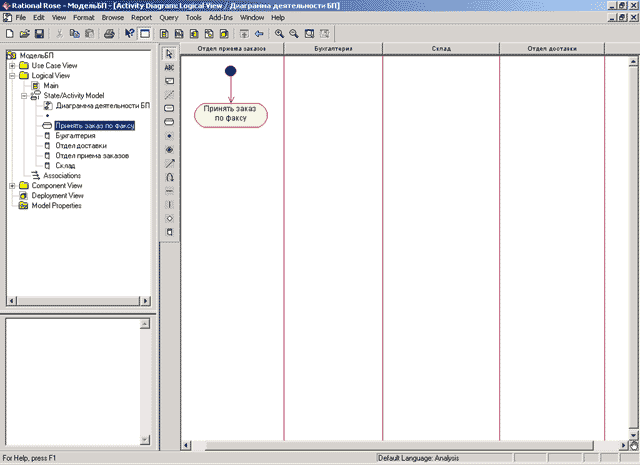
Рис. 11.3. Диаграмма деятельности после добавления на нее перехода из изначального состояния в деятельность Принять заказ по факсу
Построение диаграммы деятельности с дорожками для модели бизнес-процесса
Для построения диаграммы деятельности с дорожками для рассматриваемой модели бизнес-процесса следует добавить оставшиеся деятельности и переходы. С этой целью следует выполнить следующие действия:
1. Добавить деятельность с именем: Заказать товар на складе в дорожку Отдел приема заказов.
2. Добавить деятельности с именами: Выставить счет к оплате и Получить оплату за товар в дорожку Бухгалтерия.
3. Добавить деятельности с именами: Подобрать товар и Подготовить товар к отправке в дорожку Склад.
4. Добавить деятельность с именем: Отправить товар клиенту в дорожку Отдел доставки.
5. Добавить символ горизонтальной синхронизации в дорожки Отдел приема заказов и Склад. Следует заметить, что первый символ будет использован для разделения параллельных потоков деятельностей, а второй - для слияния этих потоков.
6. Добавить переход, направленный от деятельности Принять заказ по факсу к деятельности Заказать товар на складе.
7. Добавить переход, направленный от деятельности Заказать товар на складе к символу горизонтальной синхронизации.
8. Добавить переход, направленный от символа горизонтальной синхронизации к деятельности Выставить счет к оплате.
9. Добавить переход, направленный от символа горизонтальной синхронизации к деятельности Подобрать товар.
10. Добавить переход, направленный от деятельности Выставить счет к оплате к деятельности Получить оплату за товар.
11. Добавить переход, направленный от деятельности Подобрать товар к деятельности Подготовить товар к отправке.
12. Добавить переход, направленный от деятельности Получить оплату за товар к символу горизонтальной синхронизации.
13. Добавить переход, направленный от деятельности Подготовить товар к отправке к символу горизонтальной синхронизации.
14. Добавить переход, направленный от символа горизонтальной синхронизации к деятельности Отправить товар клиенту.
15. Добавить переход, направленный от деятельности Отправить товар клиенту к финальному состоянию.
Построенная таким образом диаграмма деятельности с дорожками будет иметь следующий вид (рис. 11.4).
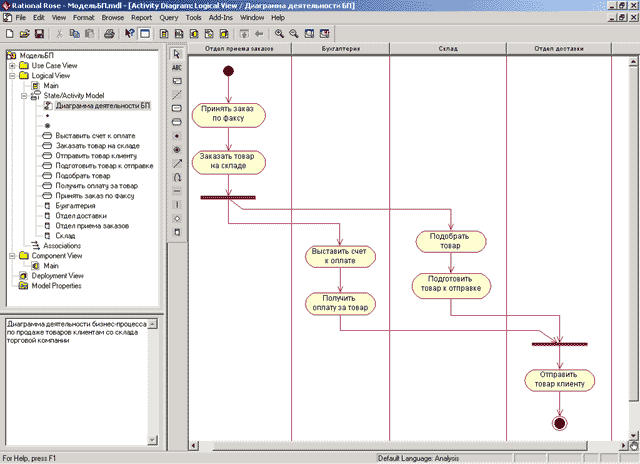
Рис. 11.4. Диаграмма деятельности с дорожками для модели бизнес-процесса
Следует заметить, что в разрабатываемой модели диаграмма деятельности не описывает ситуацию, когда заказанного клиентом товара не окажется на складе. Дополнить данную диаграмму, которая учитывает данное условие в форме проверки отдельного условия, предлагается читателям самостоятельно.
Построение диаграммы деятельности с дорожками и потоком объектов
Для построения диаграммы деятельности с дорожками и потоком объектов для рассматриваемой модели бизнес-процесса следует добавить на диаграмму объекты и стрелки потоков объектов. Объекты на диаграмме деятельности могут обозначать отдельные документы, которые необходимы для выполнения моделируемого бизнес-процесса. Соответственно поток объектов служит моделью документооборота рассматриваемой компании. Для добавления на диаграмму объекта следует воспользоваться соответствующей кнопкой на специальной панели инструментов. При этом данную кнопку предварительно следует на нее добавить, поскольку по умолчанию на панели она отсутствует.
В качестве первого объекта добавим на диаграмму деятельности объект с именем заказ, для которого зададим состояние: получен. Для задания состояния добавленного объекта следует открыть диалоговое окно свойств данного объекта, во вложенном списке State (Состояние) выбрать нужное состояние или задать новое (рис. 11.5). При этом будет открыто дополнительное окно свойств состояния, в которое можно занести всю информацию по данному состоянию.
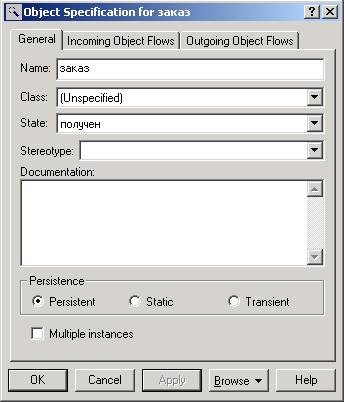
Рис. 11.5. Диалоговое окно спецификации свойств объекта
Для завершения построения диаграммы деятельности рассматриваемого примера следует описанным выше способом добавить оставшиеся объекты и стрелки потоков объектов. С этой целью следует выполнить следующие действия:
1. Добавить стрелку потока объектов, направленную от деятельности Принять заказ по факсу к объекту заказ в состоянии получен.
2. Добавить стрелку потока объектов, направленную от объекта заказ в состоянии получен к деятельности Заказать товар на складе.
3. Добавим объект с именем заказ, для которого зададим состояние: оформлен. Следует заметить, что для добавления на диаграмму деятельности уже существующего в модели объекта его следует просто перетащить из браузера проекта на диаграмму и задать ему новое состояние.
4. Добавить стрелку потока объектов, направленную от деятельности Заказать товар на складе к объекту заказ в состоянии оформлен.

|
Из за большого объема этот материал размещен на нескольких страницах:
1 2 3 4 5 6 7 8 9 |
