

Партнерка на США и Канаду по недвижимости, выплаты в крипто
- 30% recurring commission
- Выплаты в USDT
- Вывод каждую неделю
- Комиссия до 5 лет за каждого referral
5. Добавить стрелку потока объектов, направленную от объекта заказ в состоянии оформлен к деятельности Выставить счет к оплате.
6. Добавим объект с именем счет, для которого зададим состояние: выставлен.
7. Добавить стрелку потока объектов, направленную от деятельности Выставить счет к оплате к объекту счет в состоянии выставлен.
8. Добавить стрелку потока объектов, направленную от объекта счет в состоянии выставлен к деятельности Получить оплату за товар.
9. Добавим объект с именем счет, для которого зададим состояние: оплачен.
10. Добавить стрелку потока объектов, направленную от деятельности Получить оплату за товар к объекту счет в состоянии оплачен.
11. Добавить стрелку потока объектов, направленную от объекта счет в состоянии оплачен к деятельности Отправить товар клиенту.
12. Добавим объект с именем накладная, для которого зададим состояние: выписана.
13. Добавить стрелку потока объектов, направленную от деятельности Заказать товар на складе к объекту накладная в состоянии выписана.
14. Добавить стрелку потока объектов, направленную от объекта накладная в состоянии выписана к деятельности Подобрать товар.
15. Добавим объект с именем накладная, для которого зададим состояние: оформлена.
16. Добавить стрелку потока объектов, направленную от деятельности Подготовить товар к отправке к объекту накладная в состоянии оформлена.
17. Добавить стрелку потока объектов, направленную от объекта накладная в состоянии оформлена к деятельности Отправить товар клиенту.
Построенная таким образом диаграмма деятельности с дорожками и потоком объектов будет иметь следующий вид (рис. 11.6).
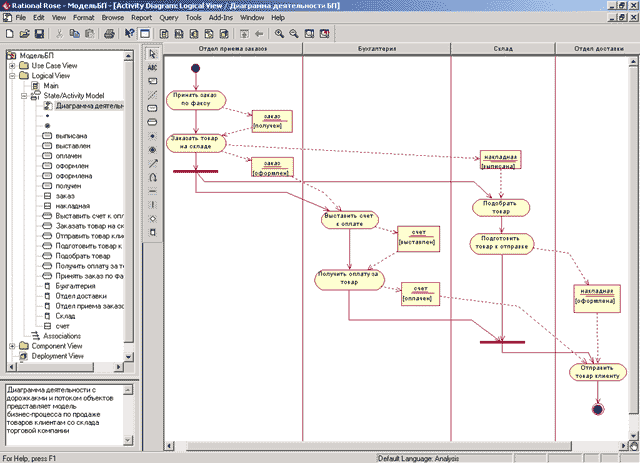
Рис. 11.6. Окончательный вид диаграммы деятельности для модели бизнес-процесса
Для большей наглядности представления данной модели можно задать для всех деятельностей стереотип Business Activity (Бизнес-деятельность), который будет означать в данном контексте деятельность, выполняемую в рамках некоторого бизнес-процесса. Напомним, что изменить стереотип деятельности можно с помощью выбора нужного варианта стереотипа в окне спецификации свойств деятельности. Соответствующий вариант изображения диаграммы деятельности представлен на рис. 11.7.

Рис. 11.7. Окончательный вид диаграммы деятельности для модели бизнес-процесса со стереотипами деятельностей
Следует заметить, что в разрабатываемой модели диаграмма деятельности не описывает ситуацию, когда клиент отказался от оплаты товара после выставления ему счета. Дополнить данную диаграмму деятельности, которая учитывает данное условие, предлагается читателям самостоятельно.
Хотя в среде IBM Rational Rose 2003 диаграмма деятельности не является необходимой для генерации программного кода, диаграммы данного типа имеют большое значение для документирования бизнес-процессов и их последующей сертификации по международному стандарту ISO 9000. Поэтому разработка диаграмм этого типа занимает центральное место при выполнении проектов по реинжинирингу и оптимизации бизнес-процессов с использованием нотации UML.
Задание 9
Разработка диаграммы компонентов и редактирование свойств ее элементов
Особенности разработки диаграммы компонентов в среде IBM Rational Rose 2003
Диаграмма компонентов служит частью физического представления модели, играет важную роль в процессе ООАП и является необходимой для генерации программного кода. Для разработки диаграмм компонентов в браузере проекта предназначено отдельное представление компонентов (Component View), в котором уже содержится диаграмма компонентов с пустым содержанием и именем по умолчанию Main (Главная).
Активизация диаграммы компонентов может быть выполнена одним из следующих способов:
- Щелкнуть на кнопке с изображением диаграммы компонентов на стандартной панели инструментов. Раскрыть представление компонентов в браузере (Component View) и дважды щелкнуть на пиктограмме Main (Главная). Через пункт меню Browse
 Component Diagram (БраузерДиаграмма компонентов).
 В результате выполнения этих действий появляется новое окно с чистым рабочим листом диаграммы компонентов и специальная панель инструментов, содержащая кнопки с изображением графических примитивов, необходимых для разработки диаграммы компонентов (табл. 12.1).
Таблица 12.1. Назначение кнопок специальной панели инструментов диаграммы компонентов | ||
Графическое изображение | Всплывающая подсказка | Назначение кнопки |
| Selection Tool | Превращает изображение курсора в форму стрелки для последующего выделения элементов на диаграмме |
| Text Box | Добавляет на диаграмму текстовую область |
| Note | Добавляет на диаграмму примечание |
| Anchor Note to Item | Добавляет на диаграмму связь примечания с соответствующим графическим элементом диаграммы |
| Component | Добавляет на диаграмму компонент |
| Package | Добавляет на диаграмму пакет |
| Dependency | Добавляет на диаграмму отношение зависимости |
| Subprogram Specification | Добавляет на диаграмму спецификацию подпрограммы |
| Subprogram Body | Добавляет на диаграмму тело подпрограммы |
| Main Program | Добавляет на диаграмму главную программу |
| Package Specification | Добавляет на диаграмму спецификацию пакета |
| Package Body | Добавляет на диаграмму тело пакета |
| Task Specification | Добавляет на диаграмму спецификацию задачи |
| Task Body | Добавляет на диаграмму тело задачи |
| Generic Subprogram | Добавляет на диаграмму типовую подпрограммы(по умолчанию отсутствует) |
| Generic Package | Добавляет на диаграмму типовой пакет (по умолчанию отсутствует) |
| Database | Добавляет на диаграмму базу данных (по умолчанию отсутствует) |


Как видно из этой таблицы, по умолчанию на панели инструментов отсутствуют только три графических элемента из рассмотренных ранее элементов диаграммы компонентов, а именно - кнопки с пиктограммами типовой подпрограммы, типового пакета и базы данных. При необходимости их можно добавить на специальную панель диаграммы компонента стандартным способом.
Программа IBM Rational Rose 2003 предлагает целый ряд собственных стереотипов. Графическое изображение этих стереотипов и их краткая характеристика приводятся в следующей таблице (табл. 12.2). При этом каждому из компонентов, как правило, соответствует отдельный файл исходной сборки программного приложения.
Таблица 12.2. Графическое изображение стереотипов компонентов и их характеристика | ||
Графическое изображение и имя по умолчанию | Название стереотипа | Характеристика стереотипа компонента |
| Subprogram Specification | Спецификация подпрограммы. Содержит описание переменных, процедур и функций и не содержит определений классов |
| Subprogram Body | Тело подпрограммы. Содержит реализацию процедур и функций, не относящихся к каким-то классам, при этом не содержит определений классов или реализаций операций других классов |
| Main Program | Главная программа. Реализует базовую логику работы программного приложения и содержит ссылки на другие компоненты модели |
| Package Specification | Спецификация пакета. Содержит определение класса, его атрибутов и операций. В языке программирования С++ спецификации пакета соответствует отдельный файл с расширением «h» |
| Package Body | Тело пакета. Содержит код реализации операций класса. В языке программирования С++ спецификации пакета соответствует отдельный файл с расширением «cpp» |
| Task Specification | Спецификация задачи. Может содержать определение класса, его атрибутов и операций, которые предполагается использовать в независимом потоке управления |
| Task Body | Тело задачи. Может содержать реализацию операций класса, которые имеют независимый поток управления. |
| Generic Subprogram | Типовая подпрограмма. Содержит описание переменных, процедур и функций, которые могут быть использованы в нескольких программных приложениях. При этом типовая подпрограмма не содержит определений классов |
| Generic Package | Типовой пакет. Содержит определение класса, его атрибутов и операций, которое может быть использовано в нескольких программных приложениях |
| Database | База данных. Содержит определение одного или нескольких классов, их атрибутов и, возможно, операций. При этом соответствующие классы могут быть реализованы в форме одной или нескольких таблиц базы данных |
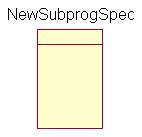
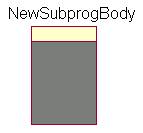
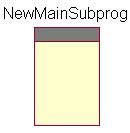
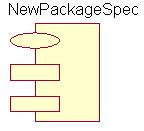
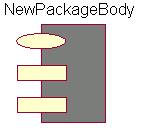
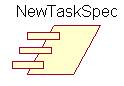

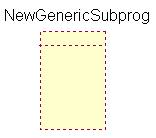

Использование рассмотренных стереотипов существенно увеличивают наглядность графического представления диаграммы компонентов и позволяют архитектору уточнить характер реализации модели программистом на выбранном языке программирования.
Добавление компонента на диаграмму компонентов и редактирование его свойств
Для добавления компонента на диаграмму компонентов нужно с помощью левой кнопки мыши нажать кнопку с изображением пиктограммы компонента на специальной панели инструментов, отпустить левую кнопку мыши и щелкнуть левой кнопкой мыши на свободном месте рабочего листа диаграммы. Добавить компонент на диаграмму можно также с помощью операции главного меню: ToolsCreateComponent или с помощью операции контекстного меню: NewComponent, предварительно выделив представление компонентов в браузере проекта.
В результате этих действий на диаграмме появится изображение компонента с маркерами изменения его геометрических размеров и предложенным средой именем по умолчанию, которое разработчику следует изменить. Продолжая разработку модели системы управления банкоматом, построим для нее диаграмму компонентов. С этой целью изменим имя диаграммы, предложенное по умолчанию Main, на Диаграмма компонентов АТМ, а для первого добавленного компонента зададим имя MainATM. exe (рис. 12.1).
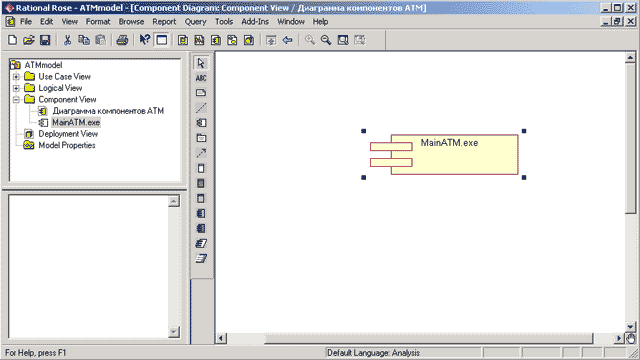
Рис. 12.1. Диаграмма компонентов после добавления компонента MainATM. exe
Для каждого компонента можно определить различные свойства, такие как стереотип, язык программирования, декларации, реализуемые классы. Редактирование этих свойств для произвольного компонента осуществляется с помощью диалогового окна спецификации свойств (рис. 12.2).
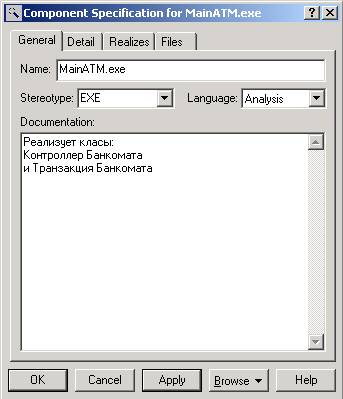
Рис. 12.2. Диалоговое окно спецификации свойств компонента MainATM. exe
В частности, для компонента MainATM. exe можно выбрать стереотип <<EXE>> из предлагаемого вложенного списка, поскольку применительно к разрабатываемой модели предполагается реализация этого компонента в форме исполнимого файла. При этом на вкладке Realizes (Реализует) содержатся все классы, включая и актеров, которые на данный момент присутствуют в модели (рис. 12.3). Следует заметить, что классы будут показаны в этом окне только при выбранном свойстве Show all classes (Показать все классы).
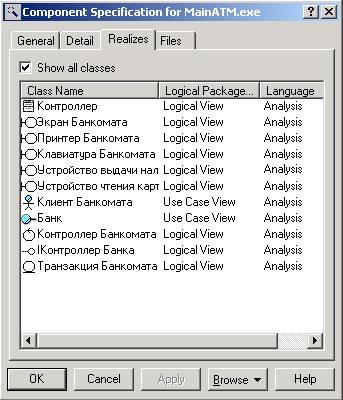
Рис. 12.3. Диалоговое окно спецификации свойств компонента MainATM. exe, открытое на вкладке Realizes (Реализует)
По умолчанию в среде IBM Rational Rose 2003 для всех добавляемых на диаграмму компонентов в качестве языка реализации используется язык анализа, который в последствии следует изменить на тот язык программирования, который предполагается использовать для написания программного кода. В дальнейшем при генерации программного кода необходимо будет дополнительно выбрать те классы, которые реализует тот или иной компонент модели. Программа IBM Rational Rose 2003 поддерживает возможность использования различных языков программирования для реализации различных компонентов модели.
Добавление отношения зависимости и редактирование его свойств
Добавление отношения зависимости на диаграмму компонентов аналогично добавлению соответствующего отношения на диаграмму вариантов использования. Продолжая разработку модели банкомата, на диаграмму компонентов предварительно следует добавить второй компонент с именем MainBank, для которого выбрать стереотип Main Program. Для добавления зависимости между двумя компонентами нужно с помощью левой кнопки мыши нажать кнопку с изображением зависимости на специальной панели инструментов, отпустить левую кнопку мыши, щелкнуть левой кнопкой мыши на изображении исходного компонента на диаграмме и отпустить ее на изображении целевого компонента. В результате этих действий на диаграмме появится изображение отношения зависимости в форме пунктирной линии со стрелкой, соединяющей два выбранных компонента.
Применительно к диаграмме компонентов модели банкомата рассмотренным способом следует добавить отношение зависимости от компонента с именем MainATM. exe к компоненту с именем MainBank. В дополнение к этому для наглядности можно указать в форме примечаний те классы модели, которые предполагается реализовать в данных компонентах (рис. 12.4).
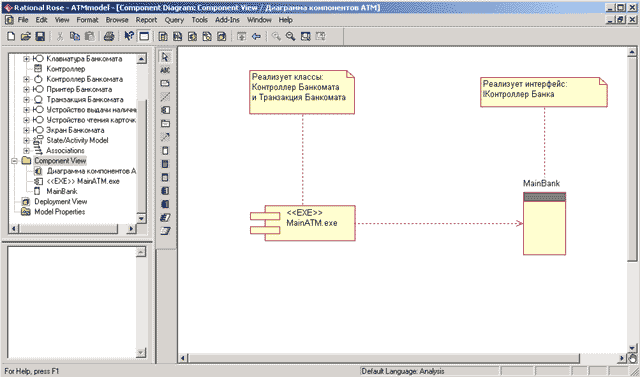
Рис. 12.4. Диаграмма компонентов после добавления отношения зависимости между компонентами MainATM. exe и MainBank
Следует заметить, что отношение зависимости в среде IBM Rational Rose 2003 не имеет собственного окна спецификации свойств. Именно по этой причине специфицировать свойства данного отношения, такие как имя и стереотип, можно только с помощью текстовой области, что нельзя признать удобным с практической точки зрения.
Окончательное построение диаграммы компонентов модели банкомата
Для завершения построения диаграммы компонентов рассматриваемого примера следует описанным выше способом добавить оставшиеся компоненты и зависимости. С этой целью следует выполнить следующие действия:
1. Добавить компонент с именем: Устройства Банкомата, для которого задать стереотип Task Specification.
2. Добавить компоненты с именами: Устройство чтения карточки, Клавиатура Банкомата, Принтер Банкомата, Экран Банкомата, Устройство выдачи наличных, для которых задать стереотип Task Body.
3. Добавить зависимость от компонента с именем MainATM. exe к компоненту с именем Устройства Банкомата.
4. Добавить зависимость от компонента с именем Устройство чтения карточки к компоненту с именем Устройства Банкомата.
5. Добавить зависимость от компонента с именем Клавиатура Банкомата к компоненту с именем Устройства Банкомата.
6. Добавить зависимость от компонента с именем Принтер Банкомата к компоненту с именем Устройства Банкомата.
7. Добавить зависимость от компонента с именем Экран Банкомата к компоненту с именем Устройства Банкомата.
8. Добавить зависимость от компонента с именем Устройство выдачи наличных к компоненту с именем Устройства Банкомата.
Построенная таким образом диаграмма компонентов будет иметь следующий вид (рис. 12.5).
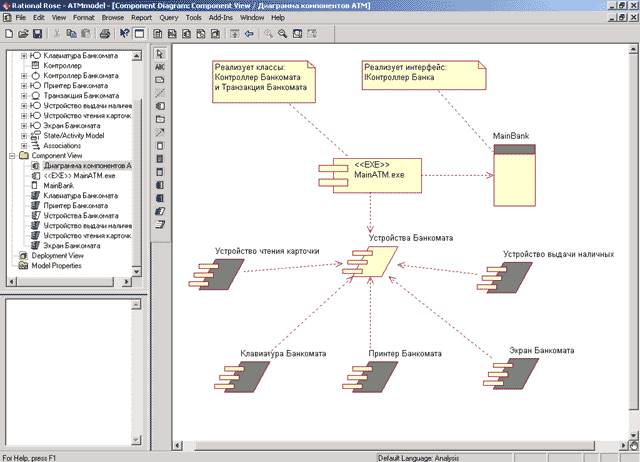
Рис. 12.5. Окончательный вид диаграммы компонентов разрабатываемой модели управления
Следует заметить, что различные графические стереотипы компонентов не оказывают влияния на особенности генерации программного кода. Поэтому при разработке диаграммы компонентов присутствует некоторая неоднозначность выбора соответствующих стереотипов, связанная с особенностями предполагаемой реализации программного приложения. При работе с диаграммой компонентов можно также создавать пакеты и размещать в них компоненты, изменять их спецификацию и отношения зависимости между различными элементами диаграммы. Выполнить эти действия предлагается читателям самостоятельно.
Задание 10
Разработка диаграммы развертывания и редактирование свойств ее элементов
Особенности разработки диаграммы развертывания в среде IBM Rational Rose 2003
Диаграмма развертывания является второй составной частью физического представления модели и разрабатывается, как правило, для территориально распределенных систем. Для разработки диаграмм компонентов в браузере проекта предназначено отдельное представление развертывания (Deployment View), в котором уже содержится диаграмма развертывания с пустым содержанием и без собственного имени.
Активизация диаграммы развертывания может быть выполнена одним из следующих способов:
- Щелкнуть на кнопке с изображением диаграммы развертывания на стандартной панели инструментов. Дважды щелкнуть на пиктограмме представления развертывания (Deployment View) в браузере проекта. Выполнить операцию главного меню: Browse
Deployment Diagram (ОбзорДиаграмма развертывания). В результате выполнения этих действий появляется новое окно с чистым рабочим листом диаграммы развертывания и специальная панель инструментов, содержащая кнопки с изображением графических примитивов, необходимых для разработки диаграммы развертывания (табл. 13.1).
Таблица 13.1. Назначение кнопок специальной панели инструментов диаграммы развертывания | ||
Графическое изображение | Всплывающая подсказка | Назначение кнопки |
| Selection Tool | Превращает изображение курсора в форму стрелки для последующего выделения элементов на диаграмме |
| Text Box | Добавляет на диаграмму текстовую область |
| Note | Добавляет на диаграмму примечание |
| Anchor Note to Item | Добавляет на диаграмму связь примечания с соответствующим графическим элементом диаграммы |
| Processor | Добавляет на диаграмму процессор |
| Connection | Добавляет на диаграмму отношение соединения |
| Device | Добавляет на диаграмму устройство |


Как видно из этой таблицы, по умолчанию на панели инструментов присутствуют все графические элементы из рассмотренных ранее элементов диаграммы развертывания, поэтому изменять специальную панель нет необходимости. Работа с диаграммой развертывания состоит в создании процессоров и устройств, их спецификации, установлении связей между ними, а также добавлении и спецификации процессов.
Добавление узла на диаграмму развертывания и редактирование его свойств
Для добавления узла на диаграмму развертывания нужно с помощью левой кнопки мыши нажать кнопку с изображением пиктограммы требуемого узла (процессора или устройства) на специальной панели инструментов, отпустить левую кнопку мыши и щелкнуть левой кнопкой мыши на свободном месте рабочего листа диаграммы. Добавить процессор на диаграмму развертывания можно также с помощью операции главного меню: ToolsCreateProcessor или с помощью операции контекстного меню: NewProcessor, предварительно выделив представление развертывания в браузере проекта. Аналогично добавить устройство на диаграмму можно также с помощью операции главного меню: ToolsCreateDevice или с помощью операции контекстного меню: NewDevice, предварительно выделив представление развертывания в браузере проекта.
В результате этих действий на диаграмме развертывания появится изображение узла требуемого типа с маркерами изменения его геометрических размеров и предложенным средой именем по умолчанию, которое разработчику следует изменить. При этом следует иметь в виду, что в среде IBM Rational Rose 2003 под процессором понимается ресурсоемкий узел, а под устройством - нересурсоемкий узел.
Продолжая разработку модели системы управления банкоматом, построим для нее диаграмму развертывания. С этой целью в качестве первого узла выберем тип процессор и зададим ему имя Банкомат №1, для которого в форме примечания укажем помеченное значение: {адрес = ул. Садовая, д.5}. Это значение служит для спецификации конкретного адреса одного из банкоматов системы (рис. 13.1).
Рис. 13.1. Диаграмма развертывания после добавления узла Банкомат № 1
Для каждого процессора можно специфицировать различные свойства, такие как стереотип, характеристику, процессы и их приоритет. Спецификация этих свойств осуществляется с помощью диалогового окна спецификации свойств процессора (рис. 13.2).
Рис. 13.2. Диалоговое окно спецификации свойств узла Банкомат № 1
При этом на вкладке General (Общие) можно только изменить имя процессора, ввести текст стереотипа, предложенный самим разработчиком, и текст документации, поясняющий особенности физического размещения данного компонента. На вкладке Detail (Подробно) окна спецификации свойств процессора можно определить его характеристики, выбрать процессы и вариант планирования его работы (рис. 13.3).
Рис. 13.3. Диалоговое окно спецификации свойств узла Банкомат № 1, открытое на вкладке Detail (Подробно)
Характеристики процессора, такие как его быстродействие и объем оперативной памяти, могут быть записаны в форме текста в многостраничное поле с именем Characteristics. В поле Processes (Процессы) можно задать некоторый процесс, который предполагается реализовать на данном процессоре. С этой целью необходимо выполнить операцию контекстного меню Insert (Вставить) и ввести текст имени процесса. Далее можно задать приоритет процесса, введя некоторое число в соответствующее поле ввода.

|
Из за большого объема этот материал размещен на нескольких страницах:
1 2 3 4 5 6 7 8 9 |
