

Партнерка на США и Канаду по недвижимости, выплаты в крипто
- 30% recurring commission
- Выплаты в USDT
- Вывод каждую неделю
- Комиссия до 5 лет за каждого referral
* - Данная функция предназначена для использования баз данных, созданных в более ранних версиях программного обеспечения.
Структура каталога программы
Структура каталога программы приведена в таблице 3.
Таблица 3
Файл | Описание |
C:\Program Files\META\AKPE\ | |
АКРЕ. ехе | файл запуска основной программы |
AKPE. rsc | файл ресурсов приложения |
mipc. dll | DLL служебного пользования |
protocol. dll | протокол общения с приборами |
C:\Documents and Settings\Имя_Пользователя\Мои документы\AKPE | |
akpe. ini | хранит в себе настройки программы |
connect. udl | конфигурационный файл работы с базой данных |
DATABASE\ | папка базы данных |
REPORTS\ | папка шаблонов отчетов |
Установка Программного обеспечения
Перед установкой новой версии желательно деинсталлировать старую, воспользовавшись стандартными средствами Windows.
Для установки программного обеспечения АКПЭ запустите установочный файл setup.exe, находящийся на диске (из комплекта поставки) и следуйте инструкциям Мастера установки.
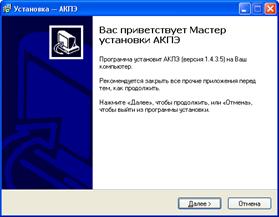
Рисунок 1 - Окно установки программы
Следуя инструкциям, программа автоматически установится в папку C:\Program Files\META\AKPE и создаст ярлык «АКПЭ» в меню «Пуск».
Рекомендации: Если вы использовали версию ниже 1.0.1.x, то сразу после установки программы, скопируйте директории своей старой БД и архива фотографий (вероятнее всего находятся в C:\Program Files\META\AKPE\DATABASE и PHOTOS) в папку C:\Documents and Settings\Имя_Пользователя\Мои документы\AKPE заменив имеющиеся. После чего запустите программу.
Примечание - Если во время работы программы возникают ошибки, установите jet40sp8_9xnt. exe и mdac_typ. exe, они располагаются в каталоге MSJet.
Удаление Программного обеспечения
Удаление программы осуществляется стандартными средствами Windows – через «Установку и удаление программ», либо через пункт «Удалить» в меню «Пуск».
Примечание - После деинсталляции на диске остаются файлы БД(C:\Documents and Settings\Имя_Пользователя\Мои документы \AKPE\ database), файлы настроек (*.ini) и логи программы (*.log).
Окно конвертирования БД
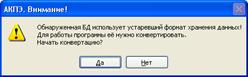
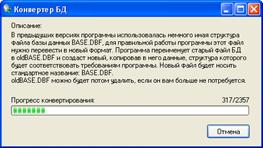
Во время первого запуска программы, если до этого использовалась более ранняя версия, может появиться окно конвертации БД в новый формат. Процесс конвертации отображается в виде шкалы. Если БД имеет большой объём, процесс может быть длительным.
Во время конвертации БД Base.dbf переименовывается в oldBase.dbf, и создаётся новая база Base.dbf с тем же содержимым, но с требуемой структурой. Файл oldBase.dbf не удаляется, т. к. предполагается что сам оператор должен следить за уничтожением БД, даже если она является копией. Если в каталоге уже присутствует файл oldBase.dbf и началась конвертация, то программа остановит процесс и сообщит о том что такой файл уже существует, в этом случае оператор должен либо удалить его, либо переименовать, скажем в oldBase(дата).dbf, если не уверен в последующем применении устаревшей БД.
Начальная настройка программы
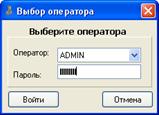
Во время запуска программа запрашивает имя оператора и пароль. Изначально в настройки записан единственный оператор ADMIN (Имя: «ADMIN», Пароль: «password»). В дальнейшем в настройках программы «Меню\Редакт. Опер.» можно создать или удалить операторов. Удалить текущего выбранного оператора нельзя.
Во время работы программы можно сменить оператора – «Меню\Смена оператора».
Настройка программы
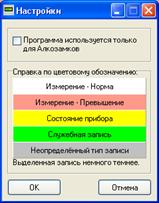
Окно настроек программы открывается опцией меню «Меню\Опции\Настройка». Все основные настройки осуществляются непосредственно в «Источниках измерений». Здесь доступны лишь некоторые настройки. В этом окне также приводится справка по цветовому обозначению записей БД.
Главное окно программы
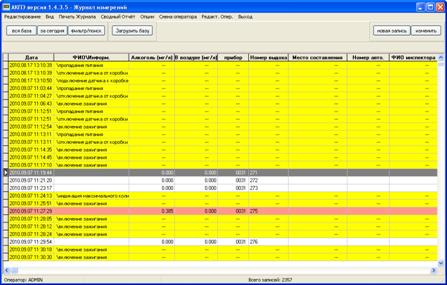
В главном окне программы располагаются все основные элементы: Функциональные клавиши, Журнал записей и строка состояния.
Источники измерений
Под источниками измерений подразумеваются доступные программе приборы. Данное окно настроек находится в меню «Меню\Опции\Источники измерений».
Каждый источник измерений характеризуется типом прибора, с которым он может работать. На данный момент доступны следующие типы приборов:
АКПЭ-01 (тип 1) и АКПЭ-01М (тип 1) – приборы серии АКПЭ-01. «Тип 1» означает что приборы этой серии могут передавать в ПК результаты текущего измерения а также массив фискальной памяти (по нажатию на приборе клавиш ПЕЧАТЬ и РЕЖИМ).
АКПЭ-01 СЕТЕВЫЕ (тип 1) – приборы серии АКПЭ-01 (тип 1) подключённые в сеть.
АКПЭ-01 (тип 2) и АКПЭ-01М (тип 2). «Тип 2» означает что приборы имеют протокол обмена данными с ПК, способны получать команды и имеют доп. функции.
АКПЭ-01М-03 – Новая серия приборов, с расширенными возможностями, также способны получать команды от ПК.
Порядок создания Источника измерений.
- В окне настроек нажать кнопку «Создать»,
- В появившейся вкладке «Ещё не определённый источник» выбрать тип источника, например, АКПЭ-01 (тип 1),
- Далее выбрать номер используемого прибором COM-порта.
Примечание - Программа не может определить наличие прибора «Тип 1» пока тот не начнёт передавать данные, т. е. произведёт измерение.
После выбора порта программа пытается определить наличие прибора и получить сведения о нём. При этом в журнале должна появиться следующая информация (зависит от прибора):
11:22:27 COM6 - Открыт успешно.
11:22:27 Определяем наличие прибора...
11:22:27 Прибор обнаружен:
11:22:27 Загрузка констант АКПЭ...
11:22:27 Номер прибора: 0001
11:22:27 Версия ПО прибора: 1,00
11:22:27 Дата поверки прибора: 10.11.2008
11:22:27 Получение инф. блока, содержащего необходимые сведения...
11:22:27 Текущие дата и время прибора: 11.5.2010 11:22:30
11:22:27 Всего произведено выдохов: 16
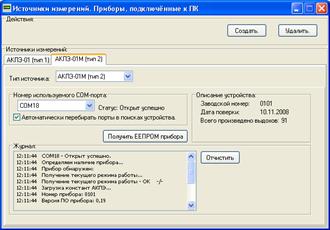
Получение фискального массива прибора (результатов измерения)
Кнопка «Загрузить базу» в главном окне программы привязывается к последнему созданному источнику измерения. Если нужно получить данные от иного прибора, откройте окно «Источники измерений» и нажмите «Получить ЕЕПРОМ прибора» на вкладке конкретного прибора. Процесс получения результатов будет сопровождаться отображением количества полученных данных в небольшом появившемся окне.
Примечание - Приборы «Тип 1» могут передать данные ЕЕПРОМ только по нажатию на приборе кнопок ПЕЧАТЬ и РЕЖИМ, после чего в ПК начнёт передаваться весь массив измерений в виде единичных сообщений. При такой передачи количество записей и время передачи оценить невозможно.
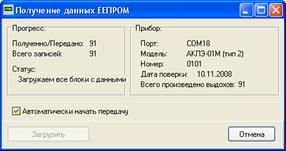
Передача текущего измерения
После проведения измерения программа получает и сохраняет его значение в БД.
Прибор АКПЭ-01М-03 текущие измерения не передает. Для обновления измерений в БД используйте команду получения ЕЕПРОМ.
Фильтр отображения БД
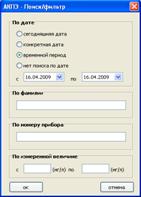
Кнопки «вся база», «за сегодня», «фильтр/поиск» позволяют отобрать записи в базе на время отображения. При нажатии на кнопку «фильтр/поиск» откроется окно настроек, в котором можно настроить параметры фильтра: отобрать данные «По дате», «По Фамилии», «По номеру прибора» и «По измеренной величине».
Печать Журнала
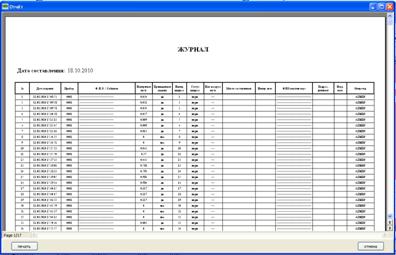
Опция «Меню\Печать журнала» позволяет вывести на печать содержание БД с учётом фильтра.
Печать Сводный Отчёт
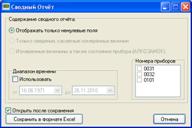
Сводный отчёт позволяет сохранить в формате Excel статистику по каждому номеру прибора и общему диапазону даты записей.
Для того чтобы сформировать сводный отчёт, выберите в общем меню программы «Сводный отчёт». В открывшемся диалоговом окне выберите диапазон даты анализа (если он не выбран, то анализируется вся БД) и номера приборов. Также можете убрать галочку с триггера «Открыть после сохранения», если не хотите сразу просмотреть сформированный отчёт.
Сводный отчёт содержит:
- диапазон анализа записей
- количество дней в диапазоне(месяц*30,год*365)
По каждому из приборов:
- серийный номер прибора
- количество записей за всё время работы прибора
- количество записей в приборе внутри данного диапазона
- фактическое начало и конец записей в диапазоне
- количество дней в работе
- количество дней в отключенном состоянии
- тесты алкоголя в памяти
- превышения нормы (с перечислением дат)
- кол-во измерений менее 0.05 мг/л от первой и до последней записи измерений
- отказы от выдоха
- индикация максимального количества прерванных выдохов
Типы записей БД. Отображение
В БД имеются несколько типов записей:
- измерение (белый – норма, красный – превышение). Знак «(!)» возле измеренного значения говорит о прерванном выдохе, знак «(!!!)» - об отказе от выдоха. При двойном щелчке мыши (либо нажатии Enter) открывается окно просмотра записи.
- Служебная запись (зелёный цвет).
Превышение нормы:
Примечание - Данная функция предназначена для использования баз данных, созданных в более ранних версиях программного обеспечения.
1. С 1 июля 2008 года в соответствии с Федеральным законом от 24 июля 2007 года ст. 27.12 частью 7 КоАП РФ добавлено «Примечание»:
" Под состоянием опьянения в настоящей статье следует понимать наличие абсолютного этилового спирта в концентрации 0,3 и более грамма на один литр крови или 0,15 и более миллиграмма на один литр выдыхаемого воздуха, наличие наркотических средств или психотропных веществ в организме человека, определяемое в порядке, установленном Правительством Российской Федерации, а равно совокупность нарушений физических или психических функций человека вследствие употребления вызывающих опьянение веществ.";
2. С 6 августа 2010 года вступают в силу изменения в ст. 19 Федерального закона «О безопасности дорожного движения и о признании утратившими силу отдельных положений законодательных актов». По инициативе президента Дмитрия Медведева допустимый уровень алкоголя в 0,3 промилле в крови водителей и 0,15 мг/л в выдыхаемом воздухе отменяется.
Под "Превышением" понимается:
До 06.08.2010 - наличие абсолютного этилового спирта 0,15 и более миллиграмма на один литр,
С 06.08.2010 – наличие абсолютного этилового спирта в выдыхаемом воздухе (с учетом допустимой погрешности технического средства измерения).
Если в приборе имеется свой порог, по которому оценивается превышение, то норма берётся из прибора.
Дополнение для АКПЭ-01М-03. Установка драйвера для прибора
После установки Программного Обеспечения и подключения устройства к ПК. Операционная система определит его как «Новое устройство» и предложит установить на него драйвер. В появившемся диалоговом окне «Мастера новых устройств» на вопрос о необходимости подключиться к узлу Windows Update выберите пункт «Нет, не в этот раз» и нажмите Далее, после чего выберите «Автоматическая установка», установка начнётся автоматически. Если система спросит о том, нужно ли устанавливать ПО, которое не прошло проверку у Microsoft – отвечаем положительно.
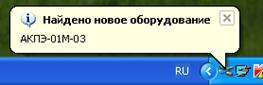
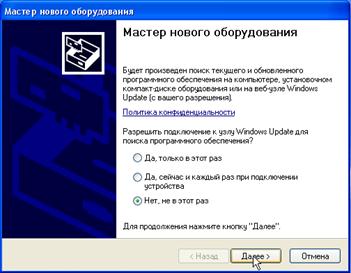
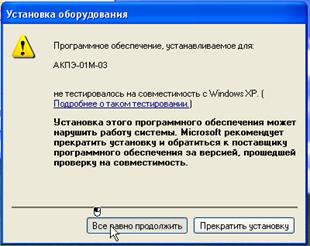
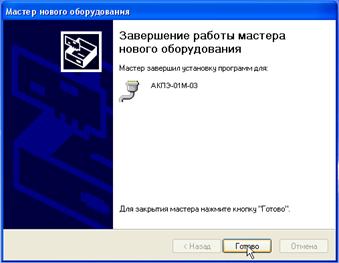
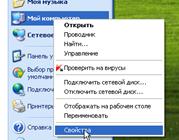
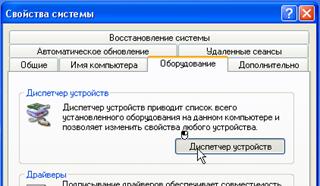
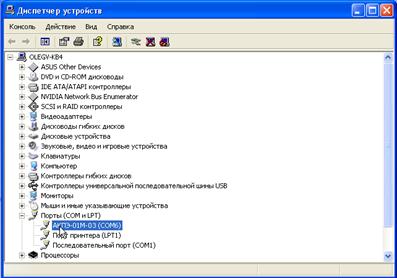
После установки драйвера на устройство можно убедиться в его наличии в системе, для этого в меню «Пуск» щёлкните правой кнопкой мыши по значку Мой компьютер и в контекстном меню выберите «Свойства». Далее в Свойствах Системы выберите вкладку Дополнительно -> Диспетчер устройств. В появившемся списке устройств откройте «Порты (COM и LPT)» и убедитесь что там имеется (если прибор подключен к ПК) устройство с названием «АКПЭ-01М-03», также можно увидеть какой COM-порт оно использует, например COM6.

|
Из за большого объема этот материал размещен на нескольких страницах:
1 2 3 4 5 |
