

Партнерка на США и Канаду по недвижимости, выплаты в крипто
- 30% recurring commission
- Выплаты в USDT
- Вывод каждую неделю
- Комиссия до 5 лет за каждого referral
PrintBlank
Инструкция Администратора
Программа поставляется в коробочном варианте. В состав поставки входит, в том числе, флешка, содержащая экземпляр программного обеспечения, именную лицензию ветврача и лицензию подразделения. Лицензия ветврача действительна в течение действия договора, лицензии подразделений бессрочные. Работать можно как с флешки, так и скопировав программное обеспечение и лицензии на компьютер.
1. Администрирование
 Перед началом работы в программе необходимо настроить ее для работы конкретно на Вашей станции и Вашем рабочем месте. Для этого в программе предназначен раздел «Администрирование» (Рисунок 1). Раздел сост
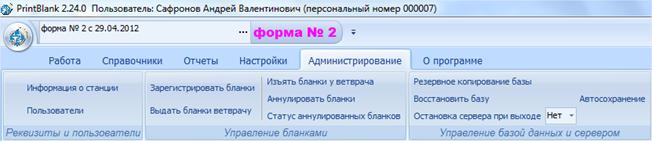 оит из следующих подразделов:
· Информация о станции
· Пользователи
· Зарегистрировать бланки
· Выдать бланки ветврачу
· Изъять бланки у ветврача
· Аннулировать бланки
· Регистрация аннулированных бланков (ДВ МСХ)
· Резервное копирование базы
· Восстановление базы
· Остановка сервера при выходе
· Автосохранение
 Рассмотрим их подробней.
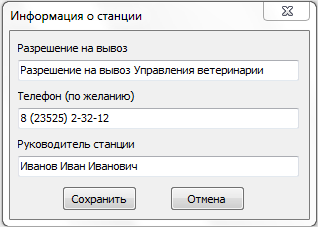
1.1. Информация о станции. В данном подразделе (Рисунок 3) Вы можете добавить дополнительную информацию о Вашем подразделении:
· Разрешение на вывоз. Эта информация будет по умолчанию вноситься в бланк, выдаваемый грузоотправителям, не имеющим собственного разрешения.
·  Телефон. Информация, внесенная в данное поле, будет отображаться в шапке документа в левом верхнем углу. Данное поле необязательно и заполняется на тех станциях, где принято печатать телефон подразделения в шапке бланка. (Для тех подразделений, в которых указывают телефон конкретного врача, предусмотрено специальное поле в подразделе «Пользователи»)
1.2. Пользователи. Этот подраздел (Рисунок 3) предназначен для работы со списком ветеринарных специалистов, имеющих доступ к программе. На данный момент в программе предусмотрены пользователи с двумя наборами прав: «Администратор» и «Ветврач». Для пользователя с правами «Ветврача» раздел «Администрирование» не активен, а так же предусмотрены некоторые ограничения по формированию отчетов, например, он может строить отчеты только по выданным ему бланкам, в то время как «Администратору» доступна информация по всем бланкам полученным подразделением от изготовителя.
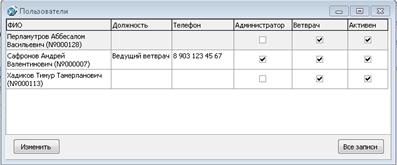

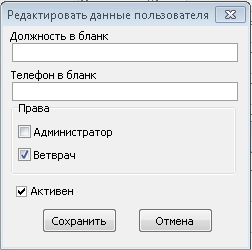 ФИО пользователя зашита в его лицензии и не доступна для корректировки. Но перед началом работы необходимо заполнить поле «Должность в бланк» и, в случае необходимости «Телефон в бланк» (если в Вашем подразделении принято указывать в бланке телефон ветеринарного специалиста, выдавшего бланк).
Для этого дважды щелкните мышкой по строке с данными врача и в открывшемся окне (Рисунок 4) внесите необходимую информацию. Здесь же Вы можете предоставить пользователю права Администратора, поставив галочку в соответствующем окошке. У одного пользователя могут быть права как «Администратора», так и «Ветврача», но, если вы не проставите галочку, ни в одном из полей, то программа выдаст ошибку.
 Если ветеринарный специалист больше не работает в данном подразделении или он больше не имеет права работать в программе, снимите галочку в поле «Активен». После этого он не сможет больше войти в программу, и его имя не будет отображаться в списке пользователей.
После заполнения всех необходимых полей нажмите кнопку «Сохранить».
Чтобы отобразить список всех пользователей (Рисунок 3), включая неактивных, нажмите кнопку «Все записи».
1.3. 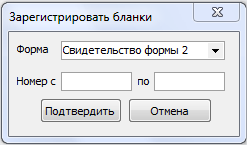 Зарегистрировать бланки. В этом подразделе (Рисунок 5) регистрируются бланки, полученные от печатной фабрики (бланки, поступившие на склад). Программа не позволит пользователям распечатать бланки, которые не были зарегистрированы Администратором. Кроме того, программа не позволит дважды зарегистрировать одинаковые бланки (Бланки одной формы с одинаковыми номерами)
1.4. 

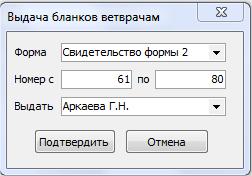 Выдать бланки ветврачу. В этом подразделе вносится информация о том, какие бланки выданы конкретным ветврачам для оформления (Рисунок 6). При оформлении документов ветеринарный специалист может оформить только те бланки, которые числятся за ним в базе данных. При выводе бланка на печать программа автоматически предложит ветврачу следующий порядковый номер из списка бланков, выданных ему Администратором. В случае необходимости, пользователь может ввести номер бланка вне очереди, но он обязательно должен быть в списке бланков, выданных данному ветеринарному специалисту.
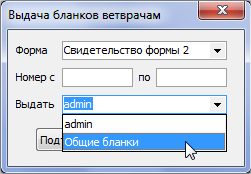 Если на Вашем подразделении не предусмотрена предварительная выдача бланков отдельному ветврачу (все врачи работают с общим списком бланков), Вы должны выбрать из выпадающего списка врачей позицию «Общие бланки» (Рисунок 7). В этом случае пользователю придется самому вводить номера печатаемых бланков.
1.5. 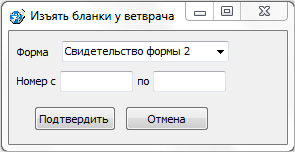
 Изъять бланки у ветврача. В данном подразделе (Рисунок 8) Вы можете ввести информацию о бланках, изъятых у ветврача. Изъятые бланки перемещаются в список бланков на складе и в дальнейшем могут быть повторно выданы этому или другому ветеринарному специалисту (см. п. 1.4.)
1.6. 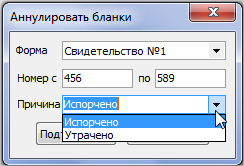
 Аннулировать бланки. В данном подразделе (Рисунок 9) ведется учет аннулированных бланков с указанием причин аннулирования (Испорчено или Утрачено). В данном разделе вносится информация об утраченных бланках в случае форс-мажорных обстоятельств, когда аннулируются целые пачки бланков. О том как аннулировать отдельный бланк испорченный в процессе оформления документа будет рассказано в инструкции по оформлению ветеринарных сопроводительных документов.
1.7. 
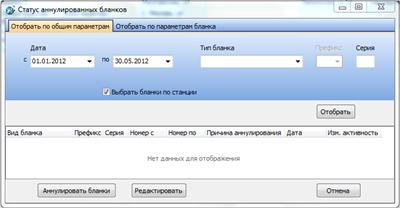 Статус аннулированных бланков. В данном подразделе (Рисунок 10) Вы можете просматривать информацию о бланках, утраченных или испорченных как ветврачами Вашего подразделения так ветеринарными специалистами других органов и подразделений, входящих в состав ветеринарной службы Российской Федерации (выбор определяется проставленной или снятой галочкой в поле «Выбрать бланки по станции»). Информация о бланках аннулированных другими ветподразделениями автоматически загружается с сайта РСХН.
В подразделе две закладки:
·  Отобрать по общим параметрам. Здесь Вы можете просмотреть информацию по спискам аннулированных бланков, соответствующих заданным критериям: вид бланков и их серия. Если не заполнять поля «Вид бланка» и «Серия» то будут отображены все бланки, числящиеся в базе данных как аннулированные.
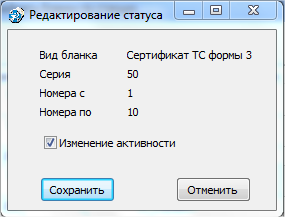
Здесь же можно провести процедуру аннулирования аналогично описанному в предыдущем пункте (кнопка «Аннулировать бланки»), а так же внести изменения в статус аннулированного бланка, если этот статус был присвоен ему ошибочно (кнопка «Редактировать» (Рисунок 11)). Изменения в статусе будут приняты только после одобрения их региональным сервером. До тех пор пока не будет подтверждения, бланк будет находиться в состоянии «Неактивен».
 Отобрать по параметрам бланка. Здесь Вы можете просмотреть информацию о статусе конкретного бланка, задав его номер и серию.
1.8. Резервное копирование базы. Данный подраздел предназначен для создания резервных копий базы данных, на случай выхода компьютера из строя, его похищения и т. д. Периодичность резервного копирования и условия хранения резервных копий устанавливается внутренним регламентом организации.

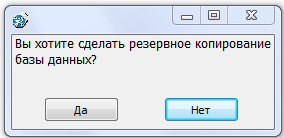 Для создания резервной копии БД щелкните левой кнопкой мыши на кнопку «Резервное копирование базы». Появится окошко подтверждения задания резервного копирования (Рисунок 10). Если команда на создание копии была дана ошибочно, нажмите кнопку «Нет». Для подтверждения создания резервной копии нажмите кнопку «Да».


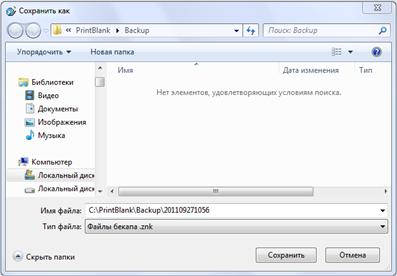 В открывшемся окне (Рисунок 13) Вам предлагается задать название файла с резервной копией БД и папку, в которой он будет сохранен. По умолчанию предлагается поместить файл в папке «Backup» корневого каталога программы. Название по умолчанию представляет собой текущую дату и время. Такой формат названия файла выбран для того, чтобы в случае необходимости было проще найти копию базы данных на необходимую дату. Так, к примеру, название файла .znk означает, что файл был создан 28.04.2011 в 12:24. Если у Вас нет необходимости изменять место хранения и название, нажмите кнопку «Сохранить».
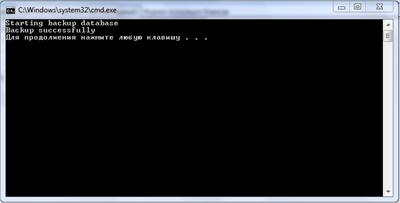
 Дождитесь, когда в открывшемся окне появится надпись «Backup successfully. Для продолжения нажмите любую клавишу» (Рисунок 14), и нажмите любую кнопку на клавиатуре (например, «Пробел»). Резервное копирование закончено, теперь вы в любой момент сможете восстановить текущую базу данных в случае необходимости. Процедура восстановления описана в следующем пункте.
1.9. 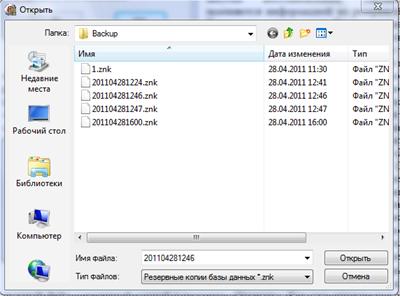

 Восстановить базу. Данный подраздел предназначен для восстановления базы данных из ранее созданной резервной копии. Для начала восстановления нажмите кнопку «Восстановить базу». Перед началом
 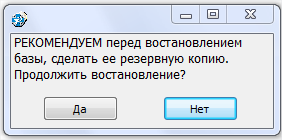 восстановления программа выдаст предупреждение (Рисунок 15). Мы настоятельно рекомендуем каждый раз перед восстановлением базы данных создать резервную копию актуальную на данный момент. Это вызвано тем, что при восстановлении базы вся информация, которая была в базе на момент запуска восстановления, удаляются и заменяются информацией из резервной копии. Поэтому в случае, если Вы восстанавливаете базу для того, чтобы сверить соответствие информации на определенный период с текущей информацией или по какой-то другой причине планируете в дальнейшем продолжить работу с текущей базой, Вам необходимо создать резервную копию текущего состояния базы данных. Если Вы не сделали резервной копии перед запуском восстановления, нажмите кнопку «Нет», перейдите в подраздел «Резервное копирование базы» и выполните работы согласно пункту 1.8.
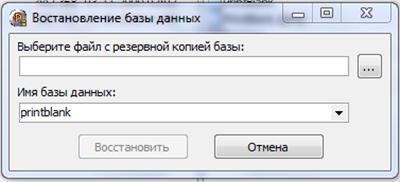
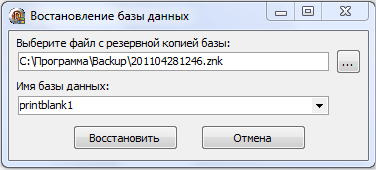
 Если Вы уже сделали резервное копирование или Вы производите восстановление базы, например, после замены компьютера, нажмите кнопку «Да». В открывшемся окне (Рисунок 16) выберите файл с резервной копией базы данных, из которого Вы планируете произвести восстановление. Для этого щелкните по кнопке
  возле поля «Выберите файл с резервной копией базы». В открывшемся окне (Рисунок 17) выберите нужный файл с резервной копией и нажмите «Открыть». Как уже описывалось выше функции резервного копирования и восстановления по умолчанию работают с папкой «Backup» корневого каталога программы, если же Вы сохранили нужный файл в другом месте, то укажите его местонахождение. После того как Вы выбрали необходимый файл с резервной копией опять открывается окно рисунка 16, в котором будет указано название выбранного файла (Рисунок 18). Нажмите кнопку «Восстановить».

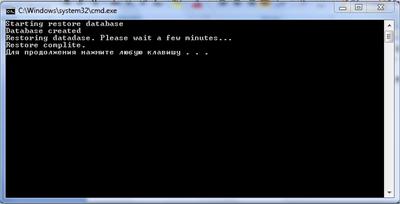 В открывшемся окне (Рисунок
  19) дождитесь, когда появится надпись «Restore complete. Для продолжения нажмите любую кнопку…» и нажмите любую клавишу на клавиатуре. Обращаем Ваше внимание, при запуске модуля восстановления работа программы автоматически, поэтому после восстановления базы данных необходимо повторно зайти в программу. ВАЖНО!! Перед началом восстановления попросите всех пользователей выйти из программы и не заходить в нее до прекращения работы по восстановлению БД.


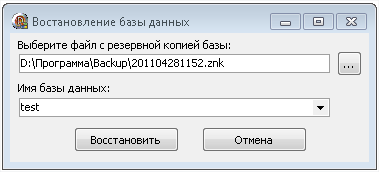
 Для удобства Администратора в программе предусмотрена возможность восстановления информации в другую базу данных. Эта функция позволяет восстановить несколько баз данных как для сравнения информации между информацией в базе на определенное число и актуальными данными, так и для обучения начинающих пользователей, чтобы они могли тренироваться на тестовой базе. Для восстановления в новую базу данных в окне восстановления базы данных измените поле «Имя базы данных», например на «printblank1» или «test» (Рисунок 20). Даже, если Вы планируете восстановить информацию в новую базу данных, мы всё равно настоятельно рекомендуем предварительно создать резервную копию.
После восстановления базы необходимо произвести повторный вход в программу
1.10. 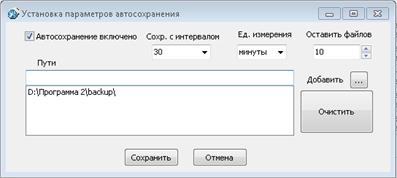 «Остановка сервера при выходе». Данная функция предназначена для настройки поведения сервера после выхода из программы. Если выбран режим «Да», то после выхода из программы сервер останавливается, если «Нет» то сервер продолжает работать. Режим «Нет» устанавливается, если к Вашему компьютеру по сети подключены другие пользователи, которые должны работать после Вашего выхода из программы. Если же Вы единственный пользователь программы, то целесообразно отключать сервер после выхода из программы.
1.11.  Автосохранение. В данном подразделе (Рисунок 21) Вы можете настроить параметры автосохранения базы данных (как часто делать резервные копии, в каком месте их сохранять и какой количество резервных копий сохранять, чтобы не исчерпать свободное место на жестком диске).
2. Отчеты
Для удобства работы с бланками в программе предусмотрен ряд отчетов (Раздел «Отчеты»)
3.1. 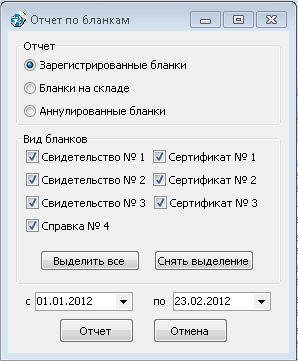 «Отчеты по бланкам» (Рисунок 22)
3.1.1. Зарегистрированные бланки.
Данный отчет отображает информацию обо всех бланках, полученных от изготовителя. Отметьте галочками виды бланков, по которым требуется информация, и период, за который будет производиться выборка, и нажмите кнопку «Отчет».
3.1.2. Бланки на складе
Данный отчет отображает информацию о бланках, которые были получены от изготовителя, и еще не выдавались врачам. Отметьте галочками виды бланков, по которым требуется информация, и период, за который будет производиться выборка, и нажмите кнопку «Отчет».
3.1.3. Аннулированные бланки
 Данный отчет отображает информацию о бланках, испорченных во время работы. Отметьте галочками виды бланков, по которым требуется информация, и период, за который будет производиться выборка, и нажмите кнопку «Отчет».
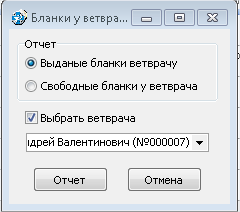 3.2. Отчет «Бланки у ветврача»
Данный отчет отображает информацию о бланках, выданных ветврачам (Рисунок 20). Вы можете получить как отчет по всем бланкам, выданным ветврачу (кнопка «Выданные бланки ветврачу»), так отчет по еще неиспользованным бланкам (Кнопка «Свободные бланки у ветврача»). Кроме того Вы можете выбрать отчет по конкретному ветврачу либо отчет по всем ветврачам, для этого снимите галочку в поле «Выбрать ветврача».
 По мере поступления предложений от ветеринарных врачей список отчетов будет пополняться. Обсудить отчеты и сделать ваши предложения Вы можете на форуме по адресу http://*****/forum/, либо написав письмо в службу тех поддержки *****@***ru
