

Партнерка на США и Канаду по недвижимости, выплаты в крипто
- 30% recurring commission
- Выплаты в USDT
- Вывод каждую неделю
- Комиссия до 5 лет за каждого referral
Руководство пользователя
Некоторые настройки программы могут быть доступны только владельцу или модератору комнаты и будут затемнены или просто не видны пользователю.
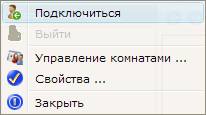
Меню «Файл»
| Подключиться -
Выйти -
Закрыть -
Управление комнатами -
Свойства - | повторный вход в конференцию после нажатия на кнопку «Выйти». выход из конференции без закрытия программы. полностью закрыть программу. управление подключенными комнатами. открыть меню настройки общих свойств программы. Здесь находятся пять вкладок: «Главное», «Информация», «Звук», «Горячие клавиши» и «Установки Прокси». |
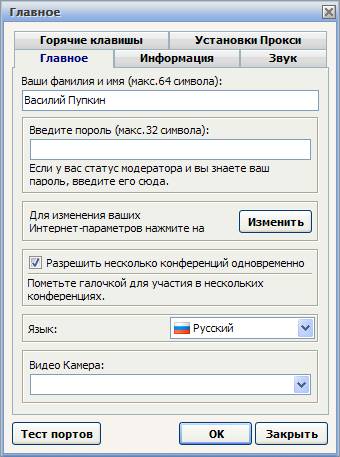
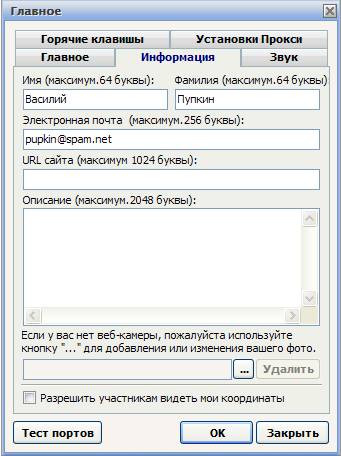
Вкладка «Главное» | Вкладка «Информация» |
|
|
Введите в первое поле ваше имя (оно будет отображаться другим пользователям в списке собеседников). Максимальная длина имени — 64 символа. Следующее поле служит для ввода модераторского пароля. Если вы не являетесь модератором, оставьте это поле пустым. Из выпадающего списка внизу можно выбрать язык интерфейса программы.
| Здесь вы можете внести информацию о себе. Два верхних поля предназначены для ввода имени и фамилии. Поле под ними — для ввода контактного адреса электронной почты. Ниже вы можете ввести адрес вашей странички в интернете, если она у вас есть, и ее описание (здесь вы можете также разместить краткий рассказ о себе). Если у вас нет веб-камеры, вы можете загрузить собственную фотографию или логотип, который будет виден вашим собеседникам. Нажмите на «…» и выберите графический файл с вашего компьютера. Если включить «Разрешить участникам видеть мои координаты», то собеседники (при выборе ими пункта «Посмотреть детали» в меню пользователя) смогут просматривать введенную вами информацию. |
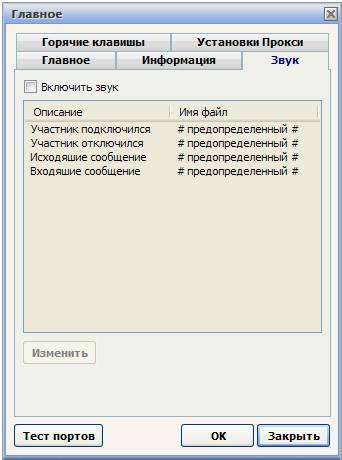
Вкладка «Звук» | Вкладка «Горячие клавиши» |
|
|
Здесь вы можете включить или выключить все звуки, которые слышите в программе. Вы также можете прослушать любой из звуков, выделив его в списке мышью и нажав на кнопку «Предварительное прослушивание». | Здесь вы можете изменить горячие клавиши: назначить кнопку разговора («Говорить») на любую клавишу из диапазона F1...F12 и назначить сочетание «Ctrl + клавиша на выбор» для сворачивания окна программы. |
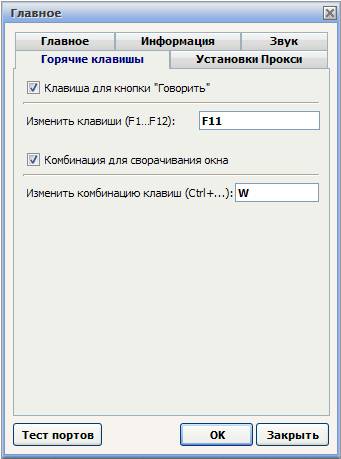
Вкладка «Установки Прокси»
Опытные пользователи могут здесь установить настройки прокси-сервера.
Меню «Навигация»
Работа браузера аналогична работе браузера Internet Explorer. Помните: когда вы просматриваете или меняете страницы в окне браузера, эти изменения видны только вам. Исключение составляет случай, когда модератор использует функцию синхронизации: содержимое браузера меняется у всех собеседников в комнате и синхронизируется с действиями модератора.
| Избранное -
Назад - Далее -
Стоп - Обновить -
Домашняя страница -
Стереть журнал - | добавление текущей страницы в «Избранное» и управление списком избранных ссылок. возврат к предыдущей странице в окне браузера. переход на следующую страницу в окне браузера. прервать и остановить загрузку страницы. обновить страницу в окне браузера. возврат к домашней странице, установленной владельцем комнаты. удаление истории посещений веб-страниц. |
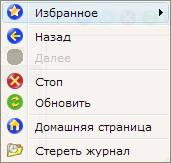
Встроенный браузер |
|

Меню «Форум»
Здесь вы можете управлять настройками чата, который находится в нижней части программы.
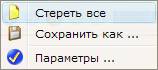
| Стереть все -
Сохранить как -
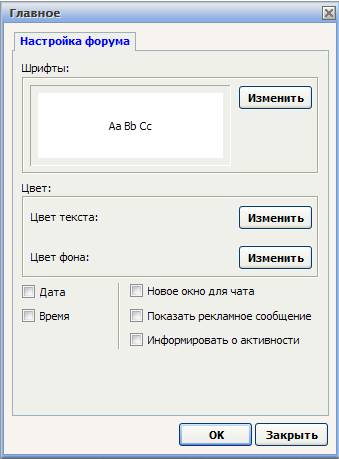
Параметры - | очистить окно чата от сообщений у всех собеседников, кроме ведущего. Доступно только модератору. сохранение истории чата в файл на вашем компьютере. основные настройки чата. Здесь вы можете выбрать шрифт, цвет для текста и фона, а также другие параметры чата. После того как закончите настройку чата, нажмите «OK» для подтверждения. |
| Дата. Отображать дату сообщения. Время. Отображать время сообщения. Новое окно для чата. Если данная опция активна, при получении личного сообщения откроется новое окно чата. Информировать о активности. Включает уведомления о входе и выходе из чата ваших собеседников. |
Меню «Видеокамера»
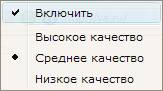
Здесь вы можете настроить уровень качества работы веб-камеры, а также разрешить или запретить ее использование в конференции.
| Нацеленная на обеспечение хорошего качества звука, веб-камера автоматически выключается, как только в комнате становится свыше 20 пользователей. Если кто-то из участников конференции использует веб-камеру и вы разрешили ее использование, то вы сможете видеть изображение человека, который в данный момент выступает. Изображение появится под списком собеседников. Любой пользователь, который захочет выступить в это же время, будет поставлен в очередь, а его имя появится под именем выступающего. Ваш номер в очереди определяется номером иконки возле вашего имени. |
Меню «Вид»
| В этом меню вы можете выбрать, показывать или нет строку статуса в нижней части окна программы. |

Меню «Помощь»
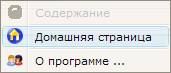
| Содержание -
Домашняя страница - О программе - | доступ к файлам помощи. возврат к домашней странице. информация о программе. |
Вопросы и ответы
В. Как войти в конференцию?
О. После установки программы на компьютер на рабочем столе Windows должна появиться иконка Conference. Для запуска программы нажмите два раза на иконку.
Внимание! Если на сервере будет обнаружена новая версия программы, то она будет автоматически загружена на ваш компьютер.
Для входа в конференц-комнату вы должны ввести свое имя. Рекомендуется вводить полные Ф. И.О., например: Василий Пупкин.
После заполнения всех полей и выбора нужной комнаты нажмите «OK» для входа в комнату или «Cancel» для отмены.
В. Как включить русский язык?
О. Выбрать в выпадающем меню сверху File, затем нажать Options, открыть закладку General и выбрать язык Russian в разделе "Interface Language".
В. Как работать с программой?
О. Меню настроек — в верхней части экрана расположены выпадающие меню, где можно выбрать настройки комнаты.
Рабочая область — это центральная часть программы, где отображается окно браузера или доска.
Область чата — в этой области вы можете посылать текстовые сообщения другим участникам конференции. Тип сообщений (личные или доступные всем) зависит от настроек модератора комнаты.
Список конференций — отображается список всех доступных комнат (для входа в некоторые из них может понадобиться пароль).
Список участников — отображаются имена всех активных участников комнаты. Если в комнате присутствует модератор, то его имя будет выделено голубым цветом.
Камера — в этой области выводится изображение с веб-камеры выступающего. Эта опция может быть отключена модератором.
Настройка аудио — данная область позволяет настроить громкость микрофона и колонок, здесь же расположена кнопка «Говорить».
Панель задач — в нижней части экрана находится информация о вашем текущем статусе и интернет-соединении.
В. Помогите, ничего не слышно!
О. Когда в комнате кто-то выступает, слева от его имени в списке появится небольшая иконка  , а его имя окажется в самом верху списка.
Если вы видите это, но все равно ничего не слышите, то следует проверить настройки ваших колонок/наушников. Возможно, вам понадобится также проверить настройки звуковой карты. Обычно данные настройки доступны через панель управления Windows. Также проверьте уровень громкости микрофона и его настройки.
Если вы все равно ничего не слышите, попробуйте выйти и войти в комнату снова. В большинстве случаев выход из комнаты и повторный вход решает проблему.
В. Как говорить в комнате?
О. Когда вы входите в комнату в первый раз, спросите другого участника, хорошо ли он вас слышит, чтобы протестировать микрофон. Отрегулируйте уровень микрофона с помощью «ползунков».
Для того чтобы разговаривать в комнате, наведите указатель мыши на кнопку «Говорить», которая находится в нижнем левом углу окна программы. Чтобы разговаривать — нажмите и удерживайте кнопку; после своего выступления отпустите ее. Рекомендуется нажимать кнопку на несколько секунд раньше начала выступления и отпускать ее сразу после окончания выступления. Особенно это важно для тех, кто использует медленное модемное соединение, так как может появиться небольшая задержка звука.
В. Как пользоваться текстовым чатом?
О. В области текстового чата есть три раздела: основной раздел — просмотр сообщений, строка для ввода сообщений и возможность отослать личное сообщение другому пользователю.
Щелкните левой кнопкой мыши на поле «Ваше сообщение» под главным окном чата. Здесь вы можете набрать свое сообщение и отправить его, нажав кнопку «Отправить» (или клавишу «Ввод» на клавиатуре). Ваше сообщение появится в основном окне чата.
Для изменения размера окна подведите указатель мыши к внешнему углу окна текстового чата так, чтобы он изменил свою форму. Когда указатель примет форму линии с двумя стрелками на концах, нажмите и, удерживая левую кнопку мыши, перетащите окно в нужном направлении, изменив его размер и вид. Для того чтобы завершить процедуру, достаточно отпустить кнопку мыши.
В. Как отправить личное сообщение?
О. Возможность обмена личными сообщениями может быть отключена модератором. Если функция включена, то нажмите левой кнопкой мыши на стрелку рядом с надписью «Кому» и выберите из списка собеседника, которому отправляете сообщение.
После выбора имени отправьте сообщение обычным способом: нажатием на кнопку «Отправить» или клавишу «Ввод» на клавиатуре.
В. При запуске программы кнопка «OK» в окне входа в конференцию отображается серым цветом. Как войти?
О. Удалите и переустановите программу согласно инструкции. В программе произошли большие изменения и требуется ее полная переустановка.
В. Кнопка «Говорить» и текстовый чат отображаются серым цветом (неактивны)! Что случилось?
О. Просто выйдите из конференции и попытайтесь зайти снова через несколько секунд, пока не получите качественное соединение. Если у вас все равно не получается добиться нормального соединения, отключите firewall Windows XP или другие подобные программы.
Пожалуйста, проявляйте уважение к сообществу комнаты и ведите себя культурно, иначе вам может быть отказано в праве доступа в комнату или полного доступа в систему.
Технические вопросы и ответы
В. Какие операционные системы поддерживаются программой?
О. Программа работает в операционных системах Windows XP, Windows 98 или Windows 98 SE.
В. Появляется сообщение: «Ошибка: Программа для конференций не была правильно установлена. Пожалуйста, запустите инсталлятор снова».
О. Удалите все ссылки на программу со своего компьютера, включая ссылки в меню «Установка/удаление программ», и запустите установку еще раз.
В. Появляется сообщение: «Ошибка при попытке соединиться с комнатой конференций. КОМНАТА НЕ НАЙДЕНА».
О. Эта ошибка может быть вызвана различными факторами (профилактические работы на сервере, обновление и т. д.) и является временной проблемой.
В. Я получаю сообщение, что невозможно войти или создать вторую комнату.
О. Закройте все открытые комнаты, затем начните открывать комнату, но не входите в нее, а нажмите «Отмена». После этого выберите меню «Файл» > «Опции» и отметьте чекбокс «Разрешить несколько комнат». Проблема будет решена.
В. Ошибка в строке заголовка: Access violation at address 00543CD9 in module 'conference. dll'. Read of address 000000C.
О. Попробуйте удалить программу, скачать свежую версию и переустановить ее. Если ошибка не исчезла, сообщите нам полные данные о вашем компьютере (скорость соединения, система, сеть, интернет-соединение и т. д.)
