


Партнерка на США и Канаду по недвижимости, выплаты в крипто
- 30% recurring commission
- Выплаты в USDT
- Вывод каждую неделю
- Комиссия до 5 лет за каждого referral
Руководство пользователя к системе администрирования PSPublisher
Содержание.
Раздел 1. Система авторизации.
Раздел 2. Система навигации.
Раздел 3. Система администрирования статей.
Загрузка статей
Конструктор статей
Список статей
Редактирование информации о статье
Раздел 1. Система авторизации.
Для использования системы администрирования PSPublisher, сначала Вам необходимо войти в нее. Для входа в систему нужно открыть браузер, рекомендуется Internet Explorer 5.0 и выше, в строке адреса набрать: http://zrp.zr.ru. Перед вами откроется окно рис 1.1.
Рис 1.1
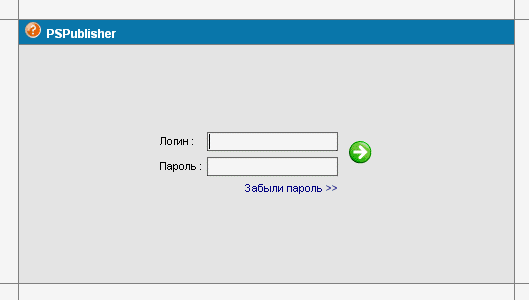
В поле «Логин», и «Пароль» необходимо ввести имя пользователя и пароль. Далее необходимо нажать пиктограмму «Вход» При правильном вводе информации вам будет выдано соответствующее сообщение: Добро пожаловать в систему PSPublisher.
Раздел 2. Система навигации.
Осуществлять навигацию, по разделам системы, Вы можете с помощью меню рис2.1
Рис 2.1
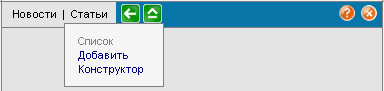
В меню при помощи мыши Вы выбираете нужный пункт, кликнете по нему и оказываетесь в нужном разделе. Справа от меню находятся кнопки навигации: вернуться на один шаг назад и вернутся в начало системы. Далее находятся кнопки помошь, при нажатии на которую Вы можете ознакомится с данным документом и выход, при нажатии Вы выходите из системы и оказываетесь на этапе авторизации.
Внимание: после того, как Вы закончили работу с системой PSPublisher, обязательно необходимо, нажать на пиктограмму выход!!!
Раздел 3. Система администрирования статей.
Загрузка статей
Для того, чтобы загрузить статью на сервер необходимо в меню навигации (см. Раздел 2) выбрать Статьи >> Добавить.
После этого Вы попадете на первый этап загрузки новости Рис 3.1
Рис 3.1
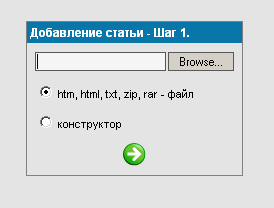
Кнопкой Browse Вы можете выбрать файл, система поддерживает различные типы файлов: htm, html, txt, zip, rar. В зависимости от выбранного Вами типа файла, по разному происходит процесс загрузки. Различаются два варианта загрузки, первый вариант htm, html, txt, второй вариант zip, rar.
Первый вариант htm, html, txt файлы. Вы можете загружать статьи в следующем случае: если у Вас есть один htm, html или txt файл и картинки (картинок может и не быть). В таком случае система проверяет весь файл на наличие тэга <img …> и на следующем шаге формирует список файлов (изображений) для загрузки. Внимание: файлы картинок не должны располагаться в директории, которая находится выше директории с указанным при загрузке файлом!!! Сам файл, это может быть уже готовая сверстанная в HTML статья или просто текстовый файл с неформатированным текстом.
Второй вариант это rar или zip. Вы можете загружать статьи в следующем случае: если, например у вас есть кроме одного главного html файла, дополнительные, например с какими-нибудь таблицами, открывающиеся из статьи при помощи JavaScript. Или, например, присутствует очень много картинок, и чтобы их все не указывать, можно просто все заархивировать и загрузить только один файл. Основной файл в архиве так же может быть уже готовая сверстанная в HTML статья или просто текстовый файл с неформатированным текстом. Внимание: Архив не должен быть закрыт паролем!!! Основной файл со статьей не должен находится в архиве в поддиректориях!!! Основной файл в архиве, должен иметь название совпадающее с именем архива, расширение htm, html, txt или такие имен: index. htm, index. html, index. txt, 01.htm, 01.html, 01.txt, 1.htm, 1.html, 1.txt!!! При загрузке таким способом, файл на сервере автоматически разархивируется и так уже загружена вся статья целиком, то поиск тэга <img …> отпадает за ненадобностью. Те не теряется дополнительное время на догрузку картинок.
Так же Вы можете выбрать загрузку статьи с помощью конструктора, в этом случае необходимость в указании файла отсутствует. При этом после подтверждения Вы попадаете в конструктор статей (см. подраздел Конструктов статей).
После того как Вы выбрали файл, необходимо нажать кнопку принять (зеленый кружок со стрелкой). На этапе загрузки файла, если он в архиве, то он автоматически разархивируется. Далее идет анализ файла на присутствие в нем метатегов. С помощью этих метатегов можно сразу на этапе верстки заложить информацию о статье. На втором этапе загрузки, можно и вручную заполнить соответствующие поля, но если будет найден метатег, то соответствующее поле автоматически заполнится, содержимым этого метатега. Поддерживаются следующее метатеги:
title – название статьи
autor - автор статьи
foto – фотограф
preview – вступительный абзац статьи
m_num – номер выпуска
m_year – год выпуска
m_page – номер страницы
Теги в статье указываются следующим образом:
<meta name=”название тэга” content=”содержание тега”>
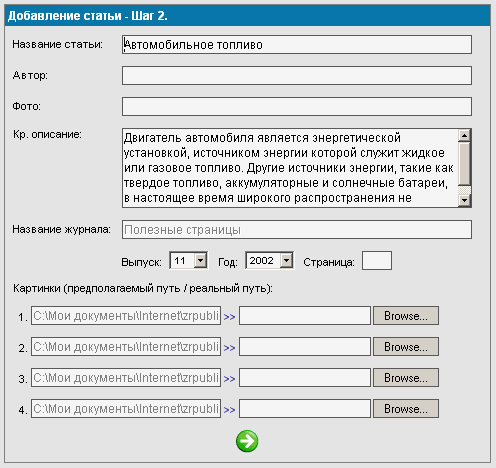
Шаг 2 – Рис 3.2
Рис 3.2
Так же статья анализируется на наличие следующих управляющих тегов:
<!-- end_part --> - позволяет при наличие этого тега, разбить статью на части. Т. е. при верстки статьи Вы можете расставить эти тэги в тех местах, в которых хотите, чтобы заканчивалась одна, и начиналась другая часть.
<!-- start_notrim --> … <!-- stop_notrim --> - информация, содержащаяся между этими тэгами, в лубом случае не будет вырезана из статьи, и при разбиении статьи на части, будет откопирована, во все части. Эти теги можно использовать в том случае, если Вы хотите, например сохранить стили или какой-либо скрипт.
На втором шаге загрузки, Вы можете так же заполнить поля вручную, если они не были указаны в метатэгах. Так же вы можете указать, номер, выпуск и страницу в журнале. Так же, если вы загружали не архив, и в статье были найдены теги <img…>, то на втором шаге Вы увидите список предполагаемых к загрузке файлов картинок рис 3.3.
Рис 3.3
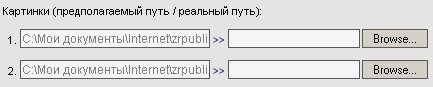
В левом поле выводится предполагаемый путь расположения картинок на вашем диске, справа необходимо вписать реальный путь расположения этой картинки. Чаще всего предполагаемый путь совпадает с реальным, (исключения составляют ссылки на картинки в Интернет и закомментированные теги) и Вам надо просто скопировать содержимое левого поле в правое. Для облегчения этого процесса, Вы можете просто кликнуть па знаку >> тогда операция копирования и установки курсора на правое поле, произойдет автоматически, Вам необходимо только нажать сочетание клавиш Ctrl + V и информация будет вставлена.
После нажатия кнопки принять процесс загрузки будет завершен и Вы попадете в окно со списком статей.
Конструктор статей
Так же возможен способ загрузки статей, используя конструктор.
Рис 3.4
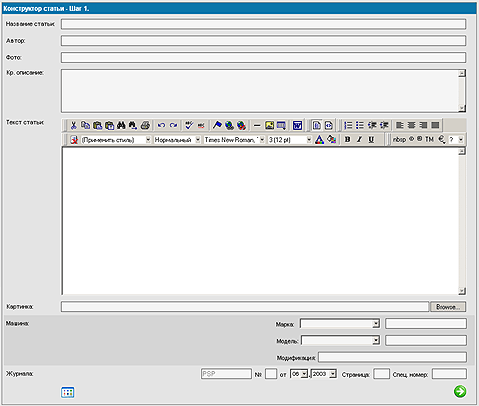
С его помощью возможно создание статей в визуальном редакторе (типа MS Word) с одновременной загрузкой (вставкой) картинок. Как и при загрузке с помощью предыдущего способа Вам необходимо внести различную информацию о статье: название, автор, автор фотографий, выпуск, номер страницы и др. Далее можно приступить к формированию текста статьи использую встроенный WYSIWYG редактор. С помощью этого редактора Вы можете создавать, копировать, форматировать, создавать таблицы и др. как Вы это делаете с использованием MS Word. Так же немаловажной функцией этого редактора, является возможность копирования в него форматированного текста прямо из MS Word, с полным сохранением всех стилей форматирования, таблицами и др. объектами (кроме рисунков и фотографий). Для облегчения работы с текстом, а так же других операций в редакторе, как и в MS Word предусмотрены панели инструментов.
Рис3.5

Для вставки картинки в текст Вам необходимо проделать следующие действия: выбрать в панели инструментов пиктограмму  , далее откроется диалог:
Рис3.6
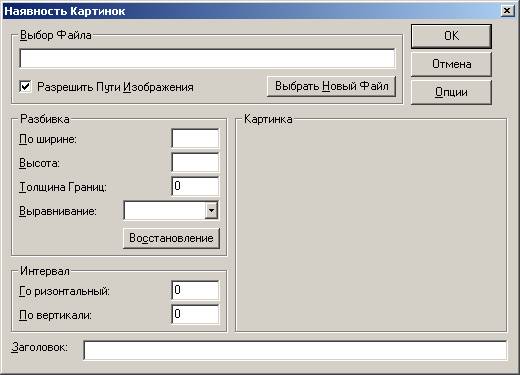
Для загрузки новой картинки необходимо нажать кнопку Выбрать Новый Файл, после этого откроется следующее диалоговое окно:
Рис3.7
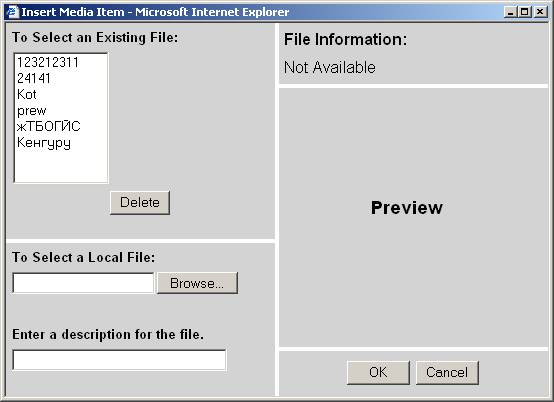
Для выбора файла картинки, необходимо нажать кнопку Browse, далее выбрать файл и подтвердить выбор. После этого в поле Enter a description for the file необходимо вписать произвольное название картинки, лучше латинскими буквами. В поле Preview появится ссылка на предварительный просмотр картинки, Вы можете нажать на неё и просмотреть загружаемую картинку. Далее, если все в порядке, необходимо нажать ОК. После этого Вы вернетесь в предыдущее диалоговое окно (Рис3.6), с уже заполненными полями по загруженной ранее картинке. Здесь Вы можете поменять различные параметры типа высоты, ширины и др., касаемые данной картинки. После этого необходимо нажать ОК и картинка отобразится в редакторе, и при этом уже будет загружена на сервер.
Так же в редакторе, с помощью пиктограммы  Вы можете выбирать режим отображения информации HTML или визуальный (WYSIWYG).
Список статей
Рис3.8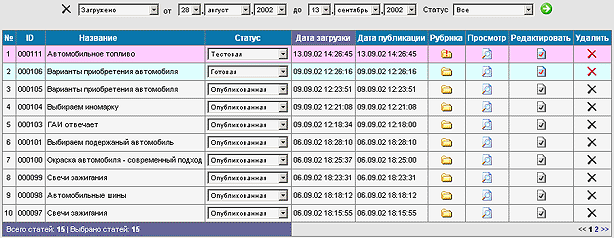
Добавленная статья приобретает статус тестовой и подсвечена розовым цветом. Так же существует еще статус готовая и опубликованная статья. Готовая статья подсвечена голубым цветом, а опубликованная – белым. Только тогда, когда статья приобретает статус опубликованной, она становится доступна на сайте. Внимание: Вы не сможете перевести статью в статус опубликованной, пока для нее не будет введено название (если оно не было введено раньше, на этапе загрузке) и выбрана рубрика!!! Для переключения статуса статьи используйте выпадающий список.
Итак, в списке статей Вы можете видеть информацию по каждой статье, это порядковый номер, идентификационный номер, название, статус, дата загрузки, дата публикации. Добавленная статья приобретает дату публикации равную дате загрузки статьи, но Вы можете изменить её в разделе редактирования статьи. Вывод статей в списке Вы можете отсортировать по дате загрузки, публикации, названию. По умолчанию статьи отсортированы по дате загрузки. На одной странице выводится только десять первых статей, согласно текущей сортировке. Вы можете, используя навигацию внизу списка, попасть на любую страницу со статьями. В нижнем левом углу показано общее количество статей и количество выбранных статей. Используя фильтр вверху списка, Вы можете ограничить количество статей, согласно условиям рис. 3.9
Рис 3.9

С помощью выпадающих списков вы можете ограничить список статей. В частности, показать статьи, загруженные с такого-то по такое-то число, опубликованные с такого-то по такое-то число. Вывести статьи только определенного статуса. Когда фильтр активен, то слева крестик подсвечивается красным цветом, для того чтобы сбросить фильтр, необходимо нажать на этот крестик.
С помощью пиктограммы рубрика, Вы можете привязать статью к определенной рубрике рис 3.10. Если не выбрана не одна рубрика, то пиктограмма будет подсвечена восклицательным знаком.
Рис 3.10
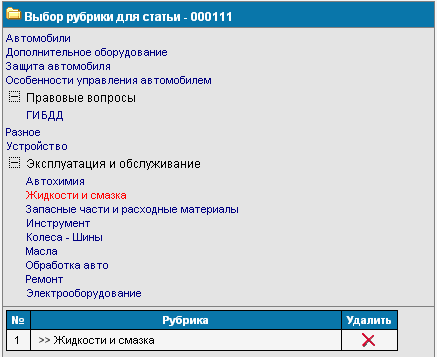
При выборе рубрики можно, статью можно привязать к нескольким рубрикам, но к одной только один раз. Так же можно «отвязать» статью от какой-либо рубрики.
С помощью пиктограмма просмотр, Вы можете просмотреть загруженную статью, как она будет выглядеть на сайте. Статья откроется в отдельном окне.
С помощью пиктограммы редактирование Вы попадаете в раздел редактирования информации о статье.
С помощью пиктограммы удалить, Вы можете удалить статью. Внимание: После того как статья приобрела статус опубликованной, некоторые функции над ней осуществлять нельзя, а соответствующие пиктограммы становятся неактивными!!!
Редактирование информации о статье
Рис 3.11
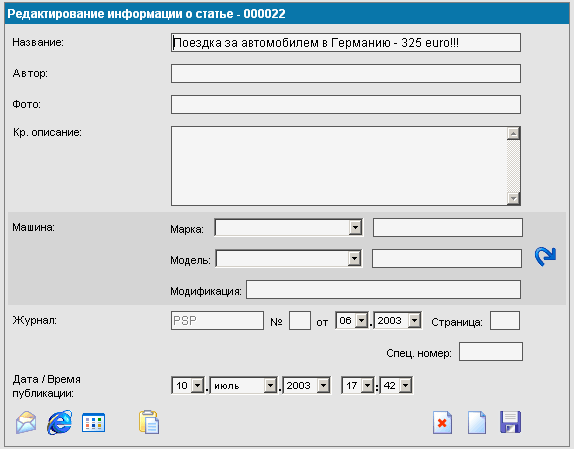
В разделе редактирования информации о статье, доступны функции изменения или внесения информации о статье: название, автор, фото, краткое описание, название журнала, выпуск, год, страница и др. В этом разделе Вы можете изменить дату и время публикации статьи.
Здесь, нажав на пиктограмму конвертика, Вы можете оставить сообщение администратору системы. Если сообщение присутствует, то в списке статей, рядом с пиктограммой редактирования высветится конвертик. Нажав на пиктограмму е, Вы можете внести ссылки в конец статьи.
Так же Вы можете привязать к данной статье, если это необходимо картинку предварительного просмотра. Для этого необходимо нажать на пиктограмму галерея.
Вы можете перейти в раздел редактирования содержимого статьи, для этого необходимо нажать на пиктограмму редактирование.
Рис 3.12
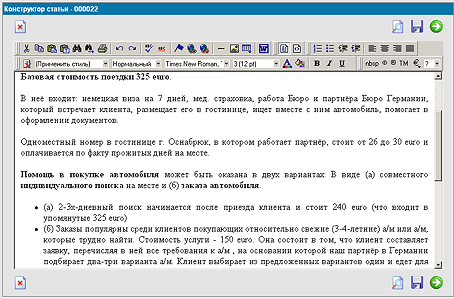
Здесь статья открывается в WYSIWYG редакторе, который был описан в разделе Конструктор статей. При этом доступны все его функции, и Вы можете в полной мере изменять содержимое выбранной статьи. После того, как Вы закончили работу над изменением содержимого, необходимо сохранить результат, для этого нужно нажать на пиктограмму сохранить.
