

Партнерка на США и Канаду по недвижимости, выплаты в крипто
- 30% recurring commission
- Выплаты в USDT
- Вывод каждую неделю
- Комиссия до 5 лет за каждого referral
28. Раскрыть понятие метода, свойства, события; как осуществить доступ к свойствам и методам объекта; передача параметров по значению и по ссылке.
Методы – процедуры и функции, описанные внутри класса и предназначенные для операций над его полями. От обычных процедур и функций, методы отличаются тем, что им при вызове передается указатель на тот объект, который их вызвал.
Событие – реакция на какое-либо воздействие. Страница событий – Events. Т. к. событие – это свойство объекта, их значения можно изменять в любой момент во время выполнения программы – делегирование
Ссылка на свойство объекта: «имя объекта». «имя свойства»
Иногда свойство объекта является в свою очередь объектом. Тогда в обращении к этому объекту указывается через точку вся цепочка предшествующих объектов. «имя объекта». «имя объекта». «имя свойства»
Аналогичный синтаксис используется для доступа к методам объекта. «имя объекта». «имя метода»
Параметры могут передаваться двумя способами: по значению и по ссылке. В случае передачи параметров по значению, в заголовке процедуры указывается его имя и тип. Это локальная переменная используется внутри данной процедуры. При вызове такой процедуры в памяти создается временная переменная и в нее копируется значение передаваемого аргумента. Можно внутри процедуры изменять значение этой переменной, это ни как не отразится на значении передаваемого аргумента.
Procedure Tform1.F2(Ch:Char);
F2(ch2);
Достоинство: нельзя испортить значение передаваемого аргумента. Недостатки: при передаче информации значительного объема, требуется дополнительная оперативная память для копии; нет возможности изменять значение параметра; нельзя накапливать информацию по этому параметру.
В случае передачи параметра по ссылке, в заголовке процедуры перед именем параметра должно быть указано ключевое слово Var. В этом случае не происходи копирования значения аргумента в локальную переменную. Процедура реально работает не с параметром, а со ссылкой – указателем на место хранения этого аргумента в памяти. Ключевое слово Var позволяет возвращать информацию из процедуры в вызвавшую его внешнюю процедуру.
29. Как создать новый проект; структура модуля.
UNIT «имя модуля»;
Interface
Uses
Windows, Messages, SysUtils, Classes, Graphics, Controls, Forms, Dialogs, StdCtrls;
Type
Tform1 = class (Tform) - имя класса пользовательской формы.
Private
{Private declarations}
{объявления переменных, функций, процедур, включаемых в форму, но не доступных для других модулей}
public
{public declaration}
{объявления переменных, функций и процедур, включенных в форму и доступных для других модулей}
end;
var
Form1: Tform1; - объявляется форма пользователя как объект класса Tform1;
{ объявления типов, констант, переменных, функций и процедур, к которым будет доступ из других модулей, но которые не включаются в форму}
implementation
{SR *.DFM}
{ предложения Uses, объявления типов, констант, переменных, к которым не будет доступа их других модулей. Реализации всех объявленных в разделе Interface функций и процедур, реализации дополнительных не объявленных ранее функций и процедур}
end.
Все, что помещается в разделе interface, может быть использовано другими модулями программы. Все, что помещается в разделе implementation , внутреннее дело модуля.
По мере добавления компонентов в форму DELPHI автоматически помещает в раздел описания класса описание типов объектов, соответствующих этим компонентам. При описании события DELPHI автоматически помещает в раздел описания класса описание процедуры-обработчика этого события, а в раздел реализации – структуру тела (первый и конечный операторы процедуры) этой процедуры.
30. ИСР (интегрированная среда разработки) - структура ИСР Delphi; структура меню.
Это среда, в котрой есть все необходимое для проектирования, запуска и тестирования приложения. ИСР содержит в себе редактор кодов, отладчик, инструментальные панели, редактор изображений, инструментарий БД. При старте DELPHI на экране появляется главное окно ИСР. Оно содержит:
- полосу главного меню;
- панель быстрых кнопок, дублирующих наиболее часто используемые команды меню;
- панель палитры компонентов библиотеки визуальных компонентов (VCL); палитра компонентов содержит ряд страниц (закладки);
- окно Инспектора Объектов для задания свойств и обработчиков событий;
- окно формы, для переноса на нее компонентов;
окно Редактора Кодов, которое расположено под окном формы (имеет такой же размер и перекрывается окном формы).
34. Редактор Кода - назначение и использование; все о «Знатоке Кода»; исследователь кода;
Форма может быть модальной (требует обязательного закрытия при переходе на другую форму) и немодальной (позволяет переключаться на другие формы без своего закрытия).
<имя формы>.SHOW; – метод вызова немодальной формы.
<имя формы>.SHOWMODAL; – метод вызова модальной формы
Для нескольких форм редактор кода выглядит следующим образом.
Слева от формы располагается двухстраничный инспектор объектов.
1. Можно оценить значения переменных или выражений в процессе отладки, если подвести курсор в Редакторе кода к имени переменной или выражения.
При перемещении курсора по тексту модуля над любой переменной автоматически высвечивается информация об ее объявлении, типе и модуле, а также номере строки, содержащей это объявление
Исследователь кода.
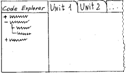
Code Explorer содержит иерархическое дерево. Дерево содержит типы, классы, свойства и методы, глобальные процедуры текущего модуля. Выделив какое-либо имя, курсор устанавливается на него в коде.
Если метод объявлен, но процедура не написана, то ее имя выделяется жирным шрифтом (как напоминание).
32. Отладка приложения; какие типы ошибок бывают; действия по выяснению и устранению ошибок; как выполнить отладку по шагам; точки прерывания.
F9 – откомпилировать и выполнить (RUN).
Ctrl+F9 – только откомпилировать.
В результате компиляции в «окне» сообщений, расположенного ниже «окна» Редактора Кода, могут появиться сообщения трех видов:
Hint à замечания;
Warning à предупреждения;
Иногда полезно отдельный фрагмент выполнить по шагам; наблюдая изменения значений переменных:
- F8 (Step Over) à выполнить по шагам без захода в процедуры;
- F7 (Trace Into) à выполнить по шагам с заходом в процедуры;
- F4 à выполнить до строки, отмеченной курсором.
Эти этапы можно совместить, используя точки прерывания. В отличие от режима F4 их можно устанавливать много. Для установки точки прерывания нужно щелкнуть слева (серая полоса в «окне» Редактора Кода) от строки, содержащей исполняемый оператор (на неисполняемые операторы точки прерывания не ставятся, если случайно поставили, то она будет помечена зеленым крестиком и работать не будет) à появится красная точка. При выполнении приложения в этой точке произойдет останов и далее, используя режимы F7 или F8, можно выполнять программу по шагам, анализируя значения переменных и выражений. После исправления ошибок, точки прерывания нужно убрать повторным щелчком на красной кнопке.
35. Инспектор Объектов, как интерфейс для изменения свойств объектов и управления событиями.
Инспектор Объектов (ИО) – используется для изменения свойств объектов и управления событиями.
Инспектор Объектов имеет две страницы (закладки): Properties – для установления значений свойств компонента; Events – содержит перечень событий, на которые компонент реагирует.
Над ИО располагается «окно», содержащее выпадающий список имен компонентов, расположенных на форме. Если щелкнуть справа от имени свойство, то можно увидеть (жирную стрелку-указатель), что некоторые свойства имеют выпадающие списки допустимых значений, которые они могут принимать, например, свойство Align; некоторые свойства могут вызывать Редактор Списков (кнопка с многоточием справа от имени свойства), например, свойство Hints – в окне Редактора Списков можно указать текст подсказок.
37. Охарактеризовать компоненты для работы с БД: TTable, TQuery, TDataSource; какие основные свойства должны быть установлены для работы с БД; модуль данных и его использование.
Имеются несколько основных компонент(объектов), которые Вы будете использовать постоянно для доступа к БД. Эти объекты могут быть разделены на три группы:
невизуальные: TTable, TQuery, TDataSet, TField
визуальные: TDBGridт невизуальные классы, ко, TDBEdit
связующие: TDataSource
Первая группа включаеторые используются для управления таблицами и запросами. Эта группа сосредотачивается вокруг компонент типа TTable, TQuery, TDataSet и TField. В Палитре Компонент эти объекты расположены на странице Data Access.
TDataSet
|
TDBDataSet
|
|-- TTable
|-- TQuery
|-- TStoredProc
TDataSet - инструмент, который Вы будете использовать чтобы открыть таблицу, и перемещаться по ней.
Имеются два различных способа открыть таблицу во время выполнения программы. Вы можете написать следующую строку кода:
Table1.Open;
Или, если Вы предпочитаете, то можете установить свойство Active равное True:
Table1.Active := True;
Нет никакого различия между результатом производимым этими двумя операциями. Метод Open, однако, сам заканчивается установкой свойства Active в True, так что может быть даже чуть более эффективно использовать свойство Active напрямую.
Также, как имеются два способа открыть a таблицу, так и есть два способа закрыть ее. Самый простой способ просто вызывать Close:
Table1.Close;
Или, если Вы желаете, Вы можете написать:
Table1.Active := False;
Еще раз повторим, что нет никакой существенной разницы между двумя этими способами. Вы должны только помнить, что Open и Close это методы (процедуры), а Active - свойство.
В отличие от TTable, TQuery позволяет произвольным образом (в рамках SQL) выбрать набор данных для работы с ним.
При программном использовании TQuery, рекомендуется сначала закрыть текущий запрос и очистить список строк в свойстве SQL:
Query1.Close;
Query1.SQL. Clear;
Обратите внимание, что всегда можно "безопасно" вызвать Close. Даже в том случае, если запрос уже закрыт, исключительная ситуация генерироваться не будет.
Следующий шаг - добавление новых строк в запрос:
Query1.SQL. Add('Select * from Country');
Query1.SQL. Add('where Name = ''Argentina''');
Метод Add используется для добавления одной или нескольких строк к запросу SQL. Общий объем ограничен только количеством памяти на вашей машине.
Чтобы Delphi отработал запрос и возвратил курсор, содержащий результат в виде таблицы, можно вызвать метод:
Query1.Open;
Объект TQuery имеет свойство DataSource, которое может использоваться для того, чтобы создать связь с другим DataSet. Не имеет значения, является ли другой DataSet объектом TTable, TQuery, или некоторый другим потомком TDataSet. Все что нужно для установления соединения - это удостовериться, что у того DataSet есть связанный с ним DataSource.
Компоненты TTable и TDataSource неразлучны; их описывают парами для каждой таблицы
38. Охарактеризовать компоненты для отображения и управления данными: TDBGrid, TDBNavigator, TDBEdit и др; свойства, назначение; работа с Редактором Столбцов; как предотвратить изменение данных; охарактеризовать свойство, управляющее видимостью кнопок.
TDBGrid – используется для управления данными и для отображения их в табличной форме. Обязательно устанавливаются значения следующих свойств:
Name – имя по смыслу, например, DBGrid<имя таблицы>, но это не обязательно - один компонент может использоваться для отображения данных различных таблиц, изменяя значение свойства DataSource на соответствующее таблице значение;
DataSource – выбрать из выпадающего списка имя компонента TDataSource соответствующей таблицы.
Примечание: если в компоненте TTable свойство Active было установлено в true, то в компоненте DBGrid<имя таблицы> сразу отобразятся ее данные.
TDBNavigator – управляет работой с таблицей.
Если компонент TDBGrid был размещен на всей клиентской области, его придется потеснить. Установите значение свойства Align компонента TDBGrid в alBottom (в нижней части формы) и сдвиньте его, потянув за верхний край вниз. На освободившееся место разместите компонент TDBNavigator:
Name – имя по смыслу, например, DBNavigator<имя таблицы>;
DataSource – выбрать из выпадающего списка имя компонента – источника, соответствующего этой таблице (DS<имя таблицы>).
Компонент имеет набор кнопок, служащих для управления данными.
TDBText - позволяет отображать данные без возможности их редактирования; устанавливаются свойства DataSource (DS<имя таблицы>) и DataField (имя поля);
TDBEdit - аналог окна редактирования; позволяет отображать и редактировать однострочный текст; если ReadOnly = true, то редактировать нельзя; устанавливаются те же свойства. В свойстве Text хранится текущее содержимое поля набора данных в текстовом виде. Событие OnChange наступает при изменении значения поля; событие OnEnter наступает при получении компонентом фокуса; событие OnExit наступает при утрате фокуса.
40. Компоненты TMainMenu, TTreeView; свойства; использование.
TreeView – отображение иерархического дерева.
Items – содержит информацию об узлах дерева.
TreeView1.Items[1] – доступ к отдельных узлам дерева.
Каждый узел является объектом типа TreeNodes и обладает своими свойствами и методами. Проектирование дерева осуществляется в редакторе узлов.
NewItem – добавляет новый узел
Text – название узла
Image Index | определяют индекс пиктограммы для
Selected Index | выделенного и невыделенного узла
State Index
Пиктограммы хранятся в отдельном компоненте, который называется ImageList, ссылка на этот компонент указывается в свойстве Image. Индексы начинаются с 0.
NewSubItem – новый дочерний узел
Delete – удаление ошибочного узла
Load – загрузка структуры дерева из файла
Формирование узла программно.
Добавление и вставка узла
ADD (Node: TreeNodes; const s: String): TreeNodes
s – текст нового узла.
Node – узел на уровне которого добавляется новый узел.
Добавление узла на первое место AddFirst (Node: TreeNodes; const s: String): TreeNodes
Вставить после указанного узла Insert (Node: TreeNodes; const s: String): TreeNodes
Добавить дочерний узел для указанного узла AddChild (Node: TreeNodes; const s: String): TreeNodes
Дочерний узел на первое место AddChildFirst (Node: TreeNodes; const s: String): TreeNodes
Перед формированием дерева его следует очистить TreeView1.Items.Clear
Удаление узла Delete (Node: TreeNodes)
Count – число дочерних узлов
Selected – какой узел выделен, если ни один узел не выделен, то Selected = nil
TreeView1.Items[1].Text – доступ к тексту, связанного с некоторым узлом.

|
Из за большого объема этот материал размещен на нескольких страницах:
1 2 3 4 5 |
