


Партнерка на США и Канаду по недвижимости, выплаты в крипто
- 30% recurring commission
- Выплаты в USDT
- Вывод каждую неделю
- Комиссия до 5 лет за каждого referral
Инструкция для соискателя премий Губернатора Свердловской области для молодых ученых.
РЕКОМЕНДАЦИИ ПРИ ОФОРМЛЕНИИ ЗАЯВКИ
Распечатайте инструкцию и держите перед собой!
ВНИМАНИЕ! Перед заполнением заявки в системе Премии губернатора Свердловской области для молодых ученых предварительно подготовьте данные в текстовом редакторе (например, в Word). Методом копирования перенесите данные из текстового редактора в соответствующие поля системы.
ВНИМАНИЕ! Рекомендуем сохранять информацию через каждые 15-20 минут.
ВНИМАНИЕ! Не оставляйте экранные и печатные формы заявок долго на экране монитора без обмена данными с сервером. Это может привести к некорректному продолжению работы системы.
ВНИМАНИЕ! Сохранение информации осуществляется ТОЛЬКО при нажатии на клавишу 
НА ЛЮБОМ ЭТАПЕ ВВЕДЕНИЯ ИНФОРМАЦИИ.
Инструкция для соискателя по внесению ЗАЯВОК
по конкурсу на соискание премий губернатора Свердловской области
для молодых ученых
На главной странице следующие пункты меню:
Новости Документы Галерея Список заявок
В разделе Новости содержится информационная часть системы.
В разделе Документы содержатся положения и приказы.
В разделе Галерея расположены фото с вручения премии губернатора Свердловской области молодым ученым за 2011 год. Нажав на фото, можно получить картинку в реальном размере.
В разделе Список заявок можно ознакомиться со всеми претендентами на соискание премии губернатора Свердловской области для молодых ученых.
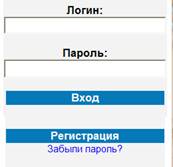 Вводится логин соискателя.
Вводится пароль соискателя
Вход в систему
Раздел Регистрация
Восстановление логина и пароля
РАЗДЕЛ РЕГИСТРАЦИЯ
Позволяет соискателю, эксперту ЗАРЕГИСТРИРОВАТЬСЯ в случае, если он не был зарегистрирован ранее.
Для этого заполняются поля:
- Фамилия, имя, отчество (полностью, не инициалы, без запятых). Пример: ;
- День/месяц/год рождения (в формате ДД/ММ/ГГГГ). Пример: 04/06/1984;
- Место работы (выбирается из списка нажатием на клавишу  );
);
-Занимаемая должность. Пример: старший научный сотрудник;
- Ученая степень (выбирается из списка нажатием на клавишу );
- Число опубликованных с участием автора научных работ, монографий. Пример: 2;
- Число выступлений автора на научных конференциях. Пример: 2;
 - Число полученных с участием автора грантов и премий (НЕ ПРЕВЫШАЕТ 10!). Вводите число (Пример: 2) и нажимаете на клавишу
- Домашний адрес (указывается индекс, область, город, улица, дом, квартира);
- Служебный адрес (указывается индекс, область, город, улица, дом);
- Телефон рабочий (формат ввода – (код города) № телефона). Пример (3;
- Телефон домашний (или сотовый) (формат ввода сотового - +7 № телефона) Пример +7 ;
- Номер факса;
- E-mail (обязательно латинскими буквами, правильно набранный). Внимание! На этот e-mail приходит информация о логине и пароле для входа в систему;
- Адрес в Интернет;
- Статус участника (выбирается из списка нажатием на клавишу ). Внимание! Статус выбирается обязательно (по умолчанию – соискатель).
НАЖИМАЕТЕ НА КЛАВИШУ  .
.
Происходит проверка и сохранение информации, если вы не были зарегистрированы ранее. В случае неверного введения выдается соответствующая информация. Обращайтесь либо к разделу Забыли пароль?, либо к администратору: (343).
РАЗДЕЛ «ЗАБЫЛИ ПАРОЛЬ?»
Позволяет по заданной информации восстановить логин и пароль.
Для восстановления необходимо заполнить поля:
- Фамилия, имя, отчество (полностью, не инициалы, без запятых). Пример: ;
- E-mail (тот, который Вы вводили при начальной регистрации). Если Вы не помните e-mail, обращайтесь в службу поддержки (snv@uran.ru или mushnikov@prm.uran.ru ) или по телефонам (343) или (343);
НАЖИМАЕТЕ НА КЛАВИШУ  . Происходит проверка и, в случае, если вы были зарегистрированы и ввели верную информацию, передача данных на заданный e-mail.
На заданный e-mail придет информация о логине и пароле. Сохраните эту информацию! В случае ошибок обращайтесь к администратору системы в раздел СЛУЖБА ПОДДЕРЖКИ (snv@uran.ru или mushnikov@prm.uran.ru ) или по телефонам: (343) или (343)
СЛУЖБА ПОДДЕРЖКИ.
Обращаться по e-mail: snv@uran.ru , mushnikov@prm.uran.ru
или по телефонам: (343), (343)
.
ЕСЛИ ВЫ ПОМНИТЕ СВОЙ ЛОГИН И ПАРОЛЬ ДЛЯ ВХОДА В СИСТЕМУ (БЫЛИ ЗАРЕГИСТРИРОВАНЫ РАНЕЕ), МОЖНО СРАЗУ ПРОИЗВЕСТИ
ВХОД В СИСТЕМУ.
Для этого введите ЛОГИН (имя пользователя) и ПАРОЛЬ в соответствующие поля. НАЖМИТЕ КЛАВИШУ 
Происходит переход на страницу, где можно вводить информацию по заявкам.
ЗАЯВКИ ПО КОНКУРСУ.
Если логин и пароль введены верно, пользователь попадает на страницу, где видит навигатор:
Главная страница / Назад / Персональные данные / Инструкции соискателю /
Главная страница – переход на первую страницу системы (http://prize-gub.uran.ru )
Назад – переход на предыдущую страницу
Персональные данные – данные, введенные соискателем в разделе Регистрация.
Вы можете внести изменения и дополнения по персональным данным пользователя.
Инструкции соискателю – открывается окно с инструкциями.
ВВОД НОВОЙ ЗАЯВКИ В
КОНКУРСЕ НА СОИСКАНИЕ ПРЕМИЙ ГУБЕРНАТОРА СО ДЛЯ МОЛОДЫХ УЧЕНЫХ
РЕКОМЕНДАЦИЯ ПРИ ОФОРМЛЕНИИ ЗАЯВОК.
Распечатайте инструкцию и держите перед собой.
Вводим информацию по следующим разделам:
1. Название проекта
ВНИМАНИЕ! НАЗВАНИЕ ПРОЕКТА БОЛЬШЕ НЕ РЕДАКТИРУЕТСЯ! БУДЬТЕ ВНИМАТЕЛЬНЫ!
Название проекта пишется с ЗАГЛАВНОЙ БУКВЫ и далее строчными буквами.
НЕ ВВОДИТЬ НАЗВАНИЕ ПРОЕКТА ВСЁ ЗАГЛАВНЫМИ БУКВАМИ!
2. Номер номинации конкурса, на которую выдвигается работа Обязательно вводим номер номинации (число).
Выбираем из перечня номинаций, нажав на ссылку Пожалуйста, воспользуйтесь таблицей с номерами номинаций конкурса.
Вводим ЧИСЛО из крайней левой колонки открывшегося окна с перечнем номинаций!
ВНИМАНИЕ! ВЫБИРАЕМ ВНИМАТЕЛЬНО! НОМЕР ПРОГРАММЫ НЕЛЬЗЯ БУДЕТ РЕДАКТИРОВАТЬ, Т. К. ЭТО ПРИВЕДЕТ К СМЕНЕ НОМЕРА ЗАЯВКИ!
Далее вводим информацию, в перечисленные ниже поля:
- «Полное наименование организации, где выполнена работа» ;
- «Краткая характеристика основных результатов выдвигаемой работы»;
- «Значение выдвигаемой работы для развития науки и экономики»;
- «Краткая аннотация работы (не более 1 страницы текста)»;
- «Список работ в виде копий опубликованных монографий или циклов статей и (или) материалы,
свидетельствующие о конкретных результатах работы (не более 5)»
Вводим информацию о работе (название, дополнительная информация), присоединяем файл с работой.
Для того, чтобы присоединить файл с работой НУЖНО сделать следующее:
Нажимаем на клавишу  , выбираем из нужной папки файл, сохраненный на жестком диске (ВНИМАНИЕ! В названии файла присутствуют ТОЛЬКО ЛАТИНСКИЕ БУКВЫ и ЦИФРЫ, в названии НЕДОПУСТИМЫ ПРОБЕЛЫ. Расширение файла - .doc или .pdf или .gif или .jpg), нажимаем на клавишу
  , файл автоматически вставляется в поле;
- «Присоединение файла с выпиской из протокола с решением о выдвижении работы на соискание премии». Присоединение выполняется аналогично описанному выше присоединению файла с работой.
- «Присоединение файла с представлением инициатора выдвижения работы молодого ученого,
включающее краткую характеристику основных результатов выдвигаемой работы, её значение для развития науки и экономики (с указанием полного названия работы, фамилии, имени, отчества автора и номинации конкурса, на которую выдвигается работа)». Присоединение выполняется аналогично описанному выше присоединению файла с работой.
- «Присоединение файла с перечнем основных научных работ кандидата (заверенный в установленном порядке)». Присоединение выполняется аналогично описанному выше присоединению файла с работой.
- «Присоединение файла со справкой об авторском вкладе кандидата (для работ в соавторстве), подписанная соавторами» Присоединение выполняется аналогично описанному выше присоединению файла с работой.
ПОСЛЕ ВВЕДЕНИЯ ИНФОРМАЦИИ ОБЯЗАТЕЛЬНО нажимаем на клавишу
ОБЯЗАТЕЛЬНЫМИ ДЛЯ ЗАПОЛНЕНИЯ ЯВЛЯЮТСЯ
НАЗВАНИЕ ПРОЕКТА,
НОМЕР НОМИНАЦИИ КОНКУРСА, НА КОТОРУЮ ВЫДВИГАЕТСЯ РАБОТА!
Эту информацию НЕЛЬЗЯ будет редактировать, от неё зависит формирование номера заявки.
Остальную информацию в дальнейшем можно редактировать. Поэтому если что-то не занесли при первоначальном вводе заявки, то это можно будет сделать позже, при редактировании. Сохранять информацию можно (и нужно!) на любом этапе.
ЗАЯВКИ ПО КОНКУРСУ НА СОИСКАНИЕ ПРЕМИЙ ГУБЕРНАТОРА СО
ДЛЯ МОЛОДЫХ УЧЕНЫХ, ДОСТУПНЫЕ ДЛЯ РЕДАКТИРОВАНИЯ.
1. Выбираем из списка заявку с тем номером (или названием) заявки, которую нужно редактировать. Нажимаем левую клавишу мышки НА НАЗВАНИИ ЗАЯВКИ.
Высвечивается уже введенная информация:
- "Номинация конкурса, на которую выдвигается работа". ИНФОРМАЦИЯ НЕ РЕДАКТИРУЕТСЯ.
Далее высвечивается информация, которую можно редактировать:
- «Название работы» ;
- «Краткая характеристика основных результатов выдвигаемой работы»;
- «Значение выдвигаемой работы для развития науки и экономики»;
- «Краткая аннотация работы (не более 1 страницы текста)»;
- «Список работ в виде копий опубликованных монографий или циклов статей и (или) материалы,
свидетельствующие о конкретных результатах работы (не более 5)»;
Вводим информацию о работе (название, дополнительная информация), присоединяем файл с работой.
Для того, чтобы присоединить файл с работой (или заменить уже присоединенный), НУЖНО:
Нажать на клавишу , выбрать из нужной папки файл, сохраненный на жестком диске (ВНИМАНИЕ! В названии файла присутствуют ТОЛЬКО ЛАТИНСКИЕ БУКВЫ и ЦИФРЫ, в названии НЕДОПУСТИМЫ ПРОБЕЛЫ. Расширение файла - .doc или .pdf или .gif или .jpg), нажать на клавишу , файл автоматически вставляется в поле;
- «Присоединение файла с выпиской из протокола с решением о выдвижении работы на соискание премии». Присоединение (или замена уже присоединенного файла) выполняется аналогично описанному выше присоединению файла с работой.
- «Присоединение файла с представлением инициатора выдвижения работы молодого ученого,
включающее краткую характеристику основных результатов выдвигаемой работы, её значение для развития науки и экономики (с указанием полного названия работы, фамилии, имени, отчества автора и номинации конкурса, на которую выдвигается работа)». Присоединение (или замена уже присоединенного файла) выполняется аналогично описанному выше присоединению файла с работой.
- «Присоединение файла с перечнем основных научных работ кандидата (заверенный в установленном порядке)». Присоединение (или замена уже присоединенного файла) выполняется аналогично описанному выше присоединению файла с работой.
- «Присоединение файла со справкой об авторском вкладе кандидата (для работ в соавторстве), подписанная соавторами» Присоединение (или замена уже присоединенного файла) выполняется аналогично описанному выше присоединению файла с работой.
Далее высвечивается информация для проверки, которую Вы ввели в разделе «Персональные данные».
Внимательно просмотрите анкетные сведения о молодом ученом.
Если каких-то данных не хватает или они должны быть ИЗМЕНЕНЫ, зайдите в раздел ПЕРСОНАЛЬНЫЕ ДАННЫЕ!
Но предварительно ОБЯЗАТЕЛЬНО СОХРАНИТЕ ВВЕДЕННЫЕ ДАННЫЕ!
ПОСЛЕ ВВЕДЕНИЯ ИНФОРМАЦИИ ОБЯЗАТЕЛЬНО нажимаем на клавишу
Сохранять информацию можно (и нужно!) на любом этапе. Затем возвращаться и редактировать далее.
УДАЛИТЬ ЗАЯВКУ
Выбираем по кнопке переключателя слева от списка заявок ( ) ту заявку, которую хотим удалить, для этого нажимаем на левую клавишу мыши. Затем нажимаем на клавишу 
Удаляется информация по заявке.
ОБЯЗАТЕЛЬНО УБЕДИТЕСЬ, ЧТО ВЫ ХОТИТЕ УДАЛИТЬ ЗАЯВКУ!
УЖЕ ВВЕДЕННУЮ ИНФОРМАЦИЮ БУДЕТ ТРУДНО ВОССТАНОВИТЬ!
РАСПЕЧАТАТЬ ЗАЯВКУ
Выбираем по кнопке переключателя слева от списка заявок ( ) ту заявку, которую хотим распечатать, для этого нажимаем на левую клавишу мыши. Затем нажимаем на клавишу 
Высвечивается информация по заявке.
Эту страничку НЕЛЬЗЯ РЕДАКТИРОВАТЬ!
ОБЯЗАТЕЛЬНО проверяем всю информацию:
На титульном листе должен быть указан НОМЕР ЗАЯВКИ, НОМИНАЦИЯ, НАЗВАНИЕ ЗАЯВКИ, ФАМИЛИЯ ИМЯ ОТЧЕСТВО соискателя.
На последующих страницах проверяем введенную информацию.
Обращаем внимание, открываются ли присоединенные файлы!
Для этого нажимаем на ссылку Просмотреть
В случае ошибки возвращаемся в раздел редактирования заявки и исправляем информацию.
После подготовки, проверки, корректировки и сохранения заявки на 2012 год следует распечатать полную форму заявки.
Для этого нажимаем на клавишу 
Если распечатанный вариант Вас не устраивает по эстетическим показателям, можно сохранить информацию в файле формата.DOC и в нем произвести форматирование,
НО НЕ РЕДАКТИРОВАНИЕ ИНФОРМАЦИИ!
Для этого нажимаем на клавишу 
На странице ЗАЯВКИ ПО КОНКУРСУ появляется информация
Сформирована заявка №заявки. doc РАСПЕЧАТАТЬ (можно отформатировать и распечатать из WORD. НЕ РЕДАКТИРОВАТЬ САМУ ЗАЯВКУ!)
Нажимаем на ссылку РАСПЕЧАТАТЬ и работаем с файлом.
ЗАВЕРШЕНИЕ РАБОТЫ.
Подготовленные документы подписываются соискателем и представляются в срок до 1 ноября 2012 года по адресу.
Адрес: 1 (вход с улицы С. Ковалевской), 2 этаж, комната 208 - Президиум Уральского отделения РАН
Контактный телефон: (343)
E-mail: *****@ Распечатанные варианты направлять в Президиум Уральского отделения РАН Счастливцевой Елене Вадимовне
Со всеми вопросами, замечаниями, пожеланиями обращаться в научно-информационный центр по телефону: (343) или e-mail: snv@uran.ru Семянниковой Надежде Васильевне
