


Партнерка на США и Канаду по недвижимости, выплаты в крипто
- 30% recurring commission
- Выплаты в USDT
- Вывод каждую неделю
- Комиссия до 5 лет за каждого referral
Инструкция по установке Data Protector
Содержание
Введение
Описание
Важная информация
Получение программы
Технические требования
Версии программы
Получение инсталляционного комплекта
Работа с программой
Установка
Первый запуск Агента
Выбор файлов и каталогов для резервирования
Резервирование
Восстановление
Восстановление через Web-браузер
Безопасность
Сроки хранения резервных копий
Настройки
Обмен файлами с другими пользователями
Для системного администратора
Резервирование баз данных Microsoft SQL Server
Резервирование файлов, защищенных Encrypted File System
Резервирование файлов, защищенных PGPDisk
Устранение неполадок
Контактная информация
Введение
Благодарим Вас за то, что воспользовались услугами компании GlowByte! Информационный Банк – это самый надежный способ защитить данные в случае любых внештатных ситуаций.
Данное руководство предназначено для пользователей программы Агент Data Protector, руководителей отделов информационных технологий, системных администраторов, инженеров технического обеспечения. В инструкции Вы найдете все необходимые сведения для получения, установки и использования программы Data Protector.
Описание
Агент Data Protector – это программа, осуществляющая резервное копирование и восстановление файлов. Используя Интернет-подключение, Агент соединяется со специальным сервером (дата-центром) и пересылает ему копии сохраняемых файлов. Файлы хранятся в дата-центре до момента, пока Вам не понадобилось частично или полностью восстановить Ваши данные. В этом случае Агент соединяется с дата-центром и загружает данные на Ваш компьютер.
Агент может автоматически делать резервные копии по заданному расписанию. Вы также можете сделать резервную копию вручную, не дожидаясь очередного запланированного сеанса связи.
Ваши данные полностью защищены во время передачи по Интернету, поскольку Агент зашифровывает Ваши файлы перед их копированием. В дата-центре файлы хранятся в специальном, закодированном виде. Если Вам необходимо восстановить файлы, Агент получает их зашифрованными и расшифровывает только на Вашем компьютере.
Важная информация
Для восстановления данных, хранящихся в Информационном Банке, нужно знать номер учетной записи (Account number), шифр (Encryption Key) и пароль (Password), если Вы им пользуетесь. Обязательно распечатайте эту информацию и храните ее в надежном и безопасном месте.
При регистрации просьба указать правильную и полную контактную информацию. В соответствии с законом, мы будем вынуждены закрыть Вашу учетную запись, если не сможем связаться с Вами.
Получение программы
Технические требования
Для работы с программой компьютер должен удовлетворять следующим требованиям:
Рабочие станции | Сервера | |
Операционная система | Windows XP Windows 2000 Windows ME Windows NT4 (при наличии Service Pack 3 и выше) Windows 98 | Windows 2003 Server Windows 2000 Server Windows NT Server |
Интернет-соединение | Любое подключение к Интернету | |
Память | 64 MB | |
Процессор | Pentium II или выше |
Версии программы
Программа Агент Data Protector, на основе которой оказывается услуга резервирования, поставляется в двух версиях: для серверов и для рабочих станций.
Версия для серверов предназначена для резервного копирования файлов и каталогов на SQL-серверах, файл-серверах, разделяемых сетевых ресурсах. Суммарный объем информации не превосходит 30 Гигабайт.
Версия для рабочих станций предназначена для резервного копирования файлов и каталогов, хранящихся на персональных компьютерах, ноутбуках. Суммарный объем информации не превосходит 4 Гигабайта.
Получение инсталляционного комплекта
Дистрибутив Агента Data Protector распространяется только в электронной форме. Для загрузки дистрибутива через Интернет зайдите на страницу:
http://www.onlinebackup.ru/download/
При возникновении сложностей с получением инсталляционного комплекта – обращайтесь в службу технической поддержки GlowByte, электронный адрес: support@onlinebackup.ru
Работа с программой
Установка
1. Получив инсталляционный комплект, загрузите программу установки Агента на ваш компьютер.
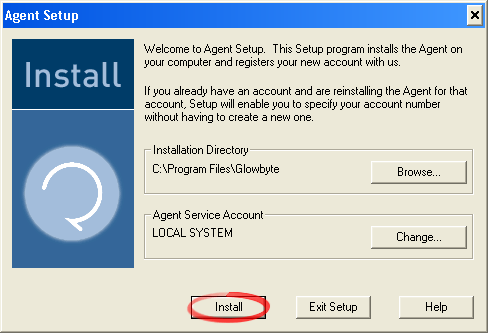
Нажмите Install.
2. После установки Вам будет предложено запустить Агента.
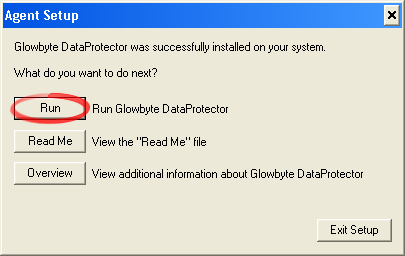
Нажмите Run.
Первый запуск Агента
1. На первом экране выберите пункт “Register a new account” (выбран по умолчанию).
Если Вы ранее резервировали файлы и переустанавливаете Агента на новый компьютер, Вы можете продолжать использовать старую учетную запись. Для этого выберите второй пункт «Reinstall a previously registered account».
Имейте в виду, работа под одной учетной записью с разных компьютеров невозможна. Если у Вас два компьютера и Вы хотите пользоваться Агентом с обоих – Вы должны зарегистрировать две учетные записи.
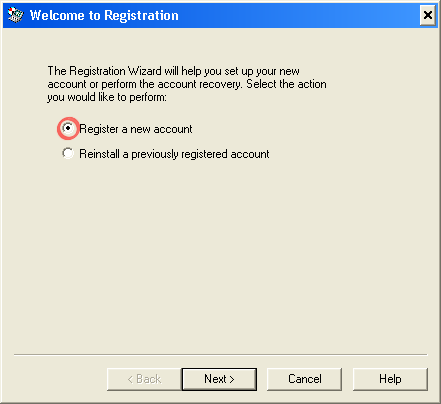
Нажмите Next.
2. Заполните контактную информацию.
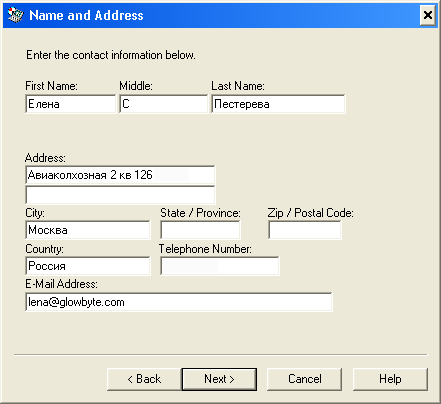
Нажмите Next.
3. Задайте настройки межсетевого экрана (firewall).
По умолчанию выбран первый пункт (соединение без firewall). Скорее всего, соединение с дата-центром будет успешно установлено.
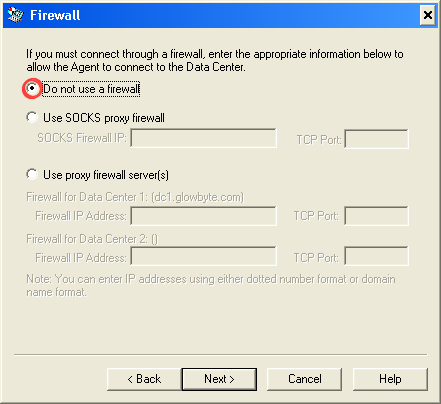
Если возникнут проблемы и потребуется более тонкая настройка – нужно выбрать способ передачи данных через firewall. Для уточнения параметров межсетевого экрана проконсультируйтесь с системным администратором Вашей компьютерной сети.
Для успешного соединения с дата-центром должны быть разрешены по крайней мере исходящие TCP-соединения c сервером dc1.glowbyte.com на порт 16384.
Если Вы пользуетесь SOCKS proxy firewall, введите его адрес и номер порта (обычно 1080), изменения конфигурации firewall не требуется.
Если Вы или Ваша организация использует proxy firewall server, выберите третий пункт и введите соответствующий IP-адрес и номер TCP-порта.
Нажмите Next.
4. Нажмите Finish. Агент соединится с дата-центром и зарегистрирует учетную запись.
5. ВАЖНО:
Распечатайте номер учетной записи
и ключ шифрования!
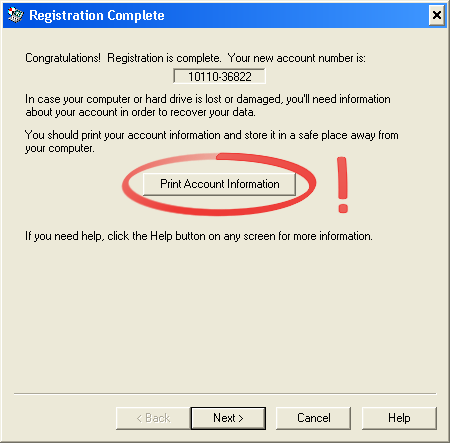
Нажмите Next.
6. Скорректируйте, если необходимо, расписание автоматического резервирования.
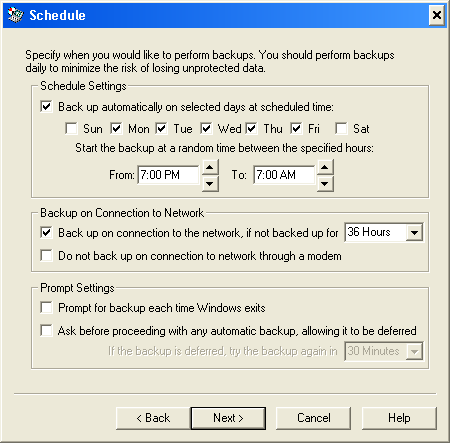
Вы всегда сможете сделать это позже, см. раздел Настройки. Нажмите Next.
7. Нажмите Finish. Установка программы завершена.
В правом нижнем углу вы видите иконку Агента.

Двойным щелчком Вы можете открыть программу.
Если Вы не видите иконки, найдите и запустите программу из меню Пуск à Программы àGlowByte à GlowByte DataProtector.
Выбор файлов и каталогов для резервирования
Для изменения списка резервируемых файлов переключитесь в закладку Backup View в программе и выберите в меню слева строку “Explore to pick files”.
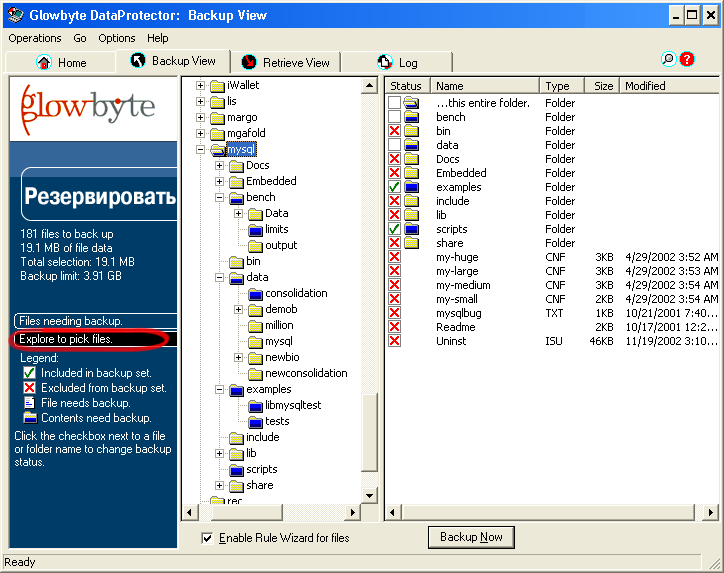
Легенда:
 - содержимое папки полностью резервируется вместе со всеми подкаталогами
 - часть файлов в папке резервируется, часть – нет
 - ни один файл из папки не резервируется
Используйте дерево для навигации по резервируемым дискам. Чтобы включить/исключить файл или каталог, кликните мышью на красный крестик в начале строки с его именем – появится окно “Backup Rule Wizard”.
Выберите пункт “Just this file”, чтобы включить только выбранный файл в список резервируемых.
Выберите пункт “All files of this type in this folder”, чтобы резервировать все файлы того же типа в этом каталоге.
Выберите пункт “All files in this folder”, чтобы резервировать все файлы в этом каталоге.
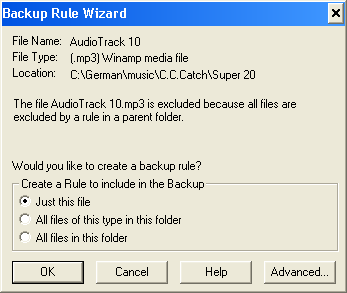
Чтобы посмотреть полный список файлов, подлежащих резервированию при ближайшем сеансе связи, выберите пункт “Files needing backup” в меню слева.
Резервирование
Агент автоматически запускается при старте компьютера и работает постоянно. Через заданные промежутки времени программа производит процедуру резервирования, включающую:
· полное сканирование диска в поисках изменений в резервируемых файлах,
· соединение с дата-центром через Интернет и пересылку изменений,
· внутреннюю проверку корректности операции.
Мы рекомендуем делать резервные копии, по крайней мере, раз в сутки.
В любой момент вы можете осуществить резервирование самостоятельно, кликнув правой кнопкой мыши на иконку Агента и выбрав «Run a backup now».
Восстановление
Откройте в программе закладку Retrieve View. Выберите в дереве файлы или каталоги, которые Вы собираетесь восстановить, и нажмите Retrieve Now.
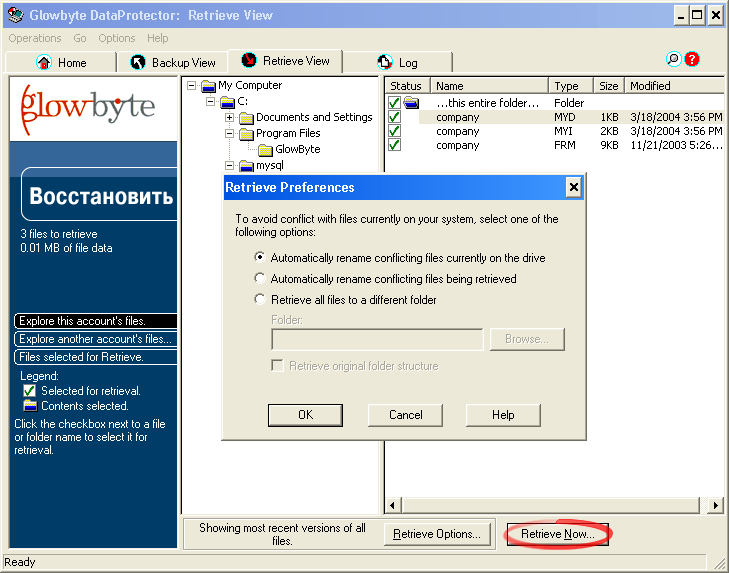
Программа спросит, как поступать с восстанавливаемыми файлами, если на диске уже есть файлы с теми же именами:
· переименовывать файлы на диске,
· переименовывать файлы из дата-центра,
· извлекать файлы в другой каталог.
Дата-центр хранит не только последнюю версию файла, но и 10 предыдущих (при условии, что они не старше 45 дней). Кнопка Retrieve Options внизу окна позволяет восстановить предыдущие версии файлов.
Восстановление через Web-браузер
По соображениям безопасности, по умолчанию восстановление файлов через Web-браузер отключено. Чтобы включить эту возможность, вам необходимо позвонить в службу поддержки.
Чтобы восстановить файлы с другого компьютера, на котором не установлена программа-Агент, зайдите на Интернет-страницу:
https://dc1.glowbyte.com/iRoam
Введите номер Вашей учетной записи и ключ шифрования. Нажмите Log In.
На открывшейся странице Вы можете выбрать файлы для восстановления и загрузить их.
Безопасность
Встроенные функции безопасности Агента гарантируют, что Ваши файлы защищены при резервировании и восстановлении и что только Вы и тот, кому Вы дали разрешение, могут восстанавливать файлы из дата-центра. Агент реализует защиту данных при помощи ключа шифрования и пароля.
Ключ шифрования
Все данные передаются между агентом и дата-центром в специальной, закодированной форме. Для раскодирования файлов необходим ключ шифрования. Таким образом, даже если кто-то получил доступ к резервным копиям Ваших файлов, он не сможет их использовать, не имея Вашего ключа.
Вы должны хранить ключ шифрования в безопасном месте, поскольку он может понадобиться для восстановления файлов после сбоя или обновления компьютера, требующих переустановки агента.
Посмотреть и распечатать ключ Вы можете в меню “Options à Security”, кнопка “View Encryption Key”.
Пароль
Вы можете использовать пароль для дополнительной защиты Ваших файлов. Если пароль установлен, то агент будет спрашивать его при каждом восстановлении. Таким образом, только Вы и те, кто знают Ваш пароль, смогут восстановить файлы из дата-центра, даже если другие люди имеют доступ к Вашему компьютеру.
Установить пароль Вы можете в меню “Options à Security”, кнопка “Change Account Password”.
Сроки хранения резервных копий
Data Protector – надежный современный инструмент резервирования данных. В любой момент из любой точки мира Вы можете восстановить последнюю версию файла, сохраненного в дата-центре. Data Protector не является инструментом архивирования, поэтому сроки хранения резервных копий удаленных файлов ограничены:
· Если Вы стерли файл в своем компьютере, его копия хранится на нашем сервере 90 дней.
· Если Вы исключили файл из списка резервируемых, его копия хранится 30 дней.
· Старые версии текущих файлов хранятся 45 дней, но не более десяти версий одного файла.
Настройки
В меню Options à Backup Schedule Вы настраиваете расписание резервирования.
Настройки по умолчанию:
· резервировать по рабочим дням недели, в случайный момент времени с 7 вечера до 7 утра;
· резервировать при подключении к Интернету, если последний раз копирование выполнялось более 36 часов назад;
· спрашивать подтверждения при каждом автоматическом резервировании, позволяя отложить процедуру.
В меню Options à Connection Вы выбираете способ подключения к Интернету – по модему или постоянному соединению через локальную сеть. Здесь же Вы можете изменить настройки межсетевого экрана (firewall).
В меню Options à Name&Address Вы можете изменить вашу контактную информацию.
В меню Options à Security Вы можете установить пароль на доступ к резервным копиям ваших файлов. Внимание! Не забудьте записать пароль в надежное место. Мы не сможем восстановить ваши файлы, закрытые паролем, при его утрате. Не храните пароль в компьютере: при его сбое или утрате Вы потеряете и доступ к копиям данных.
Обмен файлами с другими пользователями
Информационный Банк дает Вам замечательную возможность легко и безопасно обмениваться файлами с Вашими друзьями и коллегами.
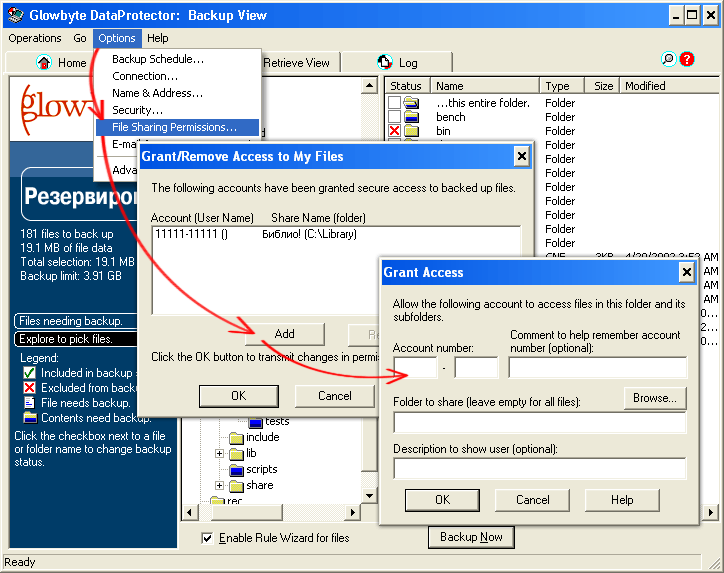
В меню Options à File Sharing Permissions задаются каталоги, открытые для других пользователей DataProtector. Чтобы открыть кому-либо каталог, нажмите кнопку Add внизу диалогового окна. Впишите номер учетной записи (Account number) того пользователя, которому хотите открыть каталог, и название каталога.
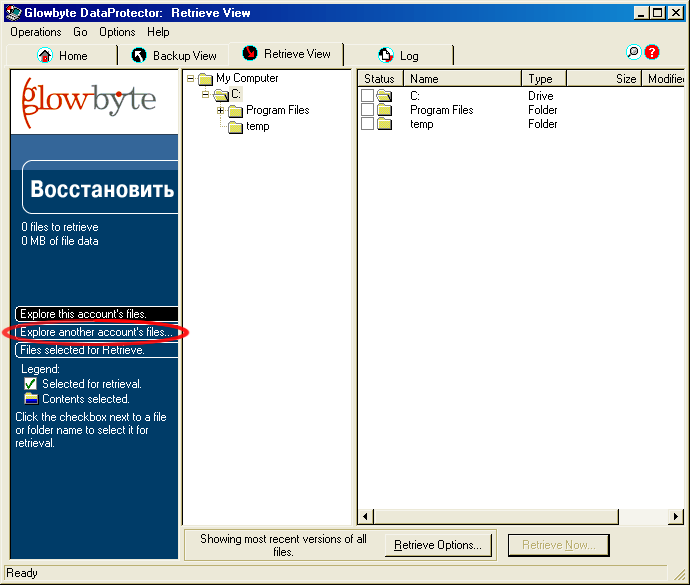
Чтобы получить открытый для Вас файл или каталог другого пользователя, выберите строчку “Explore another account’s files” в закладке “Retrieve View”. Выберите номер нужного Вам пользователя в открывшемся окне. Нажмите OK и выберите нужный каталог.
Для системного администратора
Резервирование баз данных Microsoft SQL Server
Чтобы эффективно работали технологии сжатия данных DataProtector, мы рекомендуем не пользоваться средствами резервирования MS SQL Server, а резервировать оригинальные файлы БД напрямую с файловой системы.
Чтобы осуществить резервирование таким способом вам нужно настроить автоматическую процедуру, которая будет «отсоединять» базы от SQL-сервера, копировать файлы БД во временную папку, «присоединять» обратно, а затем – осуществлять резервирование из временной папки.
Ваша последовательность действий:
1. Загрузить скрипт “backup-sql-dbs.cmd”, осуществляющий описанную процедуру, и сохранить его в папку “C:\Program Files” на SQL-сервере:
http://www.onlinebackup.ru/download/backup-sql-dbs.cmd
2. Изменить в скрипте список резервируемых БД (переменная DATABASES).
3. Проверить правильность установки путей в теле скрипта (строки 1–18).
4. Создать временный каталог достаточного размера, например “c:\onlinebackup”.
5. Настроить Агента на резервирование файлов из каталога “c:\onlinebackup”.
6. Создать ежедневное запланированное задание на запуск скрипта “backup-sql-dbs.cmd”.
Внимание! Скрипт должен запускаться в то время, когда никто не работает с базами данных. Мы рекомендуем устанавливать время запуска после полуночи.
При работе скрипт создает на диске временные файлы (backupsql. bat, attach.sql, detach.sql) приблизительно следующего содержания:
File: BACKUPSQL. BAT
"C:\Program Files\Microsoft SQL Server\80\Tools\BINN\OSQL. EXE" /E /S (Local) /n /i "detach. sql" /o "detach. out"
copy "C:\Program Files\Microsoft SQL Server\MSSQL\Data\mybase_data. mdf" c:\backup
copy "C:\Program Files\Microsoft SQL Server\MSSQL\Data\mybase_log. ldf" c:\backup
"C:\Program Files\Microsoft SQL Server\80\Tools\BINN\OSQL. EXE" /E /S (Local) /n /i "attach. sql" /o "attach. out"
File: DETACH. SQL
EXEC sp_detach_db 'mybase', 'false'
File: ATTACH. SQL
EXEC sp_attach_db @dbname = 'mybase',
@filename1 = 'C:\Program Files\Microsoft SQL Server\MSSQL\Data\mybase_data. mdf',
@filename2 = 'C:\Program Files\Microsoft SQL Server\MSSQL\Data\mybase_log. ldf'
Резервирование файлов, защищенных Encrypted File System
По умолчанию, Агент запускается от имени LOCAL SYSTEM, поэтому если резервируемые файлы зашифрованы EFS под другим именем, программа не сможет получить к ним доступ.
Для резервирования файлов, защищенных EFS у вас есть два варианта:
После установки агента удалите сервис AgentSrv (удалите в реестре ветку HKEY_LOCAL_MACHINE/SYSTEM/CurrentControlSet/Services/AgentSrv). Агент будет запускаться из меню Startup программой cbsystray. exe. При этом Вам не потребуется вводить пароль пользователя в списке сервисов для доступа к данным этого пользователя.
Резервирование файлов, защищенных PGPDisk
Резервирование данных с дисков, созданных PGPDisk или аналогичными программами (создающими зашифрованный файл-контейнер), мы рекомендуем выполнять вручную, когда защищенный диск смонтирован.
Вы можете также резервировать файлы-контейнеры целиком, но в этом случае объем инкрементальных изменений может быть большим, что вызовет увеличение исходящего Интернет-трафика и длительности сеанса связи с дата-центром.
Устранение неполадок
Неполадка | Возможные причины | Способы устранения | ||
Отказ в установке. | Скорее всего, у вас не правильно вписаны настройки firewall. | Прежде всего, попробуйте при установке программы выбрать пункт Do not use a firewall в любом случае. Если в вашем компьютере установлен программный аналог firewall (например, Zone Alarm или Norton Security), проверьте, что соединение с портом Data Protector открыто. Если Агент не устанавливается при таких установках, введите тип и адрес вашей firewall. (подробнее см. Установка à 4. Firewall) | ||
Программа установлена. При запуске резервирование не производится. | Соединение с интеренет не установлено | Установить соединение с интернет | ||
Возможно, была установлена или изменились настройки firewall | 1. При использовании программных аналогов firewall, проверьте, что разрешены исходящие TCP-соединения c сервером dc1.glowbyte.com на порт 16384. 2. Если настройки firewall изменились, внесите соответствующие изменения в настройки Options à Connection. | |||
Не видна иконка DataProtector в правом нижнем углу монитора. | Из-за сбоя в интернет соединении программа вынуждена была остановиться | Для запуска Вам нужно запустить программу снова. Нажмите кнопку Пуск (Start) в левом нижнем углу компьютера. Выберите пункт меню Программы à GlowByte à GlowByte DataProtector. | ||
Я сохранил файл, а сейчас его не вижу. | вы сами исключили его из списка для резервирования более 30 дней назад | внесите файл в список резервируемых | ||
вы удалили его с диска более 45 дней назад | Data Protector не сохранил копии файла. Попытайтесь поискать копию в старых архивах – скорее всего файл давно не изменялся и сохранился в другом месте. |
Контактная информация
По всем вопросам, связанным с Информационным Банком, обращайтесь в горячую линию службы поддержки:
Тел.: +7 (0
Email: *****@***ru
