

Партнерка на США и Канаду по недвижимости, выплаты в крипто
- 30% recurring commission
- Выплаты в USDT
- Вывод каждую неделю
- Комиссия до 5 лет за каждого referral
2 Оформление текста с помощью таблиц
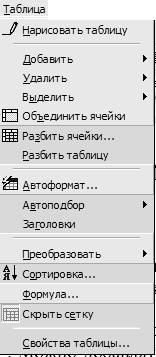 Таблица является достаточно наглядной и компактной формой представления материала, а так как основной формой представления экономических документов является именно табличная форма (см. параграф), рассмотрим некоторые особенности работы с таблицами в текстовом редакторе.
Таблица состоит из строк и столбцов, пересечение которых образуют ячейки. В ячейки таблицы можно вводить текст или формулы для расчетов.
Каждая ячейка имеет адрес, составленный из имени столбца и номера строки. Имена столбцов состоят из латинских букв A,B,C …, а строки нумеруются 1,2,3 …. Таким образом, ячейки могут иметь адреса, например A1,B10 и т. п. Адресация ячеек производится мысленно и используется в случаях, если в таблицах предусмотрены расчеты.
Все действия, которые можно выполнить над таблицей, сгруппированы в пункте меню Таблица (рис. 9).
Таблицу, созданную в Word можно редактировать: добавлять и удалять столбцы, строки и ячейки, объединять и разбивать ячейки, сортировать данные таблицы по возрастанию и убыванию по заданному столбцу или совокупности столбцов, производить вычисления. Кроме того, есть возможность преобразовать таблицу в текст и обратно, указав нужный символ в качестве разделителя.
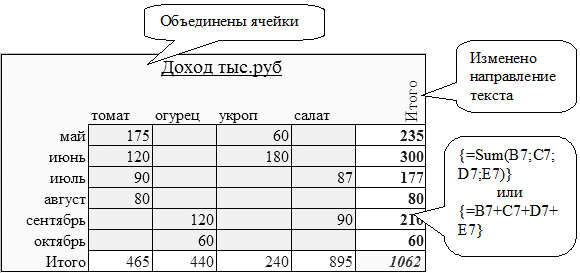
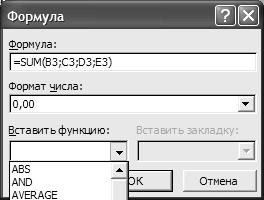
На рис. 10 приведен пример таблицы, созданной в Word. Значения в графе Итого и строке Итого получены с помощью формул. Для записи формулы следует установить курсор в ячейку таблицы, в которой нужно получить результат и выполнить команды Таблица/Формула. В появившемся окне (рис. 11) в строке Формула записать формулу. Признаком формулы является знак равенства «=», затем может следовать название функции, выбранной из поля Вставить функцию или любые арифметические действия – сложить «+», вычесть «-», разделить «:», умножить «*», возвести в степень «^».
 Кроме того, в качестве аргументов могут выступать ссылки и закладки.
 Если длина таблицы превышает страницу, то удобной возможностью является перенос шапки на следующую страницу. Для этого нужно выполнить команду Таблица/Заголовки, предварительно выделив диапазон, относящийся к шапке.
С помощью табличного представления очень удобно располагать текст в виде отдельных блоков, например:
Исполнитель | Заказчик | Дата исполнения заказа |
ТОО Алмаз | 28.06.05 | |
Акционерное общество Вымпел | 30.07.05 |
 При этом использование таблиц имеет много преимуществ по сравнению с символами табуляции:
· если фрагмент текста не помещается на одной строке, то Word автоматически создает новую строку за счет увеличения высоты ячеек,
· при работе с таблицами можно легко переставить местами строки или столбцы,
· с помощью форматирования можно по-разному оформить содержимое ячеек,
· можно отсортировать данные, расположенные в строках или столбцах.
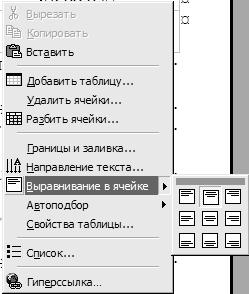
Работая с таблицами, не стоит забывать о контекстном меню (рис. 12), которое вызывается после нажатия правой кнопки мыши на области таблицы. В частности вложенное меню Выравнивание в ячейке позволяет выровнять содержимое и по горизонтали, и по вертикали. А пункт Свойства таблицы дает большие возможности по вариантам оформления таблиц и содержимого их ячеек.
