


Партнерка на США и Канаду по недвижимости, выплаты в крипто
- 30% recurring commission
- Выплаты в USDT
- Вывод каждую неделю
- Комиссия до 5 лет за каждого referral
Руководство пользователя удаленного обновления сертификата электронной подписи
Организационные требования
Для получения доступа к функционалу удаленного обновления сертификата электронной подписи, необходимо направить:
· Оригинал доверенности установленного образца в управление Росреестра по Тюменской области;
· Скан доверенности в ГКУ ТО ЦИТТО на электронный адрес card@72to.ru.
Направлять доверенности необходимо в случае, если ранее они не были отправлены в ГКУ ТО «ЦИТТО» или департамент информатизации Тюменской области.
Требования к рабочему месту пользователя
Для проведения успешного процесса обновления (перевыпуска) сертификата электронной подписи, рабочее место пользователя должно содержать:
Требования к оборудованию и связи:
· Персональный компьютер (монитор, системный блок, клавиатура, мышь);
· Карт-ридер[1] (марка Athena ASEDrive III или Ginzzu);
· Доступ в сеть интернет (обязательная доступность сайтов http://***** и http://ppu. ***** );
Требования к программному обеспечению:
· Операционная система семейства Windows XP или Windows 7 (Seven);
· Программное обеспечение «Дистрибутив доступа к Личному кабинету и Порталу поставщиков услуг ИГУС»[2];
· Программное обеспечение «Дистрибутив удаленного перевыпуска сертификатов ЭП»[3]
· Браузер Internet Explorer версии 7 или выше.
Процесс обновления сертификата электронной подписи
Процесс обновления сертификата электронной подписи доступен в информационной системе «Портал поставщика услуг» по адресу: http://ppu. *****/
После прохождения авторизации по электронной карте в меню выбора доступных компонент появится раздел «Обновление сертификата» (см. рис. 3.1).
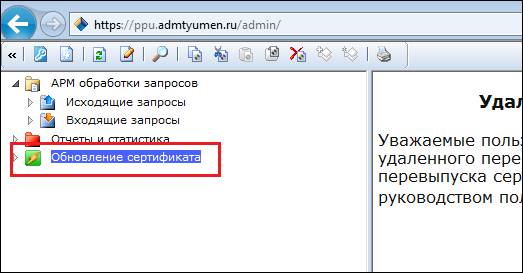
Рис. 3.1 Меню обновления сертификата
Для запуска утилиты обновления сертификата электронной подписи необходимо вызвать блок обновления (1.) и нажать на утилиту «обновить сертификат (2.). (см. рис. 3.2)
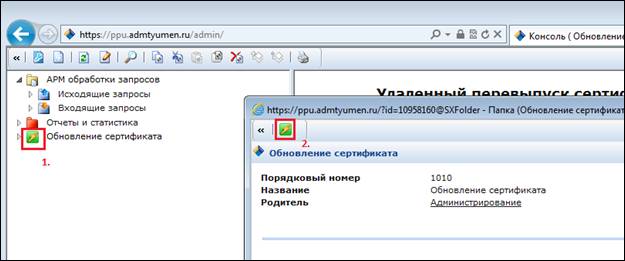
Рис. 3.2 Меню обновления сертификата
Если все сделано правильно – система выдаст сообщение – см. рис. 3.3
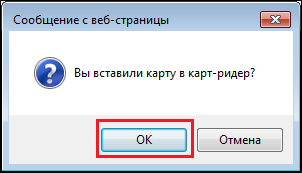
Рис. 3.3.
Необходимо вставить карту в карт-ридер и нажать кнопку «Ок». Система выдаст окно «Смена сертификата для частного использования» - см. рис. 3.4.
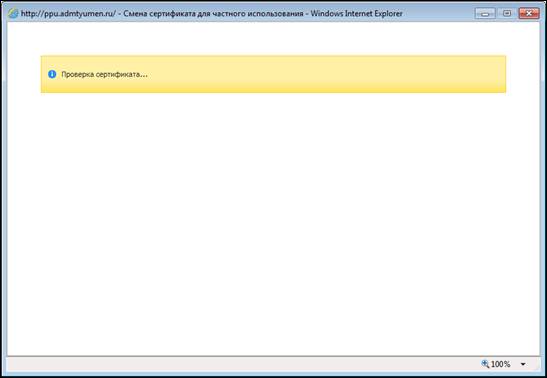
Рис. 3.4. Смена сертификата для частного использования
Внимание! Данное окно может не изменяться в течение 2-4 минут, необходимо дождаться обновления окна. В данный момент происходит считывание текущего сертификата пользователя с карты, шифрование и передача данных. После успешной передачи данных, пользователю станет доступно следующее окно (рис. 3.5).
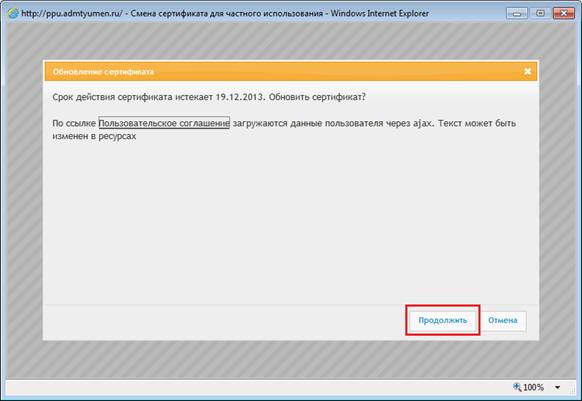
Рис. 3.5. Приветственное окно
Для ознакомления можно нажать на ссылку «Пользовательское соглашение», система выведет пользовательское соглашения по обновлению сертификата. Для продолжения процесса необходимо нажать кнопку «Продолжить». Система выдаст окно ввода Пин-кода (См. Рис. 3.6).
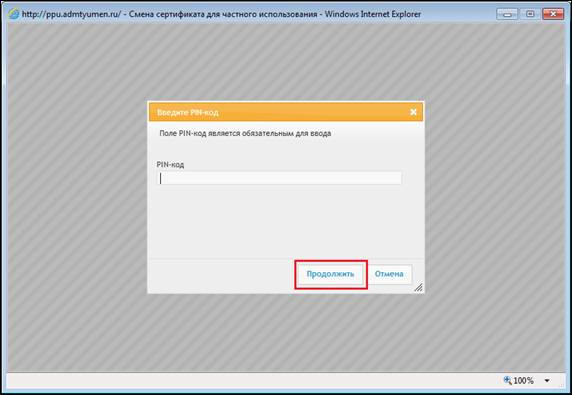
Рис. 3.6. Окно ввода пин-кода
После ввода пин-кода система выведет на экран «Биологический датчик случайных чисел» (см. рис. 3.7), который используется для генерации сертификата электронной подписи. Необходимо в случайном порядке нажимать клавиши или перемещать указатель мыши над этим окном до тех пор, пока ключ не будет создан. Клавишу «отмена» ни в коем случае нажимать нельзя!
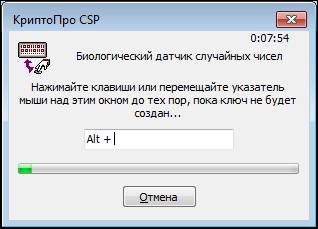
Рис. 3.7. Биологический датчик случайных чисел
Если все было сделано правильно – система выдаст сообщение об успешном обновлении сертификата (см. рис. 3.8)
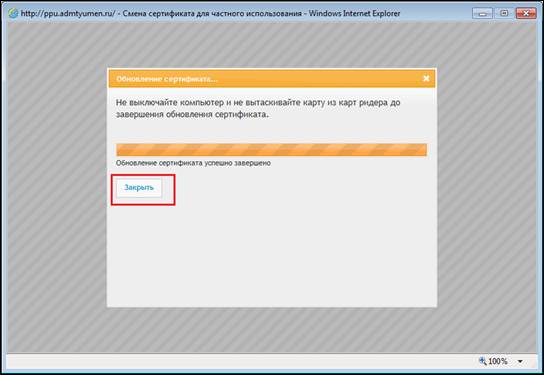
Рис. 3.8 Сообщение об успешном обновлении сертификата
Необходимо закрыть окно
Проверка сертификата
Что бы убедиться в том, что сертификат был успешно обновлен, необходимо вызвать консоль КриптоПро CSP. Консоль доступна в меню «Пуск – Все программы – Крипто-ПРО – КриптоПро CSP» (см. рис. 4.1). После вызова консоли необходимо выбрать вкладку «Сервис» и нажать на кнопку «Просмотреть сертификаты в контейнере…»
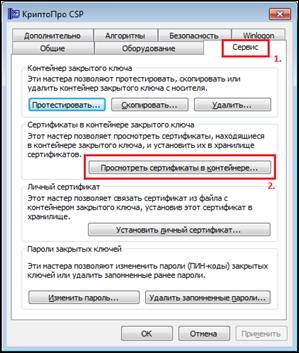
Рис. 4.1. Консоль КриптоПро CSP
Далее откроется окно «Просмотр сертификата в контейнере закрытого ключа» (см. рис. 4.2), в котором необходимо нажать кнопку «Обзор» (1.) и выбрать сертификат. В поле «Имя ключевого контейнера» (2.) появится номер сертификата. Для продолжения процесса необходимо нажать кнопку «Далее» (3.).
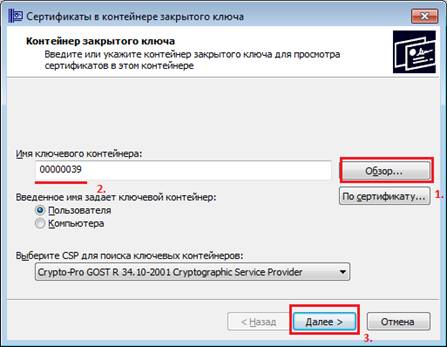
Рис. 4.2 Окно просмотра сертификата в контейнере закрытого ключа
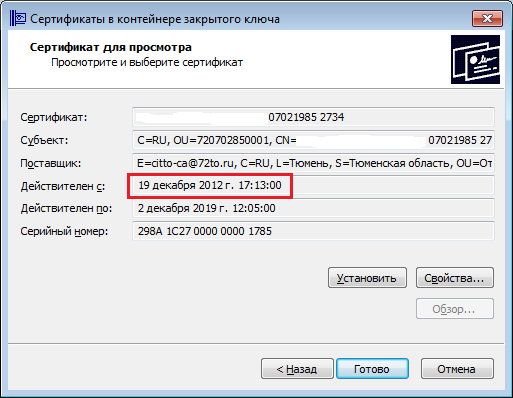
Рис. 4.3 Сведения о сертификате.
Если процедура обновления сертификата была выполнена успешна, то поле «Действителен с» будет отображать дату начала действия сертификата, соответствующей дате исполнения процесса обновления сертификата.
Проблемы и их решение
Возможна ситуация появления окна «Удостоверяющий центр не доступен» (рис. 5.1.)
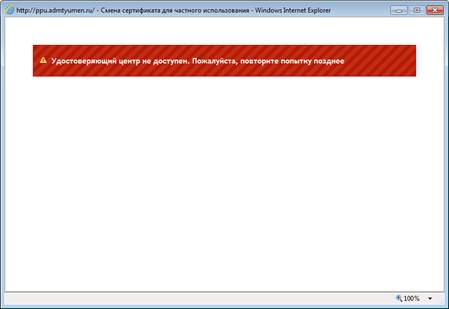
Рис. 5.1 Окно «Удостоверяющий центр не доступен»
В этом случае необходимо отправить информацию на адрес smev@72to.ru с указанием своих контактных данных и попробовать обновить сертификат позже. О всех других проблемах, возникающих в процессе обновления сертификатов так же необходимо сообщать на указанный электронный адрес с приложением скриншотов ошибок и подробным описанием действий.
К сожалению, на текущий момент данный функционал обновления работает не на всех карт-ридерах. Удаленный перевыпуск сертификата следует проводить на рабочем месте, где имеется карт-ридер, полученный при самом раннем получении электронных карт. Если на рабочем месте имеется карт-ридер Athena, полученный более позже, то есть недавно или имеется карт-ридер Ginzzu, то необходимо:
1. Открыть файл palmpers. ini установленного дистрибутива удаленного перевыпуска сертификатов либо через меню Пуск – Persia – Config либо в папке C:\Program Files\Persia куда был установлен дистрибутив (рис. 5.2.).
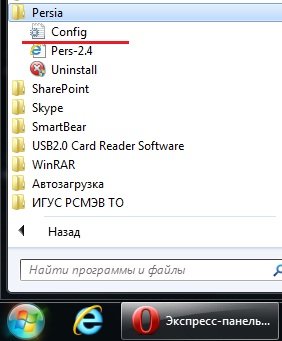
Рис. 5.2 Запуск конфигурационного файла
2. В открывшемся файле нужно заменить название карт-ридера после слова Reader на название карт-ридера, подключенного в данный момент. Файл затем сохранить (рис. 5.3.).
Для карт-ридера Athena, полученного при самой ранней выдачи, будет название Athena ASEDrive IIIe USB 0
Для карт-ридера Athena, полученного недавно, потребуется название Athena ASEDrive CCID 0
Для карт-ридера Ginzzu потребуется название Generic Smart Card Reader Interface 0
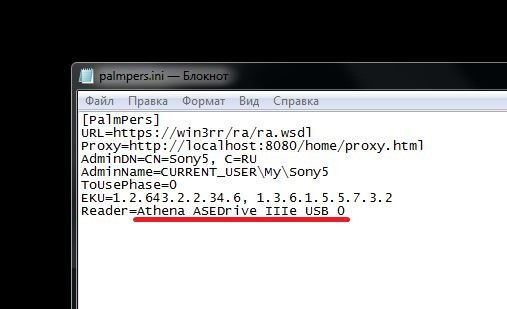
Рис. 5.3 Изменение названия карт-ридера
Для сведения, название карт-ридера можно узнать в КриптоПро CSP (рис.5.4.).
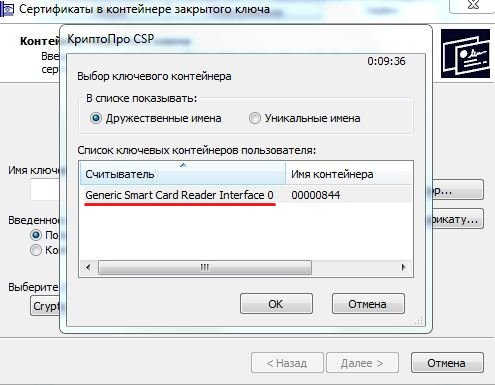
Рис. 5.4 Просмотр названия карт-ридера (считывателя)
[1] Допускаются к использованию карт-ридеров других марок, однако работоспособность не в этом случае не гарантирована.
[2] Свежий дистрибутив доступен на официальном сайте ГКУ ТО «ЦИТТО» по адресу: http://*****/citto/actions/system/more. htm? id=@cmsArticle
[3] Свежий дистрибутив доступен на официальном сайте ГКУ ТО «ЦИТТО» по вышеуказанному адресу.
