


Партнерка на США и Канаду по недвижимости, выплаты в крипто
- 30% recurring commission
- Выплаты в USDT
- Вывод каждую неделю
- Комиссия до 5 лет за каждого referral
Инструкция по работе в LMS для студентов Центра дистанционного образования
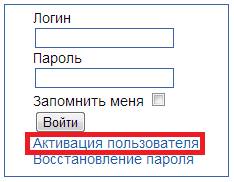
1. Для доступа в LMS Blackboard вам, в первую очередь, необходимо активировать единую учетную запись на сайте Сервиса идентификации ДВФУ. (idm.dvfu.ru), выберите «Активация пользователя» и следуйте дальнейшим инструкциям.
2. Если в процессе создания учетной записи вы получаете сообщения вида «Указанные ФИО не найдены» или другую ошибку, обратитесь в тех. поддержку или к специалисту ЦДО. Для обращения в службу Технической поддержки ДВФУ по электронной почте: *****@ (в теме письма обязательно указывайте “Сервис идентификации”) или по телефону: +7(4−20−13 (при обращении обязательно сообщайте диспетчеру тему обращения «Сервис идентификации»).
3. Единая учетная запись дает возможность пользователю подключаться к различным электронным сервисам и ресурсам ДВФУ. C полным перечнем доступных сервисов ДВФУ можно ознакомиться в Каталоге сервисов ДВФУ (http://service. *****)
4. После успешной регистрации в IDM вам необходимо перейти по адресу bb.dvfu.ru и ввести свой логин и пароль как в системе IDM.
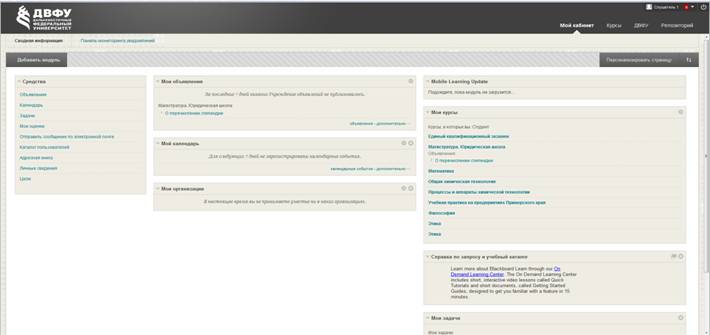
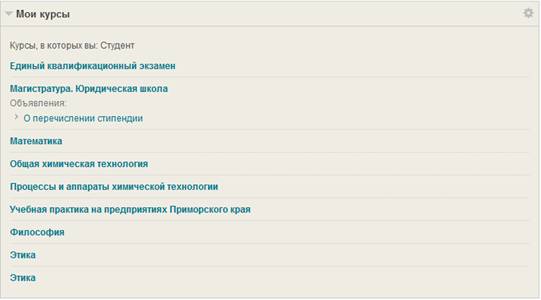
5. При входе в систему Blackboard вы попадете на вкладку «Мой кабинет», где в окне «Мои курсы» вам доступны все курсы, которые необходимо изучить (обратите внимание также на доступные объявления в них).
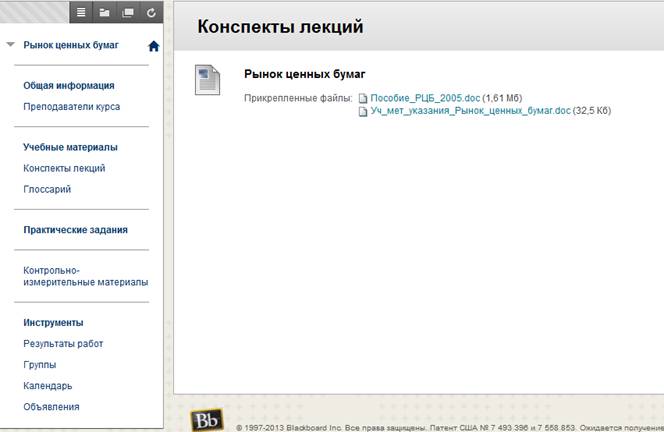
6. Зайдите на курс. Слева расположено меню курса.
Раздел «Конспекты лекций» в нем можно скачать все учебные материалы курса (Пособие, учебно-методические указания и т. д.)
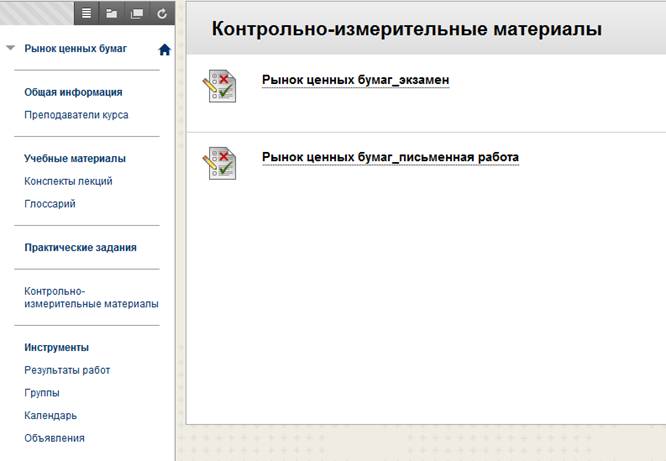
7. В разделе контрольно-измерительные материалы доступно автоматическое тестирование например «Рынок ценных бумаг_экзамен»
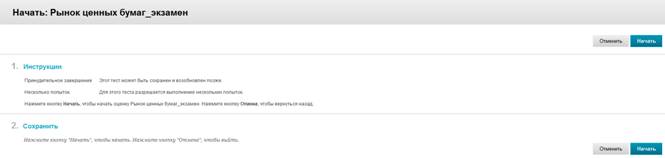
8. Ознакомьтесь с инструкцией по прохождению тестирования и нажмите кнопку «Начать»
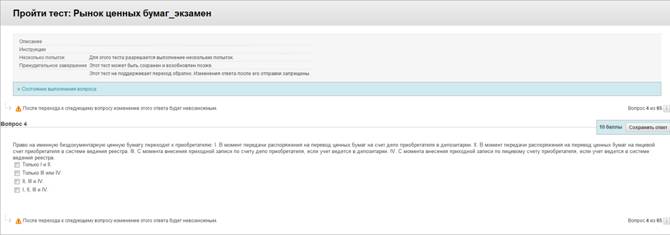
9. Галочкой отметьте правильный ответ и перейдите к следующему вопросу.
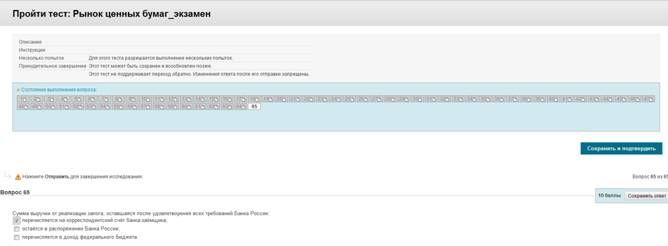
10. Когда вы ответите на все вопросы, нажмите кнопку «Сохранить и подтвердить». Если вы ответите на тест и не нажмете кнопку «Сохранить и подтвердить» тест не будет засчитан.
11. Тест передан, нажмите кнопку «ОК».
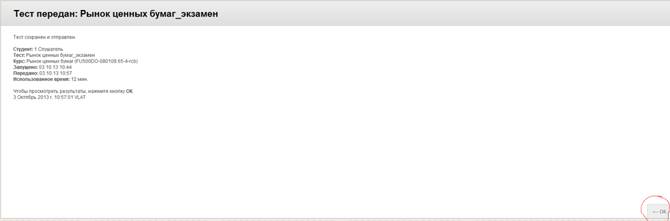
12. Чтобы увидеть результат теста перейдите в раздел «Результаты работ»
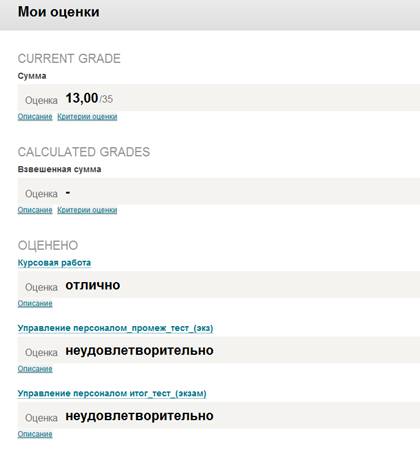
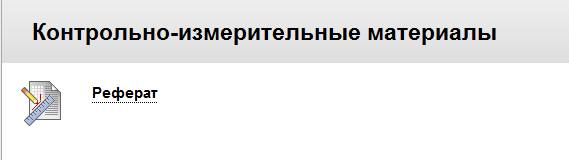
13. Помимо автоматического тестирования возможно наличие письменной работы, курсовой работы (реферат, задание и т. д.) в разделе контрольно-измерительные материалы. Чтобы отправить работу на проверку преподавателю нажмите на знак «Реферат» или «Курсовая работа»
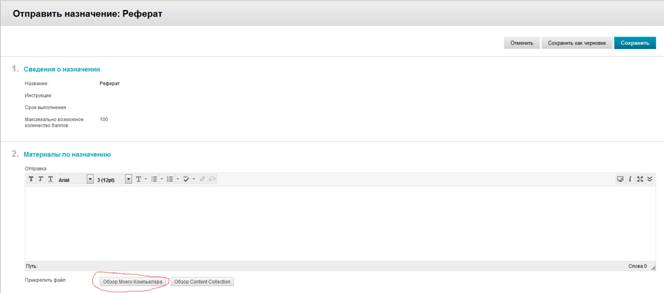
14. Чтобы загрузить работу нажмите «Обзор моего компьютера» и выберите нужный файл, нажмите кнопку «Сохранить»
15. В разделе «Результаты работ», после проверки преподавателем работы, будет выставлена оценка.

