


Партнерка на США и Канаду по недвижимости, выплаты в крипто
- 30% recurring commission
- Выплаты в USDT
- Вывод каждую неделю
- Комиссия до 5 лет за каждого referral
Интернет-поддержка подписчиков на диски ИТС.
Работа по скачиванию и установке обновления для программных продуктов «1С:Предприятие» начинается с сайта http://users. *****/.

Где в ячейках «Код пользователя» и «Пароль» вводим Ваш регистрационный номер программного продукта и пароль, который будет выслан вам на электронную почту. После ввода Ваших данных нажмите на кнопку «Войти>>>>» и откроется окно со списком программных продуктов фирмы 1С.
Ваша конфигурация будет отмечена красным шрифтом
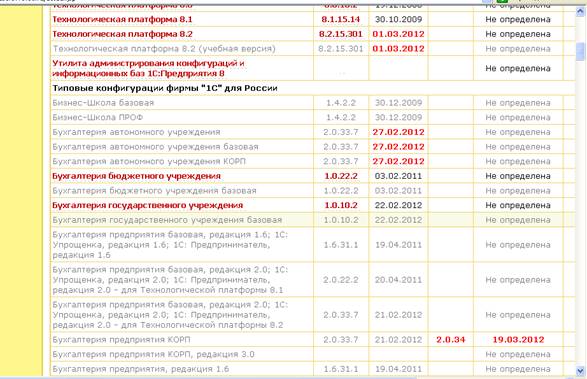
 Обратите внимание на заголовки столбцов
Для того, чтобы скачать, нужно нажать на название конфигурации. В данном случае «Бухгалтерия государственного учреждения, откроется список всех релизов(обновлений)
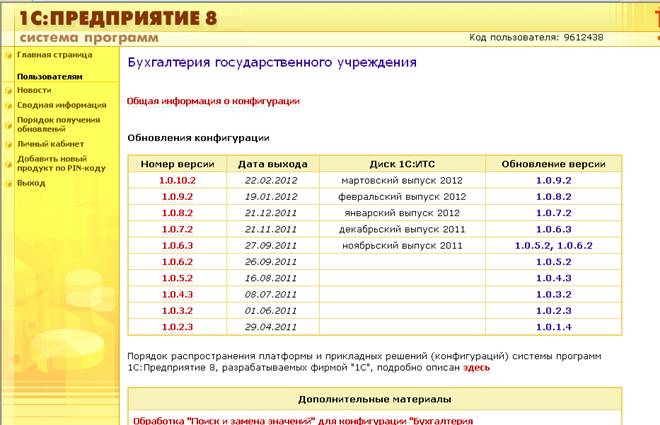
В этом окне описаны номера релизов, даты выхода, на каком выпуске ИТС можно найти данный релиз и с каких версий можно обновить до текущего.
Нажимаем на номер нужного релиза (выделенный красным), далее открывается окно:
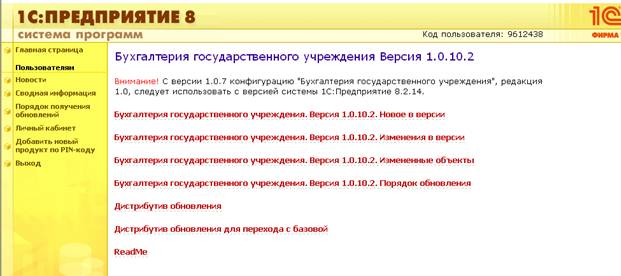
Здесь содержатся описания данного релиза, а также могут быть внешние формы, отчеты, обработки, которые работаю именно в этом релизе. Для скачивания обновлений нажимаем на «Дистрибутив обновления», далее «Скачать дистрибутив»
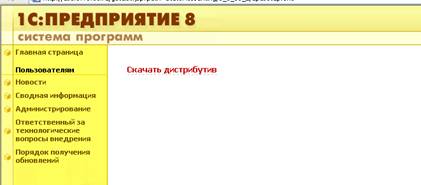
Откроется стандартное окно скачивания
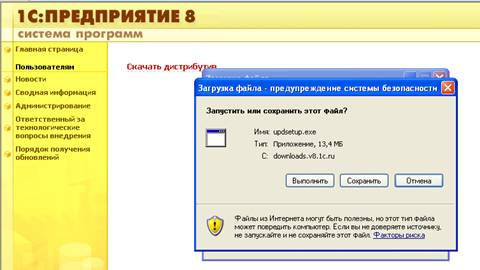
указываете путь, куда хотите скинуть файл обновления, например: «C:\\Обновления 1С\1.0.10.2». Когда завершится скачивание файла - переходим по пути, куда Вы скачали обновление, по нашему примеру: «C:\\Обновления 1С\1.0.10.2». Распаковываем данный архив в текущую папку(двойным щелчком мыши).

Среди файлов находим setup.exe (круглый значок «1С») и устанавливаем обновление на ваш компьютер (двойным щелчком мыши).
Откроется следующее окно
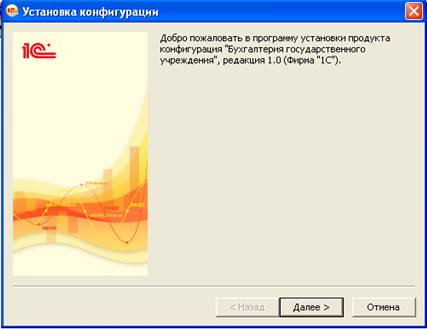
Нажимаем «Далее»
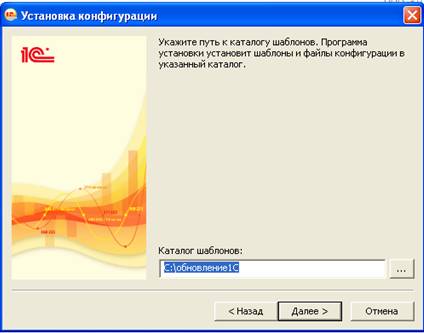
Каталог шаблонов – это путь, куда установится обновление (желательно запомнить, записать).
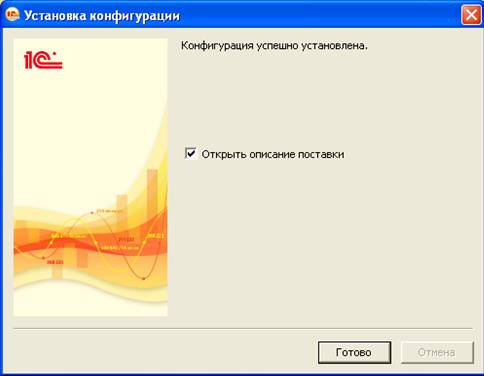
«Открыть описание поставки» - это описание по обновлению конфигурации.
Запускаем программу в режиме «Конфигуратор»

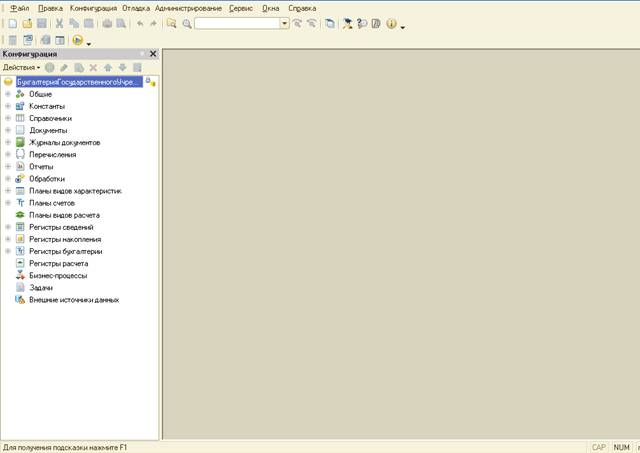
Окно «Конфигурация» должно быть открыто
Перед обновлением конфигурации необходимо ОБЯЗАТЕЛЬНО!!! сделать архивную копию. Для того, чтобы сделать архивную копию
Администрированиеà Выгрузить информационную базу
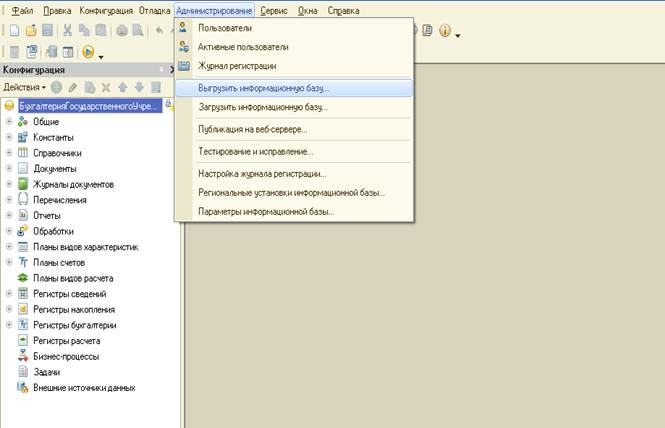
Откроется окно,
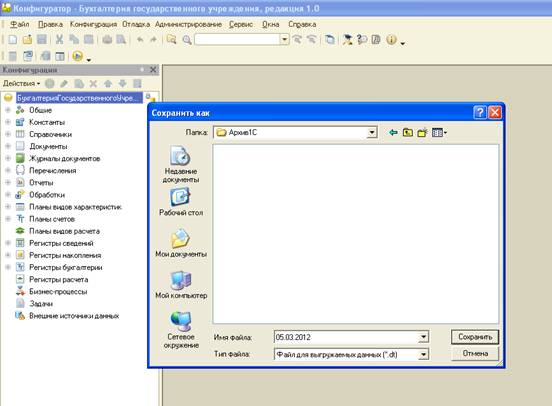
где в области «Папка» выбираем папку «Архив 1С», созданную вами заранее на локальном диске или на сервере. «Имя файла» записываем дату на которую делаете архивную копию
или, если у вас несколько баз, то название базы и дату. Нажимаем «сохранить».
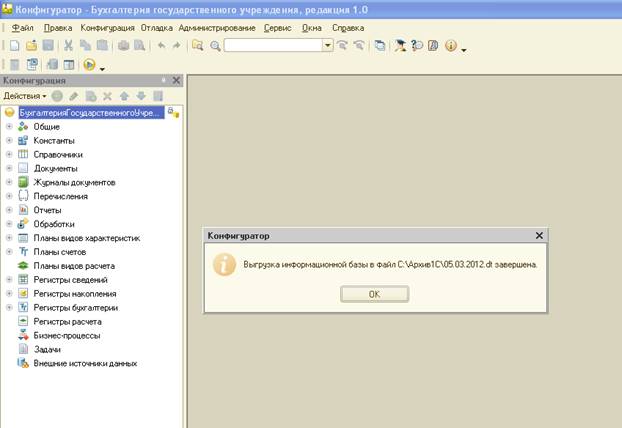
Обновление конфигурации.
«Конфигурация»à «Поддержка» à «Обновить конфигурацию»

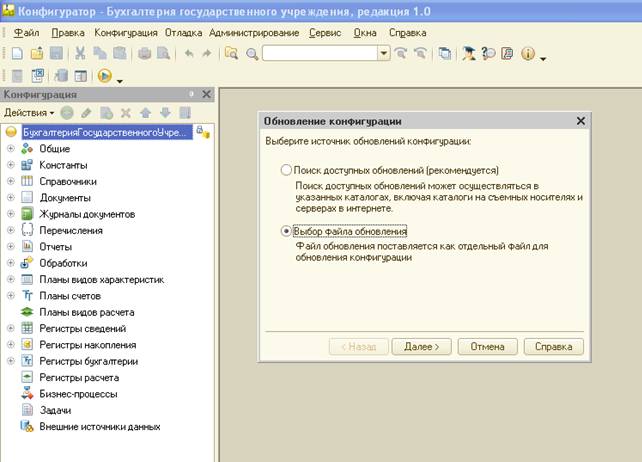
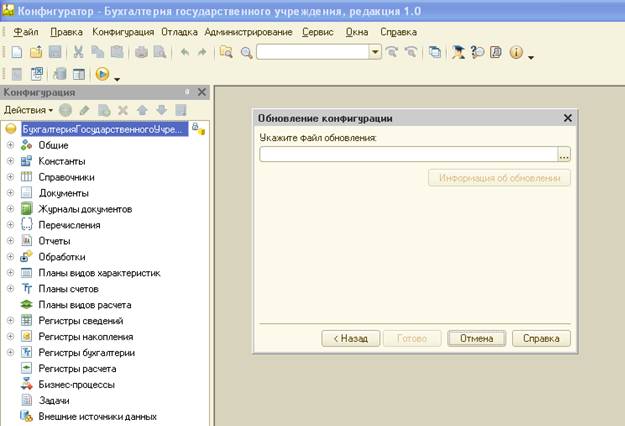
В окне «Укажите файл обновления», нажимаем кнопку с тремя точками
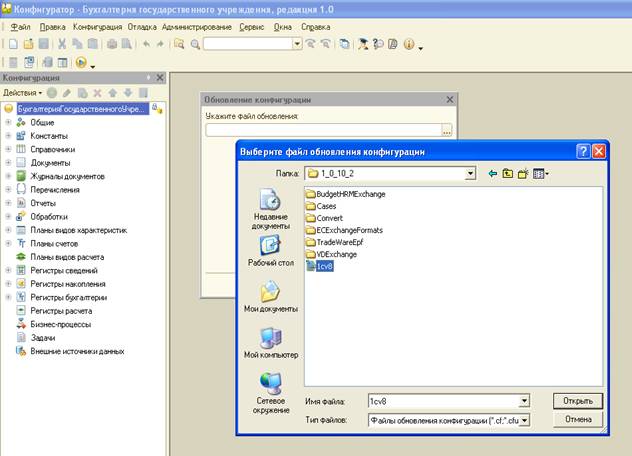
Указываем путь к установленному файлу обновления. В данном случае «C:\Обновление1С\1с\StateAccounting\1.0.10.2\1cv8.cfu. Файл 1cv8.cfu и есть файл обновления.
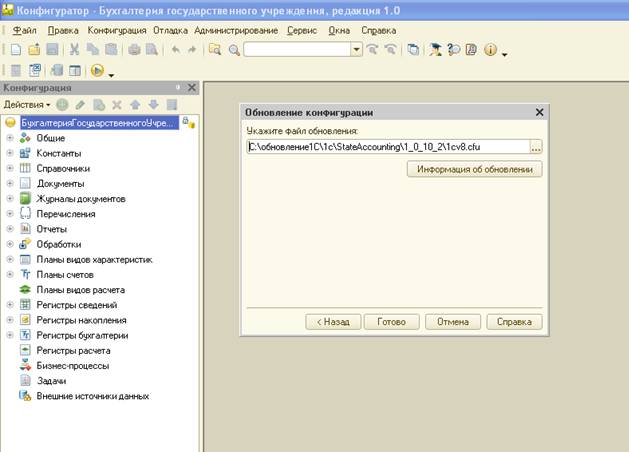
Нажимаем «Готово» à «Продолжить обновление»
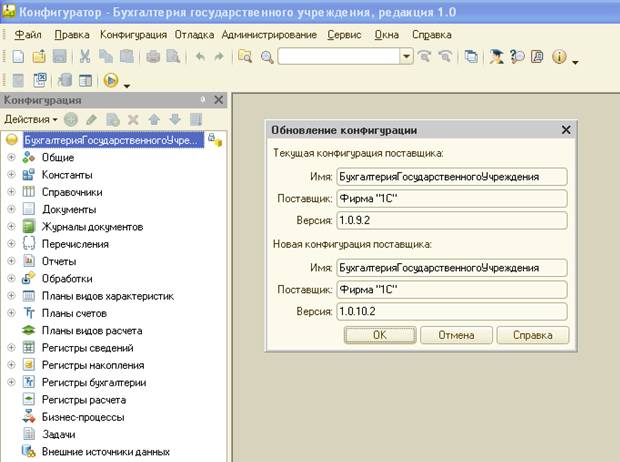
Нажимаем «Ок». Далее проиллюстрирован процесс обновления.

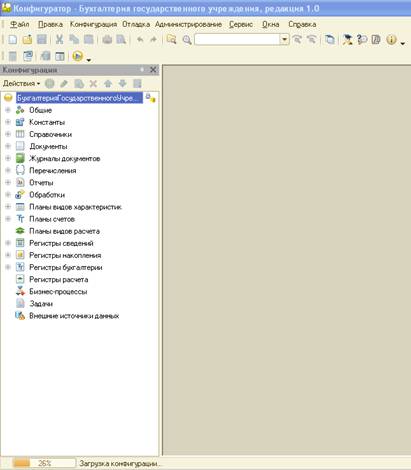
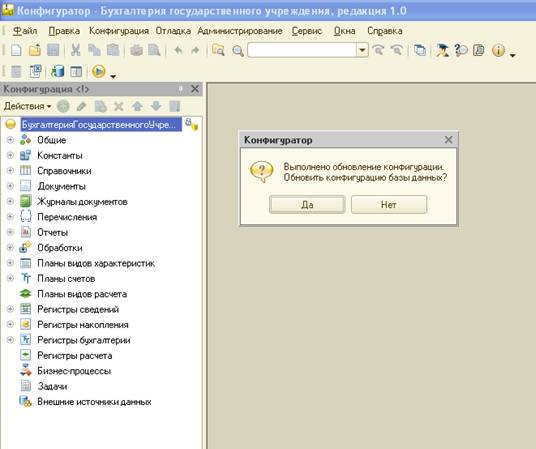
Нажимаем «Да»
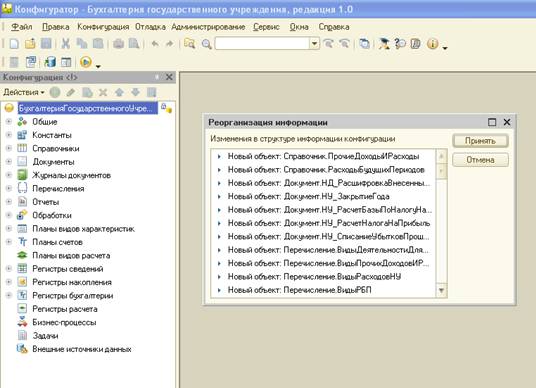
Нажимаем «Принять»
Как кнопки будут активны, нажимаем «отладка» à «начать отладку» или «F5» .
Запустится программа в режиме «Предприятие»
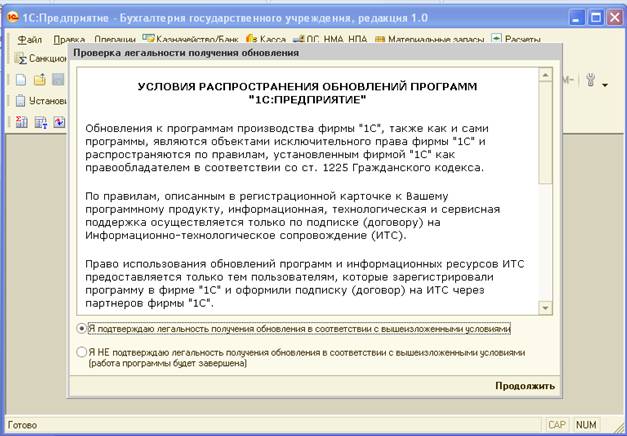
Нажимаем «продолжить».
Загрузка форм отчетности.
Файл формы отчетности находится там, где установлен релиз (обновление). В данном случае C:\обновление1С\1c\StateAccounting\1_0_10_2 в папке Cases à файл staterep (регламентированные отчеты). Файл DataFEA - Сведения о финансово-хозяйственной деятельности государственного.
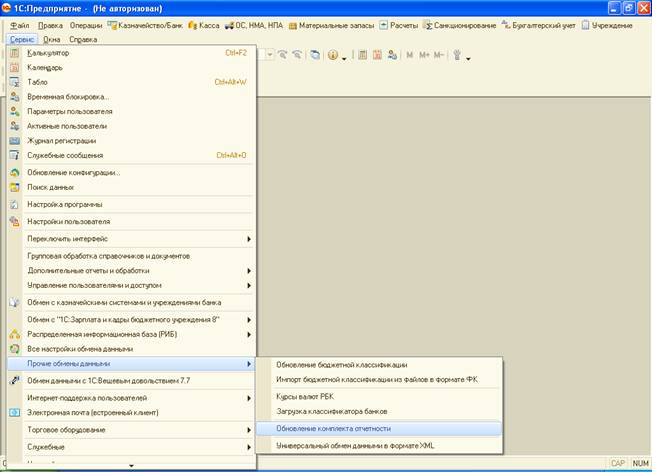
В программе (режим «Предприятие») нажимаем Сервис à Прочие обмены данными à Обновление комплекта отчетности.
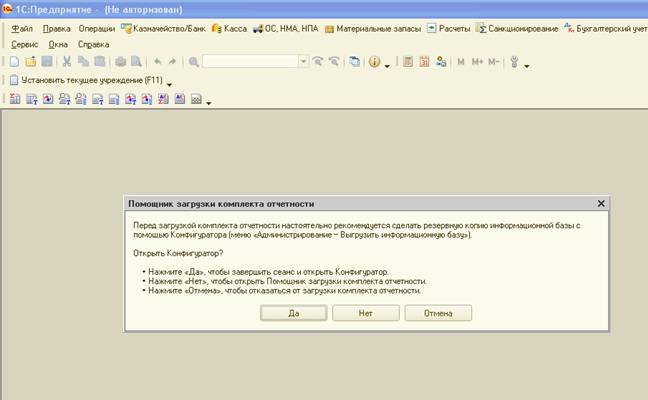
Нажимаем «ДА», если вы еще не сделали архивную копию
Нажимаем «НЕТ», если вы сделали архивную копию
Как сделать архивную копию базы указано выше.
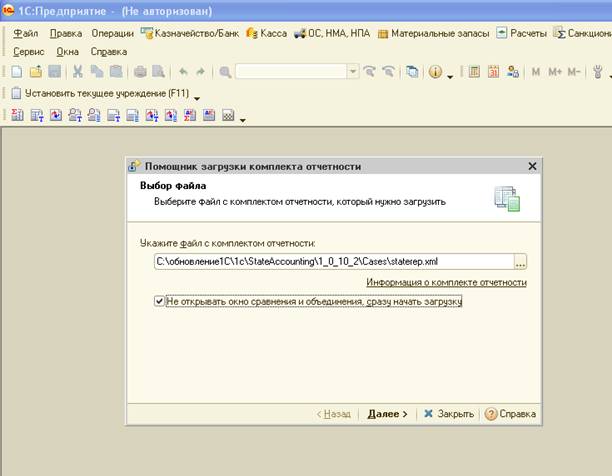
Нажав «НЕТ» откроется помощник загрузки комплекта отчетности
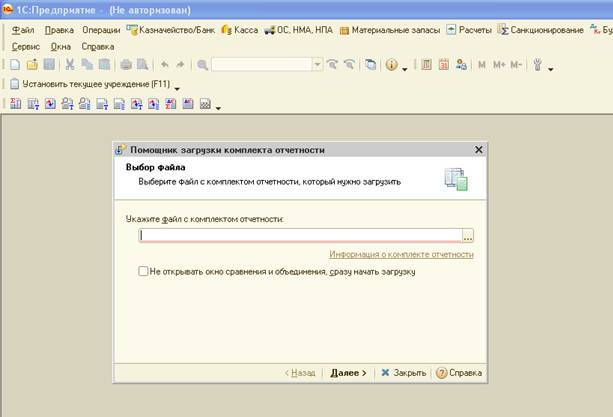
«Укажите файл с комплектом отчетности» указываете путь к файлу staterep. В данном случае
C:\обновление1С\1c\StateAccounting\1_0_10_2 в папке Cases.
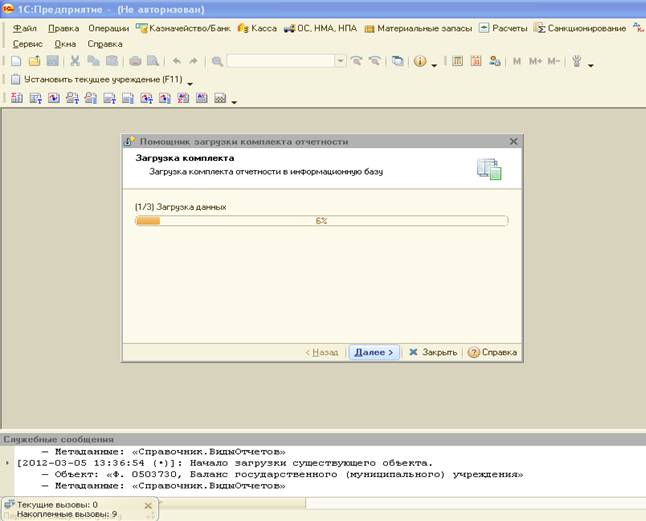
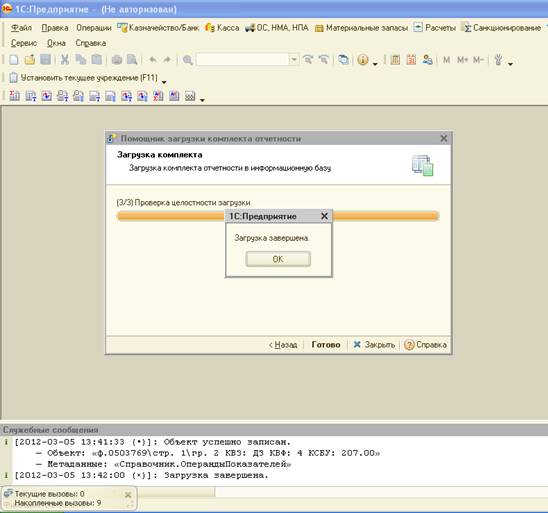
Процесс загрузки
За выходом новых релизов, форм отчетности и других файлов следите на сайте users.v8.1c.ru.
Загрузка форматов ОФК
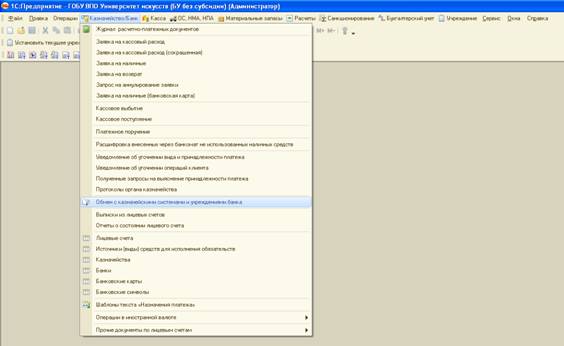
Переходим на закладку «Форматы обмена»
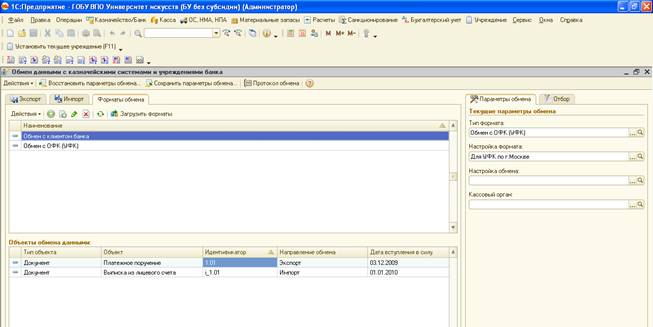
Нажимаем на кнопку «Загрузить форматы»

Убираем первые две галочки
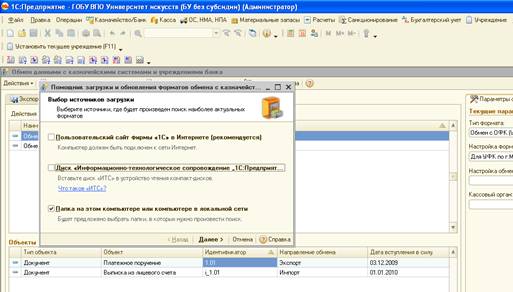
Удаляем всё содержимое нажатием «Х»
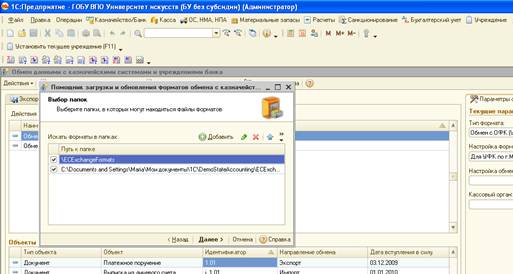
Нажимаем «Добавить» и указываем путь к форматам ОФК

Форматы ОФК находятся в папке «ECExchangeFormats» установленного релиза Или их можно скачать на сайте users.v8.1c.ru
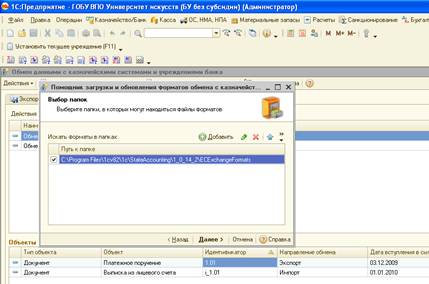
Нажимаем «Далее» --> «Загрузить»
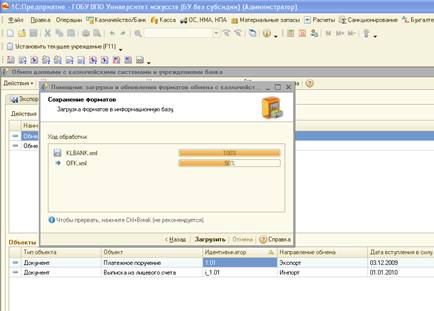
«Готово»
По вопросам, связанным с Интернет –
поддержкой, звоните по тел:
(41,
С Уважением, Менеджер ИТС
«Гармония плюс»
