


Партнерка на США и Канаду по недвижимости, выплаты в крипто
- 30% recurring commission
- Выплаты в USDT
- Вывод каждую неделю
- Комиссия до 5 лет за каждого referral
Инструкция по перенастройке модема DLINK DSL 200 USB для работы с типом подключения «С авторизацией».
Для перенастройки модема Вам потребуется диск с драйвером, прилагаемый к комплекту оборудования. Если Вы не смогли найти диск с драйверами от Вашего модема, Вы можете загрузить драйверы с нашего сайта http://www/, раздел «Поддержка» – «настройка ADSL».
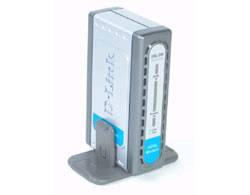
Для изменения типа подключения вам необходимо удалить драйвер вашего ADSL модема DLINK dsl 200 и установить его заново с новыми параметрами.
Для этого:
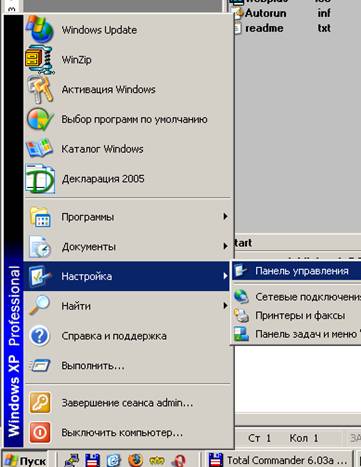
Удалите драйвер модема через меню ПУСК -> Настройка -> Панель управления -> Установка и удаление программ.
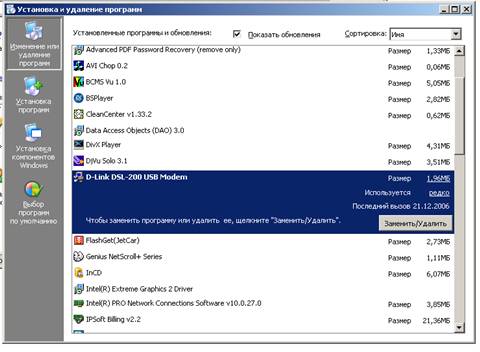
Выделите драйвер Вашего модема "DLINK dsl 200" и нажмите кнопку "удалить".
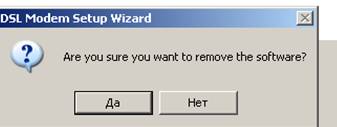
В появившемся окне нажмите ДА
После удаления появится окно с предложением перезагрузить компьютер, соглашайтесь.
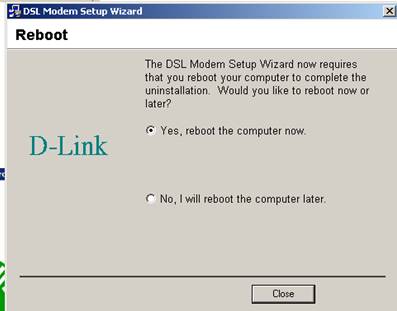
После удаления драйвера во время перезагрузки компьютера отключите модем от USB порта.
Не запускайте установку драйвера при подключенном модеме.
Вставьте диск с драйверами или откройте папку с драйвером модема.
Запустите файл start.exe и выберите установку драйвера модема
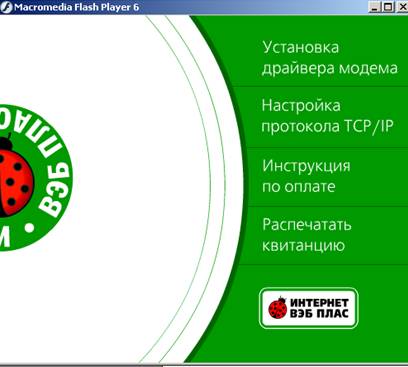
В зависимости от типа записанных на диске драйверов выберите тип подключения "с авторизацией", при его отсутствии - other service provider:
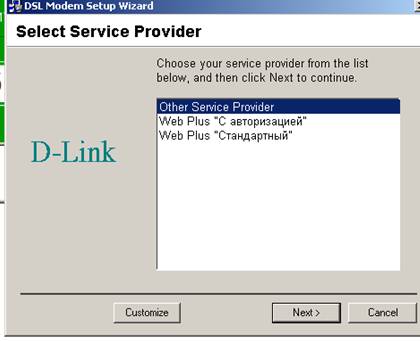
- При выборе типа подключения «С авторизацией» нажмите далее, никаких параметров вводить не надо, установка пройдет в автоматическом режиме.
- При выборе «Other service provider» нажмите кнопку next, затем выберите wan driver и нажмите кнопку next. В следующем окне введите значения vpi 1, vci 32, encapsulation rfc 2516 PPPoE, modulation – multimode и нажмите кнопку next.
В появившемся окне нажмите кнопку next:
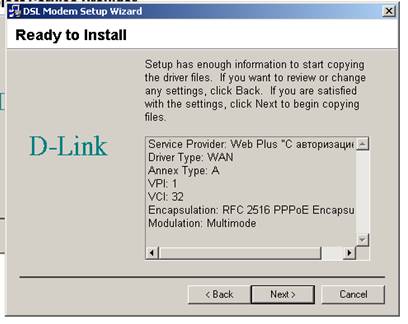
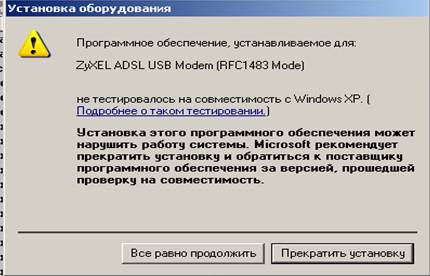
В процессе установки не обращайте внимания на предупреждения операционной системы и нажимайте кнопку «Все равно продолжить»:
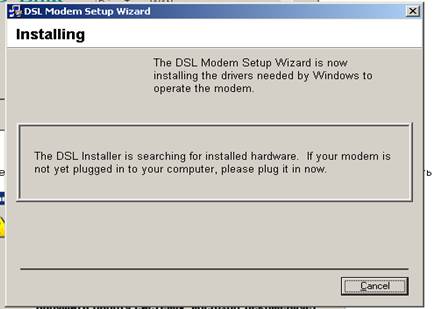
После загрузки файлов экран installing предложит подключить модем к компьютеру.
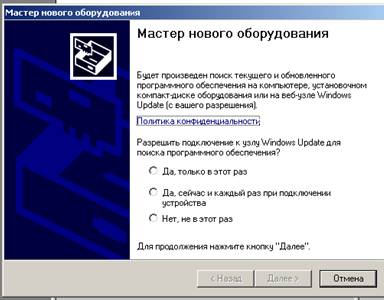
Подключив модем, появится окно "Найдено новое оборудование", на предложение подключиться к узлу Windows Update выберите «Нет, не в этот раз»
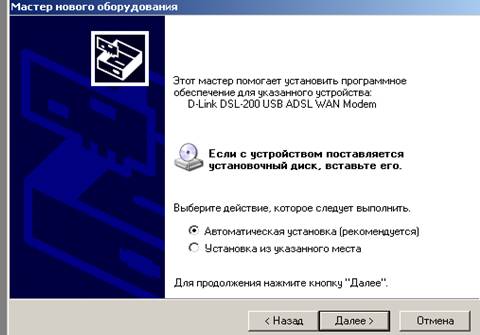
В следующем окне Мастера нового оборудования выберите опцию автоматической установки.
В следующем окне выберите Готово.
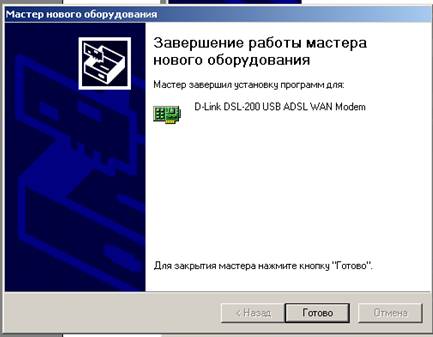
После завершения установки появится окно с предложением перезагрузить компьютер. Соглашайтесь.

После перезагрузки на рабочем столе появится значок dlink dialup ppp connection. Запустите его, для авторизации используйте Логин и Пароль из памятки клиента. В случае утраты этих параметров обращайтесь в службу технической поддержки по телефону 3809026.
Ваш IP адрес и DNS серверы Вам будут назначены при подключении автоматически в соответствии с параметрами, выданными при активации услуги, поэтому НЕ ПРОПИСЫВАЙТЕ их вручную в свойствах протокола TCP/IP.
Внимание!
В случае если вы используете внутренний IP-адрес, начинающийся на "192.168" либо "172.25", пропишите в свойствах Интернет обозревателя адрес прокси-сервера: proxy. , port: 3128.
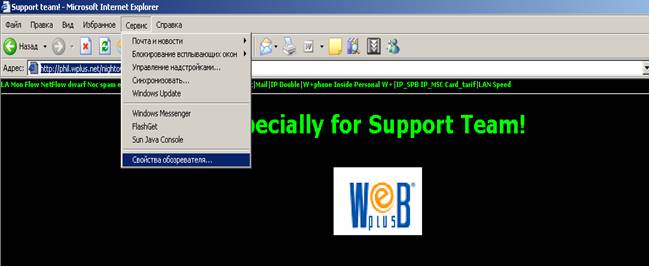
Для доступа к настройкам интернет обозревателя «MS Internet Explorer» зайдите в меню «Сервис» -> «Свойства обозревателя» -> вкладка «Подключения».
В окне «Настройка удаленного доступа и виртуальных частных сетей» выделите мышкой Ваше PPPoE подключение (dlink dialup ppp connection) и нажмите кнопку «настройка». Поставьте галочку «Использовать прокси-сервер для этого подключения» и пропишите адрес proxy. , порт: 3128.
Настройка завершена!
