


Партнерка на США и Канаду по недвижимости, выплаты в крипто
- 30% recurring commission
- Выплаты в USDT
- Вывод каждую неделю
- Комиссия до 5 лет за каждого referral
Инструкция по установки SKIF3.
1 Установите Msde\Setup. exe на все вопросы нажимать кнопку далее.
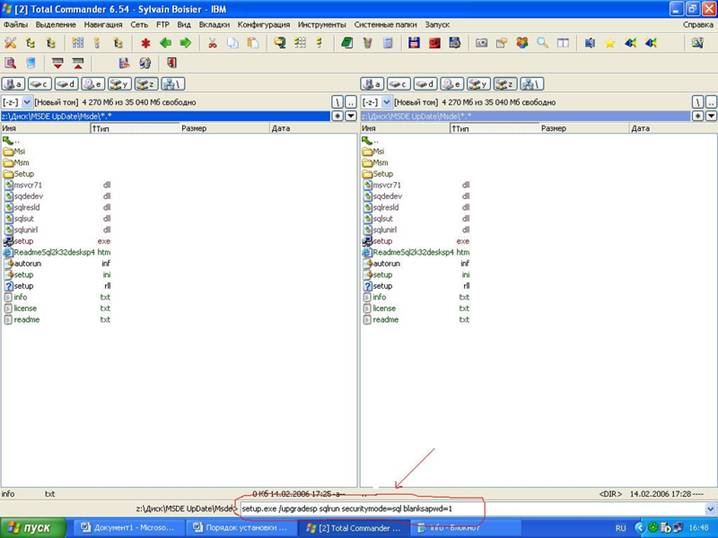
2 Установите обновление MSDE UpDate\MSDE\
запускать в командной строке со следующими ключами:
setup. exe /upgradesp sqlrun securitymode=sql blanksapwd=1
Рис 1
У Вас установился Microsoft SQL Server.
Установка программной оболочки:
Запустите Skif3\skif_ins\ setup.exe на все вопросы нажимать кнопку далее по умолчанию устанавливается в каталог C:\Program Files\Финтех\Скиф3\ после установки перегрузите компьютер.
Инсталляция Базы Данных Skif3:
Далее запускается Скрипт который находится в папке Skif3\0 БД\Skif3_Install_DB_a
Зайдите в эту директорию (Skif3_Install_DB_a )и запустите программу RunSQLScript. exe.
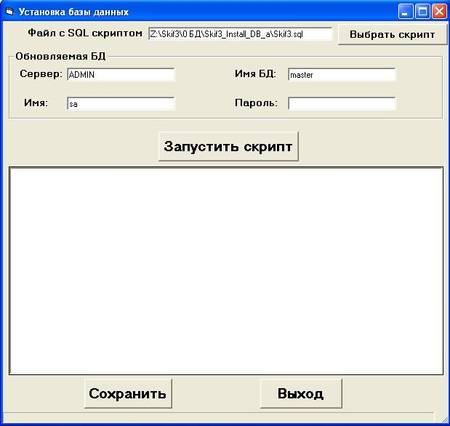
В появившемся окне нажмите кнопку "Выбрать скрипт" и укажите файл установки БД: Skif3.sql
который располагается в директории установки базы данных: Skif3_Install_DB_a
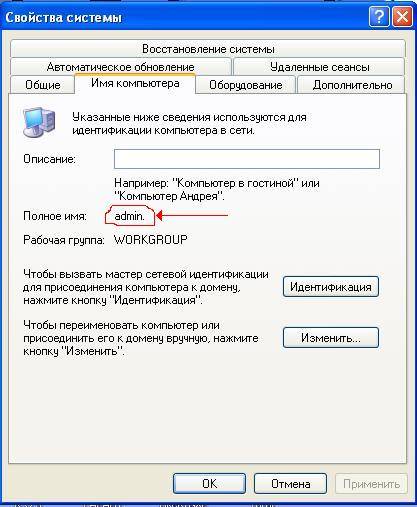
заполняем поле сервер это имя компьютера (посмотреть имя компьютера можно нажав правой кнопкой мышки на ярлык «мой компьютер», свойства, (см рис2) закладка имя компьютера),
Рис 2
поле имя БД заполнятся автоматически.
Затем заполните поле "Имя". Введите имя пользователя системного администратора: sa (см рис3)
После заполнения всех полей необходимо запустить установку базы данных. Нажмите кнопку "Запустить скрипт". В процессе установки БД появиться ДОС-ое окно, которое не надо закрывать.
После установки БД протокол можно сохранить нажав кнопку "Сохранить".
Рис 3
Порядок установки обновления Skif3
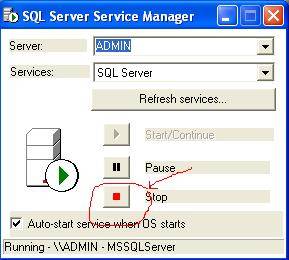
1) Остановить MSSQL Server см рис 4 (нажать два раза кнопкой мыши – MSSQLServer Stop) (появится красная точка на значке)
Рис 4
2) Скопировать файлы из папки Data в:
C:\Program Files\Microsoft SQL Server\MSSQL\Data с заменой всех файлов
3) Скопировать папку Бланки и файлы *.exe в:
C:\ Program Files\Финтех\Скиф3 с заменой всех файлов
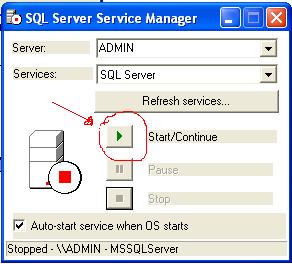
4) Запустить MSSQL Server см рис 5 (пр. кнопка мыши – MSSQLServer Sart) (появится зеленый треугольник на значке)
Рис 5
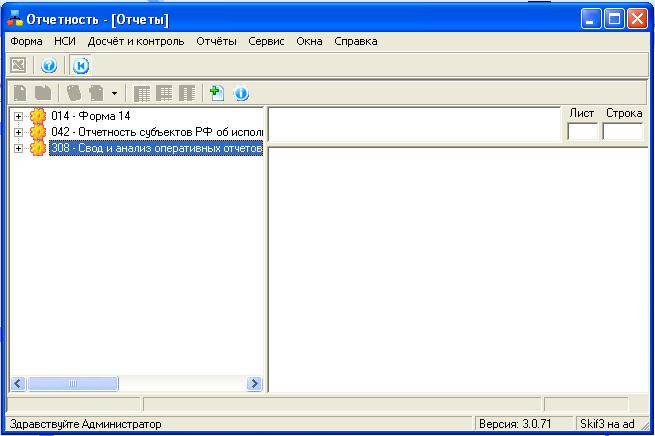
Запустите программу Skif3 ( см рис 6)
Рис 6
Создание и заполнение 428 (мес) и 414 (спр) формы
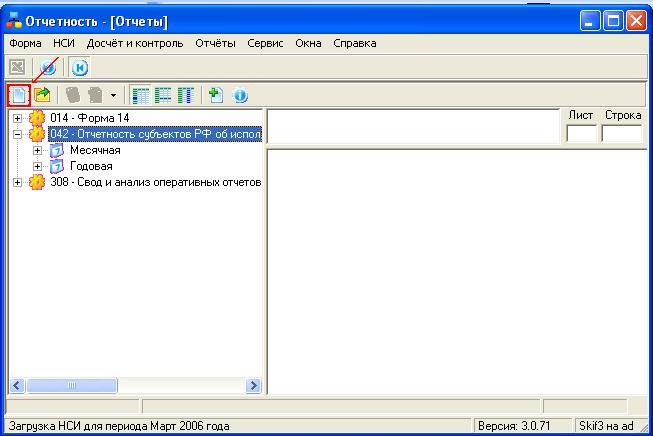
В программе Skif3 нажимаем закладку «042 – Отчетность субъектов РФ об исполнении бюджета», у вас должна стать активной кнопка «создать документ» см рис 7,
Рис 7
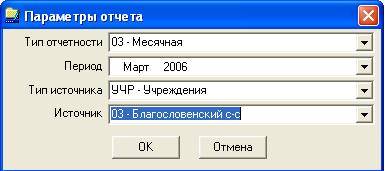
нажмите на кнопку «создать документ» и заполните появившееся окно так как показано на рис 8 (в поле период выберете месяц за который вам надо предоставить отчет, а в поле источник выберете свое населенный пункт).
Рис 8
После заполнения «параметров отчета» нажмите кнопку ОК, у вас откроется окно «Выбор опций» если вам надо месячный отчет то выберете форму 428, а если справку то форму 414 рис 9 и нажмите кнопку ОК.
Рис 9
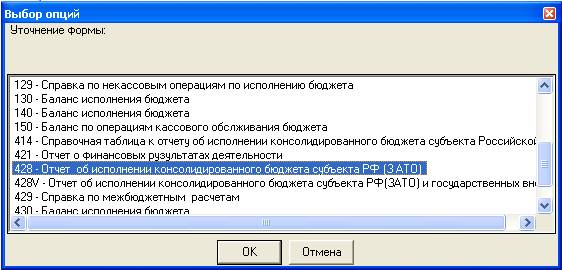
В окне подтверждения нажмите кнопку ДА, в окне выбор опций выберете провести корректировку и нажмите ОК. У вас открылись 3 закладки доходы, расходы, источники финансирования выберете нужное, заполните в таблице есть зеленые строки в которых есть возможность автозаполнения при использовании кнопки досчет см рис 10
Рис 10
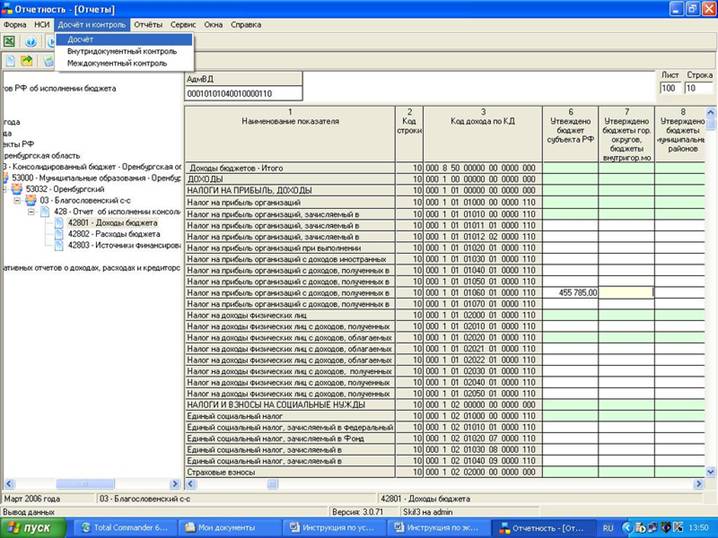
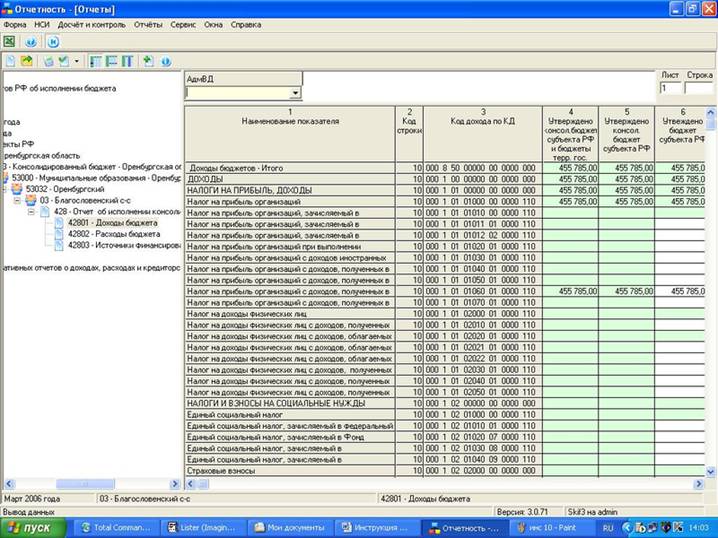
Зеленые строки заполняются см рис 11
Экспорт данных
Для того чтобы выгрузить дынные надо нажать правой кнопкой мыши на отчет и выбрать экспорт (см рис 13) в XML , только указанный источник.
Рис 13
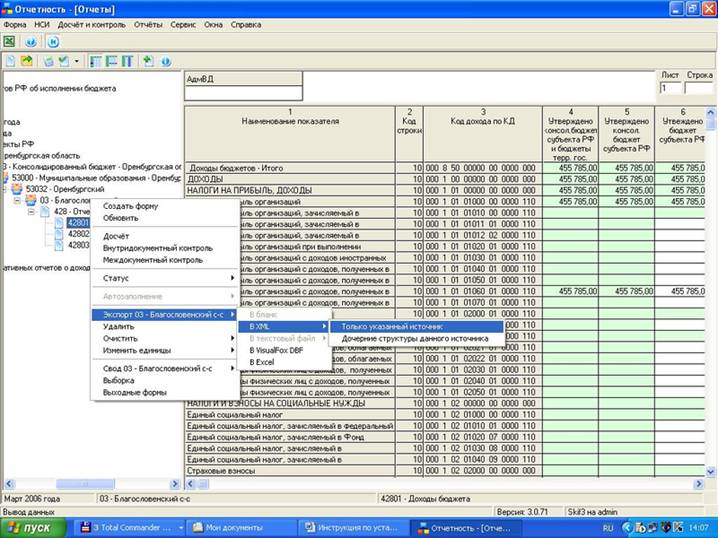
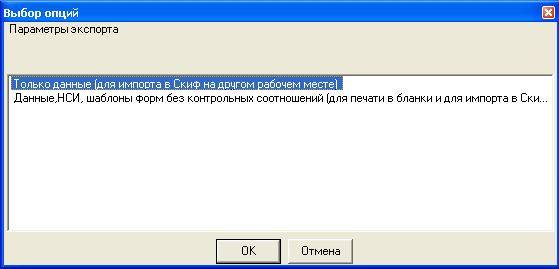
В появившемся (см рис 14) окне выберете верхнюю строку и нажмите ОК
Рис 14
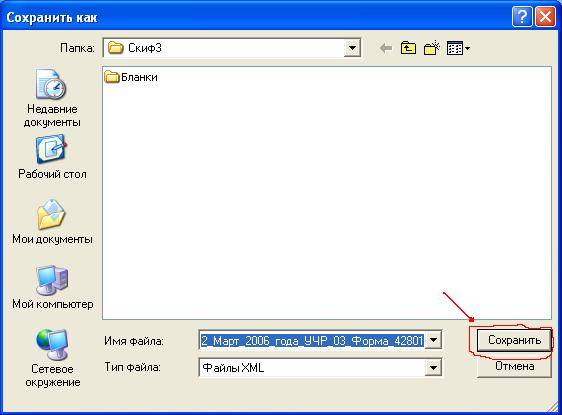
Выберете диск «А» или укажите другое место куда сохранять и нажмите кнопку «сохранить» См рис 15. Название файла не менять.
Рис 15
тел. (Татьяна Михайловна и Виталий Владимирович).
