

Партнерка на США и Канаду по недвижимости, выплаты в крипто
- 30% recurring commission
- Выплаты в USDT
- Вывод каждую неделю
- Комиссия до 5 лет за каждого referral
Тема 4: Работа со слоями
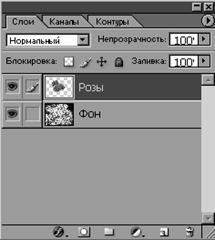
Окно работы с слоями: можно вывести на экран командами Окно→ Слои.
В окне вам понадобятся следующие кнопки:
 создать новый слой
 удалить выделенный слой
 показать/спрятать слой
Чтобы сделать копию (дубль) слоя: щелкните правой клавишей мыши по слою и в появившемся меню выберите команду Дублировать слой.
Объединить несколько слоев в один можно, например, так: спрячьте ненужные слои, в меню выполните команды Слой→Объединить с видимым.
Слой можно переименовать, например, двойным щелчком по имени слоя.
Порядок слоев в изображении можно менять, перетаскивая слои мышью вверх или вниз. На рисунке показаны два слоя: слой «Розы» находится сверху слоя «Фон».
Помните: действие, которое вы делаете в данный момент, производится в выделенном слое!
1.Создание изображений
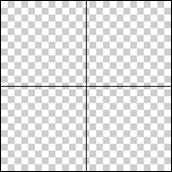 Задание 1: Звезда
Шаг 1:
1. Создайте изображение размером 200 на 200 пикселей.
2. Создайте новый слой.
3. Далее проведите две перпендикулярные прямые так что бы центр креста находился в точке с координатами (100, 100).(Используйте направляющие). Для этого выберите карандаш(B) с диаметром 1 пиксель и, зажав клавишу Shift проведите горизонтальную и вертикальную прямые.
Шаг 2:
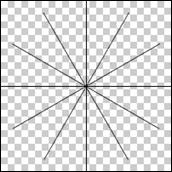
1. Теперь продублируйте этот слой два раза,
2. Поверните полученные слои на 30 и 60 градусов следующим способом. Выделите по дублированный слой, нажмите Редактирование → Трансформация → Поворот и укажите в поле Rotate (панель опций) необходимый угол.
3. Объедините ваши слои.
 Шаг 3:
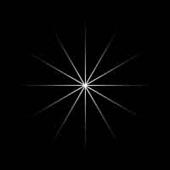
1. Добавьте новый слой, назовите его «Фон», поместите его вниз, залейте его черным цветом.
2. Перейдите в слой с нарисованной звездой.
3. Примените к нему эффект градиентной заливки, для этого: щелкните по слою два раза и поставьте галочку напротив Gradient Overlay (Наложение градиента)
4. Установите параметры: тип: Стандартный Foreground to Transparent с белым цветом. Reverse: да. Style: Radial.
Шаг 4:
1. Продублируйте полученный слой.
2.  Поверните его на 15 градусов и установите параметры градиентной заливки как показано на рисунке.
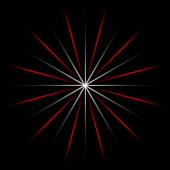 Вот что у вас должно было получиться.
Сохраните полученное изображение на диске Z:/
 |

 Задание
  |
2. Восстановление пейзажа
 |
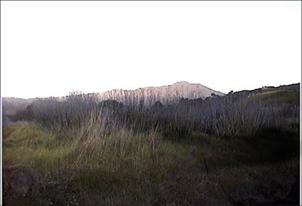
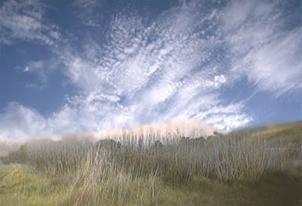 Требуется восстановить реалистичность пейзажа, на котором из-за дефектов пленки или неправильности сканирование практически отсутствует изображение неба (Фото 1).
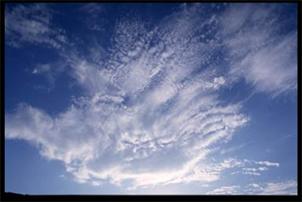
Решение проблемы состоит в том, чтобы создать составную фотографию. Фотографию неба можно взять на компакт-диске с коллекцией фотографий (Фото 2).
1. Откройте в Photoshop Фото 1.(папка Слои). Выделите инструментом волшебная палочка белое небо и удалите его.
2. Щелкните мышкой по прозрачной области и выполните команду Выделение→Инвертировать выделение.
3. Выполните команду Редактирование→Копировать.
4. Откройте в Photoshop Фото 2.(папка Слои). Выполните команду Редактирование→Вставить и выровняйте вставленную область.
5. Обработайте линию горизонта инструментом Blur (Размытие), чтобы убрать четкую границу между небом и горой.
6. Выполните слияние всех видимых слоев (у вас их всего 2) и настройте яркость, контраст и баланс цветов в меню Изображение →Установка.
7. Воспользовавшись инструментом  Кадрирование обрежьте края фотографии.
8. Сохраните изображение на диске Z:/
