


Партнерка на США и Канаду по недвижимости, выплаты в крипто
- 30% recurring commission
- Выплаты в USDT
- Вывод каждую неделю
- Комиссия до 5 лет за каждого referral
Инструкция по работе с программой AST-Test_Player
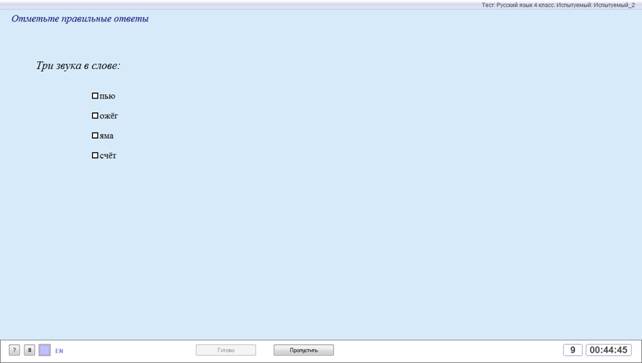
Так выглядит окно тестирования
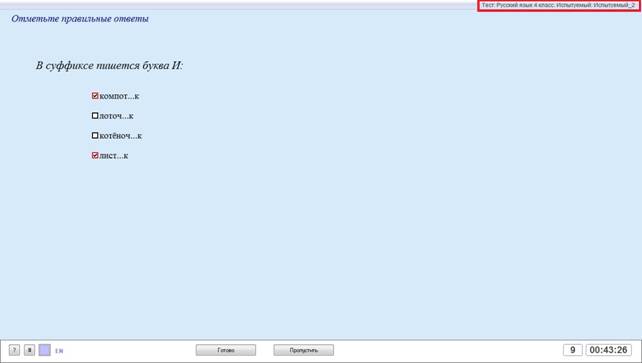
В верхнем правом углу отображается наименование теста и порядковый номер тестируемого (возможно в место наименования «Испытуемый_2» будет отображаться фамилия тестируемого)
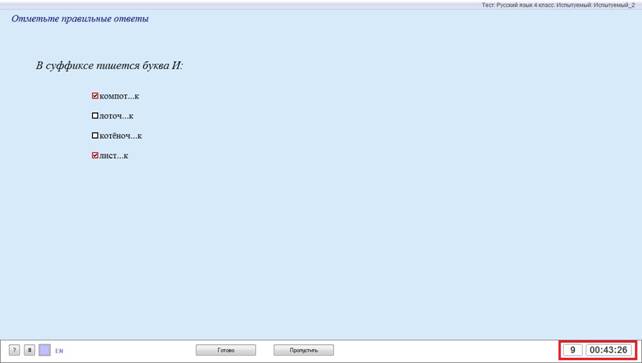
В нижнем правом углу отображается оставшееся количество заданий которые необходимо выполнить, а так же время оставшееся для выполнения теста, в формате часы : минуты : секунды.
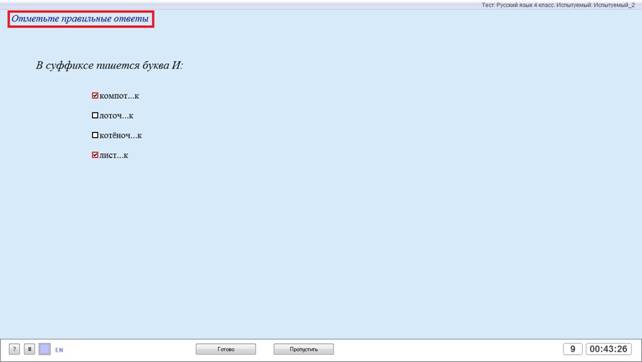
В верхней части окна синим шрифтом дано задание
В верхней части окна (ниже текста задания) черным шрифтом даны вводные данные задания
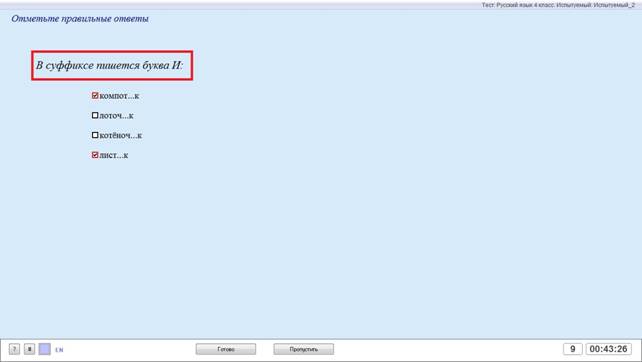
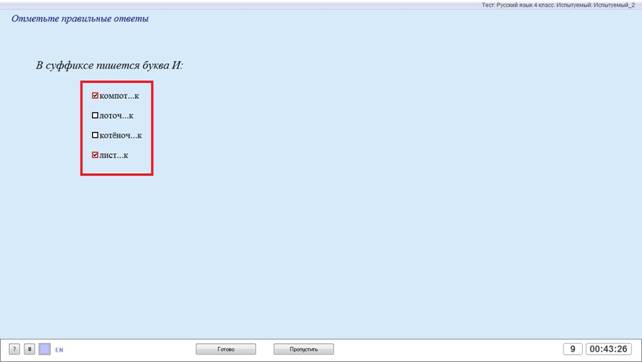
Под вводными данными даны варианты ответов
В нижней части окна, по центру расположены две клавиши «Готово» и «Пропустить»
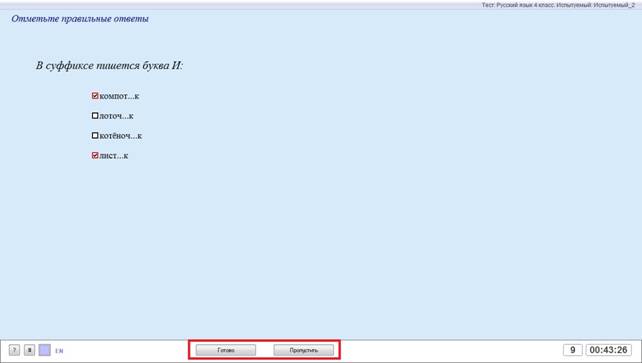
Клавиша «Готово» активна только в том случае когда выбран или введён вариант ответа, она необходима для записи вашего ответа и перехода к следующему заданию. Клавиша «Пропустить» используется в том случае когда тестируемый хочет отложить данное задание и вернуться к нему позже, данное задание будет повторно представлено для решения в конце теста.
Так же в нижней части окна в левой части есть три последовательно расположенных элемента
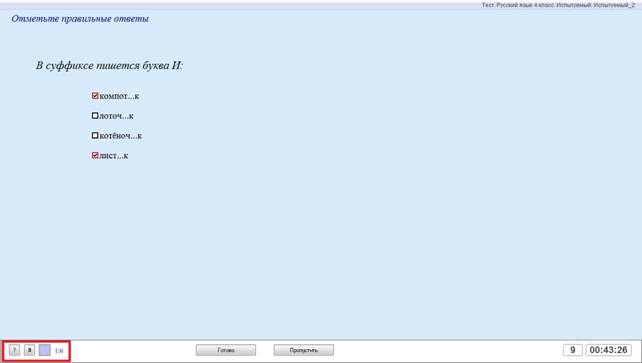
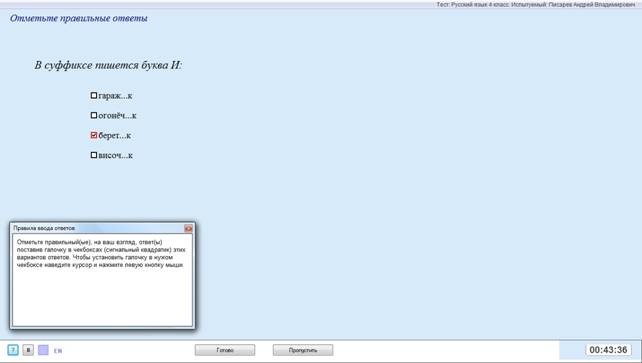
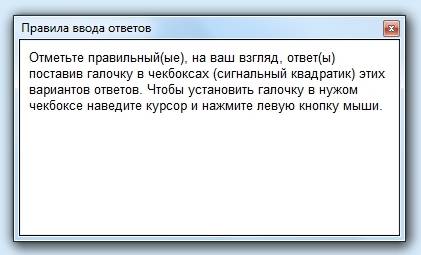
Первый элемент, со знаком вопроса, вызывает окно справки в котором даются рекомендации по правильности ввода ответа.
Третий элемент отображает раскладку клавиатуры
EN – Английская раскладка
RU – Русская раскладка
Отдельно рассмотрим варианты ввода ответов в заданиях
Первый вариант
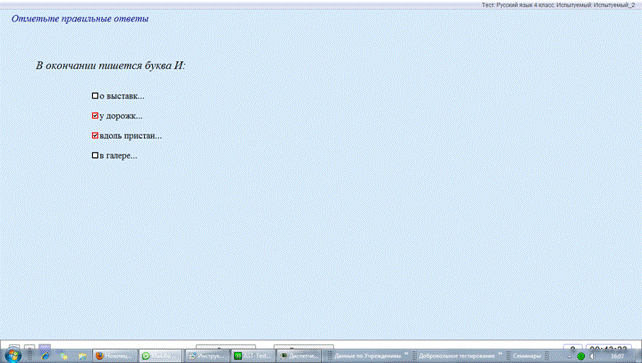
В данном варианте необходимо проставить галочки в чекбоксах (сигнальных квадратиках), при таком виде ввода ответа возможно выбрать несколько вариантов ответа.
Второй вариант
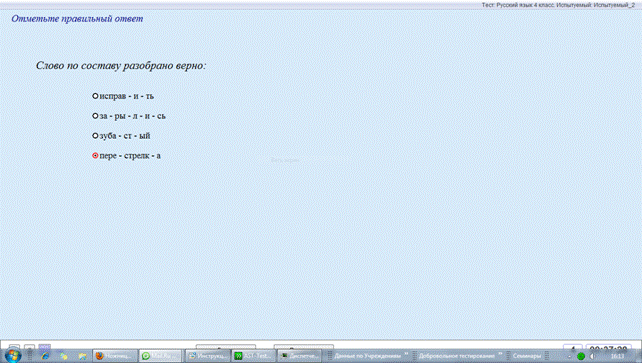
Второй вариант почти идентичен первому, но вместо чекбоксов здесь стоят кружки в которых необходимо поставить точку. В данном виде возможен выбор только одного варианта ответа.
Третий вариант
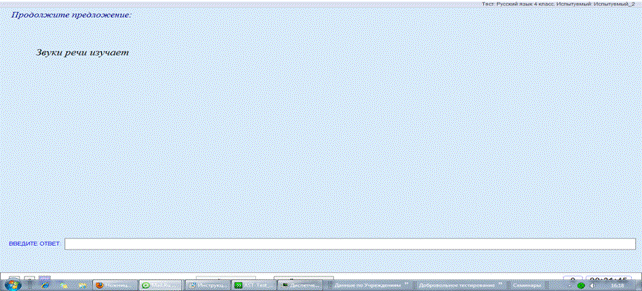
В данном виде ответа необходимо ввести краткий ответ.
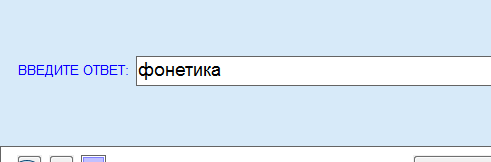
В таком виде ввода ответа возможны варианты ответа с перечислениями, в таких случаях ответы вводятся через запятую или через точку с запятой. В математике краткий ответ вводится цифрами.
Четвёртый вариант
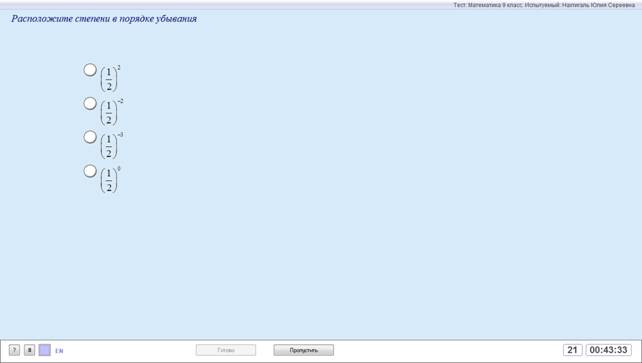
В данном виде необходимо отметить ответы в определённой последовательности, отметка происходит путём нажатия на круг рядом с ответом, в свою очередь круг меняет свой цвет и в нём появляется номер последовательности. Готовое задание выглядит следующим образом...
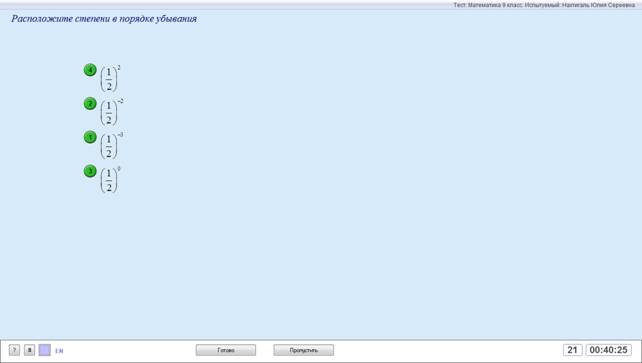
Пятый вариант
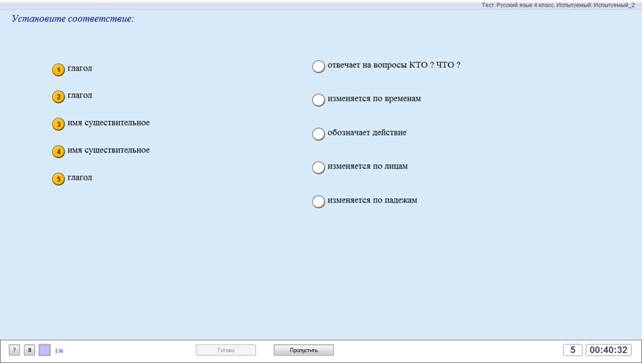
В данном виде необходимо установить соответствие, слева расположена первая часть данных, справа вторая часть данных. Для того что бы установить соответствие нужно в первой части задания щёлкнуть на один из кругов с цифрой,
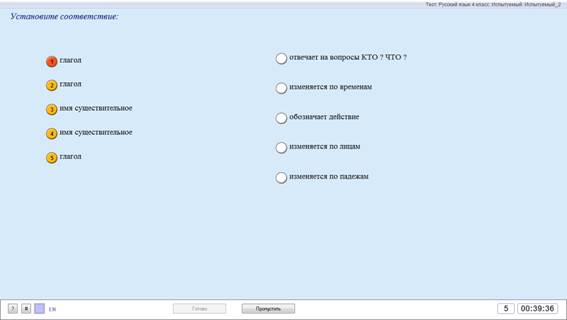
затем во второй части выбрать необходимое соответствие и щелкнуть на пустой круг рядом с этим соответствием
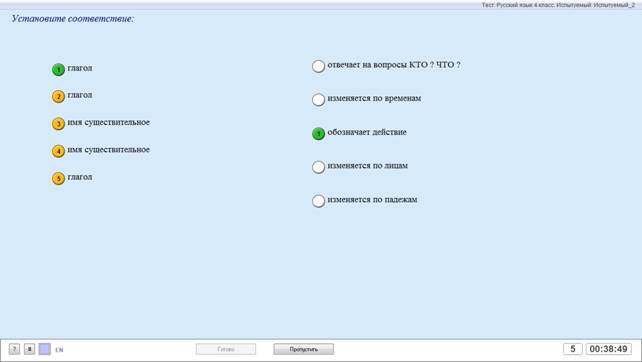
Аналогично устанавливаем последующие соответствия, нажимаем «Готово» и переходим к следующему заданию.
После выполнения последнего задания появляется окно следующего вида
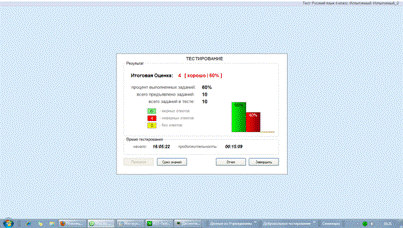
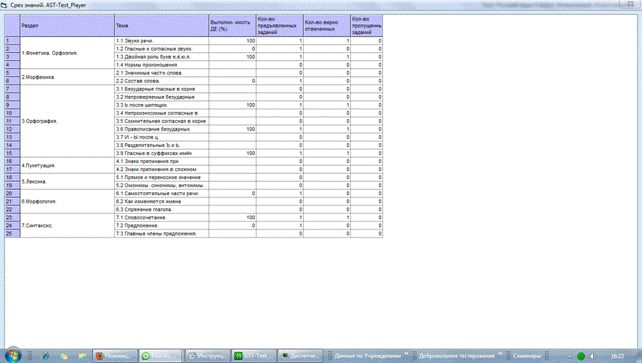
Данное окно показывает нам результаты тестирования ученика. При нажатии на клавишу «Срез знаний» программа выдает нам окно с более подробной информацией о тестировании.
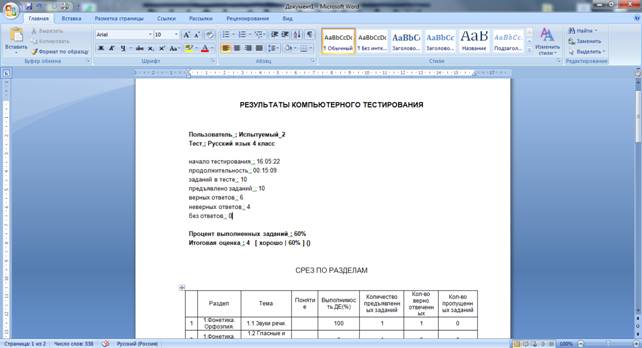
При нажатии на клавишу «Отчёт» программа формирует документ Microsoft Word с результатами тестирования, данный документ можно сохранить. – Выполняет администратор
! Не нажимать!
При нажатии клавиши «Завершить» программа закрывает окно тестирования.
Тестирование ученика завершено.
