


Партнерка на США и Канаду по недвижимости, выплаты в крипто
- 30% recurring commission
- Выплаты в USDT
- Вывод каждую неделю
- Комиссия до 5 лет за каждого referral
Настройка доступа к ресурсам электронной библиотеки для Windows 7
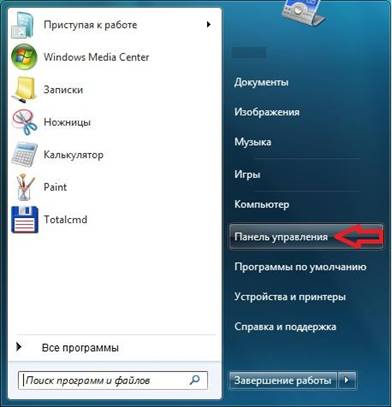
Нажмите кнопку Пуск  , выберите Панель Управления
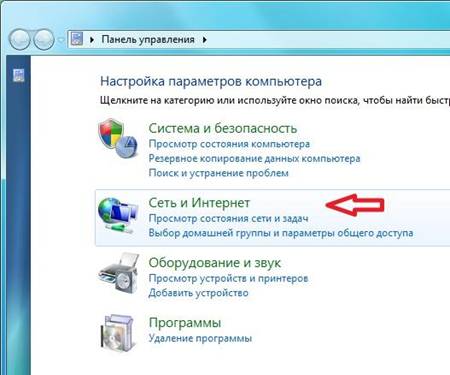
Выберите категорию Сеть и Интернет
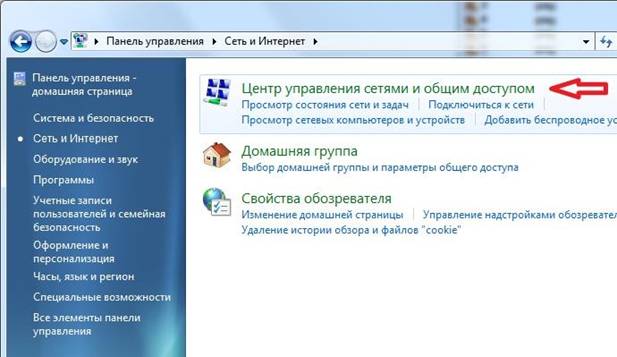
Выберите Центр управления сетями и общим доступом
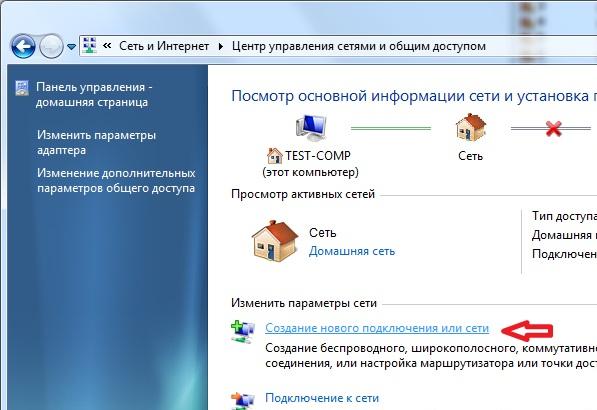
Выберите Создание нового подключения или сети
Выберите вариант подключения Подключение к рабочему месту

На вопрос системы "Использовать существующее подключение?" ответьте Нет, создать новое подключение. Если вопроса не будет переходим дальше.

В следующем окне выберите Использовать мое подключение к Интернету (VPN)
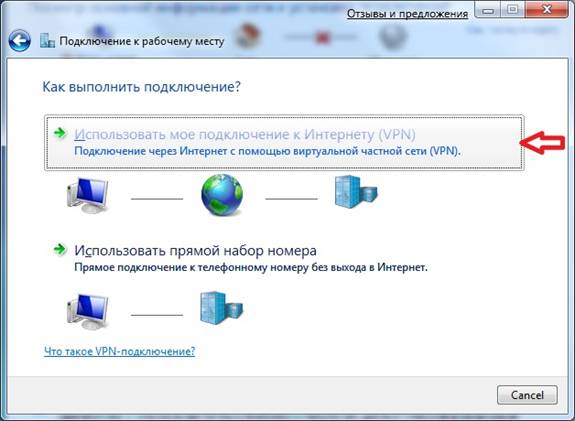
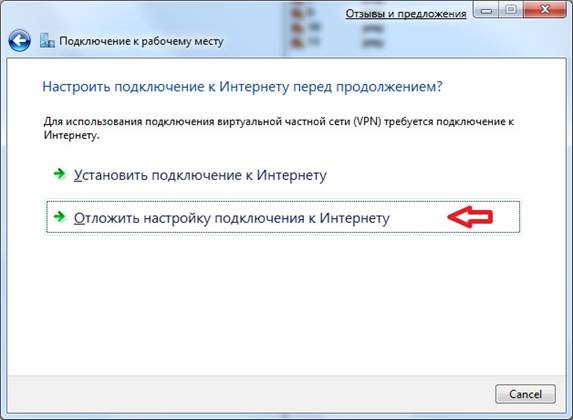
Выберите Отложить настройку подключения к Интернету
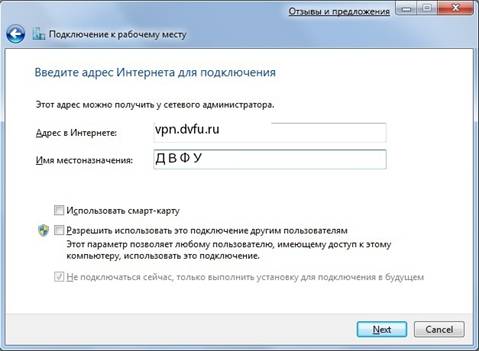
Введите адрес VPN-сервера (vpn. *****) и название для подключения (например, ДВФУ)
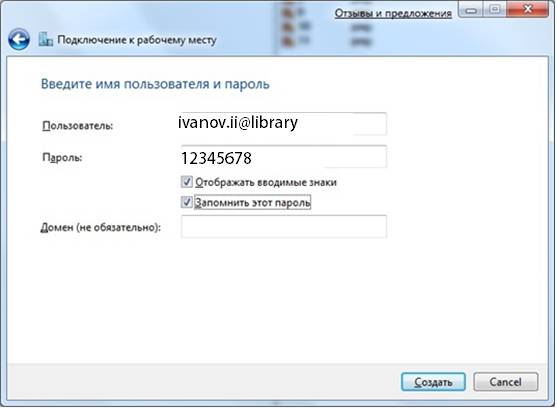
Введите свою единую учетную запись ДВФУ полученную на сайте http://idm.dvfu.ru/ дописав к имени пользователя домен @library.
Пример учетной записи пользователя (ivanov. ii):
Пользователь: ivanov. *****@***Пароль:
При желании отметьте галочкой «Сохранять имя пользователя и пароль», чтобы каждый раз не водить их.
Затем нажмите «Создать»
Нажмите Закрыть
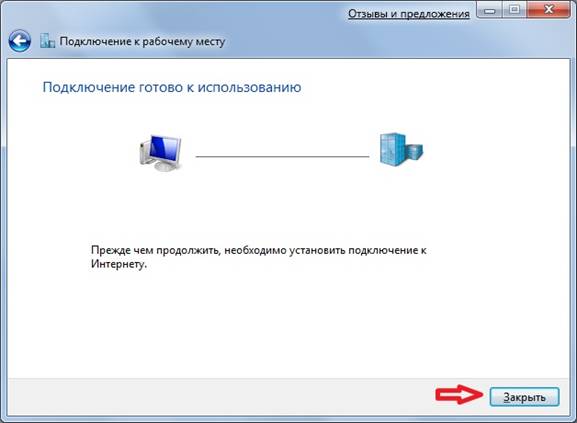
Откройте свойства созданного подключения (нажмите правой кнопкой мыши на ДВФУ, затем «Свойства»).
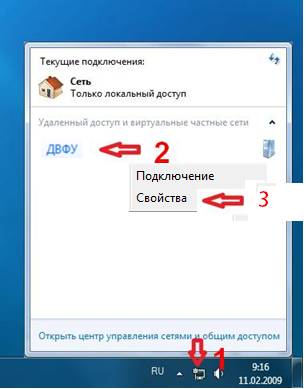
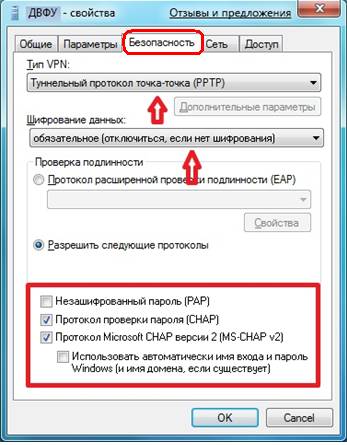
Установите параметры соответственно рисунку, далее перейдите к следующему пункту.

Установите параметры соответственно рисунку, затем «Ок»
Далее необходимо настроить прокси-сервер для этого откройте Пуск - Панель управления - Сеть и интернет - Свойства обозревателя). В открывшемся окне выбирите созданное подключение ДВФУ и нажмите Настройка

В открывшемся окне нажмите на галочку «Использовать прокси-сервер для этого подключения (не применяется для других подключений) и введите адрес прокси сервера: proxy. ***** порт: 3128, затем нажмите «ОК»

Для того чтобы подключить VPN соединение на рабочем столе нажмите на ярлык «ДВФУ»
Затем, в открывшемся окне нажмите «Подключение»
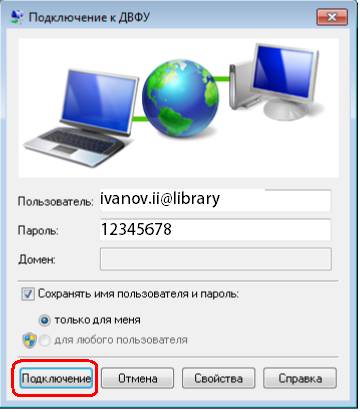
После удачного подключения VPN соединения Вам станут доступны все ресурсы электронной библиотеки ДВФУ, при условии использования браузера Internet Explorer или Google Chrome.
Если вы используете другой браузер, то на время подключения необходимо указывать прокси - сервер (Инструкции по настройки основных браузеров приведены ниже)
ВАЖНО!!! После отключении соединения необходимо отменить настройки прокси сервера в браузерах Mozilla, Opera. Если использовать Internet Explorer или Google Chrome то ничего не требуется менять.
Настройка Opera:
Нажмите Ctrl+F12 затем Расширенные – Сеть – Прокси-серверы…

Далее введите прокси-сервер: proxy. ***** и порт: 3128.
Настройка Mozilla:
Нажмите Инструменты – Настройки.. далее нажмите: Дополнительные – Сеть – Настроить…

Далее введите прокси-сервер: proxy. ***** и порт: 3128.
