


Партнерка на США и Канаду по недвижимости, выплаты в крипто
- 30% recurring commission
- Выплаты в USDT
- Вывод каждую неделю
- Комиссия до 5 лет за каждого referral
Практическая работа №2.
Access 2010. Создание БД, Формы
Откроем базу данных, которую мы создали на прошлом уроке «Список учеников». Создадим ещё одну таблицу, для этого выбираем в ленте «Создание» и далее «Таблица». Выбираем «Режим» - «Конструктор». Вводим в новую базу следующую структуру:Имя поля | Тип данных | Размер поля |
Класс | Текстовый | 3 |
Классный руководитель | Текстовый | 30 |
 закрываем таблицу и сохраняем её под именем «Классный руководитель».
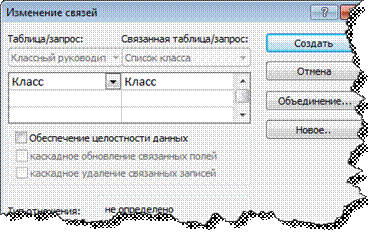
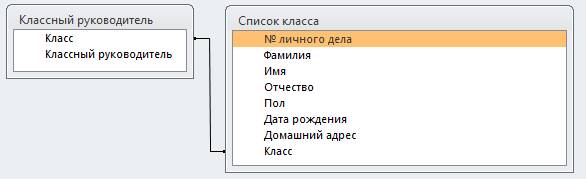 мышкой поле «Класс» в таблице «Классный руководитель» и соединим к полем «Класс» в таблице «Список класса». В итоге мы увидим, что наши базы связались по полю «Класс». Нажимаем «ОК» и закрываем эти окна.
Вы уже научились создавать таблицы и связывать их по ключевому полю!
Форма – это производный объект, в окне которого отображается, как правило, одна запись таблицы, причем пользователь имеет возможность по своему усмотрению разместить поля в окне Формы. Обычно Форму используют для ввода данных.
4. Чтобы создать Форму надо выполнить следующие шаги:
1. 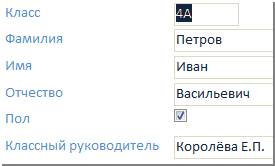 Выбрать в ленте вкладку а активной, щелкнув левой кнопкой мыши по Создание, и нажать на Мастер форм.
2. В окне Создание форм выбираем поля для формы: для этого выделяем имя поля и нажимаем на кнопку >, если хотите взять все поля из таблицы, то надо нажать на кнопку >>, затем нажать на кнопку Далее.
3. В окне Создание форм выбираем внешний вид формы, например: в один столбец, Далее.
4. В окне Создание форм выбираем стиль (дизайн) формы, Далее.
5. Задаем имя формы (можно согласиться с предложенным) и соглашаемся с открытием формы для просмотра или ввода данных, Готово.
Примечание: Окно Формы в отличие от окна Таблицы содержит только одну запись. Перемещение по записям производится аналогично перемещению в окне таблицы. Ввод данных осуществляется по записям аналогично вводу в таблицу.
Получили оценку 4!
5. Создадим простой запрос.
Для создания запроса, выбираем в ленте пункт «Создание». После этого выбираем «Конструктор запросов». Access откроет диалоговое окно "Добавление таблицы", позволяющее выбрать базовые таблицы и запросы для создаваемого запроса. Выберите таблицы "Классный руководитель»" и "Список класса", нажимая кнопку "Добавить", после чего закройте это окно кнопкой "Закрыть".
Открывшееся окно конструктора запросов состоит из двух частей: верхняя содержит списки полей выбранных таблиц, а нижняя - бланк QBE для создания запроса. Каждый столбец бланка описывает одно поле, участвующее в запросе.
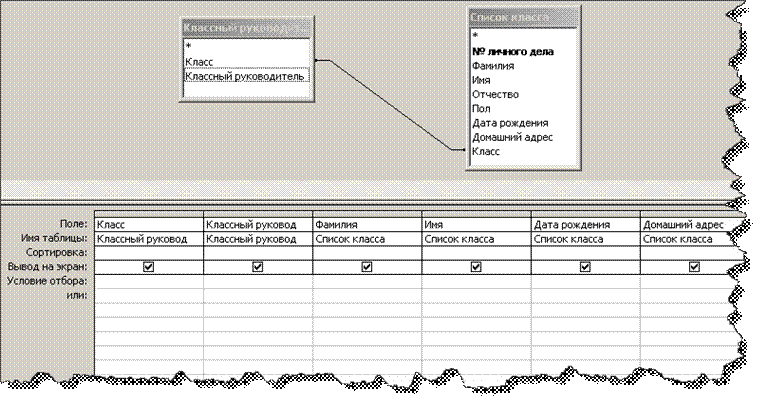 Включение поля в запрос производится перетаскиванием его из списка полей таблиц (расположенного в верхней части экрана) в нужный столбец бланка QBE при помощи мышки. Включение всех полей таблицы происходит перетаскиванием символа "*", находящегося вверху списка полей данной таблицы в верхней части экрана.
Включите в запрос следующие поля из двух таблиц:
Чтобы просмотреть результат запроса необходимо на панели нажать кнопку  .
.
Ваша оценка 5!
