

9. Сохраните композицию слоев, открытых в окне Viewer #1, в файле с расширением *.vue, используя меню File/Save/View. Это позволяет при следующем сеансе работы не загружать каждый слой по отдельности, а открывать готовый вид, содержащий необходимые для продолжения работы слои. Откройте созданный файл в новом окне Viewer #2.
Задание 3. Создать файл, содержащий мультиспектральные данные. Используя данные панхроматического канала улучшить пространственное разрешение КС.
Используемые данные: При выполнении задания используйте данные дистанционного зондирования, хранящиеся в отдельных файлах для каждого, спектрального канала, доступные в Интернет по адресу ftp://ftp.vt.tpu.ru/study/Tokareva/public/Earth%20remote%20sensing/RasterData/144-022_/
ПОРЯДОК ВЫПОЛНЕНИЯ РАБОТЫ
В предыдущем задании использованы файлы, содержащие мультиспектральные данные, когда данные разных спектральных каналов с одинаковым разрешением хранятся в одном файле. Однако исходные данные хранятся поканально, т. е. данные каждого канала содержатся в отдельном файле, обычно в формате GEOTIF.
Слияние данных разных спектральных каналов в один файл производится с использованием меню главной панели Interpreter/Utilities/Layer Stack. При этом в один файл могут быть добавлены данные с одинаковым пространственным разрешением (для снимков Landsat-7 это данные 1-5 и 7 каналов с пространственным разрешением 28,5 м, хранящиеся в файлах p144r022_7t_z45nn10.tif (nn10 обозначает номер канала, в данном случае – 1 канал), p144r022_7t_z45nn20.tif (2 канал) и т. д.
Повысить разрешение снимка со спутника Landsat-7 можно, используя данные панхроматического канала (8 канал, пространственное разрешение 14,5 м, файл p144r022_7t_z45nn80.tif). Для этого используйте меню главной панели Interpreter/Spatial Enhancement/Resolution Merge.
Рекомендуемые установки в окне диалога:
Method – Principal Component;
Resampling Techniques – Nearest Neighbor;
Output Options – Ignore Zero in Stats;
Data Type – Unsigned 8 bit.
СОДЕРЖАНИЕ ОТЧЕТА
Отчет по лабораторной работе должен содержать следующие пункты:
1) цель работы;
2) постановка задачи;
3) краткое описание хода работы с иллюстрацией основных этапов и результатов по каждому заданию;
4) выводы.
Лабораторная работа №2
Геометрическое трансформирование космических снимков, сканированных карт
Цель работы – научиться проводить геокодирование растровых изображений, получить навыки работы с инструментами геометрической коррекции пакета ERDAS Imagine.
Задание. Произвести трансформацию растрового изображения, содержащего лесотаксационные данные, в систему координат эталонного космического снимка данной территории. Проверить качество выполненной привязки.
Используемые данные: При выполнении задания используйте файл to.jpg, содержащий сканированную лесотаксационную карту (ЛК), доступный в Интернет по адресу
ftp://ftp. vt. *****/study/Tokareva/public/Earth%20remote%20sensing/RasterData/To/
Контрольные вопросы к лабораторной работе № 2.
1. Для каких целей применяют методы геокодирования растровых изображений, в том числе КС?
ПОРЯДОК ВЫПОЛНЕНИЯ РАБОТЫ
Решение задач совмещения изображений необходимо для обеспечения эффективного анализа КС. Например, для сравнения снимков одной и той же местности, полученных в разные периоды времени, для вычисления площадей объектов и их размеров, определения расстояний между объектами и т. д. Для совмещения двух изображений пользователь должен выбрать соответствующие опорные (реперные) точки попарно на двух изображениях. Опорные точки выбираются в соответствии с характерными элементами земной поверхности: изгибы рек, пересечения дорог, населенные пункты и иные особенности местности. Затем на основе заданных опорных точек ERDAS Imagine обеспечивает преобразование одного изображения к другому с помощью одного из основных алгоритмов: аффинного, полиномиального преобразования или геометрического преобразования Rubber sheeting.
Rubber sheeting ("резиновый лист") – кусочное преобразование, состоящее из нескольких независимых преобразований, каждое из которых выполняется для своей части растрового изображения или векторной карты. Rubber sheeting удобно использовать, когда отдельные области на изображении сильно искажены.
Для выполнения задания необходимо выполнить следующие шаги:
1. Импортируйте изображение, содержащее ЛК, в формат IMG, используя меню главной панели Import.
2. В одном окне Viewer #1 откройте файл, полученный в результате импорта и содержащий ЛК, во втором окне Viewer #2 откройте КС: p155r019_7t_z43_6ch.img или p154r019_7t_6ch.img.
3. В меню DataPreparation на главной панели ERDAS Imagine выберите Image Geometric Correction (Геометрическая коррекция изображения). В появившемся диалоге необходимо указать, где находится изображение, которое будет подвергнуто геометрической коррекции. Выберите опцию Existing Viewer и щелкните в окне, в котором содержится лесотаксационная карта. Также геометрическую коррекцию можно начать, выбрав в окне, содержащем ЛК, меню Raster/Geometric Correction.
4. В появившемся списке геометрических моделей трансформирования выберите Polynomial и нажмите ОК.
5. В верхней части экрана появилась панель Geo Correction Tools (Инструменты геометрической коррекции, рис. 1), а в центре – диалог для выбора свойств полиномиального преобразования (Polynomial Models Properties).
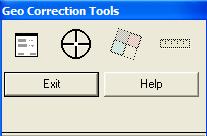
Рис. 1
Вначале используйте полином первого порядка (Polynomial Order=1). Откройте в данном диалоге вкладку Projection (Проекция). Так как проекция для сканированного изображения не определена, на этой вкладке нет информации о какой-либо проекции. Нажмите кнопку Set Projection from GCP Tool (Установить проекцию из инструментария работы с опорными точками). В открывшемся диалоговом окне GCP Tool Reference Setup в качестве источника координат опорных точек выберите Existing Viewer и щелкните в окне Viewer #2, в котором содержится КС. Опорные точки могут быть загружены из файла, введены с клавиатуры непосредственно в таблицу и т. д.
6. Нажмите ОК в диалоге Reference Мар Projection. ERDAS Imagine откроет инструмент для работы с опорными точками – GCP Tool и окна Viewer для детального просмотра изображений, при этом в открытых ранее окнах появятся связанные с ними рамки, показывающие, какая часть изображений представлена в окнах детального просмотра. Размер и расположение каждого окна может быть изменен.
7. Нажмите Apply (Применить) и Close (Закрыть) в диалоге Polynomial Model Properties (Свойства полиномиального преобразования).
8. По умолчанию редактор опорных точек запускается в режиме автоматического редактирования опорных точек, т. е. в окне GCP Tool будет выбрана кнопка Toggle Fully Automatic GCP Editing Mode  (Режим автоматического редактирования). Этот режим удобно использовать для прогноза местоположения опорных точек и для уточнения соответствия опорных точек исходного изображения (Source) и привязанного (Referenced).
9. Выберите такие точки, которые легко различить на обоих изображениях: перекрестки дорог, места впадения рек, центры озер и т. д. Для этого необходимо использовать инструмент Create GCP  . Точки вводятся поочередно во Viewer #1 и Viewer #2, при этом их номера и координаты автоматически заносятся в таблицу. После ввода 3-х опорных точек, не лежащих на одной прямой, при нажатой кнопке при вводе опорной точки во Viewer #1 ERDAS Imagine автоматически определит приблизительное (вероятное) месторасположение этой точки во Viewer #2. В окне детального просмотра можно переместить опорную точку до места ее точного расположения.
10. Для изменения цвета маркеров опорной точки выберите ячейку в таблице редактора опорных точек в столбце Color и выберите новый цвет для маркера отдельной опорной точки или выберите несколько строк и установите цвет для нескольких маркеров.
11. Расставьте от 10 до 15 пар опорных точек. Опорные точки должны быть расположены как можно более равномерно по всему изображению. В редакторе опорных точек возможно удаление и редактирование опорных точек. Для этого щелчком левой кнопки мыши выберите строку с точкой, которую хотите удалить, а затем используйте функцию контекстного меню Delete Selection (Удалить выбранное, открывается при нажатии на правую кнопку мыши).
12. В процессе работы сохраняйте опорные точки, выбрав File/Save Input (Файл/Сохранить точки на исходном изображении), затем – File/Save Reference (Файл/Сохранить точки на изображении привязки).
13. Для того чтобы оценить матрицу трансформирования, превратите некоторые опорные точки (GCP) из опорных (Control) в проверочные (Check). Их различие состоит в том, что проверочные точки не используются при вычислении матрицы трансформирования. Проверочные точки можно использовать для независимой оценки точности трансформирования путем просмотра среднеквадратических ошибок (RMS error). Удерживая клавишу Shift, выберите любые четыре точки в таблице. В меню редактора опорных точек выберите Edit/Set Point Type/Check (Редактировать/Установить тип точки/Проверочная).
14. Нажмите кнопку Compute Error For Check Points  (Вычислить ошибки для проверочных точек). Ошибки опорных точек (Control Point Error) будут заменены на ошибки проверочных точек (Check Point Error). Чтобы снова посмотреть ошибки опорных точек, выберите кнопку Solve Geometric Model with Control Points (Рассчитать модель по опорным точкам). Значение RMS изменится.

|
Из за большого объема этот материал размещен на нескольких страницах:
1 2 3 4 5 |
