

Партнерка на США и Канаду по недвижимости, выплаты в крипто
- 30% recurring commission
- Выплаты в USDT
- Вывод каждую неделю
- Комиссия до 5 лет за каждого referral
Оформление личной страницы пользователя
I. Регистрация
Для работы с сайтом Центра дистанционного образования (далее – ЦДО) (добавление, редактирование, удаление документов, изменение страниц) нужно быть зарегистрированным пользователем, т. е. иметь имя пользователя (логин) и пароль.
Нажимаем в правом верхнем углу главной страницы сайта (в окне браузера Internet Explorer). Появится окно для авторизации пользователя. В поле «Пользователь» вводим имя (логин), в поле «Пароль» - пароль. Нажимаем кнопку OK или клавишу Enter.
 Если все сделать правильно в правом верхнем углу (где была кнопка «Вход») появится ваше имя пользователя.
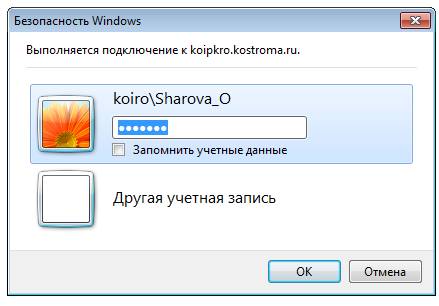
Рис. 1
II Мой сайт
«Мой сайт» — это личный узел для хранения документов, содержимого, ссылок и контактов, а также для управления ими. «Мой сайт» позволяет другим пользователям в организации получить доступ к сведениям о ваших навыках и интересах. Поставщики содержимого могут использовать узел «Мой сайт» для настройки данных, предоставляемых пользователям.
По умолчанию «Мой сайт» состоит из трех частей: пакет новостей Мой канал новостей, личного узла с названием Мой контент и общедоступной страницы с названием Мой профиль.
Для того чтобы перейти на Мой сайт необходимо щелкнуть кнопкой мыши на имени пользователя и в открывшемся окне выбрать Мой сайт (рис. 2).
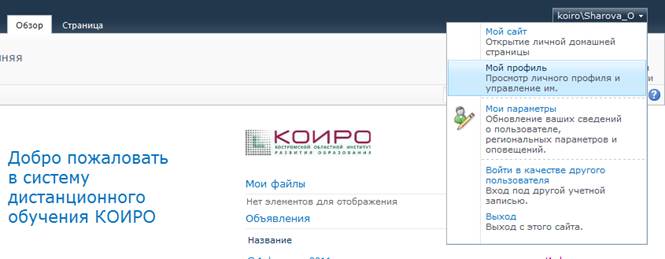
Рис. 2
Вы являетесь администратором личного сайта, который запускается со страницей Мой канал новостей. Перейти на свой сайт можно по ссылке Мой контент вверху страницы.  Он позволяет создавать библиотеки документов и библиотеки изображений, календари, опросы и другие списки SharePoint. На личном сайте можно создавать дополнительные страницы и указывать ссылки на них на общедоступной домашней странице. Любые документы и списки, созданные на личном сайте, можно скрыть или отобразить для других пользователей. Мой контент оформляется как обычный сайт с использованием ленты инструментов Страница.

Рис. 3
Для изменения страницы необходимо воспользоваться инструментом Изменить страницу.
Начать работу на Моем сайте можно со страницы Мой профиль.
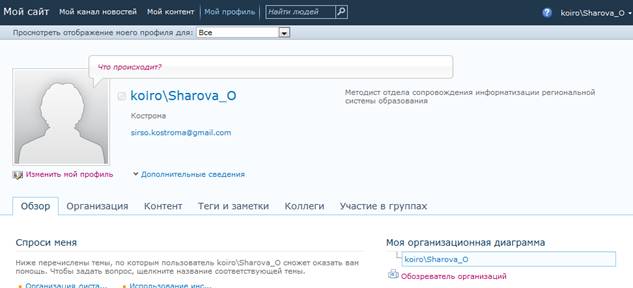
Рис. 4
Страница Мой профиль состоит из закладок: Обзор, Организация, Контент, Тэги и заметки, Коллеги, Участие в группах.
Для того чтобы внести изменения в эти закладки, необходимо сначала изменить свой профиль. Для этого под образцом фотографии нажать ссылку Изменить мой профиль.
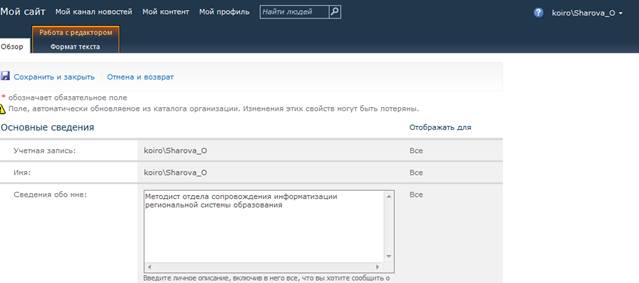
Рис. 5
Сведения о себе - введите информацию о себе: должность, место работы.
Рисунок – с помощью кнопки Выбор рисунка вставьте свою фотографию (фотография должна иметь графический тип: jpg, gif, bmp и иметь размер 200*150).
Спроси меня – раздел в котором пользователь задает темы для обсуждения. Тема имеет вид ссылки на заметки, где пользователь интернета может задать вопрос.
Рабочий адрес электронной почты – в поле необходимо ввести свой адрес электронной почты, который будет отображаться на странице пользователя.
Расположение комнаты – в данном поле указывается место положение пользователя (населенный пункт например: город Кострома)
По желанию пользователя заполняются дополнительные сведения: прошлые проекты, умения и навыки, школы, день рождения, увлечения.
Электронные уведомления и Отслеживаемые мною действия – дополнительные функции профиля. Они позволяют сообщать по электронной почте об изменениях в вашем профиле.
После внесения всех изменений в анкету профиля необходимо нажать ссылку Сохранить и закрыть.
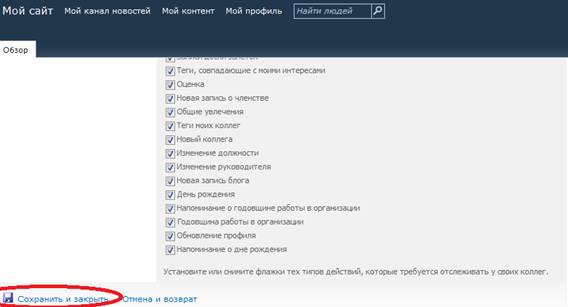
Рис. 6
Рассмотрим странице Мой профиль.
Обзор – страница, на которой размещается информация о действиях пользователя. Гость страницы может задать пользователю вопрос по темам указанным им. Посмотреть последние действия пользователя. Посмотреть личную карточку.
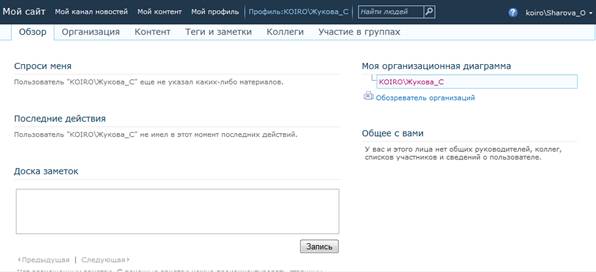
Рис. 7
Организация – страница, на которой отображается личная карточка пользователя, которую можно изменить с помощью html-кодов.
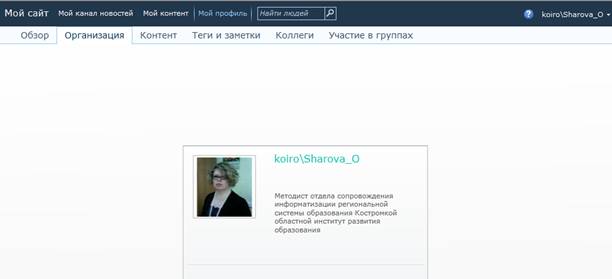
Рис. 8
Контент – образ страницы личного сайта. На странице отображаются библиотеки документов, рисунков, списки и блог пользователя.
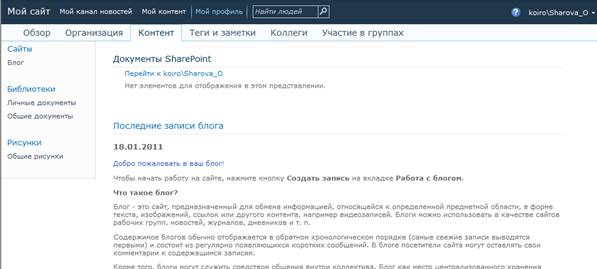
Рис. 9
Тэги и заметки – страница отображает все тэги сделанные пользователем на внутренние ссылки сайта ЦДО и на внешние ссылки ресурсов сети интернет. Для удобства перемещения по сайту ЦДО необходимо создать тэги на все сайты курсов пользователя.
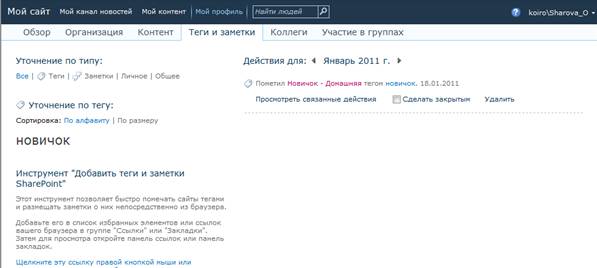
Рис. 10
Коллеги – страница, на которой отображается список коллег или пользователей. С помощью инструментов, размещенных на этой странице можно: добавлять, изменять список, удалять список пользователей.

Рис. 11
Участие в группах – на данной странице отображается список групп, в которые включен пользователь.
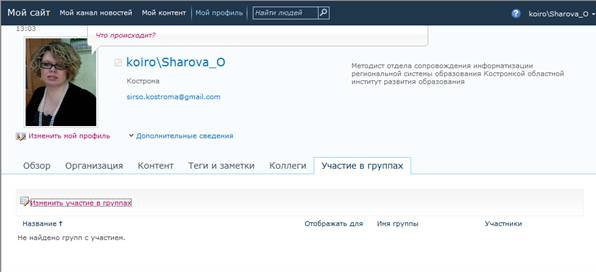
Рис. 12
