

Партнерка на США и Канаду по недвижимости, выплаты в крипто
- 30% recurring commission
- Выплаты в USDT
- Вывод каждую неделю
- Комиссия до 5 лет за каждого referral
Для того, чтобы пользоваться услугой «Запись на прием к врачу» в электронном виде Вам необходимо обязательно подать заявление в регистратуру поликлиники по месту регистрации или жительства. Бланк заявления можно взять непосредственно в регистратуре. В течение 3 (трех) рабочих дней Вас внесут в базу данных Системы «Единая регистратура» и Вы получите возможность пользоваться услугой.
Подсистема «Электронная регистратура» – решение, предназначенное для автоматизации процесса записи пациентов на приём в медицинские учреждения в целях улучшения качества обслуживания.
Для входа в единую регистратуру необходимо нажать на кнопку «Запись на прием к врачу, вход в единую регистратуру».

При работе через интернет доступны следующие функции: записаться на прием к врачу, просмотреть расписание приема врачей, войти в личный кабинет и распечатать талон на прием к врачу (повтроно при его утере) либо отказаться от записи. Для получения доступа к системе удаленной записи необходимо (один раз) обратиться в ЛПУ по месту жительства/регистрации с соответствующим заявлением.
1. Записаться на прием. Заглавное окно подсистемы выглядит так:
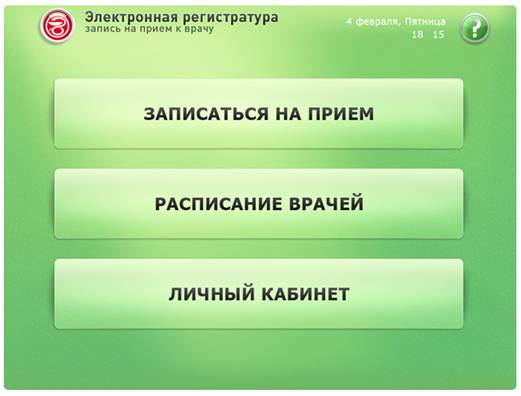
Для записи на прием необходимо нажать на кнопку «Записаться на прием»

После нажатия на кнопку «Записаться на прием» откроется окно авторизации. В данном окне необходимо ввести номер паспорта (без серии!!!) и номер полиса ОМС (без серии!!!)
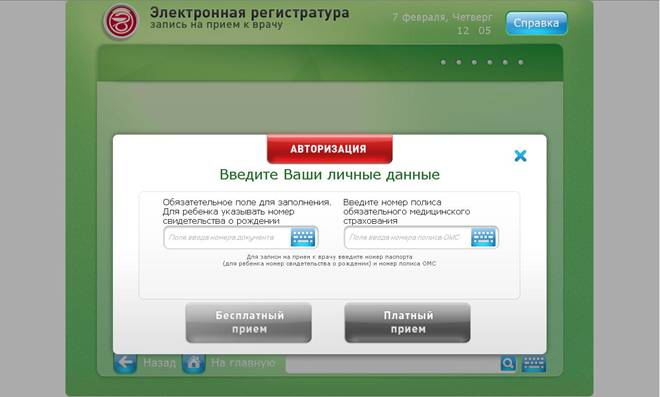
Нажатием на соответствующие кнопки «Бесплатный прием» или «Платный прием» необходимо выбрать нужный тип приема.
Для получения возможности записи на прием необходимо внести данные в поля 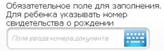 и
и 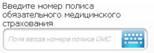 .
.
После заполнения полей «Номер паспорта» и «Номер полиса ОМС» необходимо нажать на кнопку  . Система проверит имеется ли пациент с введенными данными в базе данных.
Если данные введены не верно, либо пациента с такими данными в базе данных не существует, либо срок действия Вашего полиса ОМС истек, то Система сообщит об этом и предложит обратиться в поликлинику по месту жительства для того, чтобы пациента добавили в базу данных:

Если данные внесены верно, то произойдет переход к окну выбора специализации врача:

В случае необходимости можно воспользоваться поиском специализации при этом для поиска можно ввести только часть названия специализации:

После ввода специализации для активации функции поиска необходимо нажать на кнопку «Ввод».
Происходит поиск специализации и Система выдает список выбранных специализаций:
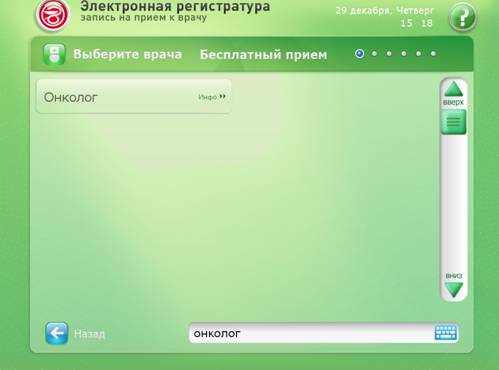
Нажав на специализацию переходим в список учреждений, оказывающих услуги по данной специализации:

В этом окне необходимо нажать на кнопку с названием того учреждения, в которое пациент хочет записаться. Происходит переход к списку врачей, оказывающих услуги по выбранной специализации:
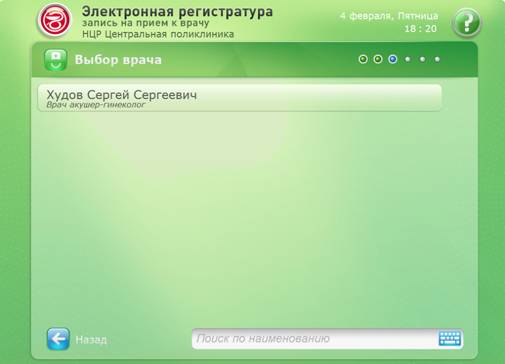
В этом окне необходимо нажать на кнопку с фамилией врача, к которому пациент хочет записаться.
Происходит переход к выбору даты приема, при этом: дни приема имеющие свободное для записи время отмечены зеленым цветом  , если сввободного времени нет день отмечен красным
  , дни когда прием не ведется отмечен серым
  .
.


В этом окне необходимо выбрать желаемую дату записи к врачу нажав на эту дату.
Нажав на кнопку  будет отображена его стоимость.
После выбора даты приема открывается окно выбора времени приема:




Свободное для записи на прием время отмечено зеленым цветом , занятое красным
  , Система так же позволяет выбрать для записи ближайшее свободное время нажатием на кнопку
после выбора удобного свободного времени происходит переход к окну проверки введенных данных:

Если данные ошибочны необходимо возвратиться в предыдущее окно нажав кнопку  до необходимого окна и, начиная с этого окна, исправить нужные данные и пройти все следующие шаги записи на прием.
Если все данные верны необходимо нажать кнопку  , в результате откроется окно «Информации о записи.

В назначенный день и час необходимо прийти на прием к врачу.
2. Просмотр расписания врачей. Нажав на кнопку «Расписание врачей» можно ознакомиться с расписанием приема врачей в тех учреждениях, которые работают в Системе.

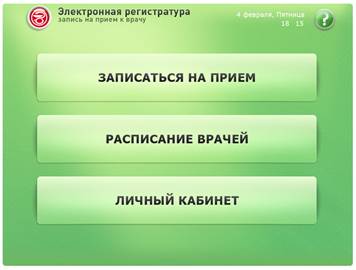
После нажатия на кнопку появляется список учреждений. Для просмотра расписания по нужному учреждению необходимо нажать на кнопку с его наименованием:


Система покажет на экран раписание врачей выбранного учреждения.
3. Для входа в личный кабинет необходимо нажать на кнопку «Личный кабинет» и в появившемся окне ввести номер паспорта (без серии!!!) и номер полиса ОМС (без серии!!!):
В личном кабинете отражено в какое учреждение и на какое время произведена запись на прием:
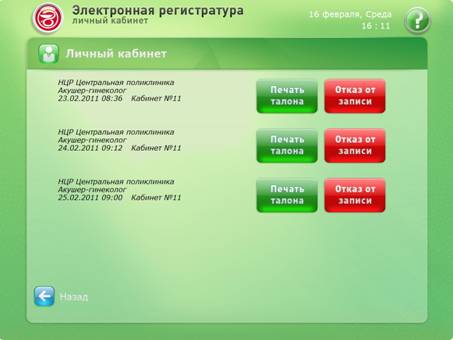
В этом окне можно отказаться от «Записи на прием» нажатием на кнопку  , в результате откроется окно подтверждения отказа от записи (в этом окне нажатие кнопки
  подтверждает отказ от записи, если отказываться от записи на прием не нужно необходимо нажать кнопку
  ).
).
В этом же окне можно заново распечатать талон на прием к врачу нажав на кнопку  .
.
Запись пациентов на прием к врачу посредством подсистемы "Электронная регистратура" возможна:
1. В ЛПУ через терминал удаленной записи;
2. Через портал здравоохранения Саратовской области по адресу http://medportal. *****/
3. Через портал госуслуг http://www. *****/pgu/service/-_603.html#_description/
