Партнерка на США и Канаду по недвижимости, выплаты в крипто
- 30% recurring commission
- Выплаты в USDT
- Вывод каждую неделю
- Комиссия до 5 лет за каждого referral
Регистрация на сайте Автокомпании. Установка Автокаталога. Заказ товара.
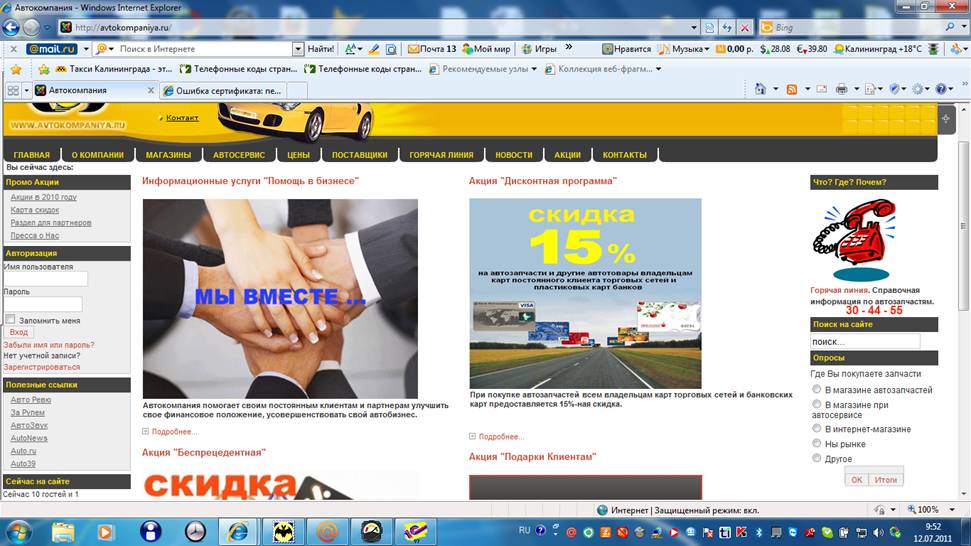
1. Жмём ЗАРЕГИСТРИРОВАТЬСЯ

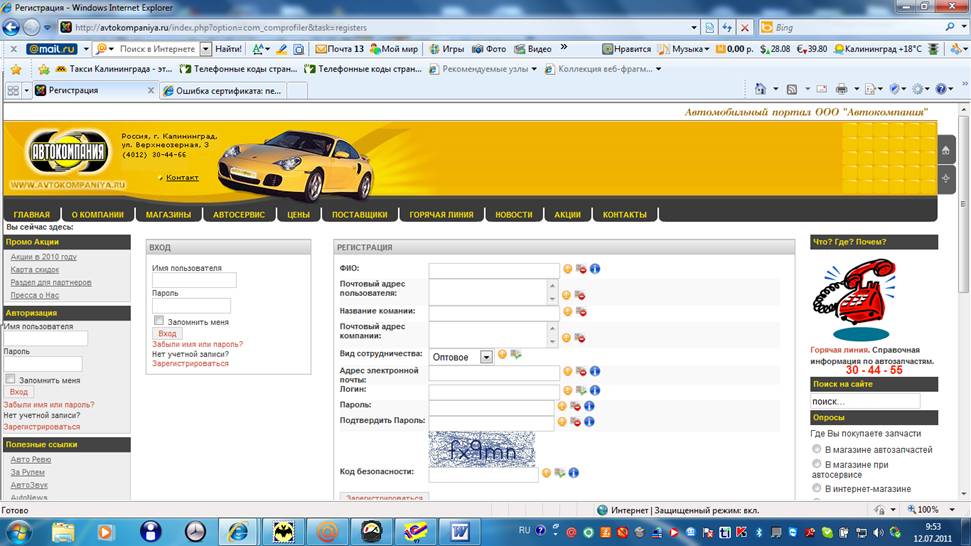
2. Открываются поля регистрации. Заполняем их.

3. После заполнения всех полей вводим Код безопасности и жмём ЗАРЕГИСТРИРОВАТЬСЯ.



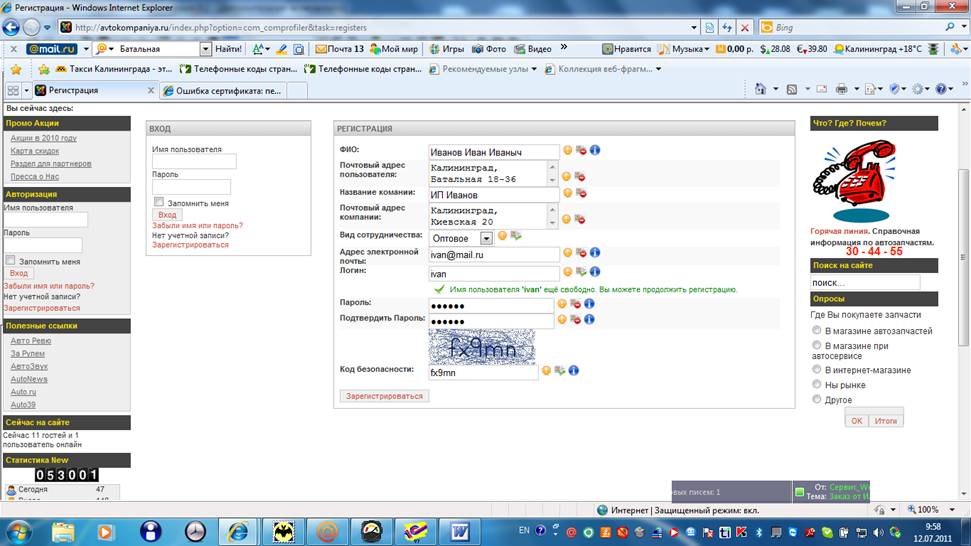
4. Регистрация завершена.

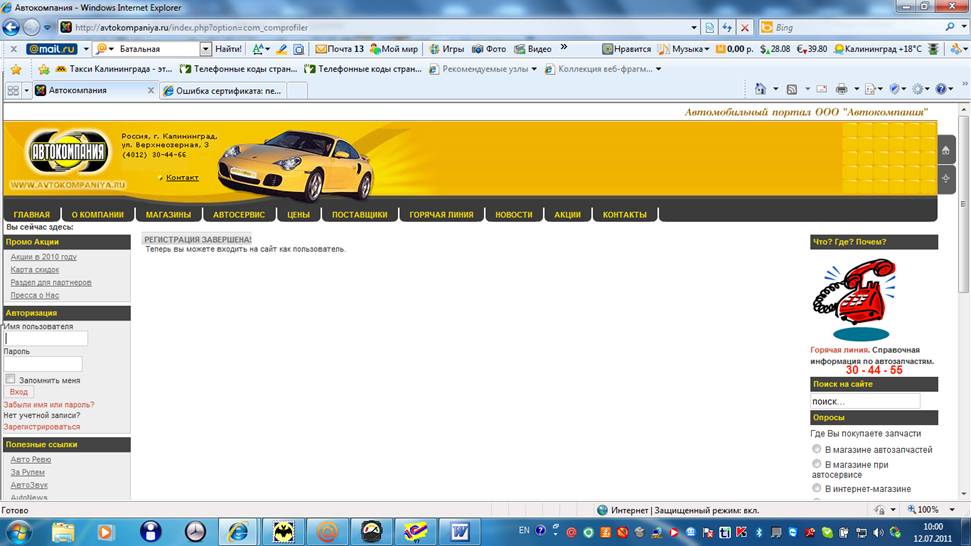
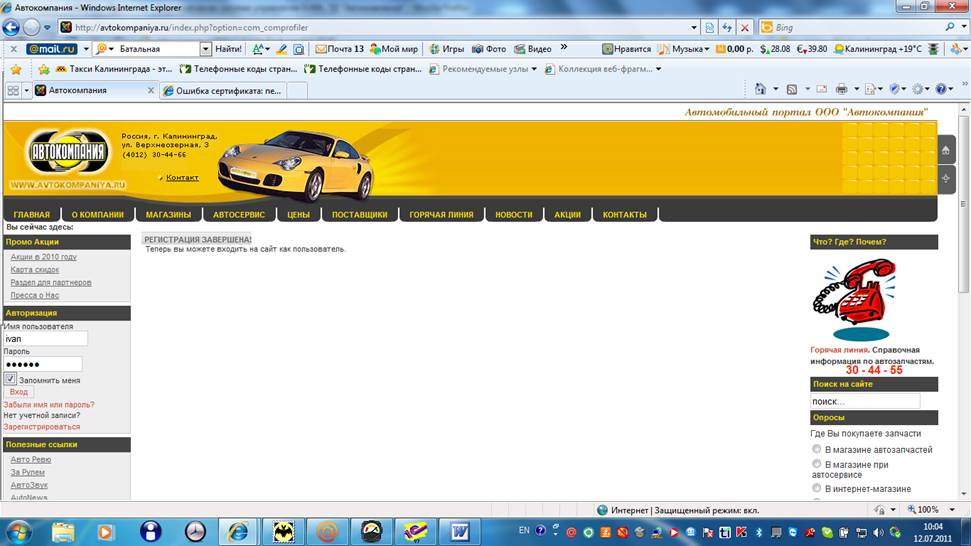
5. Входим на сайт как пользователь. Вносим свои данные. Ставим галочку ЗАПОМНИТЬ МЕНЯ. Жмём Вход.

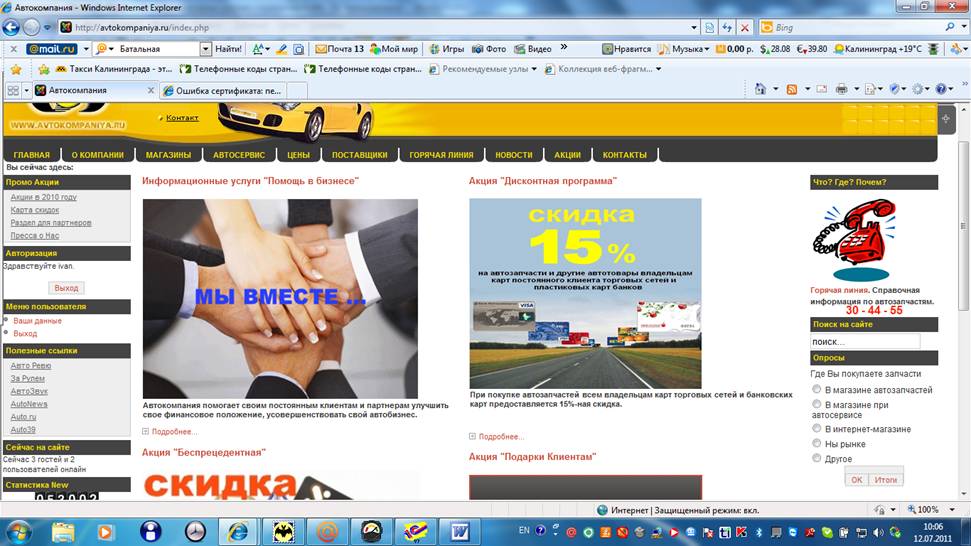
6. Входим во вкладку ЦЕНЫ.

7. Жмём КАТАЛОГ АВТОКОМПАНИИ.

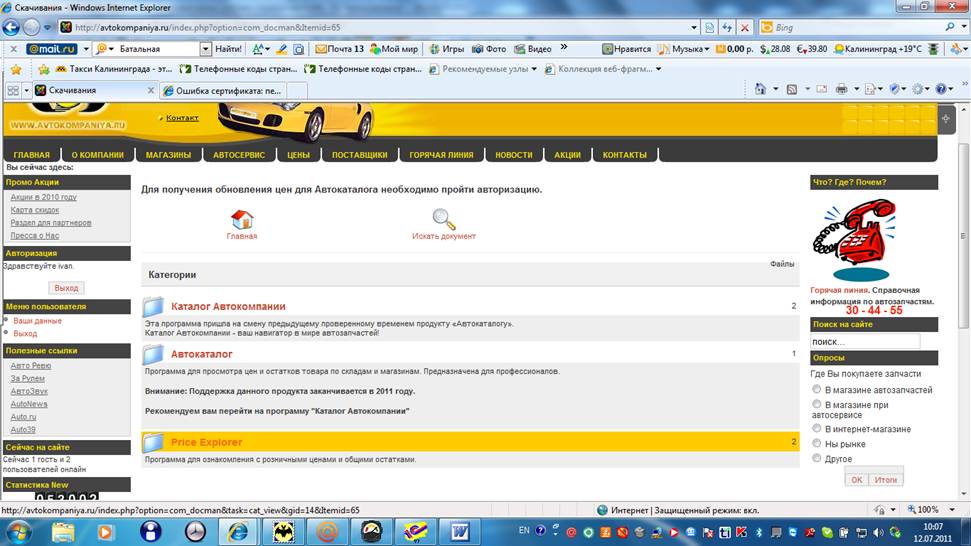
8. СКАЧИВАЕМ.

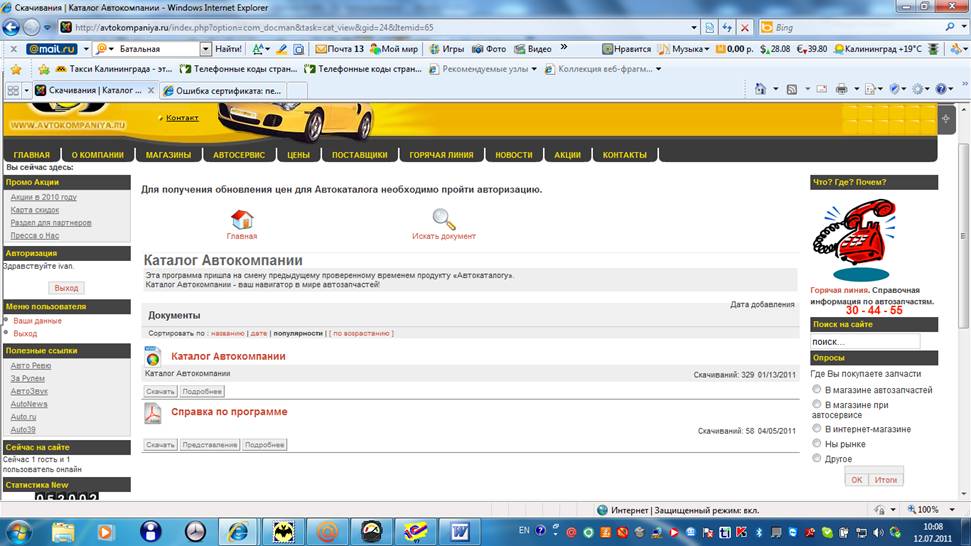
9. СОХРАНЯЕМ.

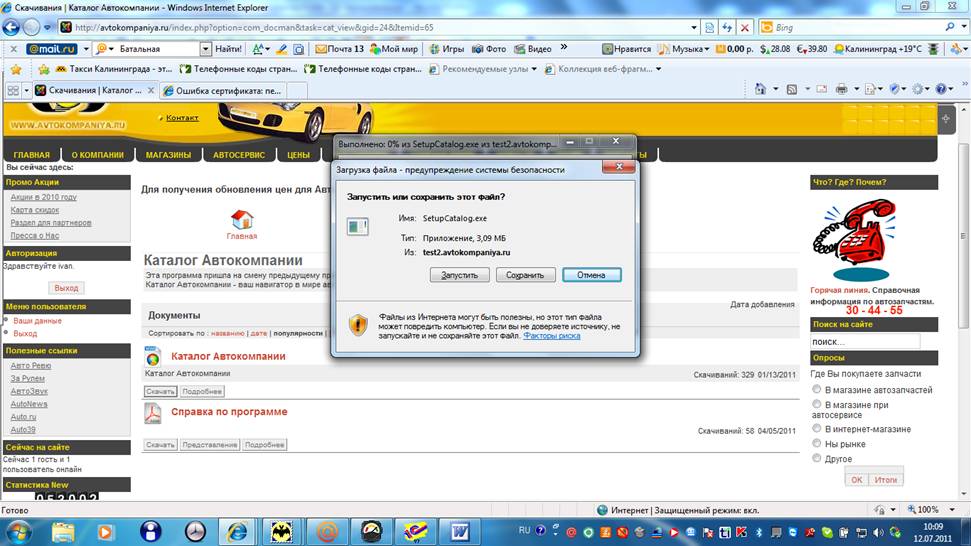
10. ВЫБИРАЕМ ПУТЬ ДЛЯ СОХРАНЕНИЯ. Жмём –СОХРАНИТЬ.


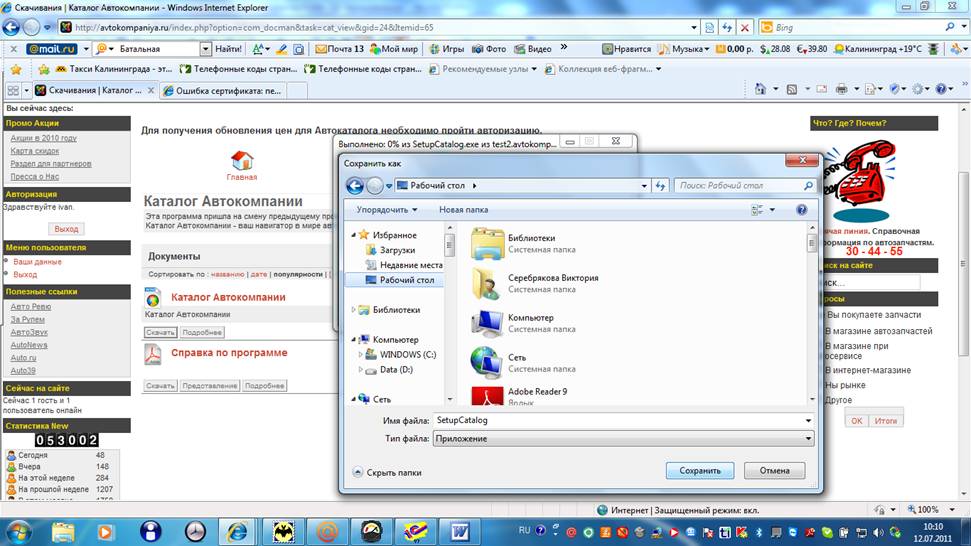
11. После завершения загрузки жмём –ЗАПУСТИТЬ.

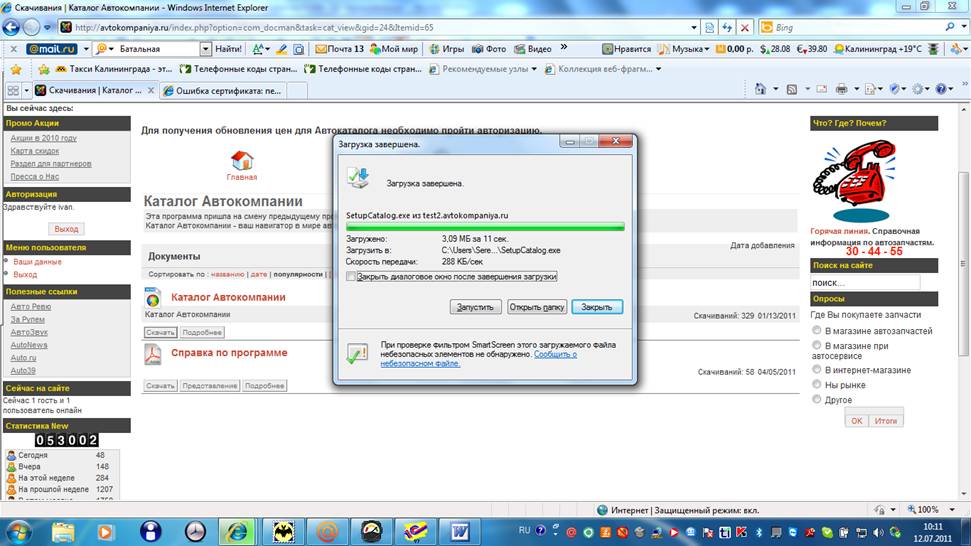
12. Принимаем условия соглашения. Жмём - ДАЛЕЕ

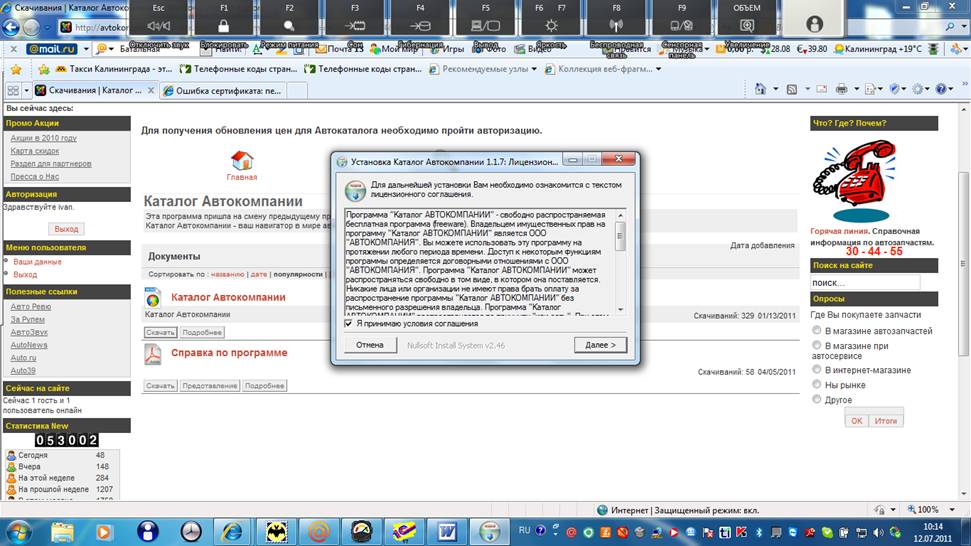
13. Прописываем путь установки. Жмём –УСТАНОВИТЬ.


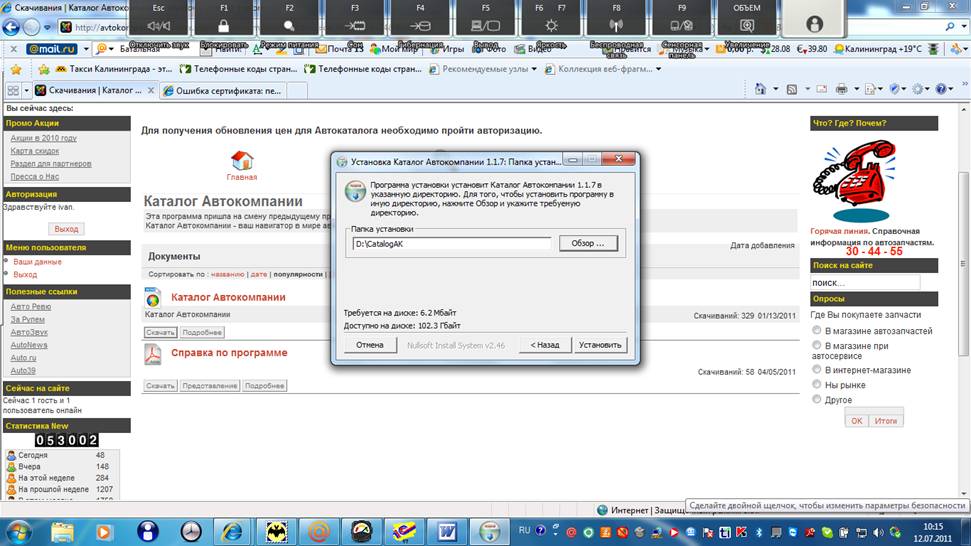
14. После установки закрываем.

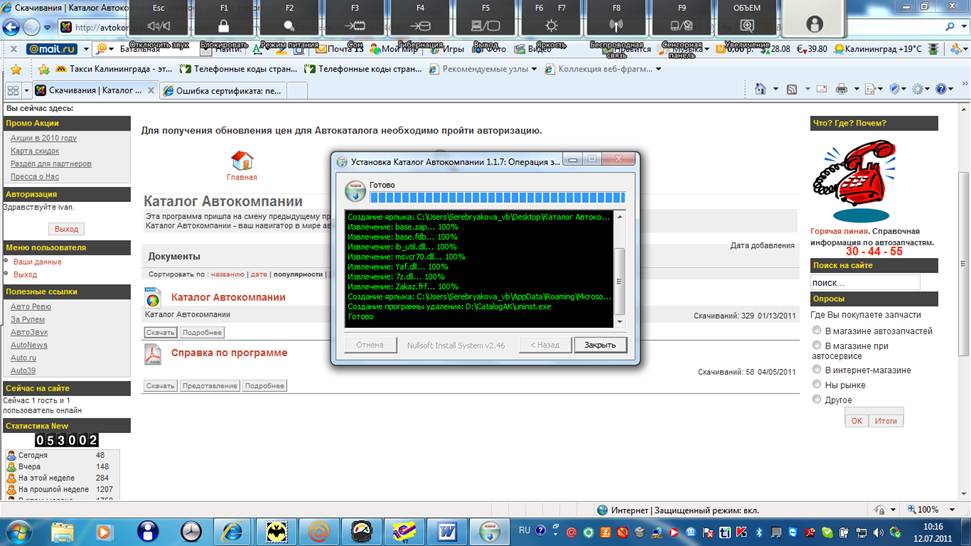
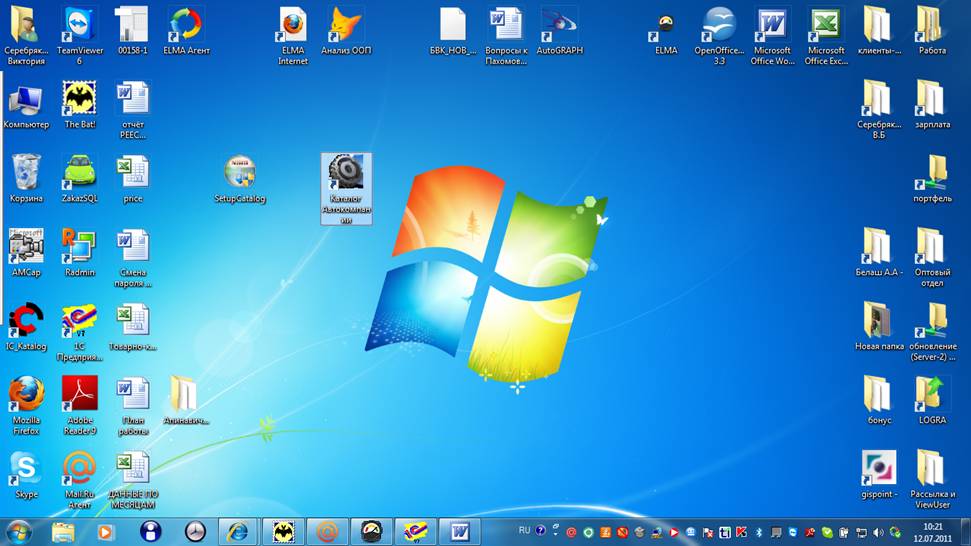
15. На рабочем столе появляется ЯРЛЫК АВТОКАТАЛОГА. Запускаем программу ДВОЙНЫМ НАЖАТИЕМ ЛЕВОЙ КНОПКИ МЫШИ.

16. В появившиеся окна вводим свои регистрационные данные с сайта. Жмём – РЕГИСТРАЦИЯ.



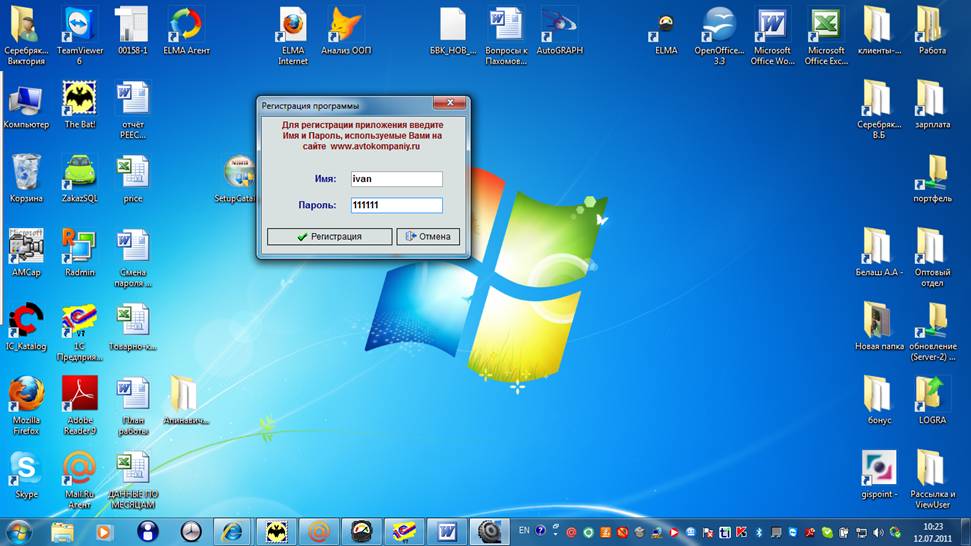
17. Далее – ОК.

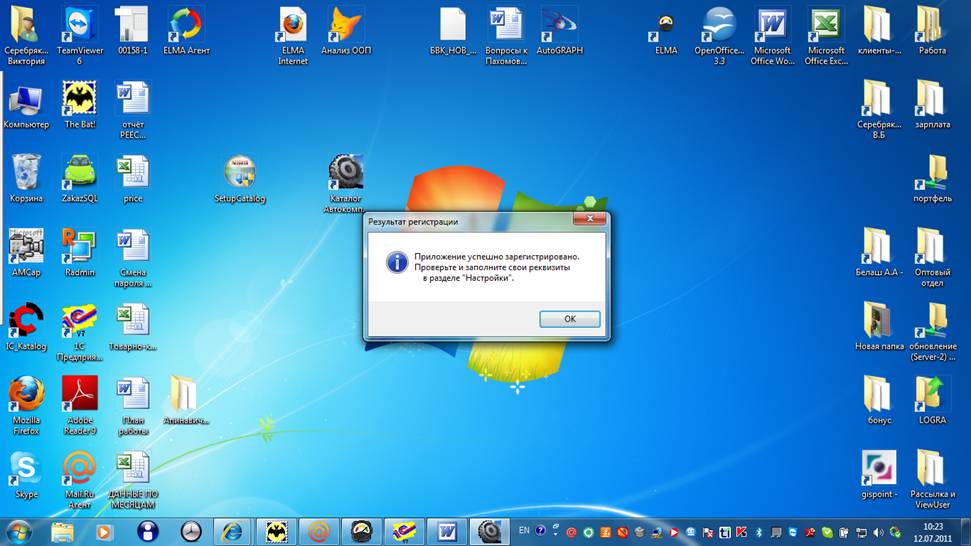
18. Далее - ОК.

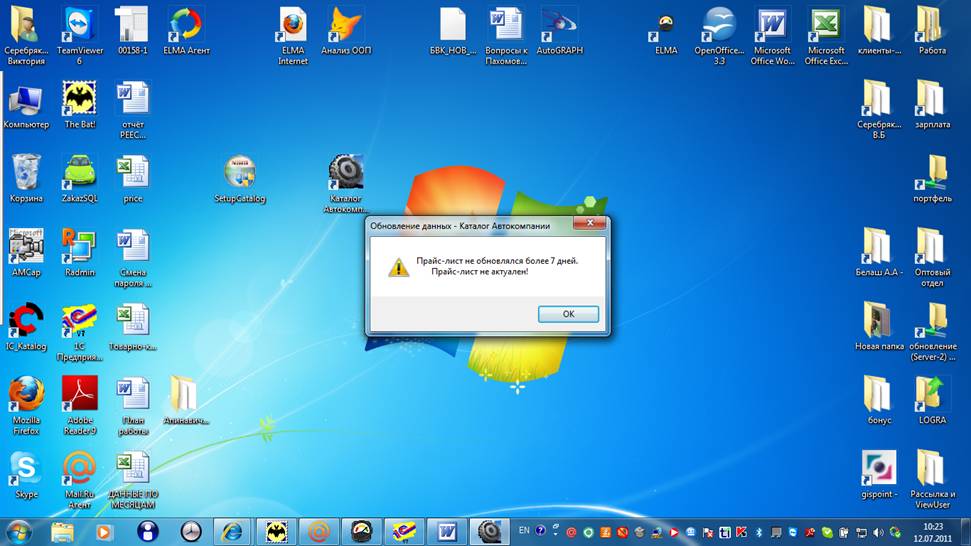
19. Каталог запустится, но для работы в нём Вам необходимо выслать свои данные (Имя и адрес Эл. Почты, ваш контактный телефон) на optovik@avtokompaniya.ru для присвоения Вам ID кода в программе 1С, для – ВОЗМОЖНОСТИ ЗАКАЗА по ЦЕНЕ, установленной в карточке постоянного клиента. На данный момент. ЦЕНА - розничная, ЗАКАЗ - невозможен.

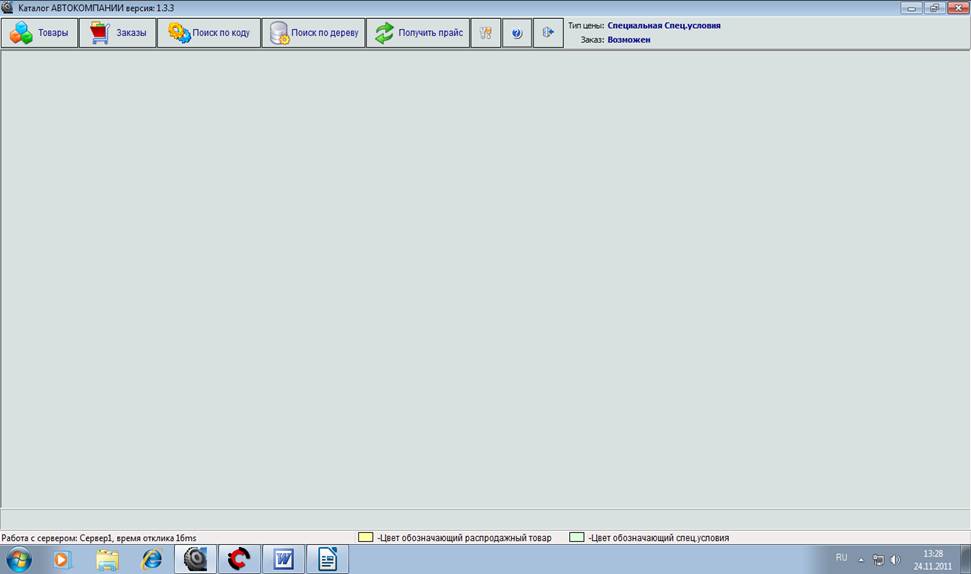

20. После получения Ваших данных, наш администратор присвоит Вам ID код. Созвонится с Вами или вышлет Вам на Эл. Почту письмо с просьбой произвести обновление Автокаталога . Жмём ПОЛУЧИТЬ

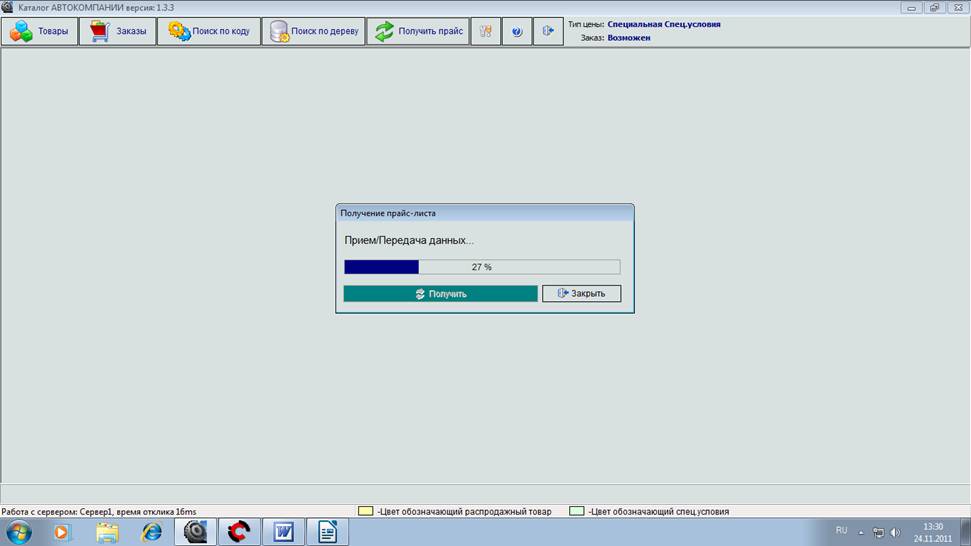
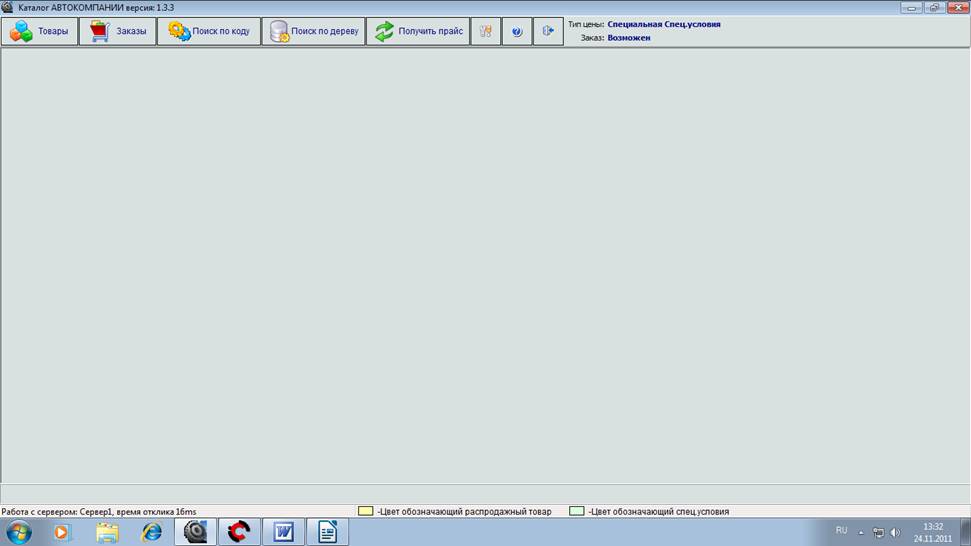
21. Появится Цена, установленная в карточке постоянного клиента и ЗАКАЗ ВОЗМОЖЕН. Теперь Вы сможете выбрать из Автокаталога товар и отослать ЗАКАЗ нам.


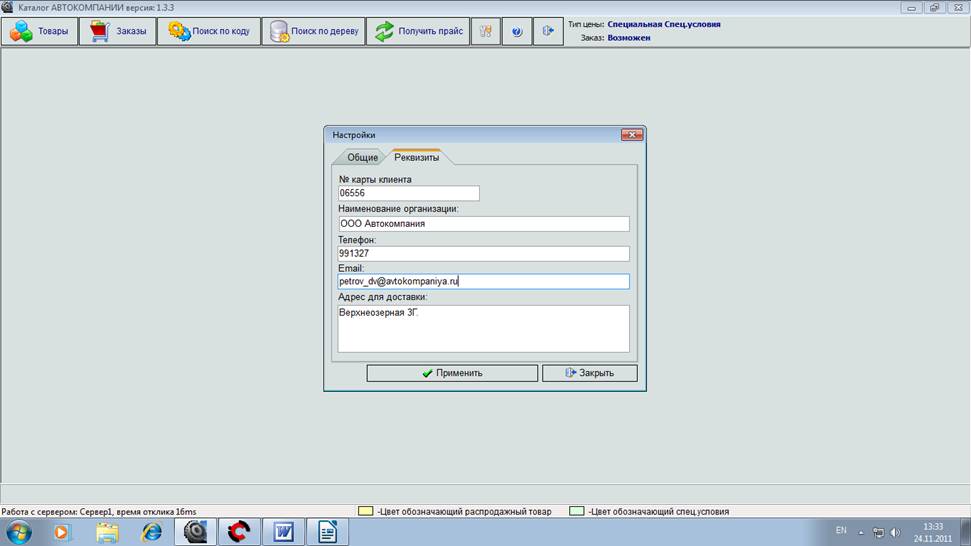
22. Далее Вам необходимо внести Ваши данные. Открываем НАСТРОЙКИ - вкладка-РЕКВИЗИТЫ. Заполняем и жмём – ПРИМЕНИТЬ.



Формирование и отправка заказа.
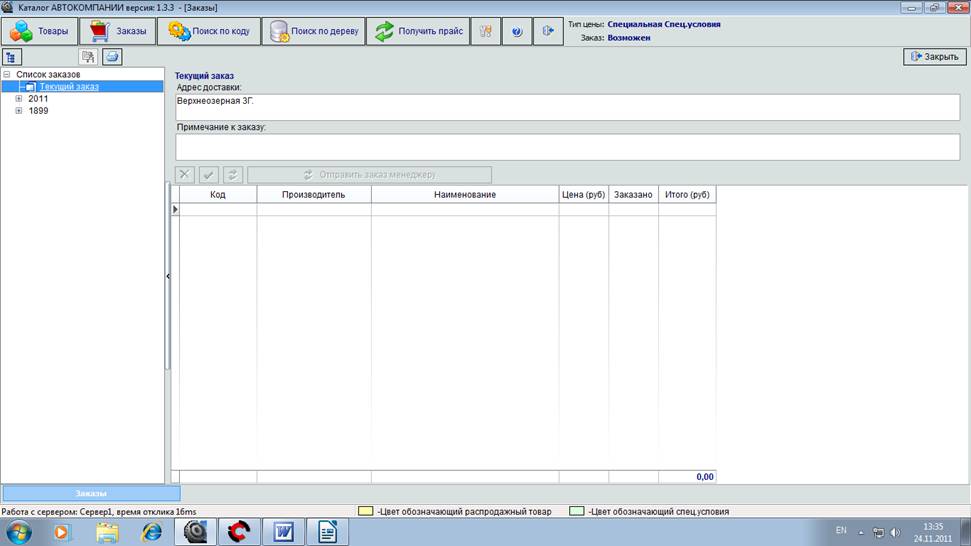
1. Для того, чтобы сделать заказ жмём ЗАКАЗЫ-ТЕКУЩИЙ ЗАКАЗ. Заполняем необходимые поля.



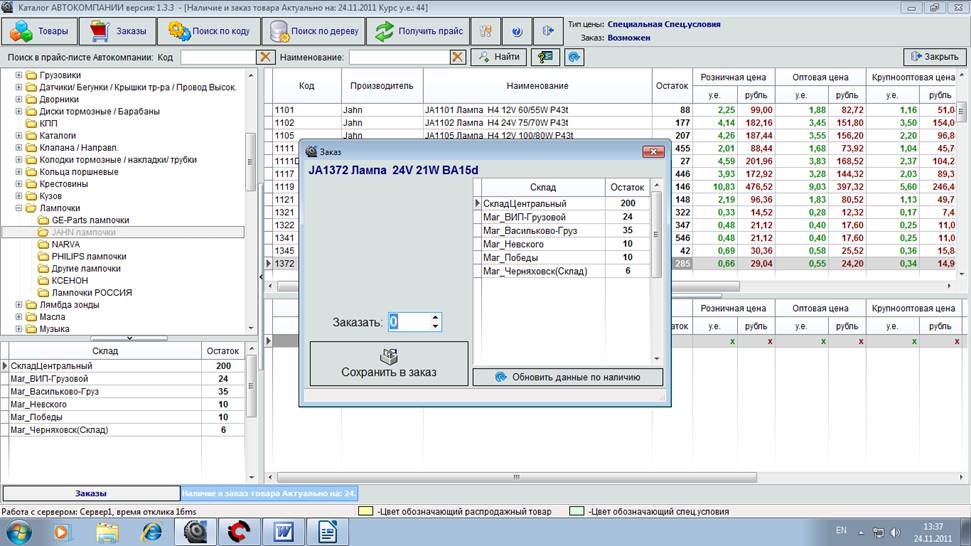
2. Переходим на вкладку – ТОВАРЫ, Выбираем из списка нужный товар и проставляем в колонке – ЗАКАЗАТЬ - КОЛИЧЕСТВО заказываемого товара. Затем необходимо нажать кнопку «СОХРАНИТЬ В ЗАКАЗ». Если необходимо уточнить количество заказываемого




 товара на складе, нужно нажать кнопку «Обновить данные по наличию».

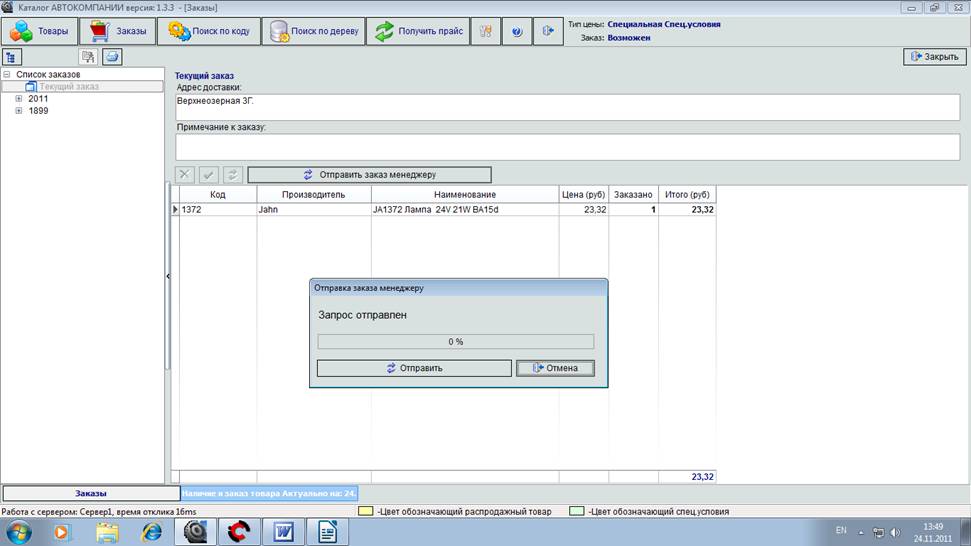
3. Далее переходим на вкладку – ЗАКАЗЫ. Справа появляется выбранный Вами товар. Жмём - Оправить заказ менеджеру - далее - Отправить


4. Заказанный Вами товар пересылается на Эл. Почту Автокомпании. Обрабатывается менеджером и в желаемое время и дату доставляется Вам по желаемому адресу. Если заказ тестовый, в графе ПРИМЕЧАНИЕ К ЗАКАЗУ напишите слово ТЕСТ, заказ будет отменён. Если Ваш клиент отказался от какой-либо запчасти или она не понадобилась, Вы всегда можете вернуть её в магазин, с которого забирали свой заказ. Возврат товара осуществляется только надлежащего качества в срок не более 14 дней.

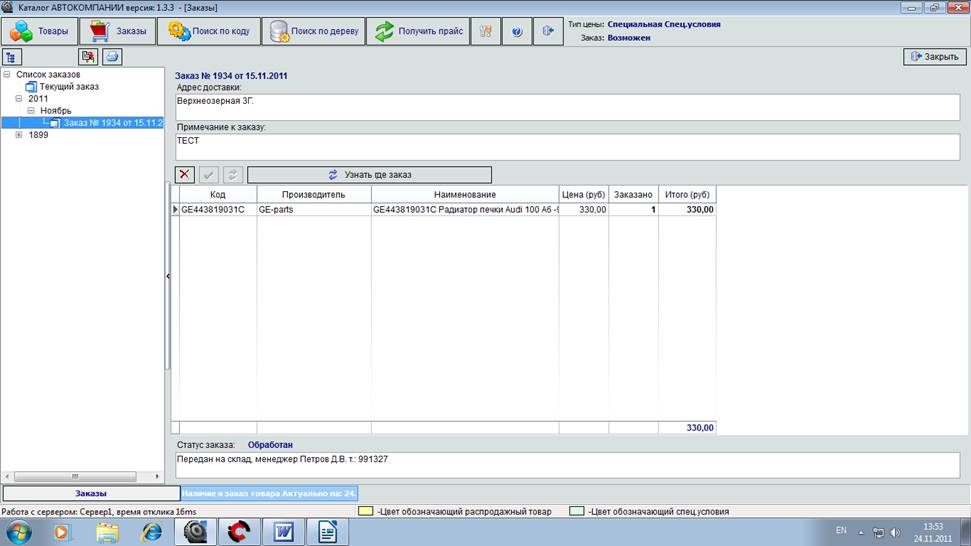
 5. По вашему желанию, Вы можете узнать в какой стадии находится ваш заказ, нажав кнопку «узнать где заказ».

 1-Отправлен менеджеру, 2- Поступил, в ожидании, 3- Взят в работу, 4- Передан на склад, 5- Отгружен (если склад собрал)



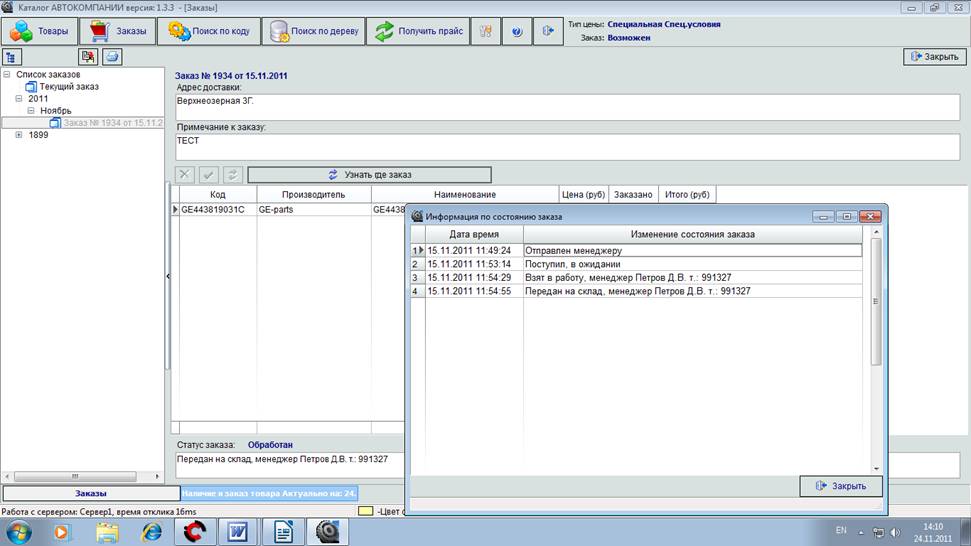
Менеджер, принявший Ваш заказ и производивший его обработку.
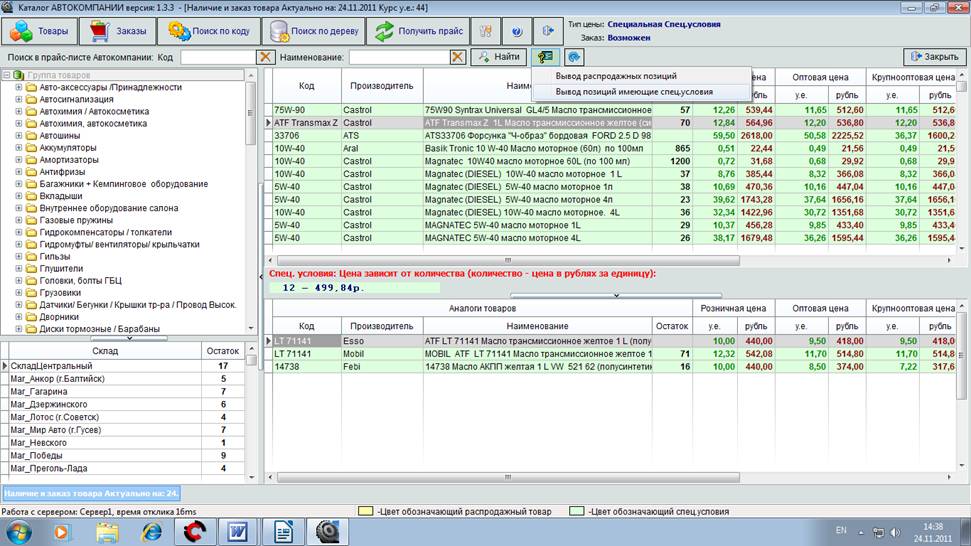
6. Так же Вы сможете видеть товар, который продается по спец. условиям.
 Для этого необходимо перейти во вкладку «Товары» и нажать кнопку «вывод позиций по условиям»

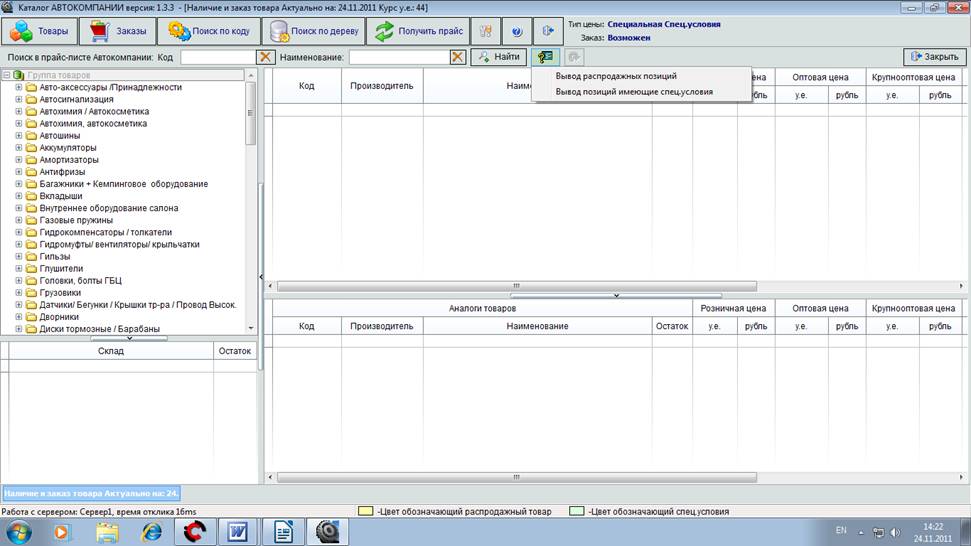


 7. Для вывода распродажных позиций, необходимо нажать «вывод распродажных позиций». Распродажные позиции помечены желтым фоном. Данный товар продается без гарантийного срока, не подлежит возврату по браку и иным причинам, так же на него не распространяются скидки, т. е. он имеет фиксированную цену.
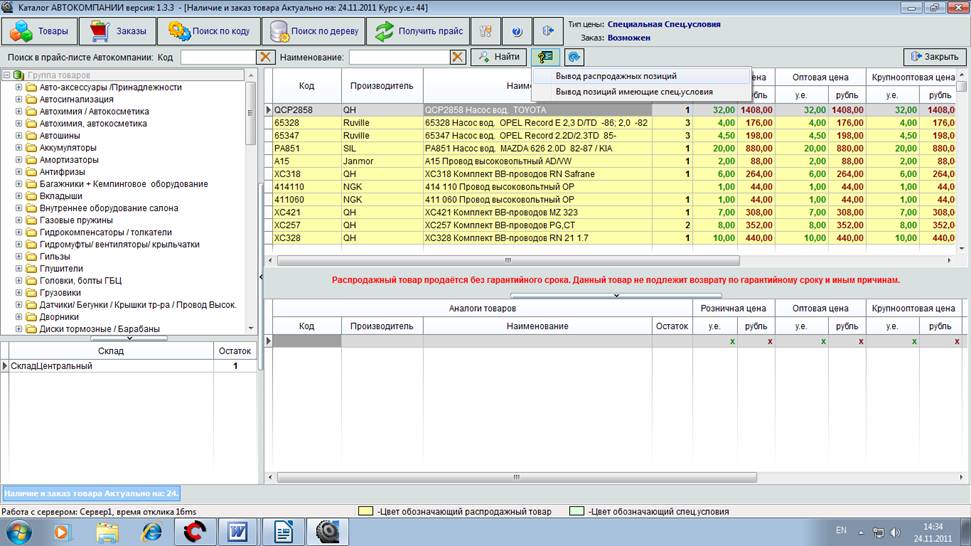

 7.Для вывода позиций имеющие спец. условия, необходимо нажать «Вывод позиций имеющих спец. условия».Помечены зеленым фоном.
 Цена на данный товар зависит от количества. Возврат возможен только по причине брака.