


Партнерка на США и Канаду по недвижимости, выплаты в крипто
- 30% recurring commission
- Выплаты в USDT
- Вывод каждую неделю
- Комиссия до 5 лет за каждого referral
Настройки в Microsoft Outlook Express
Чтобы произвести настройки почтовой программы Outlook Express, необходимо:
1. В верхней панели в меню «Сервис» выберите пункт «Учетные записи…».
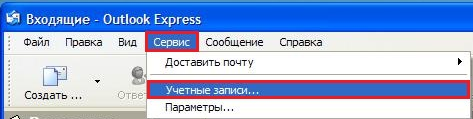
2. В появившемся окне нажмите «Добавить» и выберите «Почта…».

3. Введите имя, которое будет отображаться в поле «От:» для всех отправляемых сообщений, например — Компания *****.
Нажмите «Далее».
4. Введите адрес электронной почты.
Нажмите «Далее».
5. На открывшейся странице укажите следующие данные:
o Сервер входящих сообщений — POP3;
o Сервер входящих сообщений (POP, IMAP или HTTP) — pop. *****;
o Сервер исходящих сообщений (SMTP) — smtp. *****.
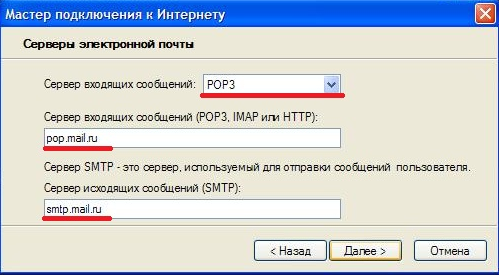
Нажмите «Далее».
6. Введите имя учетной записи — полное имя Вашего почтового ящика и действующий пароль от Вашего почтового ящика.
Установите галочку напротив «Запомнить пароль», если Вы хотите, чтобы почтовая программа запомнила пароль от почтового ящика и не запрашивала его при каждой попытке скачать почту.
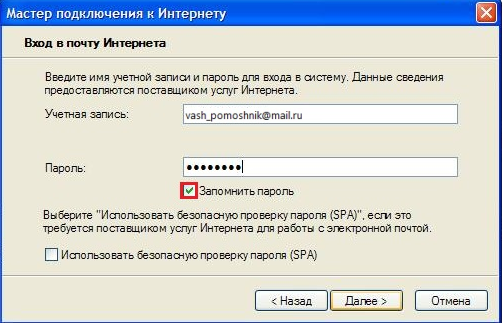 Нажмите «Далее».
7. Нажмите «Готово» — перед Вами откроется список учетных записей. Выберите только что созданную и нажмите кнопку «Свойства», расположенную справа от списка.
8. Перейдите на вкладку «Серверы» и установите галочку напротив «Проверка подлинности пользователя». Нажмите «Настройка…».

9. Отметьте галочкой поле «Как на сервер входящей почты» и нажмите «ОК».
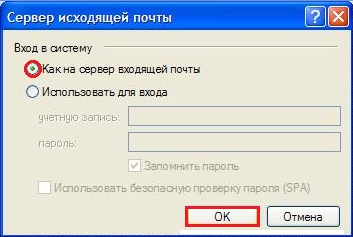
10. Для лучшей защиты данных, которые вы отправляете и получаете при помощи почтовой программы, вы можете включить шифрование. Для этого перейдите на вкладку «Дополнительно» и установите галочки напротив «Подключаться через безопасное соединение (SSL)».
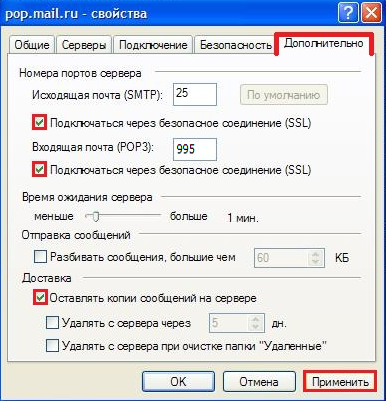
11. Если Вы хотите оставлять письма, скаченные почтовой программой, на сервере, то необходимо перейти на вкладку «Дополнительно» и установите галочку напротив «Оставлять копии сообщений на сервере».
12. Нажмите «Применить», затем «ОК» — настройка почтовой программы завершена!
