


Партнерка на США и Канаду по недвижимости, выплаты в крипто
- 30% recurring commission
- Выплаты в USDT
- Вывод каждую неделю
- Комиссия до 5 лет за каждого referral
Федеральное агентство по образованию
Государственное образовательное учреждение высшего
«Омский государственный технический университет»
СОЗДАНИЕ БАЗ ДАННЫХ В MS ACCESS
Методические указания к практическим занятиям
Омск 2005
Составитель:
Данные методические указания к практическим занятиям по дисциплине «Базы данных» предназначены для студентов дистанционной, очной и заочной форм обучения специальности «Прикладная информатика (по областям)», область «Электрооборудование и электрохозяйство предприятий, организаций и учреждений». Технология баз данных реализуется в методической работе на примере системы управления базами данных (СУБД) Microsoft (MS) Access.
Печатается по решению редакционно-издательского совета Омского государственного технического университета
Работу с базами данных (БД) можно условно разделить на два этапа – создание базы данных и использование базы данных. Создание базы данных включает в себя:
- моделирование данных, проектирование структуры будущих таблиц и их взаимных связей в БД;
- создание структуры таблиц БД для компьютера;
- установление связей таблиц БД в компьютере;
- заполнение таблиц реальными данными (возможно с помощью форм).
Использование базы данных – это создание запросов и отчетов.
Описание практических занятий приведено в расчете на МS Access 2002 или МS Access 2000. Следует напомнить, что интерфейсы МS Access 97 и МS Access 2002 несколько различаются.
СУБД МS Access входит в стандартный набор прикладных программ Microsoft Office. Изучение СУБД МS Access следует начинать после освоения главных принципов работы с системой Windows (окна, меню, кнопки, иконки и т. д.) и других программных приложений пакета Microsoft Office (Word, Excel).
Назначение любой СУБД – создание, ведение и обработка данных в БД. В СУБД МS Access возможно одновременно создавать несколько баз данных. СУБД МS Access позволяет хранить данные, их обрабатывать и совместно использовать; выбирать любые поля, форматы полей; сортировать данные, вычислять итоговые значения, отбирать данные по какому-либо признаку, менять их, удалять, копировать в другие таблицы. Поддерживается экспорт и импорт данных из текстовых файлов и электронных таблиц.
При коллективном использовании СУБД МS Access можно защитить информацию, задав разные права по просмотру или изменению информации, при этом целостность данных обеспечивается.
Каждая база данных хранится на диске в виде файла с расширением *.mdb. Запускается СУБД МS Access, как и любое приложение Windows. На рабочем столе включается Пуск/Программы/ Microsoft Office/Microsoft Access или соответствующая иконка. Открывается окно приложения; вверху находятся: главное меню (команды: Файл, Правка, Вид, Вставка, Сервис, Окно, Справка) и панели инструментов (пиктографические меню). Практически все команды главного меню имеют аналоги в виде кнопок на панели инструментов. Изменить панель инструментов (удалить или добавить пиктографические кнопки) можно с помощью команды Сервис/Настройка. Добавить или удалить дополнительные панели инструментов можно с помощью команды Вид/Панели инструментов. При создании базы данных появляется меню, в котором указаны объекты, с которыми работает СУБД МS Access.
Основные структурные объекты СУБД МS Access
1. Основной структурный объект во внутреннем строении БД – это таблица. Таблица – это совокупность записей. Она состоит из столбцов и строк. Название столбцов в верхней части окна. Столбцы называются полями (атрибутами), а строки – записями. Каждое поле имеет уникальное имя в пределах таблицы. Поле содержит данные одного из допустимых типов: целочисленного, строкового, даты и др. При вводе значения в поле таблицы БД автоматически производится проверка соответствия типа значения и типа поля. Количество записей в таблице ограничивается емкостью жесткого диска. Допустимое количество полей – 255. Таблиц в базе данных может быть несколько.
С таблицами работают в двух основных режимах – таблицы и конструктора. В режиме Таблица просматривают, добавляют, изменяют данные. Можно добавлять или удалять столбцы, изменять внешний вид таблицы (шрифт, цвет, высоту и ширину ячейки и т. д.). В режиме Конструктора можно создать новую таблицу, изменить старую, установить ключевые поля. Таблицы можно создавать не только самостоятельно, но и с помощью Мастера, т. е. по шаблону.
Таблица может содержать ключи или ключевые поля. Ключ – это комбинация полей, которая однозначно определяет каждую запись в таблице. Ключ должен быть уникальным; неизбыточным, т. е. не содержать поля, которые можно удалить без нарушения уникальности ключа; в состав ключа не могут входить графические поля и поле комментариев. Таблицы связываются по ключам. Выбор ключа не всегда простая задача.
Все объекты БД можно импортировать, т. е. копировать из других баз данных.
2. Форма – это специальный объект, который представляет собой часть экрана в виде окна. Форма может использоваться для ввода данных, их корректировки, добавления и удаления записей. Можно создавать формы для работы одновременно с несколькими взаимосвязанными таблицами. Форма, использующая данные нескольких таблиц, основывается на запросе, включающем данные из этих таблиц. Формы позволяют представлять записи в удобной для пользователя форме – в виде бланков, ведомостей и т. д. Формы создаются либо в режиме Конструктора, либо в режиме Мастера форм.
3. Запрос – это объект для анализа, выбора и изменения данных. С помощью запросов просматриваются, анализируются и изменяются данные из нескольких таблиц. Запросы используются как источники данных для форм и отчетов. Запрос позволяет выбрать из БД необходимую информацию, соответствующую определенному условию. С помощью МS Access создается несколько видов запросов. Запрос на выборку выбирает данные из разных таблиц и других готовых запросов. Запрос-изменение изменяет и перемещает данные, к нему относятся: запрос на добавление, запрос на удаление, запрос на обновление. Запрос на создание таблицы сохраняет результаты выборки в отдельной таблице. Перекрестный запрос предназначен для группировки данных и представления их в компактном виде. Запросы создаются самостоятельно или с помощью Мастера.
4. Отчет – это объект для организации данных при выводе их на печать в том виде, в котором требуется пользователю. Можно формировать полные отчеты, которые включают все данные БД; аннотационные, в которых содержатся только итоги; специальные, которые выводят данные по одному или двум полям. Отчеты можно разрабатывать самостоятельно с помощью Конструктора или по шаблону с помощью Мастера.
5. Макрос – набор из одной или нескольких макрокоманд (операторов), выполняющих определенные операции, такие как открытие форм или печать отчетов. Макросы полезны для автоматизации часто выполняемых задач.
Тема № 1
Создание базы данных, состоящей из одной таблицы
Цель работы:
– познакомиться с основными понятиями БД;
– научиться создавать таблицу БД в режиме Конструктор;
– освоить переход из режима Конструктор в режим Таблицы;
– освоить основные приемы заполнения и редактирования таблиц БД;
– познакомиться с сортировкой значений таблицы;
– познакомиться с поиском записей по образцу;
– научиться сохранять и загружать БД.
Задание
Создайте новую базу данных и структуру таблицы с информацией, например, о студентах Вашей группы. Таблица создается в режиме Конструктор, а заполняется в режиме Таблица.
Выполнение работы
1.Создайте папку на диске, где будут размещаться тексты Ваших лабораторных работ.
2. Вызовите программу MS Access. Перед Вами откроется окно СУБД, в котором появится меню Создание базы данных (рис. 1).

Рис. 1
3. Включите мышкой переключатель Новая база данных. Появится диалоговое окно Файл новой базы данных. Сохраните имя БД в папке на диске, при этом нажмите кнопку Создать (рис. 1).
4. Появится диалоговое окно, в котором Вы должны выбрать тип создаваемого документа (объекта). Выберите пункт Таблицы (рис. 2).
5. На этом этапе выберите режим создания таблицы – режим Конструктора. Появится окно Конструктора таблиц (рис. 3).
6. В первом столбце вводятся имена полей, например в первой строке – фамилия; во второй строке – отчество и т. д. Во втором столбце вводится тип данных, например текстовый, числовой и т. д.
Переход от клетки к клетке осуществляется одним из способов: мышкой, нажатием на клавишу Enter или Tab, стрелками.
7. Сохраните таблицу (можно нажать кнопку на пиктографическом меню). Появится запрос на создание ключевого поля – уникального поля записи, по которому удобно связывать таблицы. Ответьте Да.
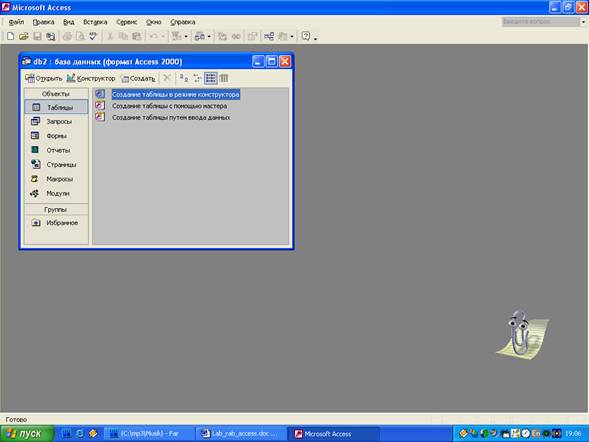
Рис. 2
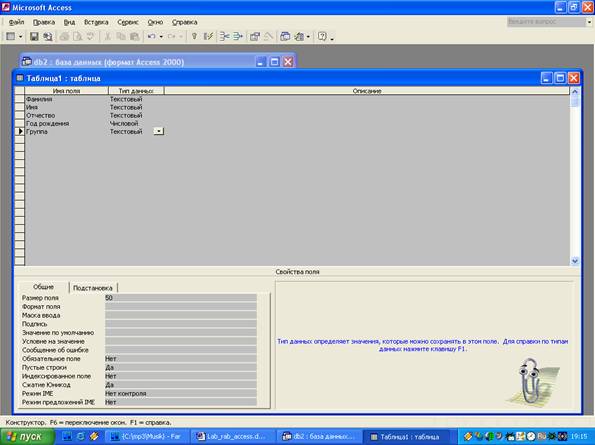
Рис. 3
8. В окне, где Вы выбирали объект, появится имя созданной таблицы. Нажмите кнопку перед этим именем. Таблица раскроется, но в режиме Таблицы. В режим Таблицы можно перейти, нажав соответствующую кнопку на пиктографическом меню. Вводите данные, заполняя клетки таблицы. Значение поля Код будет меняться автоматически.
Замечания.
А. Формируйте таблицу в режиме Конструктора, а заполняйте ее в режиме Таблицы.
Б. Переход из режима Таблицы в режим Конструктора и наоборот можно осуществить несколькими способами:
- использовать главное меню Вид (Конструктор или Режим таблицы), при этом активным должно быть окно таблицы;
- щелкнуть правой клавишей мыши на заголовке открытой таблицы, появится выпадающее меню, где и выбирают необходимый режим обработки таблицы;
- воспользоваться соответствующей кнопкой пиктографического меню (изображение зеленого треугольника или изображение таблицы).
9. Сохраните введенные данные, щелкнув на клавише пиктографического меню или в главном меню – Файл\Сохранить. Передвижение по таблице производится с помощью клавиш со стрелками клавиатуры либо с помощью мышки.
10. Выполните редактирование ячеек:
а) замените в первой строке фамилию и год рождения. Для этого установите маркер в соответствующую ячейку и произведите редактирование;
б) поменяйте шрифт, цвет записей; ширину и высоту колонок, для чего воспользуйтесь меню Формат;
в) проведите проверку орфографии своих записей, для чего воспользуйтесь меню Сервис.
11. Отсортируйте значения в таблице, для чего установите курсор в любую ячейку сортируемого столбца и щелкните по соответствующей кнопке пиктографического меню (буквы АЯ и стрелка), или воспользуйтесь меню Записи\Сортировка:
а) отсортируйте фамилии по алфавиту. Установите курсор на ячейку столбца Фамилия и нажмите Сортировка по убыванию;
б) отсортируйте годы по убыванию.
12. Сохраните таблицу и закройте ее. Закрыть – нажать в правом верхнем углу окна кнопку с крестиком. Закройте Таблицу1 и БД, нажав кнопку с крестиком. Далее можно создавать новую БД, а можно отрыть созданную. Открыть свою БД можно с помощью команд меню – Файл\Открыть\Имя своей базы данных\Открыть.
13. Выполните поиск записей по образцу. Установите курсор в каком-либо поле, например Фамилия, выберите команду Правка\Найти или щелкните по кнопке Найти (значок Бинокль) на пиктографическом меню, что позволяет найти запись по введенному значению. Появится диалоговое окно Поиск и замена. Наберите в поле Образец какую-либо фамилию и щелкните по кнопке Найти.
Поиск идет или в текущем поле, или по всей таблице. При поиске можно учитывать регистр и формат полей.
14. Можно осуществлять не только поиск записей, но и замену записей по образцу. Процедура аналогична описанной в предыдущем пункте. Воспользуйтесь командой Правка\Замена.
15. Печать Таблицы. Сначала выполните команду Файл\Предварительный просмотр. Если таблица не поместилась на листе, то закройте окно предварительного просмотра и поменяйте размер таблицы или ее столбцов. Выполните команду Файл\Печать.
16. Завершите работу в Access. Выберите команду Файл\Выход. Если Вы производили изменения в базе данных, то появится вопрос об их сохранении. Ответьте утвердительно.
Тема № 2
Создание базы данных, состоящей из двух таблиц
Цель работы:
- научиться удалять таблицы;
- освоить создание таблицы БД в режиме Таблицы;
- научиться создавать ключевые поля и связывать таблицы;
- научиться создавать формы для ввода данных.
Задание
Создайте новую БД. В базе данных будет две таблицы, например, Список и Группы. В таблице Список 5 полей (код, фамилия, имя, отчество, номер группы), а в таблице Группа два поля (номер группы и факультет). Далее создается связь между таблицами через схему БД. В данном случае таблицы имеют связь “один-ко-многим”. Это значит, что в таблице Группы каждое значение может встречаться только один раз, а в таблице Список – сколько угодно (несколько человек могут быть из одной группы). Связи следует устанавливать для пустых таблицах; если таблицы заполнены, то могут возникнуть проблемы при создании связей и свойств связей. Для связи в обеих таблицах вводятся ключевые слова. В таблице Список – это Код, а в таблице Группы – поле Номер группы. При наличии связных таблиц важен порядок заполнения их значениями.
Выполнение работы
1. Вызовите программу MS Access. Откройте созданную в предыдущей работе базу данных. На экране появится окно с основными элементами БД.
2. Удалите таблицу, для чего выделите имя таблицы и нажмите клавишу Delete.
3. Создайте таблицу Группы, для чего:
а) выберите вариант Создание таблицы путем ввода данных (работа в режиме Таблица), появится таблица из строк и столбцов (колонок) с полями;
б) переименуйте Поле 1, для чего установите курсор в верхней ячейке столбца Поле 1 и выполните команду Формат\Переименовать столбец; столбец окажется выделенным; введите название столбца – Номер группы (можно воспользоваться всплывающим меню) – тип данных числовой;
в) удаление, вставка столбца или строки – щелкните в нужном месте правой кнопкой мыши, появится всплывающее меню – выберите нужную команду;
г) по аналогии с предыдущим пунктом переименуйте Поле 2 в столбец под названием Факультет – тип данных текстовый;
д) сохраните таблицу с именем Группы, на вопрос о создании ключевого поля ответьте отрицательно.
4. В таблице Группы перейдите в режим Конструктора.
5. Сделайте поле Номер группы ключевым, для чего щелкните на кнопке пиктографического меню с изображением ключа – Ключевое поле (меню Правка\ Ключевое поле); в строке появится этот знак.
6. Сохраните таблицу Группы, закройте ее.
7. Создайте таблицу Список; в режиме Таблица переименуйте поля согласно заданию; сохраните таблицу; на вопрос о создании ключевого поля ответьте отрицательно; перейдите в режим Конструктора и сделайте поле Код ключевым; установите типы полей; Код – тип счетчик, Номер группы – числовой, остальные типы – текстовые. Значения поля Номер группы не набираются вручную, а выбираются из таблицы Группы. Для этого в свойствах поля следует указать, что здесь осуществляется выборка по следующей схеме: выберите закладку Подстановка, тип элемента управления – Поле со списком, источник строк – (таблица) Группы.
8. Сохраните таблицу Список. Закройте таблицу.
В результате проведенной работы Вы получите две несвязанные таблицы. Необходимо создать схему данных со связями.
9. Создайте схему данных. Выберите команду Сервис\Схема данных или соответствующую кнопку на пиктографическом меню. В появившемся окне Схема данных щелкните правой кнопкой мыши, появится всплывающее меню, выберите команду Добавить таблицу. Выделите таблицу Группы и щелкните на кнопке Добавить, затем добавьте таблицу Список. В окне Схема данных появится условный вид этих таблиц в виде прямоугольников с именованными полями (рис. 4). Закройте окно Добавление таблицы.
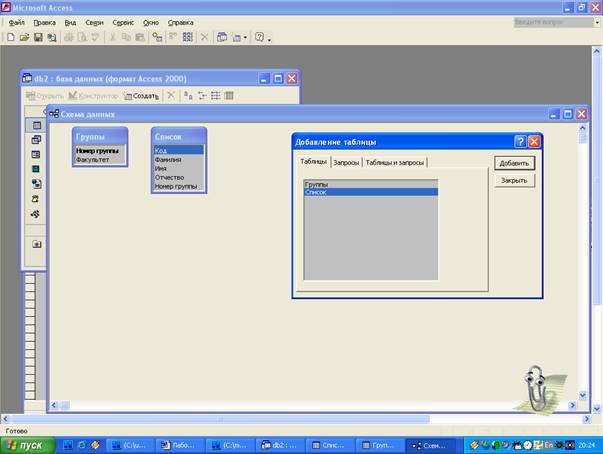
Рис. 4
Поставьте курсор мышки на имя поля Номер группы в таблице Группы и, не отпуская кнопку мыши, перетащите ее на поле Номер группы в таблице Список. Отпустите мышку. Появится окно Связи (Изменение связей).
Включите значок Обеспечение целостности данных (поставьте галочку перед этой записью). Типы обоих полей должны быть заданы одинаково. Все окна с таблицами в создаваемой базе должны быть закрыты.
Включите значок Каскадное обновление связанных полей. Это приведет к тому, что при изменении номера группы в таблице Группы автоматически изменится соответствующий номер в таблице Список.
Включите значок Каскадное удаление связанных полей. Это приведет к тому, что при удалении записи с номером группы в таблице Группы будут удалены все записи из таблицы Список, в которой стояли соответствующие номера групп.
Щелкните по кнопке Создать. Появится связь “один-ко-многим” (1-¥) между полями Номер группы двух таблиц. Закройте схему данных, щелкнув на кнопке в правом верхнем углу и ответив утвердительно на вопрос о сохранении схемы данных.
10. Заполните таблицу Группы значениями.
11. Создайте форму для ввода данных в таблицу Список. Вернитесь в диалоговое окно с типом создаваемого документа СУБД. Выберите закладку Формы. В MS Eccess 2000 - Мастер форм (выберите поля из доступных, нажмите Далее, выберите внешний вид формы – в столбец, Далее, Стиль – стандартный, Готово). В MS Eccess 97 выберите Автоформа в столбец. В качестве источника данных в обоих случаях укажите таблицу Список. Сохраните Форму, имя для нее можно оставить Список (рис. 5, 6).
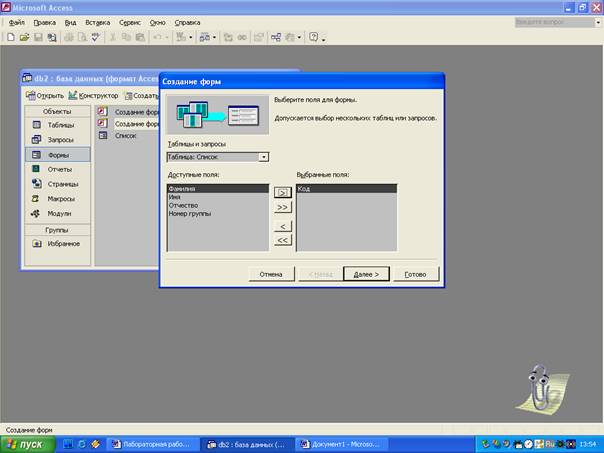
Рис. 5
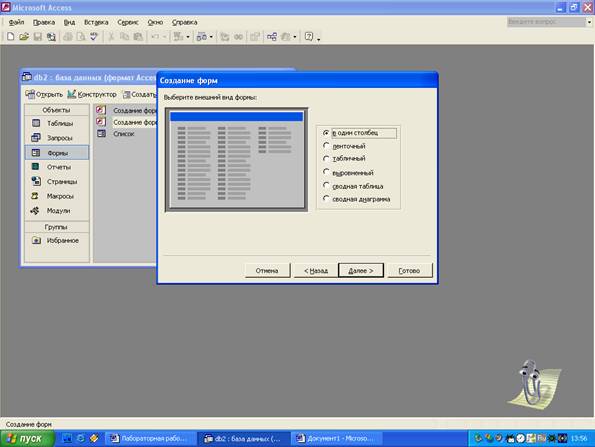
Рис. 6
12. Введите данные в таблицу Список с помощью созданной формы. Переход от поля ввода к следующему полю производится мышкой или клавишами Таb, Enter. Для перехода к новой записи следует щелкнуть на кнопке с изображением стрелки вправо и звездочки. Начинаем вводить со второго поля, т. к. значения поля Код будут вводиться автоматически. Значения поля Номер группы выбирайте из ниспадающего списка. Сохраните введенные данные. Закройте форму. Перейдите в окно Таблицы. Откройте таблицу Список и проверьте, появились ли в таблице новые записи. Сохраните таблицу. Перейдите в окно форм, откройте форму Список, добавьте в таблицу несколько записей. Сохраните введенные записи.
13. Проверьте каскадное обновление связанных полей. Откройте таблицу Группы. Исправьте номера групп. Сохраните таблицу. Закройте ее. Откройте таблицу Список. Проверьте, изменились ли номера групп. Закройте таблицу Список.
14. Проверьте каскадное удаление связанных полей. Откройте таблицу Группы. Удалите, предположим, первую запись (всю строку выделите, т. е. установите курсор мышки в начало строки и нажмите левую клавишу мышки; нажмите на клавишу Delete). Закройте таблицу Группы. Откройте таблицу Список. Убедитесь, что исчезли записи с номером соответствующей группы. Закройте таблицу Список.
15. Завершите работу в Access.
Тема № 3
Создание и использование фильтров, форм с помощью Конструктора
Цель работы:
– научиться использовать фильтр в таблице;
– научиться создавать формы с помощью автоформ и с помощью Конструктора, создавать кнопочные формы с помощью Конструктора и с помощью Диспетчера кнопочных форм;
– создавать таблицы в режиме Мастера таблиц (дополнение к работе).
Задание
Научитесь использовать фильтр для поиска необходимой информации в таблице по образцу, а также создавать формы с помощью автоформ и Конструктора. Следующий этап – это построение кнопочной формы с помощью Конструктора и с помощью Диспетчера кнопочных форм.
В дополнении к работе создайте третью таблицу с помощью Мастера таблиц. Это таблица – Данные, состоит из четырех полей – Код студента, Адрес, Номер Телефона (поля Мастера таблиц), Оценка (пользовательское поле). Осуществляется редактирование схемы данных, связывание таблиц Список и Данные; поскольку одной записи в таблице Список будет соответствовать одна запись в таблице Данные, то появляется связь «один-к-одному». Попробуйте создать новую базу и импортировать туда данные из предыдущей или из предварительно созданной таблицы в Excel.
Выполнение работы
1. Использование фильтра. Откройте таблицу Список. Обратитесь к командеЗаписи\Фильтр\Изменить фильтр или нажмите соответствующую кнопку в пиктографическом меню. Появится окно выбора (рис. 7).
Щелкните по полю Фамилия. Появится кнопка выбора со стрелкой. Выберите фамилию (Анкоров). Щелкните кнопкой Применить фильтр, либо выберите команду Записи\Применить фильтр в главном меню, либо щелкните левой кнопкой мыши на таблице выбора и в появившемся всплывающем меню используйте соответствующую команду. Фильтр можно удалить кнопкой или командой Удалить фильтр. Изменить фильтр можно, воспользовавшись командой или кнопкой Изменить фильтр. В этом случае необходимо удалить все предыдущие поля в фильтре с помощью клавишы Delete или во всплывающем меню использовать команду Удалить вкладку.
При изменении фильтра возможно указывать границы изменения значений. Измените фильтр таблицы Данные, в поле Оценки наберите >3. Выберите команду Применить фильтр, тогда отразится в фильтре список тех, у кого оценки больше трех. Чтобы получить фамилии студентов, начинающиеся на «А», в соответствующем поле наберите Like «А*» (текстовая информация указывается в кавычках, буквы русские). Чтобы исключить записи, начинающиеся на «А», наберите Not «А*». В выражениях фильтра используется следующее:
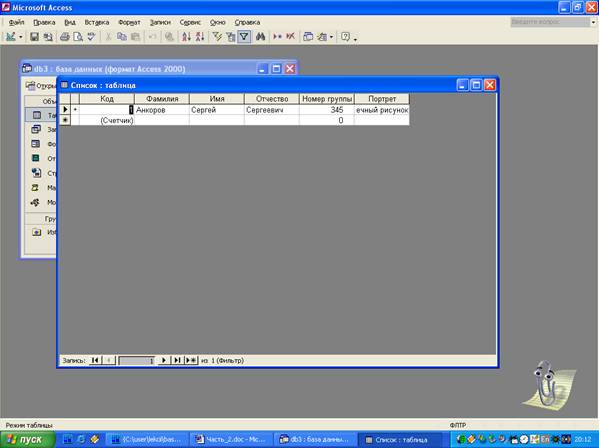
Рис. 7
– даты ограничиваются символами #, например #23/02/05#;
– элементы выражения в фильтре могут связываться операндами:
арифметическими *, +, -, /, ^;
отношения <, >, >=, <=, =, <>;
логическими and, or, not:
Like – для замены в выражениях;
In – для определения, содержится ли этот элемент данных в списке;
Between… End – для выбора значений из заданного интервала.
Кнопка или команда Фильтр по выделенному оставляет в таблице только ту запись, в которой был выделен элемент.
2. Создание формы с помощью автоформы. Автоформу можно строить как при открытой таблице, так и при закрытой. Выделите таблицу в списке объектов MS Eccess. Щелкните на кнопке Автоформа или введите команду Вставка\Автоформа. Изменить вид автоформы можно с помощью команды Вставка\Форма\Автоформа:ленточная.
3. Создание формы с помощью Конструктора. В диалоговом окне выбора типа создаваемого документа в MS Access выберите пункт Формы. Выделите пункт Создание формы в режиме конструктора. В этом же окне вверху нажмите кнопку Создать. Появится окно Новая форма, выделите режим Конструктора. Внизу этой формы выберите в качестве источника данных таблицу, на основе которой будете строить форму (например, Список) (рис.8). Появится окно Список полей (можно выбрать соответствующую кнопку). Из этого списка выбираются поля ввода на форму (одновременное выделение полей – нажатие клавишы Ctrl). Выбранные поля можно перетащить мышкой на форму или нажать клавишу Enter (рис. 9). Закройте окно списка полей. Размер названия поля и поля для ввода меняются обычным образом – мышкой (растягивание). Для независимого перемещения элементов захватите мышкой левый верхний угол элемента, иначе поле названия и поле ввода будут перемещаться вместе. С помощью кнопок панели инструментов вверху можно изменить цвет, текст, границы элементов формы.
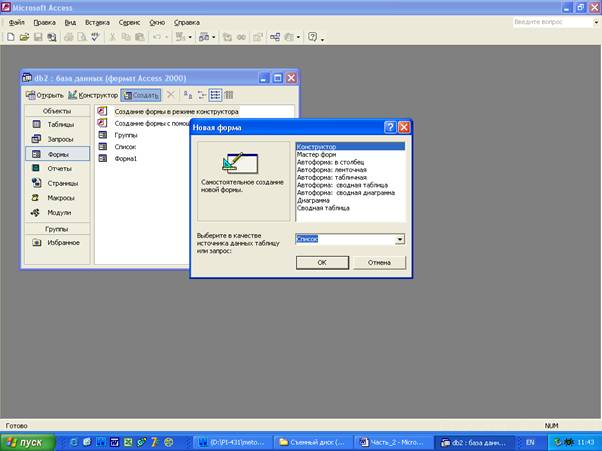
Рис. 8.
Формы могут выводиться на экран в трех видах: режиме конструктора, режиме формы и режиме таблица. Щелкните правой клавишей мыши на верхней части формы и выберите соответствующий режим.
4. Создание кнопочной формы с помощью Конструктора. В диалоговом окне выбора типа создаваемого документа в MS Access выберите пункт Формы. Выделите пункт Создание формы в режиме конструктора. В этом же окне вверху нажмите кнопку Создать. Появится окно Новая форма, выделите режим Конструктора. Появится пустая форма. Задайте нужную ширину и высоту формы. Сохраните ее под именем «Кнопка».
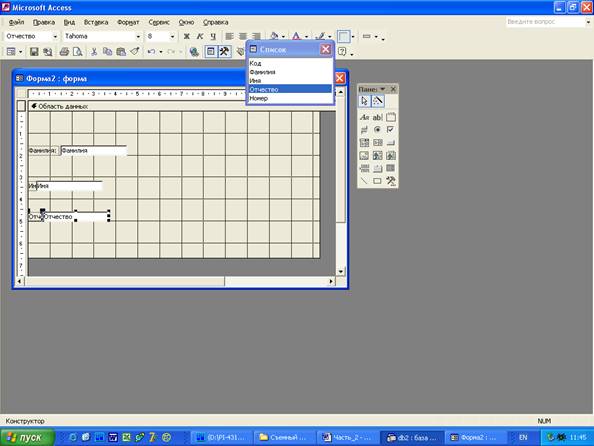
Рис. 9
4.1. Выберите на панели инструментов кнопку Аа – Надпись. Курсор мышки примет вид крестика с буквой А. Щелкните мышкой по месту начала надписи и введите «База данных». Переход на новую строку – комбинация клавиш Shift+Enter. Нажмите клавишу Enter. Выберите размер шрифта -16, выравнивание – по центру. Цвет фона и цвет символов. Установите мышкой надпись по центру формы.
4.2. Выберите на панели инструментов значок Кнопка. Щелкните мышкой на форме там, где будет кнопка. Появится диалоговое окно Создание кнопок. Выберите категорию – Работа с формой и действие – Открытие формы (рис. 10). Нажмите кнопку Далее.
Выберите форму Список, она будет открываться созданной кнопкой. Щелкните кнопкой Далее. В следующем окне в поле текста введите имя кнопки – Список. Щелкните Далее. В следующем окне – Готово. Размер и расположение кнопки можно менять на форме в режиме Конструктор. Перейдите в режим формы. Нажмите на кнопку – появится форма Список (рис. 11). Не забудьте сохранить изменения в форме.
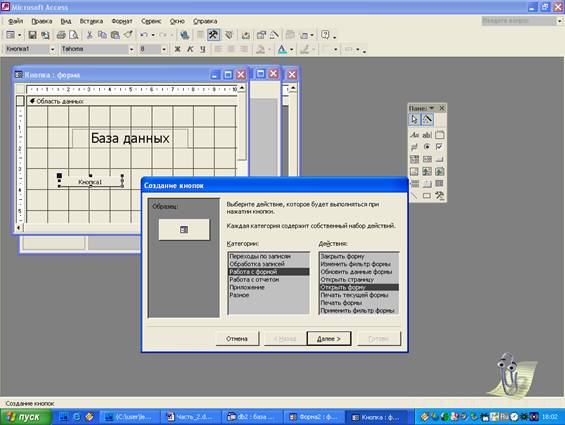
Рис. 10
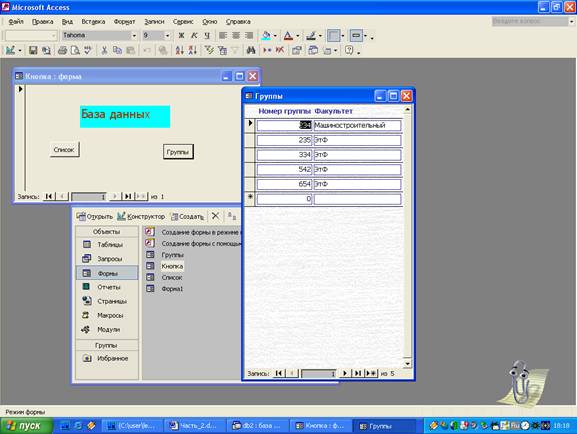
Рис. 11
5.Создание кнопочной формы с помощью Диспетчера кнопочных форм. Выберите команду Сервис\Служебные программы\Диспетчер кнопочных форм. Появится диалоговое окно Диспетчера кнопочных форм. Щелкните кнопку Изменить. Появится диалоговое окно Изменение страницы кнопочной формы. Щелкните кнопкой Создать. Появится окно Изменение элемента кнопочной формы. Наберите в поле Текст – название кнопки, выберите команду – Открыть форму для изменения и форму Список (она будет открываться при нажатии кнопки) (рис. 12). Щелкните ОК.
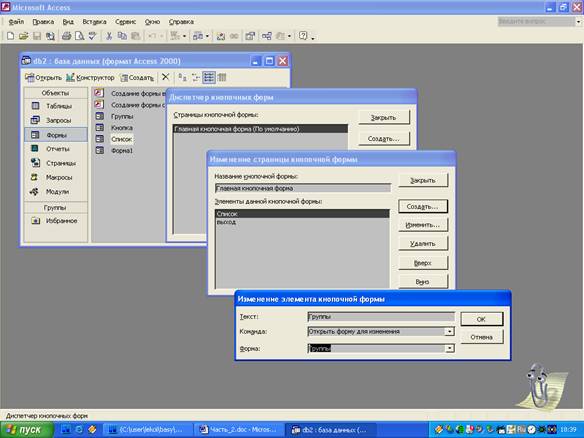
Рис. 12
Аналогично можно создавать другие кнопки. Можно создать кнопку выхода из базы. Щелкните на кнопке Создать, наберите в поле Текст – слово Выход, а в поле Команда выберите – Выйти из приложения.
Закройте окно Изменение элемента кнопочной формы, а затем – Диспетчер кнопочных форм. Перейдите в закладку Формы. Откройте пункт Кнопочная форма в режиме Конструктора. Измените надпись и ее цвет. Сохраните форму. Перейдите в режим Формы. Проверьте ее работу. Если Вы хотите создать новую кнопочную форму, то в Диспетчере кнопочных форм щелкните кнопку Создать, а затем в окне Создание наберите новое имя формы, а в Диспетчере для этого нового имени нажмите кнопку По умолчанию.
Дополнение к работе
1. Выделение всех записей таблицы – используйте левую кнопку мыши и клавишу Shift.
2. Удаление всех выделенных записей – клавиша Delete.
3. Если после удаления всех записей в таблице ее закрыть, а затем вновь начать вводить данные, то счетчик будет меняться с номера последней записи. Чтобы нумерация начиналась с 1, выполните команду Сервис\Служебные программы\Сжать и восстановить базу данных.
4. Создание третьей таблицы – Данные с помощью Мастера таблиц.
Вернитесь в окно с типами создаваемых объектов, выберите вкладку Таблицы и вариант Создание таблицы с помощью Мастера (рис. 13).
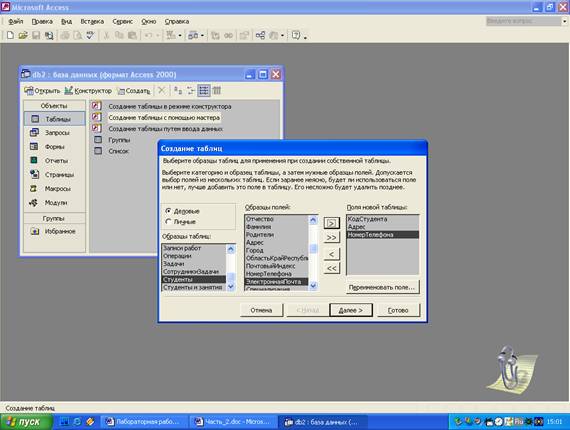
Рис. 13
В поле Образцы таблиц выберите поле Студенты; в поле Образцы полей – поля КодСтудента, Адрес, НомерТелефона, при этом щелкаем на кнопке “ > ” ; формируются поля новой таблицы. Щелкните по кнопке Далее. Введите имя новой таблицы – Данные. Если при этом Вы оставляете автоматический выбор ключа, то это будет – КодСтудента (тип данных – счетчик). Нажимаете кнопку Далее. Приложение будет проверять связи данной таблицы с другими таблицами. Пока оставьте их не связанными. Нажмите кнопку Далее. Оставьте вариант ввода данных в таблицу. Нажмите кнопку Готово. В таблице Данные можно добавить новые поля в режиме Конструктор, например, это поле Оценка (тип данных – числовой).
5. Свяжите три таблицы Список, Данные Группы, исправив схему данных. Выберите команду Сервис\Схема данных или соответствующую кнопку на пиктографическом меню. Появится окно Схема данных, щелкните правой клавишей мыши, появится всплывающее меню, выберите команду Добавить таблицу (кнопка на пиктографическом меню), появится окно Добавление таблицы. В этом окне выделите таблицу Данные, щелкните на клавише Добавить, а затем на клавише Закрыть. Установите мышку на поле Код таблицы Список и, не отпуская мышку, перетащите ее на поле КодСтудента таблицы Данные. Отпустите мышку, появится окно Изменение связей. Включите флажок Обеспечение целостности данных. Нажмите клавишу Создать.
6. Данные в таблицы Список и Данные можно вводить через разные формы или через одну. Для создания единой формы выберите закладку Формы и Мастер форм. В окне Создание форм источник данных указывается таблицами Список и Данные. В выбранные поля выводятся все поля таблицы Список, а затем все поля таблицы Данные. Выполните следующие действия: Далее, Внешний вид формы, Далее, Стиль формы, Готово.
7. В любой таблице можно добавить поле, в которое можно вносить объекты приложений Windows – формулы, рисунки, фотографии, тексты, диаграммы и т. д. Для этого поля указывается тип данного – Поле объекта OLE. Затем в режиме Таблица щелкните левой клавишей мыши на необходимой клетке, выберите пункт Добавить объект. Выберите тип объекта. Заполните появившееся окно приложения и выйдите из него, вернувшись в таблицу.
8. Создайте новую базу данных. Выполните команду Файл\Внешние данные\ Импорт. Выделите существующую базу данных или таблицу в Excel, из которых будут импортировать таблицы, щелкните на кнопке Импорт. В появившемся окне выделите те таблицы, которые хотите скопировать, не забывайте о том, что они могут быть взаимосвязаны. Таким образом, в новой базе данных будет исходная информация.
9. Завершите работу в Access.
Тема № 4
Создание и использование запросов
Цель работы:
– знакомство с основными видами запросов;
– создание запросов на выборку различными способами;
– создание запросов на обновление, добавление, удаление;
– создание запросов на формирование новой таблицы из полей старых таблиц;
– создание перекрестных запросов.
Задание
Создайте базу данных из двух таблиц или обратитесь к уже разработанной. Создайте запрос на выборку студентов одного факультета. Создайте запросы на обновление, добавление и удаление. Сформируйте новую таблицу из полей двух старых таблиц с помощью запроса на создание таблицы.
Выполнение работы
1. Откройте базу данных, созданную из двух таблиц Список (ФИО и номер группы) и Группы (номер группы и факультет).
2. Создайте запрос на выборку студентов одного факультета.
3. В диалоговом окне выбора типа создаваемого документа в MS Access выберите пункт Запрос. Слева укажите пункт Создание запроса в режиме конструктора. В окне Добавление таблицы укажите необходимые, например Группы и Список. Нажмите кнопку Добавить. Сверху появится схема запроса (рис. 14).
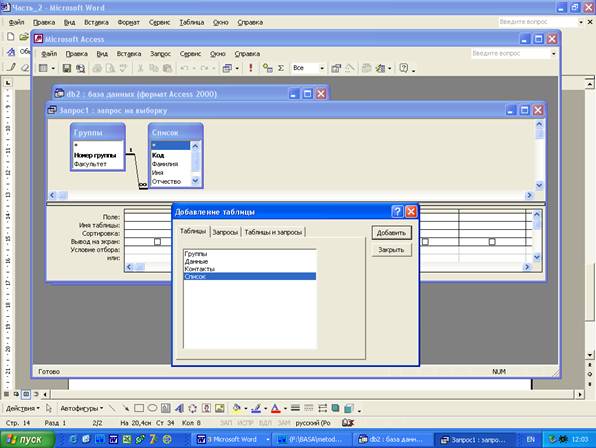
Рис. 14
4. В запросе на выборку в первом поле выберите пункт Номер группы, во втором поле – Факультет, в остальных полях – Фамилию, Имя, Отчество. Сохраните запрос, введя имя этого запроса, например Запрос на выборку факультета. Щелкните на кнопке Запуск (!) или воспользуйтесь командой Запрос/Запуск (работает только в режиме конструктора запроса). Получаем новую таблицу для запроса. Перейдите в режим Конструктора. В поле Факультет в Условиях отбора запишите в кавычках название факультета – «Автоматизации» (рис. 15). Условия отбора записываются аналогично условиям выбора в фильтре. Далее можно щелкнуть снова на кнопке Запуск (!) или перейти в режим Таблица для получения запроса. Не забудьте сохранить запрос.
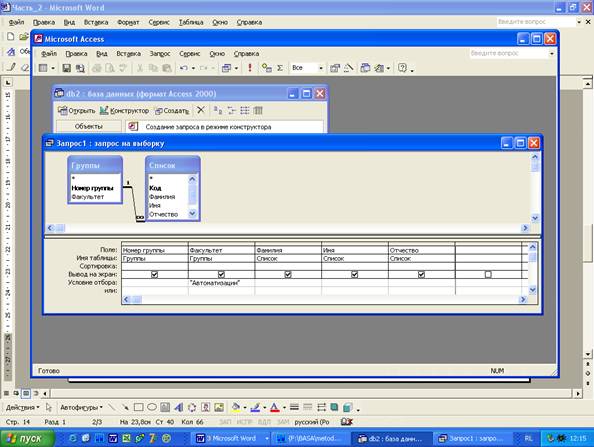
Рис. 15
5. Сформируйте новый запрос. Выберите закладку Запросы, затем пункт Создание запроса в режиме конструктора, добавьте необходимые таблицы, затем наберите соответствующие поля, запустите запрос, сохраните его, перейдите в режим Конструктора. В поле Фамилии условия отбора создайте с помощью Построителя, для чего нажмите кнопку Построить. Появится окно Построителя. Наберите выражение Like «П*»Or Like «С*» – это условие выбора фамилий, начинающихся или на П, или на С.
6. Создайте запрос на обновление. Сформируйте новый запрос. Выберите закладку Запросы, затем пункт Создание запроса в режиме конструктора, добавьте таблицу Группы. Выберите поле Факультет, затем команду Запрос\Обновление. В Конструкторе запросов в пункте Обновление наберите «ЭТФ» , в условиях отбора – «Электротехнический». Затем нажмите кнопку Применить (!). Подтвердите обновление записей. Закройте запрос, записав соответствующее имя. Откройте таблицу Группы и посмотрите результат применения запроса – слова «Электротехнический» заменились на «ЭТФ».
7. Создайте запрос на добавление. Выберите закладку Запросы, затем пункт Создание запроса в режиме конструктора, добавьте таблицу, из которой будете добавлять данные (нажимаете кнопки Добавить и Закрыть).Выберите те поля, которые нужно добавить. Выберите тип запроса – добавление (команда Запрос\Добавление или соответствующая кнопка пиктографического меню). В появившемся диалоговом окне выберите таблицу, куда будете добавлять данные. Нажмите ОК. Щелкните по кнопке Применить (Запуск, !). Подтвердите выполнение запроса. Закройте запрос и сохраните его с новым именем.
8. Создайте запрос на удаление. Выберите закладку Запросы, затем пункт Создание запроса в режиме конструктора, добавьте таблицу, из которой будете удалять данные (нажимаете кнопки Добавить и Закрыть). Выберите тип запроса – удаление (команда Запрос\Удаление или соответствующая кнопка пиктографического меню). Выберите необходимое поле, например Группы. В Условие отбора поставьте номер группы, студентов которой хотите удалить. Щелкните на кнопке Применить (!). Подтвердите необходимость действия. Закройте запрос, сохранив его с выбранным именем. Откройте соответствующую таблицу и проверьте результат.
9. Если при выполнении запросов на обновление, удаление и добавление данных из связанных таблиц появляется ошибка, попробуйте в схеме данных удалить в связях Каскадное удаление связанных полей и Каскадное обновление связанных полей.
10. Создайте запрос на формирование новой таблицы из полей таблиц Список и Группы. Выберите закладку Запросы, затем пункт Создание запроса в режиме конструктора, добавьте таблицы Список и Группы (нажимаете кнопки Добавить и Закрыть). Выберите тип запроса – Создание таблицы. В появившемся окне запишите имя новой таблицы. Выберите необходимые поля – Имя, Отчество, Фамилия, Номер из таблицы Список, а поле Факультет – из таблицы Группы. Щелкните на кнопке Применить (!). Подтвердите необходимость действия. Закройте запрос, сохранив его с выбранным именем. Откройте соответствующую таблицу и проверьте результат.
11. Создайте перекрестный запрос. В этом запросе работают некоторые математические функции (вычисление количества оценок студентов – количество троек, четверок, пятерок) (рис. 16). Выберите закладку Запросы, нажмите вверху клавишу Создать, в появившемся диалоговом окне выберите Перекрестный запрос. Нажмите ОК. В окне создание перекрестных таблиц выделите таблицу с именами и оценками. Щелкните кнопкой Далее. Выберите поле, значения которого будут использоваться в качестве заголовков строк – Имя, нажмите Далее. Выберите поле, значения которого будут использоваться в качестве заголовков столбцов, щелкните по кнопке Далее. Внизу в окне увидите образец перекрестной таблицы (рис. 16). Щелкните на кнопке Готово.
12. Завершите работу в Access.
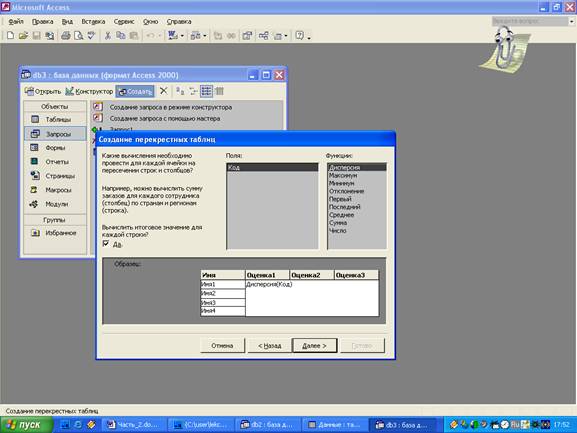
Рис. 16
Тема № 5
Создание отчетов
Цель работы:
– научиться создавать отчеты на основе автоотчета и с помощью Конструктора.
Задание
Откройте разрабатываемую базу данных, которая имеет несколько запросов. Отчеты создаются на основе запросов. Самый простой отчет – автоотчет. Другой отчет создайте с помощью Конструктора отчетов.
Выполнение работы
1. Создание автоотчетов. Откройте закладку Отчеты. Щелкните на кнопке Создать. В появившемся диалоговом окне Новый отчет выберите пункт Автоотчет: в столбец и запрос Запрос на оценку (рис. 17). Нажмите ОК, появится отчет (рис. 18). Если Вы закрываете отчет, то необходимо его сохранить под определенным именем.
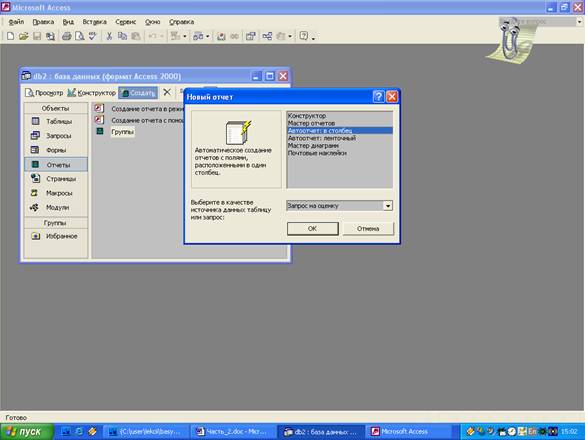
Рис. 17
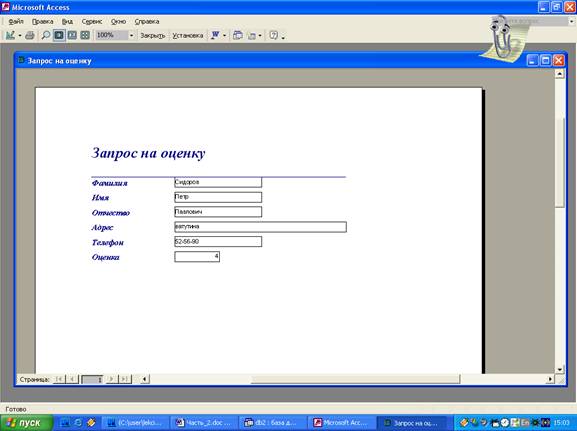
Рис. 18
2. Изменения в готовых отчетах. Все изменения в отчет можно вносить только в режиме Конструктора.
В окне Конструктора отчетов имеется пять областей (рис. 19). Это следующие области:
Заголовок отчета – вся информация этой области выводится только один раз в начале отчета.
Верхний колонтитул – вся информация этой области выводится в верхней части каждой страницы.
Область данных содержит собственно записи.
Нижний колонтитул – вся информация этой области выводится в нижней части каждой страницы.
Примечание отчета – вся информация этой области выводится только один раз в конце отчета.
В режиме Конструктора исправьте заголовок отчета. Смените цвет букв, шрифт.
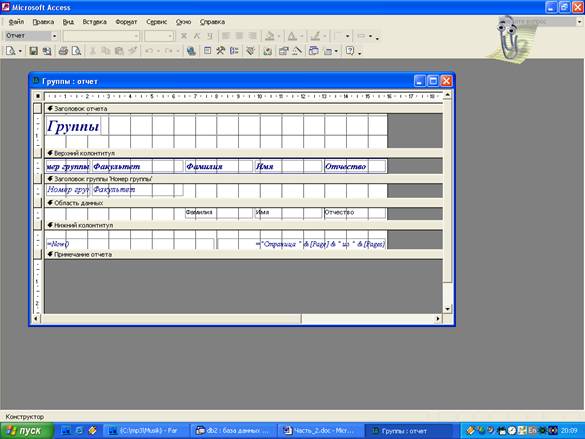
Рис. 19
3. Создание отчета в режиме Конструктора. Эта ситуация возникает, когда стандартный отчет не устраивает пользователя. Он также разрабатывается на основе запроса (Запрос на оценку). Откройте закладку Отчеты, щелкните кнопку Создать. В появившемся диалоговом окне Новый отчет выберите режим Конструктора и Запрос на оценку. Щелкните на кнопку ОК. Появится Конструктор для создания отчетов. Формат Конструктора (наличие той или иной области) определяется командами Вид\Колонтитулы и Вид\Заголовок\Примечание. Здесь же (меню Вид) можно вызвать панель инструментов. В поле верхнего колонтитула поместите надпись «Оценки студентов. Справка» (она будет помещаться в начало каждой новой страницы). Для этого щелкните на кнопке Аа – надпись панели элементов. Предварительный просмотр формируемой страницы осуществляется с помощью команды Вид\Предварительный просмотр.
В области данных напишите необходимый текст справки (рис. 20). При написании для перевода текста на новую строку воспользуйтесь комбинацией клавиш Shift+Enter. Для заполнения необходимых полей выберите поля из Списка полей. Выделяете их мышкой и переносите в необходимую точку области данных. Удалите названия полей, оставьте только сами поля. Выделение всех элементов области данных осуществляется при нажатой кнопке Shift. В нижнем колонтитуле напишите «Декан факультета». Сохраните макет отчета с именем «Справка об отчете».
4. Завершите работу в Access.
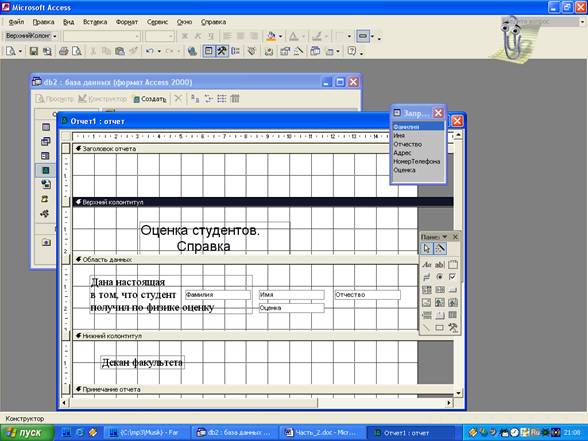
Рис. 20.
Задания к лабораторным работам
1. База данных содержит две таблицы:
Авторы (фамилия, имя, отчество, примечание).
Книги (название, издательство, год, место хранения, издательство, город).
Сформируйте поля базы данных. Выберите ключевые поля. Заполните таблицы исходными данными.
Задания для использования базы данных:
А) Найдите место хранения определенной книги.
Б) Выберите все книги определенного года издания.
В) Выберите всех авторов данного издательства.
Сформируйте соответствующие формы для ввода данных, запросы, отчеты.
2. База данных содержит две таблицы:
Авторы (фамилия, имя, отчество, примечание).
Книги (название, издательство, год, место хранения, издательство, город).
Сформируйте поля базы данных. Выберите ключевые поля. Заполните таблицы исходными данными.
Задания для использования базы данных:
А) Выберите книги, изданные в определенном городе.
Б) Выберите все книги одного автора.
В) Выберите все книги из одного места хранения.
Сформируйте соответствующие формы для ввода данных, запросы, отчеты.
3. База данных содержит две таблицы:
Сотрудники (фамилия, имя, отчество, адрес, отдел, зарплата).
Повышение квалификации (фамилия, имя, отчество, тема, год).
Сформируйте поля базы данных. Выберите ключевые поля. Заполните таблицы исходными данными.
Задания для использования базы данных:
А) Выберите сотрудников отдела, которые прошли повышение квалификации в данном году.
Б) Выберите темы повышения квалификации, которые освоили сотрудники данного отдела.
В) Составьте список сотрудников всех отделов, не прошедших повышение квалификации в данном году.
Создайте соответствующие формы для ввода данных, запросы, отчеты.
4. База данных содержит две таблицы:
Сотрудники (фамилия, имя, отчество, адрес, отдел, зарплата).
Повышение квалификации (фамилия, имя, отчество, тема, год).
Сформируйте поля базы данных. Выберите ключевые поля. Заполните таблицы исходными данными.
Задания для использования базы данных:
А) Составьте список сотрудников данного отдела, не прошедших повышение квалификации в данном году.
Б) Выберите сотрудников всех отделов, которые прошли повышение квалификации в данном году.
В) Выберите сотрудников всех отделов, которые прошли повышение квалификации по данной теме.
Создайте соответствующие формы для ввода данных, запросы, отчеты.
5. База данных содержит две таблицы:
Товар (наименование, количество, цена единицы товара).
Тип товара (наименование, сорт (высший, первый и второй), тип (пищевые, промтоварные)).
Сформируйте поля базы данных. Выберите ключевые поля. Заполните таблицы исходными данными.
Задания для использования базы данных:
А) Выберите товары одного сорта.
Б) Выберите товары одного типа.
В) Выберите товары, имеющие одинаковую цену единицы товара.
Создайте соответствующие формы для ввода данных, запросы, отчеты.
6. База данных содержит две таблицы:
Страна (название, столица, общая площадь, численность населения).
Температура (название страны, среднемесячная температура по всем месяцам, среднегодовая температура).
Сформируйте поля базы данных. Выберите ключевые поля. Заполните таблицы исходными данными.
Задания для использования базы данных:
А) Распределите страны в порядке возрастания (убывания) среднегодовой температуры.
Б) Составьте список стран в порядке возрастания (убывания) среднемесячной температуры в данном месяце.
В) Распечатайте среднемесячную температуру по каждому месяцу для страны с максимальной общей площадью.
Создайте соответствующие формы для ввода данных, запросы, отчеты.
7. База данных содержит две таблицы:
Страна (название, столица, общая площадь, численность населения).
Температура (название страны, среднемесячная температура по всем месяцам, среднегодовая температура).
Сформируйте поля базы данных. Выберите ключевые поля. Заполните таблицы исходными данными.
Задания для использования базы данных:
А) Составьте список стран, имеющих одинаковую среднегодовую температуру.
Б) Распечатайте среднемесячную температуру по каждому месяцу для страны с максимальной численностью населения.
В) Составьте список стран, имеющих одинаковую среднемесячную температуру в заданном месяце.
Создайте соответствующие формы для ввода данных, запросы, отчеты.
8. База данных содержит две таблицы:
Аудитория (номер, этаж, количество посадочных мест).
Принадлежность аудитории (номер, принадлежность кафедре, принадлежность факультету)
Сформируйте поля базы данных. Выберите ключевые поля. Заполните таблицы исходными данными.
Задания для использования базы данных:
А) Выберите аудитории, принадлежащие одной кафедре.
Б) Определите, какие аудитории, каких кафедр находятся на первом этаже.
В) Выберите аудитории, принадлежащие одному факультету.
Сформируйте соответствующие формы для ввода данных, запросы, отчеты.
9. База данных содержит две таблицы:
Список студентов учебной группы (номер, ФИО, адрес, пол, общежитие).
Оценки (номер, ФИО, 4 оценки за последнюю сессию, средний бал).
Сформируйте поля базы данных. Выберите ключевые поля. Заполните таблицы исходными данными.
Задания для использования базы данных:
А) Выберите из списка студентов, имеющих средний бал, меньше (больше) заданного.
Б) Выберите из списка студентов, имеющих все оценки пять.
В) Укажите оценки студентов, проживающих в общежитии.
Сформируйте соответствующие формы для ввода данных, запросы, отчеты.
10. База данных содержит две таблицы:
Список студентов учебной группы (номер, ФИО, адрес, пол, общежитие).
Оценки (номер, ФИО, 4 оценки за последнюю сессию, средний бал).
Сформируйте поля базы данных. Выберите ключевые поля. Заполните таблицы исходными данными.
Задания для использования базы данных:
А) Выберите из списка студентов, имеющих первую оценку на экзаменах 2.
Б) Выберите из списка студентов, имеющих оценки 4 и 5.
В) Укажите оценки студенток (девушек).
Сформируйте соответствующие формы для ввода данных, запросы, отчеты.
11. База данных содержит две таблицы:
Список студентов учебной группы (номер, ФИО, адрес, пол, общежитие).
Оценки (номер, ФИО, 4 оценки за последнюю сессию, средний бал).
Сформируйте поля базы данных. Выберите ключевые поля. Заполните таблицы исходными данными.
Задания для использования базы данных:
А) Выберите из списка студентов, имеющих первую оценку на экзаменах 5.
Б) Выберите из списка студентов, имеющих оценки 3 и 2.
В) Укажите оценки студентов (юношей).
Сформируйте соответствующие формы для ввода данных, запросы, отчеты.
12. База данных содержит две таблицы:
Список абитуриентов (номер, ФИО, год рождения, год окончания школы, нуждается ли в общежитии).
Оценки (номер, ФИО, 4 оценки на вступительных экзаменах, средний бал аттестата).
Сформируйте поля базы данных. Выберите ключевые поля. Заполните таблицы исходными данными.
Задания для использования базы данных:
А) Выберите из списка абитуриентов, получивших хотя бы одну оценку 2.
Б) Выберите из списка абитуриентов, имеющих все оценки 3.
В) Укажите оценки абитуриентов, имеющих средний бал аттестата меньше 4. Распечатайте их оценки на вступительных экзаменах.
Сформируйте соответствующие формы для ввода данных, запросы, отчеты.
13. База данных содержит две таблицы:
Список абитуриентов (номер, ФИО, год рождения, год окончания школы, нуждается ли в общежитии).
Оценки (номер, ФИО, 4 оценки на вступительных экзаменах, средний бал аттестата).
Сформируйте поля базы данных. Выберите ключевые поля. Заполните таблицы исходными данными.
Задания для использования базы данных:
А) Выберите из списка абитуриентов, имеющих средний бал больше 4 и нуждающихся в общежитии.
Б) Выберите из списка абитуриентов, старше 18 лет. Распечатайте их оценки на вступительных экзаменах.
В) Выберите из списка абитуриентов, имеющих отличный аттестат и все оценки 5 на вступительных экзаменах.
Сформируйте соответствующие формы для ввода данных, запросы, отчеты.
14. База данных содержит две таблицы:
Список абитуриентов (номер, ФИО, год рождения, год окончания школы, нуждается ли в общежитии).
Оценки (номер, ФИО, 4 оценки на вступительных экзаменах, средний бал аттестата).
Сформируйте поля базы данных. Выберите ключевые поля. Заполните таблицы исходными данными.
Задания для использования базы данных:
А) Выберите из списка абитуриентов, имеющих один и тот же год окончания школы. Распечатайте средний бал их аттестата.
Б) Выберите из списка абитуриентов, младше 18 лет. Распечатайте их оценки на вступительных экзаменах.
В) Выберите из списка абитуриентов, младше 18 лет и нуждающихся в общежитии. Распечатайте их оценки на вступительных экзаменах.
Сформируйте соответствующие формы для ввода данных, запросы, отчеты.
15. База данных содержит две таблицы:
Список студентов группы (номер, ФИО, год рождения, год поступления в институт, курс, группа).
Оценки (номер, ФИО, оценки последней сессии и госэкзамена).
Сформируйте поля базы данных. Выберите ключевые поля. Заполните таблицы исходными данными.
Задания для использования базы данных:
А) Выберите из списка студентов, успевающих только на 5.
Б) Выберите из списка студентов, получивших в последнюю сессию оценку 2.
В) Выберите из списка студентов, фамилии которых начинаются на А. Распечатайте их оценки.
Сформируйте соответствующие формы для ввода данных, запросы, отчеты.
16. База данных содержит две таблицы:
Список студентов группы (номер, ФИО, год рождения, год поступления в институт, курс, группа).
Оценки (номер, ФИО, оценки последней сессии и госэкзамена).
Сформируйте поля базы данных. Выберите ключевые поля. Заполните таблицы исходными данными.
Задания для использования базы данных:
А) Выберите из списка студентов, успевающих на 4 и 5.
Б) Выберите из списка студентов из одной группы. Распечатайте их оценки.
В) Выберите из списка студентов, фамилии которых начинаются на Б. Распечатайте их оценки.
Сформируйте соответствующие формы для ввода данных, запросы, отчеты.
17. База данных содержит две таблицы:
Список студентов группы (номер, ФИО, год рождения, год поступления в институт, курс, группа).
Оценки (номер, ФИО, оценки последней сессии и госэкзамена).
Сформируйте поля базы данных. Выберите ключевые поля. Заполните таблицы исходными данными.
Задания для использования базы данных:
А) Выберите из списка студентов, имеющих одну тройку в последнюю сессию.
Б) Выберите из списка студентов, поступивших в одном году. Распечатайте их оценки.
В) Выберите из списка студентов, имеющих один год рождения. Распечатайте их оценки.
Сформируйте соответствующие формы для ввода данных, запросы, отчеты.
18. База данных содержит две таблицы:
Список граждан района города для программы «Перепись населения» (номер, ФИО, год рождения, пол, количество детей).
Социальное и семейное положение (номер, ФИО, семейное положение, социальное положение, средний доход на каждого члена семьи, общая площадь квартиры).
Сформируйте поля базы данных. Выберите ключевые поля. Заполните таблицы исходными данными.
Задания для использования базы данных:
А) Сформируйте список мужского населения. Укажите его социальное и семейное положение.
Б) Сформируйте список граждан, моложе 20 лет. Укажите его социальное и семейное положение.
В) Сформируйте список граждан, живущих в браке.
Сформируйте соответствующие формы для ввода данных, запросы, отчеты.
19. База данных содержит две таблицы:
Список граждан района города для программы «Перепись населения» (номер, ФИО, год рождения, пол, количество детей).
Социальное и семейное положение (номер, ФИО, семейное положение, социальное положение, средний доход на каждого члена семьи, общая площадь квартиры).
Сформируйте поля базы данных. Выберите ключевые поля. Заполните таблицы исходными данными.
Задания для использования базы данных:
А) Сформируйте список женского населения. Укажите его социальное и семейное положение.
Б) Сформируйте список граждан, старше 30 лет. Укажите его социальное и семейное положение.
В) Сформируйте список граждан, не состоящих в браке.
Сформируйте соответствующие формы для ввода данных, запросы, отчеты.
20. База данных содержит две таблицы:
Список граждан района города для программы «Перепись населения» (номер, ФИО, год рождения, пол, количество детей).
Социальное и семейное положение (номер, ФИО, семейное положение, социальное положение, средний доход на каждого члена семьи, общая площадь квартиры).
Сформируйте поля базы данных. Выберите ключевые поля. Заполните таблицы исходными данными.
Задания для использования базы данных:
А) Сформируйте список граждан, имеющих общую площадь квартиры, более 100 м2.
Б) Сформируйте два списка граждан, работающих и пенсионеров.
В) Сформируйте список граждан, имеющих доход свыше заданной суммы.
Сформируйте соответствующие формы для ввода данных, запросы, отчеты.
21. База данных содержит две таблицы:
Кинотеатр (название кинотеатра, площадь, количество посадочных мест, наличие кафе).
Фильм (название фильма, месяц показа, тип сюжета, ограничения по возрасту).
Сформируйте поля базы данных. Выберите ключевые поля. Заполните таблицы исходными данными.
Задания для использования базы данных:
А) Сформируйте список кинотеатров, где демонстрируется один и тот же фильм в данном месяце.
Б) Сформируйте список фильмов, которые идут в данном месяце в данном кинотеатре.
В) Сформируйте список фильмов, идущих в данном кинотеатре, и имеющих ограничение до 16 лет.
Сформируйте соответствующие формы для ввода данных, запросы, отчеты.
22. База данных содержит две таблицы:
Кинотеатр (название кинотеатра, площадь, количество посадочных мест, наличие кафе).
Фильм (название фильма, месяц показа, тип сюжета, ограничения по возрасту).
Сформируйте поля базы данных. Выберите ключевые поля. Заполните таблицы исходными данными.
Задания для использования базы данных:
А) Сформируйте список кинотеатров, имеющих количество посадочных мест более 500.
Б) Сформируйте список фильмов, идущих в данном кинотеатре, и имеющих один тип сюжета.
В) Сформируйте список кинотеатров, имеющих кафе.
Сформируйте соответствующие формы для ввода данных, запросы, отчеты.
23. База данных содержит две таблицы:
Магазин электротоваров (название товара, гарантийный срок, стоимость, номинальная мощность, номинальный ток).
Покупатель (название, номер накладной, время покупки, телефон).
Сформируйте поля базы данных. Выберите ключевые поля. Заполните таблицы исходными данными.
Задания для использования базы данных:
А) Сформируйте список товаров, имеющих гарантийный срок более одного года.
Б) Укажите покупателей, купивших электротовары, стоимостью более 50 рублей.
В) Укажите покупателей, купивших один и тот же товар.
Сформируйте соответствующие формы для ввода данных, запросы, отчеты.
24. База данных содержит две таблицы:
Магазин электротоваров (название товара, гарантийный срок, стоимость, номинальная мощность, номинальный ток).
Покупатель (название, номер накладной, время покупки, телефон).
Сформируйте поля базы данных. Выберите ключевые поля. Заполните таблицы исходными данными.
Задания для использования базы данных:
А) Сформируйте список номеров накладных тех покупателей, которые приобрели один и тот же товар.
Б) Сформируйте список покупателей, которые приобрели электротовары номинальной мощностью более 100 Ват.
В) Сформируйте список товаров, купленных в течение одной недели.
Сформируйте соответствующие формы для ввода данных, запросы, отчеты.
25. База данных содержит две таблицы:
Магазин электротоваров (название товара, гарантийный срок, стоимость, номинальная мощность, номинальный ток).
Покупатель (название, номер накладной, время покупки, телефон).
Сформируйте поля базы данных. Выберите ключевые поля. Заполните таблицы исходными данными.
Задания для использования базы данных:
А) Сформируйте список товаров, имеющих гарантийный срок менее одного года.
Б) Укажите покупателей, купивших электротовары, номинальный ток которых менее 1 А.
В) Укажите покупателей, купивших электротовары, стоимостью менее 1 000 руб.
Сформируйте соответствующие формы для ввода данных, запросы, отчеты.
Библиографический список
1. Золотова по Access. М.: Финансы и статистика, 200с.
2. Когаловский баз данных на персональных ЭВМ. – М.: Финансы и статистика, 1994. – 224 c.
3. Введение в системы баз данных. – М.: Вильямс, 2001. – 1071 с.
4. Диго и использование баз данных.- М.: Финансы и статистика, 1995. – 208 с.
Редактор
ИД № 000 от 01.01.2001.
Сводный темплан 2005.
Подписано к печати 3.06.05. Бумага офсетная.
Формат 60´84 1/16. Отпечатано на дупликаторе.
Усл. печ. л. 2,5. Уч.-изд. л. 2,5
 Тираж экз. Заказ
Изд-во ОмГТУ. г. Омск, пр. Мира, 11.
Типография ОмГТУ
