


Партнерка на США и Канаду по недвижимости, выплаты в крипто
- 30% recurring commission
- Выплаты в USDT
- Вывод каждую неделю
- Комиссия до 5 лет за каждого referral
Excel. Формула адреса ячейки с максимальным (минимальным) значением в диапазоне
Формулы массива с каждым днем нравятся мне всё больше и больше! J Недавно у меня возникла задача – найти адрес ячейки, содержащей максимальное значение в диапазоне. Для начала я создал тестовый диапазон А1:F10 (рис. 1), заполнив его случайными целыми числами от 1 до 100 с помощью функции =СЛУЧМЕЖДУ(1;100).
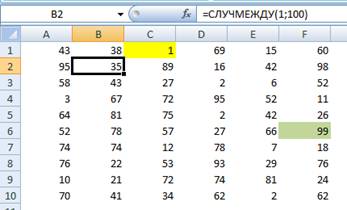
Рис. 1. Исходный диапазон
Чтобы было легче визуально следить за максимальным и минимальным значениями в диапазоне, я задал условное форматирование (рис. 2).
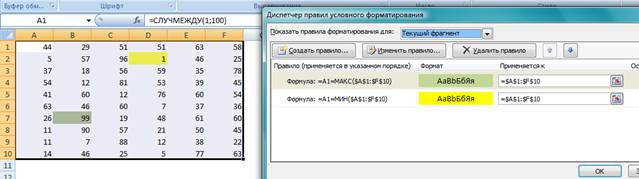
Рис. 2. Условное форматирование по всем ячейкам диапазона позволяет выделять цветом ячейки, содержащие максимальное и минимальное значения
Напомню, что функция =СЛУЧМЕЖДУ() обновляется всякий раз, когда в Excel выполняется какая-либо операция с числами (но не форматирование). Можно просто жать F9 (эквивалентно команде «пересчитать»).
Кто не знаком с формулами массива, рекомендую начать с прочтения заметки Использование формул массивов в Excel.
Аналог формулы для вычисления адреса ячейки с максимальным значением в диапазоне я нашел в книге Уокенбаха «Формулы в MS Excel 2010»:
 Microsoft Excel 2010. Обложка.bmp" width="129" height="190"/>
Эта формула массива возвращает номер строки, в которой находится максимальное значение одномерного вертикального диапазона «массив»:
{=АДРЕС(МИН(ЕСЛИ(массив=МАКС(массив);СТРОКА(массив);""));СТОЛБЕЦ(массив))}
Для того, чтобы воспользоваться формулой Уокенбаха, надо присвоить имя нашему диапазону А1:F10. Я создал динамический массив под именем массив (рис. 3). Для упрощения можно создать статический массив, набрав вместо формулы, выделенной на рис. 3, следующее: =Лист1!$A$1:$F$10. Преимущество динамического массива на основе функции СМЕЩ проявятся позже, если вам понадобится расширить рамки вашего диапазона. Например, добавить строки и/или столбцы. Если при этом вы создали статический диапазон, вам понадобится руками изменить область определения массива под именем массив. Если же у вас был создан динамический массив, никаких изменений вносить не потребуется! Кто не знаком с работой функции СМЕЩ, рекомендую почитать Автоматическое обновление сводной таблицы.
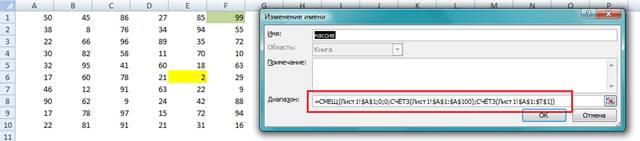
Рис. 3. Присвоение имени двумерному диапазону
Рассмотрим как работает формула Уокенбаха:
{=АДРЕС(МИН(ЕСЛИ(массив=МАКС(массив);СТРОКА(массив);""));СТОЛБЕЦ(массив))}
Функция ЕСЛИ создает виртуальный массив, соответствующий диапазону массив. Если ячейка содержит максимальное значение, то соответствующий элемент в виртуальном массиве равен номеру строки этой ячейки, в противном случае элемент массива равен пустой строке. Функция МИН использует виртуальный массив в качестве своего аргумента и возвращает минимальный номер строки, где содержится максимальное значение диапазона массив. Если в диапазоне массив имеется несколько ячеек с максимальными значениями, то возвращается номер первой строки, где содержится это значение.
К сожалению, формула Уокенбаха предназначена для одномерного вертикального диапазона, поэтому она всегда возвращает адрес ячейки из столбца А, например, $A$8, когда правильное значение было бы $D$8.
Чтобы приспособить формулу Уокенбаха для вычисления адреса ячейки с максимальным значением в двумерном диапазоне, создадим еще один динамический массив – столбМакс (рис. 4)
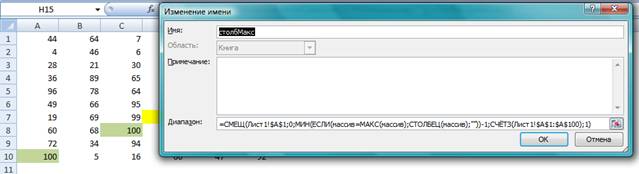
Рис. 4. Присвоение имени одномерному вертикальному диапазону, содержащему один столбец, в который входит ячейка с максимальным значением
Рассмотрим подробнее, как функция СМЕЩ формирует этот одномерный вертикальный диапазон (рис. 5). Кстати, здесь, в отличие от выше описанного случая, не обойтись без динамического массива, так как заранее номер столбца, содержащего ячейку с максимальным значением, не известен…
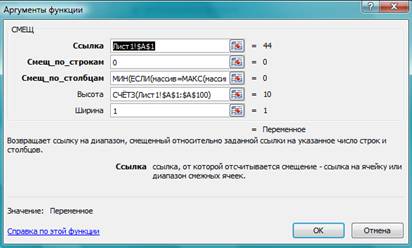
Рис. 5. Функция СМЕЩ, динамически формирующая одномерный вертикальный диапазон
=СМЕЩ(Лист1!$A$1;0;МИН(ЕСЛИ(массив=МАКС(массив);СТОЛБЕЦ(массив);""))-1;СЧЁТЗ(Лист1!$A$1:$A$100);1)
Функция ЕСЛИ(массив=МАКС(массив);СТОЛБЕЦ(массив);"") создает виртуальный массив, соответствующий диапазону массив. Если ячейка содержит максимальное значение, то соответствующий элемент в виртуальном массиве равен номеру столбца этой ячейки, в противном случае элемент массива равен пустой строке.
Функция МИН(ЕСЛИ(массив=МАКС(массив);СТОЛБЕЦ(массив);"")) использует виртуальный массив в качестве своего аргумента и возвращает минимальный номер столбца, где содержится максимальное значение диапазона массив. Если в диапазоне массив имеется несколько ячеек с максимальными значениями, то возвращается номер самого левого столбца, где содержится это максимальное значение.
Итоговая формула для нахождения адреса ячейки с максимальным значением в двумерном диапазоне имеет следующий вид (рис. 6):
{=АДРЕС(МИН(ЕСЛИ(столбМакс=МАКС(столбМакс);СТРОКА(столбМакс);""));МИН(ЕСЛИ(массив=МАКС(массив);СТОЛБЕЦ(массив);"")))}
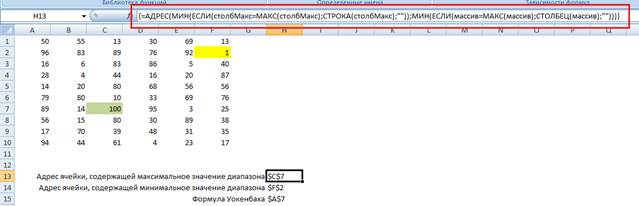
Рис. 6. Формула для нахождения адреса ячейки с максимальным значением в двумерном диапазоне
Подробно изучить, как работает формула можно с помощью сервиса Excel – пошаговое вычисление формулы (рис. 7).
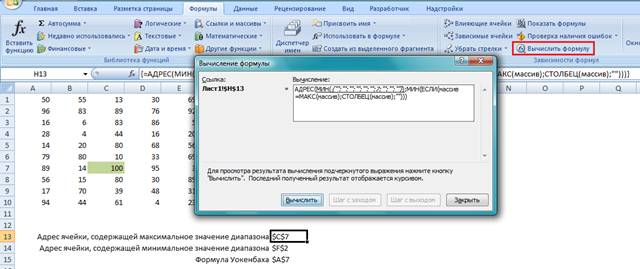
Рис. 7. Пошаговое вычисление формулы
Аналогично создается и формула для нахождения адреса ячейки с минимальным значением в двумерном диапазоне:
{=АДРЕС(МИН(ЕСЛИ(столбМин=МИН(столбМин);СТРОКА(столбМин);""));МИН(ЕСЛИ(массив=МИН(массив);СТОЛБЕЦ(массив);"")))}
