

Партнерка на США и Канаду по недвижимости, выплаты в крипто
- 30% recurring commission
- Выплаты в USDT
- Вывод каждую неделю
- Комиссия до 5 лет за каждого referral
Как записать пациента на прием к врачу?
Чтобы произвести запись пациента, нужно перейти в модуль «Управление предварительной записью», и произвести быстрый или расширенный поиск необходимого пациента:
· На странице быстрого поиска для нахождения нужного пациента необходимо ввести инициалы пациента и год рождения без пробелов. Например, если вы ищете Иванова Андрея Михайловича с датой рождения 21.03.1988г., то необходимо вводить следующий вариант: 'иам21.03.1988';
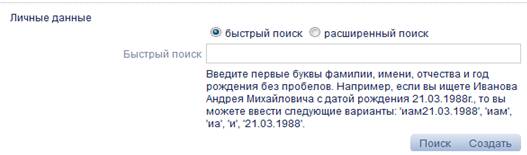
· На странице расширенного поиска необходимо заполнить все или несколько из полей: Фамилия, Имя, Отчество, Дата рождения, Номер документа и нажать кнопку «Поиск».

При этом система выдаст список всех пациентов, удовлетворяющих критериям поиска, нужно нажать на фамилию искомого пациента. Откроется фильтр для поиска необходимого расписания для записи данного пациента.
В случае, если пациент не будет найден, нажать ссылку «Зарегистрировать», произойдет переход на страницу добавления информации о новом пациенте следующего вида:
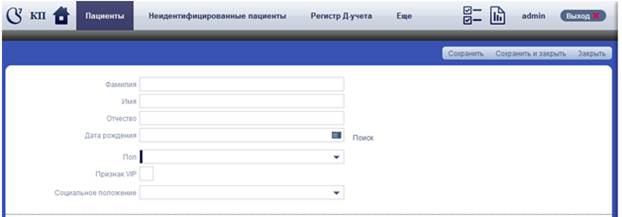
Чтобы добавить данные по новому пациенту в систему, необходимо заполнить данную карточку пациента всеми имеющимися данными.
Для сохранения промежуточных результатов используйте кнопку «Сохранить». Для того, чтобы сохранить карточку пациента и вернуться к предварительной записи, используйте кнопку «Сохранить и закрыть».
Выбранный пациент или только что созданный пациент, если он первоначально не был найден в базе пациентов, указывается в верхней части формы предварительной записи.

Для просмотра административной информации по пациенту нажмите на ссылку Показать административную информацию. Для просмотра медицинской информации по пациенту нажмите на ссылку Показать медицинскую информацию.
Для выбора другого пациента, нажмите на кнопку Пациент, а затем на ссылку Выбрать другого.
После выбора пациента, система автоматически переходит на главную страницу создания предварительной записи.
Поиск нужного графика для записи можно осуществлять по ЛПУ и услуге, на которую осуществляется запись, или по ЛПУ и сотруднику, к которому хочет записаться пациент. Если нужно найти все графики врачей определенной специальности, поиск можно задать по специальности. При необходимости можно уточнить условия отбора другими параметрами фильтрации, например, определенными квотами либо видом финансирования.
Поле «Период» задает отрезок времени, в течение которого нужно записать пациента. При этом отбираются только графики, для которых существуют смены с датой начала попадающий в указанный период включительно.
Поле «Cito» задает признак срочности записи.
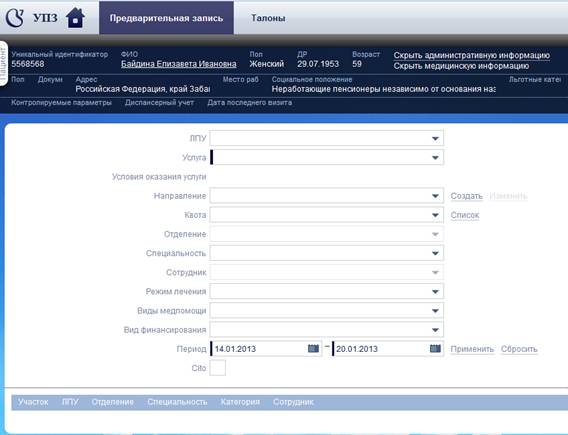
Если нужно очистить форму предварительной записи и сбросить условия поиска, нажмите на ссылку Сбросить.
Чтобы вывести список графиков, удовлетворяющих условиям поиска, нажмите на ссылку Применить.
Выберете график нужного врача из списка найденных графиков, после чего загрузится расписание для осуществления записи.
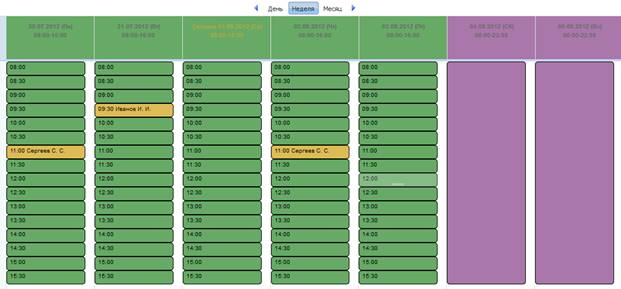
Свободные для записи интервалы будут окрашены в зеленый цвет. Чтобы записать пациента, выделите нужную ячейку в расписании, после чего выбранное время будет закрыто для записи и окрасится в желтый цвет. Фамилия, имя, отчество пациента будут указаны в выбранной ячейки.
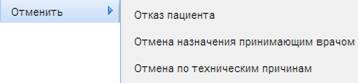
Если запись необходимо отменить, нажмите правой кнопкой мыши на время в расписании, которое нужно очистить. Из списка выберете пункт Отменить, после чего укажите причину отмены записи.
Чтобы просмотреть данные о записавшихся пациентах, запланированных услугах, истории записи (отменах, переносах и т. д.) нужно перейти во вкладку Талоны. Главное окно раздела представляет собой список всех талонов, с возможностью фильтрации:
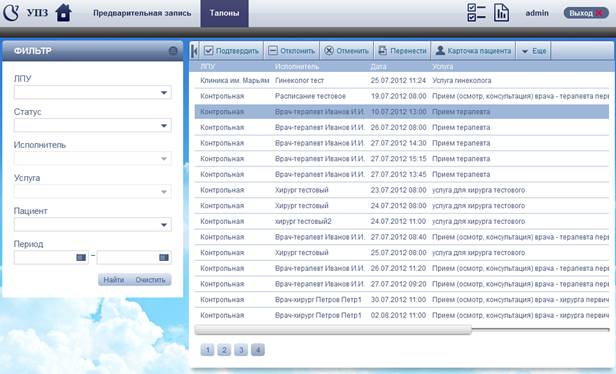
Для осуществления фильтрации картотеки необходимо задать критерии фильтрации в панели «Фильтр» и нажать кнопку «Найти», при этом в панели справа отобразятся только записи, удовлетворяющие критерию. При нажатии кнопки «Очистить» критерии фильтрации будут очищены, а в панели справа отобразятся все значения справочника.
