


Партнерка на США и Канаду по недвижимости, выплаты в крипто
- 30% recurring commission
- Выплаты в USDT
- Вывод каждую неделю
- Комиссия до 5 лет за каждого referral
УТВЕРЖДАЮ
Зам. Председателя Правления –
Управляющий НФ АКБ «Ланта – Банк» (ЗАО)
___________________
«05» февраля 2014 г.
Руководство по эксплуатации системы «Клиент-Банк» «iBank2» АКБ «Ланта-Банк» (ЗАО)
1. Термины и сокращения | 2 |
2. Начало работы | 3 |
2.1. Возможности Системы | 3 |
2.2. Требования для работы | 4 |
2.3. Порядок регистрации Клиента в Системе | 5 |
2.4. Инструкция по работе в Системе | 15 |
3. Порядок действий при смене ключа ЭП | 20 |
3.1. Утеря ключа ЭП, устройства защиты ЭП | 20 |
3.2. Утеря пароля на ключ ЭП | 20 |
4. Рекомендации по безопасной работе | 22 |
4.1. Описание рисков | 22 |
4.2. Описание ответственности | 23 |
4.3. Рекомендации по минимизации рисков | 24 |
5. Дополнительные сервисы/услуги Банка | 27 |
5.1 SMS-информирование | 27 |
5.2. SMS-пароль | 28 |
5.3. IP-фильтрация | 29 |
5.4. Центр финансового контроля | 29 |
5.5. Телебанк | 31 |
6. Часто задаваемые вопросы | 32 |
6.1. Часто встречающиеся ошибки при подключении | 33 |
6.2. Частые Вопросы-Ответы | 34 |
7. Контакты | 36 |
Термины и сокращения
Банк – АКБ «Ланта-Банк» (ЗАО)
Система – система дистанционного банковского обслуживания «Клиент-Банк» «iBank2» АКБ «Ланта-Банк» (ЗАО)
ЭП – электронная подпись
Устройство защиты ЭП – USB-токен или смарт-карта «iBank2key»
Вспомогательные устройства защиты – OTP-токен, MAC-токен, AGSES-карта. Это устройства, применяемые для генерации одноразовых паролей
ID-карта (идентификационная карта) – карта, позволяющая удостоверять право владельца карты осуществлять распоряжение денежными средствами при правильном наборе PIN-кода
SMS-пароль – услуга Банка, которая позволяет устанавливать дополнительный одноразовый пароль на вход в Систему и на подтверждение платёжных поручений
SMS-информирование – дополнительный сервис Банка, позволяющий Клиенту настраивать оповещения по определённым типам событий в Системе
IP-фильтрация – услуга Банка, позволяющая Клиенту ограничить разрешённые для работы в Системе IP-адреса
Центр Финансового Контроля (ЦФК) – дополнительный сервис, который позволяет контролировать финансовые операции и централизовано управлять счетами дочерних организаций
Браузер – программное обеспечение для просмотра веб-сайтов, их обработки, вывода и перехода от одной страницы к другой.
2.Начало работы
2.1. Возможности Системы
У всех Клиентов нашего Банка существует возможность подключения к Системе для удаленного контроля над состоянием счета и совершения платежей, не выходя из офиса.
Система делает возможным полностью автоматизировать весь документооборот между Клиентом и Банком, обеспечивает одновременно простоту, доступность и высокую функциональность.
Преимущества при работе в Системе:
· Круглосуточная связь с Банком для обмена документами - формирование и отправка в Банк платежных поручений, документов по валютным операциям, зашифрованных писем;
· Возможность воспользоваться кредитными продуктами при недостатке средств для оплаты расчетных документов, информирование о лимитах и состоянии задолженности;
· Ведение нескольких счетов организаций в одном АРМе;
· Оперативное получение выписки с приложениями по расчетным, ссудным, специальным, внебалансовым счетам и счетам в иностранных валютах организаций;
· Получение курсов валют и других информационных сообщений;
· Ведение архивов отправленных и полученных документов;
· Использование любого ранее проведенного документа для создания нового;
· Автоматическое обновление версии программы, справочников БИК, SWIFT, КБК, формата документов;
· Возможность использовать новейшие способы защиты информации для максимальной безопасности финансовой деятельности;
· Система поддерживает 3 различных канала доступа;
· Для организаций, имеющих территориально удаленные подразделения, филиалы и дочерние структуры, Банк предлагает дополнительный сервис «Центр финансового контроля», который позволяет контролировать работу по счетам и документам, и централизованно управлять счетами подчиненных организаций.
2.2. Требования для работы
Для работы в Системе необходимо выполнение следующих требований:
§ Требования к аппаратному обеспечению
Персональный Компьютер, параметры которого указаны ниже:
Минимальные:
· Частота процессора: 1000 MHz;
· Оперативная память: 128 Mb;
· Наличие USB-порта (для работы с устройством защиты ЭП).
Рекомендуемые (минимум):
· Частота процессора: от 2000 MHz;
· Оперативная память: от 512 Mb;
· Принтер (для распечатки сертификатов при регистрации).
§ Требования к программному обеспечению
· Операционная система: Любая, с возможностью работы с Java-машиной;
· Java-машина последней версии;
· Драйвер для устройства защиты ЭП (доступны на сайте ibank2.ru)
§ Требования к каналу связи
Для работы с Системой подходит любой способ подключения к сети Интернет. В случае доступа в сеть Интернет по телефонной коммутируемой линии необходимо наличие модема. GPRS, EDGA, 3G, LTE-соединения также поддерживаются и требуют соответствующего оборудования. При работе в офисной сети могут потребоваться дополнительные сетевые настройки.
2.3. Порядок регистрации Клиента в Системе
2.3.1. Запуск процедуры регистрации
ü Перед началом регистрации необходимо приобрести устройство защиты электронной подписи, обратившись к сотрудникам клиентского подразделения Банка, филиала Банка.
Существует 3 способа прохождения предварительной регистрации:
Первый способ. Регистрации в режиме online на сайте https://ibank2.lanta.ru:
ü При входе на сайт с адресом https://***** и при дальнейшей работе на нём пользователю могут быть заданы различные вопросы по поводу установления безопасного соединения, подтверждения сертификатов и другие. Для успешной работы (в том числе и для регистрации) на все эти вопросы необходимо отвечать утвердительно, то есть «да, ok, run, accept, continue…»
Необходимо выбрать первый пункт сайта (Обслуживание юридических лиц)

Поверх основного окна браузера появится дополнительное окно «Вход в систему», в котором необходимо нажать кнопку «Новый клиент» для перехода к процессу регистрации.
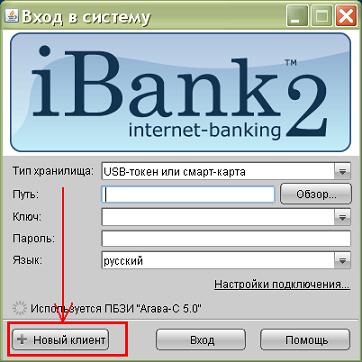
При нажатии кнопки «Настройки подключения» возможно указать настройки Proxy-сервера, если это требуется.
Второй способ. Регистрация через установленный модуль «PC-Banking»
Для прохождения регистрации таким образом требуется скачать дистрибутив «PC-banking.exe» (третий пункт) с сайта https://ibank2.lanta.ru, (При скачивании обязательно запомните путь, куда сохраняете файл, например, «C:\») и запустить его на выполнение.
В процессе инсталляции не меняйте стандартные настройки, нажимая «установить» - «далее» - «готово».
По окончанию установки, на рабочем столе появится ярлык «iBank2 - АКБ 'Ланта-Банк' (ЗАО)». Этот ярлык вызывает запуск установленного модуля «PC-Banking»
После запуска появится окно «Вход в систему». В нём необходимо выбрать строчку «Новый клиент» и нажать «Вход», оставив поле Пароль пустым. В следующем окне нужно нажать кнопку «Предварительная регистрация».
Третий способ. Регистрация на территории Банка
Регистрацию можно пройти непосредственно в Банке (если самостоятельно пройти регистрацию не удаётся). В этом случае необходимо связаться с клиентским подразделением по месту обслуживания для выяснения условий. Услуга платная. С собой необходимо иметь:
· Данные подключаемой организации (ИНН, № счёта, ФИО и паспортные данные руководителя, контактный телефон);
· Устройство защиты ЭП.
Если Вы хотите зарегистрироваться окончательно, не посещая Банк дополнительно, то требуется явиться лично руководителю организации с ID-картой и печатью организации.
2.3.2. Осуществление регистрации
Независимо от способа, предварительная регистрация нового Клиента идентична и разбита на 11 шагов:
Шаг 1
Введите реквизиты организации Клиента. Правильность ввода данных Вашей организации проверяется на этапе приёма сертификата и окончательной регистрации.
• наименование организации (должно содержать аббревиатуру организационно-правовой формы);
• юридический адрес (должен содержать, как минимум, название населённого пункта, улицу и номер дома);
• ОГРН;
• ИНН;
• КПП (в случае его наличия);
• Дата внесения записи в ЕГРЮЛ (ЕГРИП).
В случае расхождения одного или более из этих реквизитов с реальными (указанными при открытии счёта) в регистрации ключа будет отказано.
Поле «Фактический адрес» обязательно для заполнения, при совпадении фактического и юридического адресов – необходимо поставить отметку о совпадении адресов.
Поля «Полное наименование», «наименование» и «адрес» на английском языке требуется заполнять, только если Вы желаете (сразу или через некоторое время) осуществлять валютные операции в Системе.
Поле телефон для SMS-оповещений обязательно для заполнения. Данный телефон будет использоваться для передачи информации о критичных изменениях в настройках безопасности Системы, информационные и рекламные рассылки на этот телефон не производятся.
Шаг 2
Выберите БИК Банка из выпадающего списка и введите номера рублевых и валютных счетов организации. Для этого необходимо указать номер счета в поле Номер счета и нажать кнопку «Добавить». Если при нажатии кнопки «Добавить» на экран выводится сообщение об ошибке ключевания счета, это означает, что введен неверный номер счета или номер счета не соответствует номеру БИК Банка. Для устранения ошибки проверьте правильность введенных данных.
ü Если Вы желаете работать с несколькими счетами в Системе, то необходимо дополнительно написать заявление на подключение каждого рублёвого счёта и каждой пары валютных счетов в клиентском отделе по форме:
http://www. *****/files/prilojenie3_4_1.doc
В случае, когда владелец ключа ЭП не является руководителем организации, дополнительно представить доверенность на распоряжение денежными средствами Клиента на соответствующих счетах в Банке с использованием ЭП, составленную по форме:
http://www. *****/files/prilojenie3_13_1_2.doc
В случае если владелец ключа ЭП не заявлен в банковской карточке, доверенность должна содержать образец его подписи.
Шаг 3
Введите информацию о контактном лице организации[1] в соответствующие поля. Поля Фамилия, Имя и Телефон обязательны для заполнения.
Шаг 4
Введите блокировочное слово, которое предназначено для аутентификации Клиента при телефонном звонке в Банк с целью временного блокирования доступа к Системе. Блокирование доступа может потребоваться в случае утери, кражи ключа ЭП Клиента и в иных случаях, угрожающих несанкционированным доступом к информации и материальным средствам Клиента через Систему.

Шаг 5
На данном шаге необходимо проверить и скорректировать введенную ранее информацию. В случае обнаружения ошибки вернитесь с помощью кнопки «Назад» к тому шагу, на котором была допущена ошибка, и введите верную информацию.
Шаг 6
Введите информацию о владельце ключа ЭП в соответствующие поля.
Правильность ввода данных Вашей организации проверяется на этапе приёма сертификата и окончательной регистрации.
• Должность владельца ключа;
• Паспортные данные: наименование документа, серия, номер, дата выдачи, «кем выдан» (все эти поля заполняются в точном соответствии с паспортом владельца ключа).
В случае расхождения одного или более из этих реквизитов с реальными (указанными при открытии счёта) в регистрации ключа будет отказано. Владелец ключа ЭП должен иметь право распоряжаться денежными средствами Клиента, находящимися на счете в Банке, используя ЭП. В случае, если владелец ключа ЭП не является руководителем организации, необходимо представить доверенность, подтверждающую наличие указанных выше полномочий, составленную по стандартной форме. В случае если владелец ключа ЭП не заявлен в банковской карточке, доверенность должна содержать образец его подписи. Форма доверенности доступна по адресу:
http://www. *****/files/prilojenie3_13_1_2.doc
Шаг 7
Создайте новый ключ ЭП Клиента. Для формирования ключей используется датчик случайных чисел, основанный на большом количестве измерений временных интервалов между движениями курсора мыши. Для генерации новых ключей ЭП осуществляйте движение указателем мыши в пределах окна мастера регистрации, при этом индикатор процесса будет двигаться вправо, показывая процесс формирования ключей. По завершении процесса полоса индикатора заполняется до конца и кнопка «Вперед» становится активной.
Шаг 8
Сформированный ранее ключ ЭП добавьте в Хранилище ключей.
В качестве типа хранилища укажите «usb-токен или смарт-карта». Если этот тип хранилища выбрать не удаётся – необходимо проверить выполнение всех условий, указанных в разделе 2.2. «Требования для работы» данного руководства. После выполнения всех пунктов требований необходимо начать регистрацию заново.
Банк активирует только те ключи, которые полученные на устройствах защиты ЭП. Это делается с целью обеспечения Вашей безопасности (сохранения информации и денежных средств). В случае получения ключа «на диске» потребуется обязательное подключение дополнительного сервиса «SMS-пароль».
Шаг 9
Введите наименование созданного ключа ЭП и пароль для доступа к нему. Для этого наберите произвольное наименование ключа в поле Наименование.
Введите пароль для доступа к ключу в поля Пароль и Пароль еще раз. Пароль должен содержать не менее шести символов. При вводе пароля учитываются язык (кириллица/латиница) и регистр (заглавные/прописные буквы).
ü Очень важно запомнить пароль ключа (в том числе его раскладку и регистр всех символов)! Если Вы забудете пароль ключа, то придётся проходить регистрацию заново.
Шаг 10
Протестируйте новые ключи ЭП. Для этого введите пароль, который был задан на предыдущем шаге, и нажмите кнопку «Вперед».
Шаг 11
Распечатайте сертификат ключа проверки ЭП в 2-ух экземплярах. Нажмите кнопку «Вперед» для вывода на печать.
В случае отсутствия принтера откажитесь от вывода сертификата на печать. Зафиксируйте идентификатор ключа проверки ЭП для представления в Банк при окончательной регистрации.
2.3.3. Заполнение сертификата

В сертификате должны быть полностью заполнены (напечатаны, а не внесены вручную) пункты, отмеченные на картинке (1, 2, 3, 4, 5, 6, й пункт «Примечание» используется для информации о получаемой услуге («подключение к системе», «замена ключа», «второй ключ»…и так далее). Сертификат требуется подписать: П1 - подпись владельца ключа (тот, кто указан в пункте 9), П2 - подпись руководителя организации с расшифровкой и печать организации.
ü При приёме сертификата для первоначальной регистрации Клиента в Системе, заполненные вручную сертификаты ключа проверки ЭП не принимаются
2.3.4. Окончательная регистрация
После прохождения предварительной регистрации необходимо в течение месяца пройти окончательную регистрацию, иначе данные о Вашей регистрации будут удалены с сервера Банка, и Вам потребуется проходить регистрацию заново.
Для окончательной регистрации необходимо явиться в офис Банка с сертификатами ключа проверки ЭП (или его идентификатором, печатью организации лично руководителю с паспортом и ID-картой).
В случае если для окончательной регистрации приезжает не руководитель организации, то доверенному лицу необходимо иметь с собой ID-карту.
В случае если владелец ключа ЭП, указанный в сертификате, не является руководителем организации, он должен явиться в Банк лично, представить документ, удостоверяющий личность, ID-карту и доверенность, подтверждающую наличие полномочий по распоряжению денежными средствами, находящимися на счете Клиента в Банке, с использованием ЭП. Форму доверенности можно скачать по ссылке:
http://www. *****/files/prilojenie3_13_1_2.doc
Заполненные сертификаты в двух экземплярах необходимо отдать в любой офис Банка в своём городе, в подразделение по обслуживанию юридических лиц.
Кроме сертификатов, руководителю организации необходимо подписать, поставить печать, а затем передать в Банк заполненное заявление на подключение к Системе с рекомендациями Банка по снижению рисков. Форму документов можно скачать по ссылке:
http://www. *****/files/zayavlenie_na_podkl_recomendacii. doc
Если у Вас нет возможности распечатать сертификат, то необходимо предъявить сотруднику клиентского подразделения идентификатор ключа, полученный в конце регистрации. По этому идентификатору будет распечатан сертификат Вашего ключа проверки ЭП.
По предъявлению Клиентом заполненных сертификатов ключа проверки ЭП и необходимых документов происходит активация ключей ЭП Клиента и окончательная регистрация Клиента в Системе.
После завершения окончательной регистрации в Системе (завершение регистрации происходит не позднее дня, следующего за приёмом Вашего сертификата клиентским подразделением) Клиент может начать работу в Системе. При посещении Банка, Клиент получает второй экземпляр сертификата с печатью Банка. Работу в Системе можно начинать, не забирая сертификат.
2.3.5. Подключение дополнительных услуг
Для подключения дополнительных услуг: SMS-информирование, SMS-пароль, IP-фильтрация необходимо заполнить, заверить печатью организации и подписью руководителя «Заявление на подключение дополнительных услуг. Форму заявления можно получить по ссылке:
http://www. *****/files/prilojenie3_14_1.doc
Подробную информацию о дополнительных услугах можно получить в разделе 5 настоящего руководства.
2.4. Инструкция по работе в Системе
2.4.1. Выбор канала доступа
Для доступа к Системе существует 3 различных канала:
· Точка доступа https://ibank2.ru
Подключение через общую точку доступа. Работа происходит через online-модуль, который загружается с указанного сайта. Этот вариант характеризуется отображением информации в прямом доступе, требует постоянного подключения к сети интернет;
· Банковский сайт Системы https://ibank2.lanta.ru
Подключение через точку доступа Системы. Способ работы аналогичный первому варианту;
· Доступ к Системе через установленный offline-модуль «PC-банкинг»
Модуль необходимо предварительно скачать с сайта https://ibank2.lanta.ru и установить на рабочем месте. Такой способ работы характеризуется хранением (дублированием) информации об организации и операциях на компьютере Клиента; для обновления информации в локальной базе и для отправки в Банк новых документов необходимо произвести подключение к сети интернет и выполнить процедуру «Синхронизации».
2.4.2. Подготовка к работе и первый вход в Систему
Для входа в Систему необходимо выполнить требования раздела 2.2. данного руководства, пройти регистрацию в Системе согласно разделу 2.3. данного руководства.
В случае выбора первого или второго канала доступа после окончательной регистрации ключей ЭП необходимо зайти на соответствующий сайт:
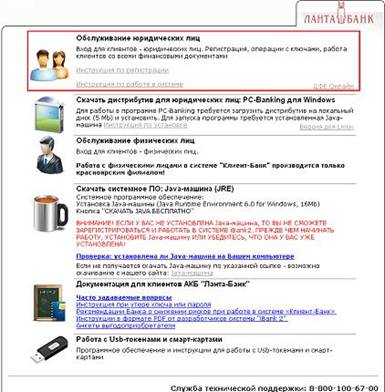

При нажатии выделенных ссылок (в случае выполнении всех условий) появляется окно входа в систему:
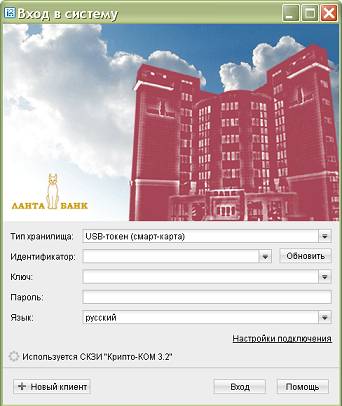
В этом окне требуется выбрать тип хранилища («Файл на диске» или «USB-токен или смарт-карта»), файл ключа (сохранённый во время предварительной регистрации) или серийный номер устройства защиты ЭП и указать пароль. При выборе ключа в поле «ключ» высветится наименование ключа, если оно не появляется - то выбран неверный или повреждённый файл или неустановленное должным образом устройство защиты ЭП.
После заполнения всех полей необходимо нажать кнопку «Вход» для входа в Систему.
При возникновении ошибок после входа необходимо понять и устранить причины ошибки, часто встречающиеся ошибки перечислены в разделе 6 данного руководства.
В случае выбора PC-банкинга в качестве канала доступа для работы, необходимо дополнительно скачать с сайта https://ibank2.lanta.ru и установить на рабочем месте клиентский дистрибутив PC-банкинг. Процесс установки и запуска описан в подразделе 2.3.1. настоящего руководства.
Для окончательной настройки Системы требуется пройти «синхронизацию»:
1. Запустите полученный на рабочем столе ярлык
2. В появившемся окне «вход в систему» выберите «новый клиент» и нажмите «вход». Пароль в этом окне подразумевает пароль на вход в программу. По умолчанию он пустой и не соответствует паролю на ЭП, заданному при регистрации. Задать пароль на вход в программу можно в меню «настройки» - «сменить пароль»
3. В следующем окне нажмите кнопку «синхронизация», появится следующее окно:

4. В этом окне требуется выбрать тип хранилища («Файл на диске» или «USB-токен или смарт-карта»), файл ключа (сохранённый во время предварительной регистрации) или серийный номер устройства защиты ЭП и указать пароль
5. При выборе ключа в поле «ключ» высветится наименование ключа, если оно не появляется - то выбран неверный или повреждённый файл или неустановленное должным образом устройство защиты ЭП
6. Ниже находятся поля с отметками и датами. Если Вы хотите получить выписки, то требуется проверить наличие отметки напротив надписи «получить выписки» и указать необходимые даты. Чуть выше находится поля для даты получения документов. Если Вы уже пользовались Системой Банка, то при первой синхронизации можете получить исполненные документы с сервера Банка, начиная с указанной даты
7. Затем требуется подключиться к сети интернет (если подключение ещё не установлено) и нажать кнопку «синхронизация»
8. Появится окно синхронизации, в котором будет информация о её результатах. В процессе синхронизации могут возникнуть ошибки, часто встречающиеся ошибки перечислены в разделе 6 данного руководства.
2.4.3. Инструкции Internet- и PC-банкинг
Подробное описание процесса работы в клиентских модулях приведено в инструкциях разработчика Системы. Актуальная инструкции размещаются на сайте Банка:
· «Internet-Банкинг для корпоративных клиентов». Краткое руководство |
· «Internet-Банкинг для корпоративных клиентов». Полное руководство |
· «PC-Банкинг для корпоративных клиентов». Краткое руководство |
· «PC-Банкинг для корпоративных клиентов». Полное руководство |
3. Порядок действий при смене ключа ЭП
3.1. Утеря ключа ЭП, устройства защиты ЭП
При утере ключа ЭП или устройства защиты ключа электронной подписи (смарт-карты или USB-токена), а так же при подозрении в несанкционированном доступе необходимо незамедлительно обратиться в службу технической поддержки Банка по телефону 700, либо по городским телефонам своего филиала. Для временной блокировки ключа ЭП необходимо назвать блокировочное слово, указанное в момент регистрации в Системе. Блокировка по блокировочному слову осуществляется не более чем до следующего рабочего дня. Если утерянный ключ ЭП необходимо заблокировать окончательно (без возможности дальнейшей разблокировки), то Клиент предоставляет в Банк (соответствующий филиал) письменное заявление на блокировку ключа ЭП не позднее следующего рабочего дня за днём сообщения. Форма заявления доступна по ссылке:
http://www. *****/files/prilojenie3_8_1.doc
Дальнейшая работа в Системе будет возможна после прохождения процедуры получения нового ключа ЭП, которая описана в разделе 2.3.
3.2. Утеря пароля на ключ ЭП
Бывают ситуации, когда пароль забыт или при регистрации был указан некорректно. В таком случае при входе в Систему на сайте, либо при проведении «Синхронизации» возникает «ошибка аутентификации». Необходимо знать, что пароль состоит минимум из 6 символов и чувствителен к раскладке (языку ввода) и регистру (величине букв). Следует попробовать ввести пароль на другой раскладке клавиатуры или (и) с включенной клавишей «Caps Lock», перебрать 4 возможных варианта раскладки и регистра. Существуют программы автоматически переключающие раскладку клавиатуры (Punto Switcher и так далее), необходимо убедиться, что они не переключают раскладку в момент ввода пароля. Если пароль вспомнить не удаётся – необходимо сменить ключ ЭП;
Если ключ ЭП был заблокирован после 15 неудачных попыток ввода пароля – необходимо сменить ключ ЭП;
Если устройство защиты ЭП было защищено PIN-кодом и PIN-код утерян – необходимо приобрести новое устройство защиты ЭП и получить на нём новый ключ ЭП.
Смена ключа – платная услуга. Тарифы приведены на сайте Банка www.lanta.ru. Кроме того, информацию о стоимости услуги можно получить по телефонам сотрудников клиентского подразделения Банка.
Порядок генерации новых ключей и обращения с сертификатами аналогичен порядку при регистрации в Системе, рассмотренному в пункте 3.2. настоящего руководства.
4. Рекомендации по безопасной работе
4.1. Описание рисков
При работе в Системе существуют риски. Действия злоумышленников могут быть направлены на:
· Хищение ключей ЭП с целью их последующего использования;
· Удаленное подключение к рабочему компьютеру Клиента с установленной Системой при помощи вредоносного программного обеспечения. Для установки и управления вредоносным программным обеспечением может использоваться несанкционированное подключение по каналам сети Интернет;
Целями этих действий злоумышленников могут быть:
· Получение конфиденциальной информации об операциях, совершённых и совершаемых Клиентом, использующим Систему;
· Срыв совершения операций по счёту Клиентом, использующим Систему;
· Введение в заблуждение относительно совершённых операций, остатков на счетах Клиента, использующего Систему путём модификации, отображаемой в Системе информации;
· Совершение платёжных операций от имени Клиента, подписанных корректной ЭП, с целью хищения денежных средств Клиента, использующего Систему.
В роли злоумышленников или их пособников осознанно или неосознанно могут выступать (отдельно, либо взаимодействуя друг с другом):
· Работающие или уволенные сотрудники организации, имеющие (имевшие) доступ к ключам электронной подписи, к компьютерам, с которых осуществлялась работа в Системе;
· Работающие или уволенные, а так же нештатные, приходящие по вызову, специалисты в области информационных технологий, в том числе выполняющие профилактику и подключение к сети Интернет, установку и обновление бухгалтерских и справочных программ, установку и настройку другого программного обеспечения на компьютерах, с которых осуществляется работа в Системе;
· Лица, получившие доступ к дистанционному управлению рабочей станцией Клиента с установленной Системой путем заражения вредоносными программами. Для этого используются уязвимости системного и прикладного программного обеспечения (операционной системы, Web-браузера, почтовой программы, Java-машины и прочего).
4.2. Описание ответственности
При работе в Системе Вы создаете электронные документы и подписываете их уникальной ЭП. Документ, созданный Вами и полученный Банком, является основанием для совершения финансовых операций.
Важно понимать, что Банк не имеет доступа к Вашим ключам ЭП и не может от Вашего имени сформировать корректную ЭП под электронным документом.
Вся ответственность за конфиденциальность ключей ЭП полностью лежит на Вас, как на единственном владельце ключей ЭП.
Если Вы сомневаетесь в конфиденциальности своих ключей ЭП или если есть подозрение в их хищении (копировании), Вы должны немедленно заблокировать свои ключи ЭП. Это можно сделать двумя способами:
- позвонить в Банк и назвать блокировочное слово, затем, не позднее следующего рабочего дня за днем обращения, предоставить заявление по форме Банка;
- оформить заявление о блокировке ключа в любом офисе Банка;
Форма заявления на блокировку:
http://www.lanta.ru/files/prilojenie3_8_1.doc
Для продолжения работы в Системе Вам потребуется сгенерировать и зарегистрировать в Банке новые ключи ЭП. Процедура получения ключа описана в разделе 2.3. данного руководства.
Изменение пароля доступа к секретному ключу без генерации новых ключей ЭП не защищает от возможности использования ранее скопированного (похищенного) ключа. Необходима замена ключа ЭП и пароля одновременно.
4.3. Рекомендации по минимизации рисков
1) Использовать для хранения ключей ЭП только устройства защиты ЭП (аппаратные криптопровайдеры в виде USB-токена, либо смарт-карты «iBank 2 Key»). Использование Вами устройств защиты ЭП, при условии соблюдения правил работы с ними, является действенной мерой, предотвращающей хищение (копирование) секретных ключей ЭП;
2) При работе со статического IP-адреса или с нескольких адресов рекомендуем подключить «IP-фильтрацию». Эта услуга позволит ограничить круг адресов, с которых возможна работа с Вашей учётной записью Системы;
3) Обязательно отключать и извлекать носители с ключами ЭП в то время, когда они не используются для работы с Системой, даже если Вы используете устройства защиты ЭП и отключаете компьютер;
4) При работе через точки доступа ibank2.ru и ibank2.lanta.ru необходимо быть уверенным в правильном вводе адреса сайта. Необходимо, применяя функционал используемого Браузера, следить за корректностью ssl-сертификата на рабочем сайте. Как правило, корректный адрес сайта с действующим ssl-сертификатом подсвечивается зелёным цветом, рядом с адресом отображается символ закрытого замка;
5) На компьютерах, используемых для работы с Системой, исключить посещение Интернет-сайтов сомнительного содержания, открытие подозрительных файлов, работу с непроверенными носителями информации и так далее;
6) Применять на рабочем месте (в рабочей локальной сети) надежные, лицензионные операционные системы и средства антивирусной защиты, обеспечить регулярное автоматическое обновление операционной системы и антивирусных баз. Так же очень критично использовать последнюю версию java-машины и регулярно обновлять её (многие вредоносные программы используют уязвимость в устаревших версиях java-машины);
7) При обслуживании рабочего компьютера техническими специалистами контролировать выполняемые ими действия. Никогда не передавать ключ ЭП неуполномоченным на совершение расчётных операций лицам. При увольнении ответственного сотрудника, имевшего доступ к ключу ЭП или к компьютеру, используемому для работы с Системой принять меры для проверки компьютера на отсутствие вредоносных программ, проверить выполнение всех пунктов из данных рекомендаций. В обязательном порядке заменить ключи ЭП, если для их хранения не использовалось устройство защиты ЭП;
8) При обнаружении проявлений необычного поведения Системы необходимо сразу же отключить от компьютера устройство с ключом ЭП, сообщить в Банк о ситуации, заблокировать ключи ЭП (процедура описана в разделе 3 данного руководства). Подозрительные проявления могут быть вызваны работой вредоносных программ. К подозрительным факторам относятся:
· Изменение интерфейса окна входа, рабочей оболочки Системы, существенное изменение сайта без предварительного сообщения Банка о таких изменениях;
· Автоматический переход на другой сайт с другим адресом, либо появление информации о недействительности ssl-сертификата сайтов с корректным адресом: ibank2.ru, ibank2.lanta.ru;
· Появление в платёжных поручениях или выписках операций, которые Вами не совершались;
· Неожиданный пробел в нумерации платёжных поручений: появление разрыва в нумерации отображаемых на экране платежей; сообщение о том, что документ с указанным номером уже существует, в то время как Вами он не создавался и не отображается в рабочей оболочке;
· Получение информации о том, что отображаемый в рабочей оболочке остаток по счёту отличается от реального;
· Невозможность входа в Систему по непонятным причинам;
· Нестабильность функционирования рабочей станции, используемой для доступа к Системе.
9) Для дополнительной защиты Банк настоятельно рекомендует воспользоваться услугами: SMS-информирование и SMS-пароль. Подробно эти услуги описаны в разделе 5 данного руководства. Для подключения этих услуг и приобретения дополнительных устройств необходимо обратиться в клиентское подразделение филиала Банка.
5. Дополнительные сервисы/услуги Банка
5.1. SMS-информирование
SMS-информирование – это дополнительный информационный сервис, предназначенный для Клиентов, использующих Систему.
Использование сервиса SMS - информирование позволит Вам получать следующую информацию о событии:
· о входе в Систему;
· о движении средств по счету;
· о текущих остатках на счете;
· о поступлении входящего банковского документа;
· об изменении статуса исходящего документа.
Сообщения, настраиваемые по расписанию:
· Мини-выписка по счету за предыдущий или текущий день;
· Информация об остатке по счету.
Также в Системе предусмотрена возможность просмотра ранее полученных сообщений.
В рамках сервиса в автоматическом режиме из Банка поступают сообщения:
§ посредством SMS-уведомлений, отправляемых на зарегистрированный в Системе номер мобильного телефона;
§ посредством e-mail сообщений, отправляемых на указанный в Системе адрес электронной почты.
Для подключения сервиса необходимо заполнить Заявление и направить его с помощью системы или сотруднику клиентского подразделения. Форма заявления доступна по ссылке:
http://www. *****/files/prilojenie3_14_1.doc
Виды требуемых сообщений, каналы доставки и условия рассылки сообщений настраиваются Вами самостоятельно в Системе. В процессе настройки необходимо руководствоваться Инструкцией, приведённой в подразделе 2.4.3.
Для повышения Вашей информационной и финансовой безопасности необходимо в обязательном порядке настроить информирование о поступлении входящего банковского документа (платёжного поручения) в виде SMS-сообщения на мобильный телефон.
5.2. SMS-пароль
Подключение услуги SMS-пароль позволит использовать встроенный в Систему механизм дополнительного подтверждения одноразовыми паролями операций:
· входа в Систему;
· отправки платежного поручения (группы платежных поручений).
Существует возможность группового подтверждения направляемых в Банк расчетных документов, а также возможность устанавливать минимальную сумму платежа, свыше которой будет требоваться подтверждение одноразовым паролем. Так же является возможным отключение одноразового пароля при отправке бюджетных платёжных поручений.
Получить одноразовые пароли Вы можете с помощью:
§ SMS-сообщений (пароли по запросу приходят в виде сообщений на указанный номер мобильного телефона или на несколько номеров одновременно);
§ ОТР-токена;
§ MAC-токена
Инструкция и описание устройств: https://*****/docs/iBank2_MAC-Token. pdf ;
§ AGSES-карты.
Инструкция и описание устройств:
http://*****/files/file/main-manual. pdf ;
Для подключения сервиса необходимо заполнить Заявление и направить его по Системе или передать сотруднику клиентского подразделения. Форма заявления доступна по ссылке:
http://www. *****/files/prilojenie3_14_1.doc
Настройка услуги в Системе осуществляется работником Банка, поэтому изменение её параметров (номеров мобильных телефонов, пороговой суммы платежных поручений, требующих подтверждения одноразовым паролем) производится по заявлению. Форма заявления доступна по ссылке: http://www. *****/files/prilojenie3_14_3.doc
5.3. IP-фильтрация
IP-фильтрация используется для повышения уровня безопасности при работе с Системой. При её подключении Клиенту разрешается работа только с определённых IP-адресов и IP-подсетей. Список разрешенных IP-адресов и IP-подсетей задается в индивидуальных настройках Клиента на основании поданного в Банк заявления по форме:
http://www. *****/files/prilojenie3_14_1.doc
Использование встроенного в Систему механизма IP – фильтрации ограничивает возможности Клиента работать с Системой при подключении к Интернету из произвольного места, но при этом затрудняет задачу хищения средств злоумышленником.
5.4. Центр финансового контроля
В рамках Системы Банк предлагает своим Клиентам, имеющим территориально удаленные подразделения, филиалы и дочерние структуры, дополнительный сервис "Центр финансового контроля" (ЦФК), который позволяет контролировать финансовые операции и централизовано управлять счетами дочерних организаций.
Основные возможности дополнительного сервиса:
· Возможность работы со счетами нескольких организаций одновременно, используя один ключ в одном окне;
· Работа с рублевыми и валютными документами;
· Одновременная работа со справочниками нескольких организаций;
· Получение консолидированной отчетности по счетам нескольких организаций.
Для подключения к дополнительному сервису "Центр финансового контроля" Клиентам, пользующимся Системой, не требуется установки дополнительного оборудования и программного обеспечения. ЦФК работает в едином пространстве документов, ключей ЭП Клиентов и справочников Клиентов.
Для визирования документов контролируемой организацией пользователь должен иметь ключ ЭП данной организации с соответствующей группой подписи.
Дополнительный сервис "Центр финансового контроля" позволяет реализовать различные формы управления счетами:
а) Управление счетами нескольких организаций одним исполнителем или единой бухгалтерией:
Исполнитель через Систему работает со счетами и документами всех дочерних организаций. Исполнитель от имени дочерних организаций создает и подписывает платежные документы самостоятельно, используя ключи ЭП дочерних организаций, а также ведет мониторинг состояния их счетов (просмотр выписок и остатков по счетам).
Та же схема может применяться для группы организаций, которые обслуживаются единой бухгалтерией - одним или несколькими пользователями, которые централизованно управляют счетами нескольких дочерних организаций с помощью Системы.
Поддерживается одновременная работа нескольких пользователей.
б) Управление счетами территориально удаленных филиалов и дочерних организаций:
Бухгалтерия головной организации с помощью Системы работает в едином пространстве счетов, документов и отчетов филиалов и дочерних организаций, визирует их документы соответствующими ключами.
При этом варианте сервис ЦФК используется для поддержки двух основных схем работы:
· головная организация ведет только мониторинг счетов и документов дочерних организаций;
· головная организация обладает правом визирующей подписи для принятия к исполнению Банком документов дочерних организаций.
в) Управление счетами организаций со сложной иерархической структурой:
В случае существования иерархии территориально распределенных офисов организации, документы дочерних организаций визируются несколькими офисами головной организации (например, региональным и головным офисом).
Головной офис может выступать в роли владельцев генеральной визирующей подписи, которой заверяются документы, прошедшие визирование в региональных офисах.
Также головной офис может визировать документы, не требующие подписи регионального офиса, и вести мониторинг финансовой деятельности любой дочерней организации.
5.5. Телебанк
Для подключения данной услуги необходимо обратиться в офис Банка по месту обслуживания для получения конверта с идентификатором и паролем.
Пользуясь данной услугой, Вы сможете в любой момент получить необходимую информацию о состоянии Вашего расчетного счета в виде голосовых сообщений или документов на факс.
Для получения информации наберите номер телефона 700 и следуйте инструкциям голосового автоинформатора.
После идентификации при помощи идентификатора и пароля, становятся доступны следующие сервисы:
· Информация о текущих остатках на счете;
· Информация об операциях по счету за заданный период;
· Выписка на факс;
· Информация о дате и времени последнего входа в Систему.
6. Часто задаваемые вопросы
6.1. Часто встречающиеся ошибки при подключении
· Ошибка аутентификации.
Это значит, что пароль на ключ ЭП введён не верно. Если Вы уверены, что пароль верен, то попробуйте ввести его на другой раскладке клавиатуры или (и) с нажатой клавишей «Caps Lock». Так же ошибка может быть следствием работы программ по автоматическому переключению раскладки. Если предпринятые меры не приводят к разрешению проблемы – необходимо произвести смену ключа ЭП. Процедура смены ключа ЭП описана в разделе 3 данного руководства;
· Незарегистрированный или заблокированный клиент.
а) Это означает, что Вас ещё не зарегистрировали. Убедитесь, что сертификаты ключа проверки ЭП были переданы в Банк, и прошло достаточное количество времени для Вашей окончательной регистрации в Системе;
б) Вы пытаетесь использовать не действующий ключ (старый, отключенный, ключ из другого банка…);
в) Ваш ключ заблокирован Банком по какой-либо причине. Если причина не выдаётся в тексте ошибки, то уточнить её можно в службе поддержки по телефонам, которые указаны в разделе 7 данного руководства;
· Ошибка при подключении к банковскому серверу: ***
Проблема заключается в отсутствии связи с банковским сервером. Для начала требуется проверить наличие доступа в сеть Интернет, для этого необходимо отрыть Internet Explorer (или другой Браузер, которым Вы пользуетесь для просмотра страниц в интернете) и зайти на любую страницу. Если страница открылась – требуется нажать кнопку «обновить» в панели инструментов Браузера (либо F5 на клавиатуре). Если выдалось сообщение о невозможности отображения страницы, то необходимо восстановить работоспособность сети «Internet», после чего возобновить попытки работы с Системой. Для устранения «ошибки при подключении…», как правило, требуется помощь IT-специалиста Вашей организации (или, при его отсутствии, internet-провайдера). Вопрос к ним можно сформулировать так: «Проходит ли трафик до адреса ibank2.lanta.ru по портам 443 и 9091». Если доступ к сети «Internet» осуществляется через прокси-сервер, то требуется совместно с специалистом в области информационных технологий (системным администратором) Вашей организации прописать адрес и порт прокси-сервера в настройках подключения. Если у Вас нет системного администратора, и данная ошибка не устраняется – следует попробовать 2 других точки доступа к Системе (указаны в разделе 2.4. данного руководства);
6.2. Частые Вопросы-Ответы
1. Насколько безопасно управлять своим счетом через Интернет?
Ответ: Использование Системы настолько безопасно, насколько безопасно Вы сохраняете свой ключ и пароль к нему. Все остальные риски несопоставимы с риском компрометации ключевой информации по вине пользователя.
Если говорить о деталях, безопасность обеспечивается следующими мерами:
Защищенное соединение со специализированным Web-сервером;
Электронная подпись;
Шифрование и целостность потока данных;
Взаимная аутентификация пользователя и центра;
Механизм управления ключами на базе алгоритма RSA.
С рекомендациями по минимизации рисков можете ознакомиться в разделе 4.3. данного руководства.
Для защиты от кражи ключа и его использования без Вашего ведома, используются устройства защиты ЭП. Так же настоятельно рекомендуется использовать услуги: SMS-информирование и SMS-пароль. Подробнее об этих услугах можно узнать, ознакомившись с разделом 5 данного руководства.
2. Какие порты использует Система? (что нужно открыть на proxy-сервере или (и) на firewall)
Ответ: Система Банка использует порт 443 для загрузки страниц и апплетов. А так же порт 9091 для обмена данными непосредственно между апплетом и сервером приложений Системы.
3. При попытке регистрации не появляется окно поверх браузера
Ответ: Возможны следующие варианты:
1) На Вашем компьютере не установлена Java-Машина
Это можно проверить, просмотрев список установленных программ (Панель управления - Установка и Удаление программ (Программы и компоненты))
Решение: Установите Java-Машину с сайта http://java.com/ru (кнопка «скачать Java бесплатно»);
2) В Вашем браузере отключены какие-либо опции, связанные с Java
Решение: Включите эти опции;
3) Так же, существует возможность пройти регистрацию и работать в Системе, не используя сайт Банка. Для этого надо скачать дистрибутив PC-banking.exe (с сайта https://ibank2.lanta.ru). Запустить и установить его, после чего на рабочем столе появится ярлык программы. Запустив ярлык программы, выбрав «новый клиент», нажмите «вход». Появится окно, в котором надо выбрать «Предварительная регистрация». Далее процесс регистрации ничем не будет отличаться от регистрации, запущенной с нашего сайта, за исключением шага, на котором регистратор потребует соединения с интернетом.
Дополнительно с часто задаваемыми вопросами можно ознакомиться на сайте Банка: https://*****/faq. html
7. Контакты
При возникновении вопросов по регистрации-установке-работе Системы необходимо обратиться по телефону службы технической поддержки Банка или путем направления письма по адресу электронной почты: 700, *****@
По вопросам, не связанным с технической поддержкой, Вы можете обратиться в клиентское подразделение Вашего филиала Банка.
Актуальные телефоны подразделений Банка размещены на сайте: http://www*****/
[1] Контактное лицо организации – человек, который будет работать в Системе
