

Партнерка на США и Канаду по недвижимости, выплаты в крипто
- 30% recurring commission
- Выплаты в USDT
- Вывод каждую неделю
- Комиссия до 5 лет за каждого referral
Задание 9
Измените рисунок рабочего стола
Для изменения рисунка рабочего стола нажмите правую кнопку мыши (курсор должен быть на чистом рабочем столе, а не на каких-нибудь вкладках, ярлыках), вызываете контекстное меню.

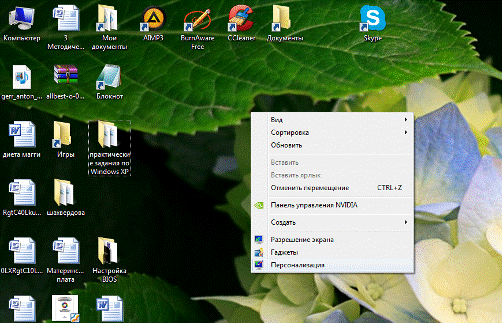
В открывшемся меню выбираем Персонализация.
В открывшемся окно «Персонализация» нажимаете вкладку «Фон рабочего стола» и нажмите на неё левой кнопкой мыши.

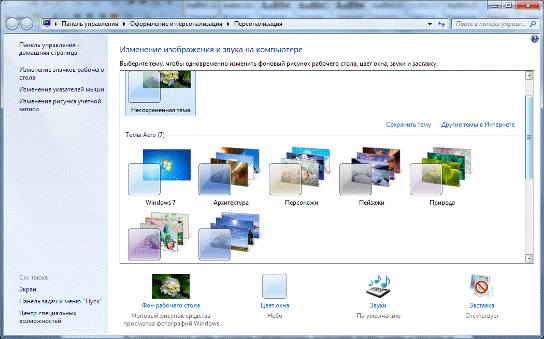
В окне «Фоновый рисунок» выберите необходимый рисунок рабочего стола, нажмите на нём левой кнопкой мыши. На экране окна появится образец рисунка.
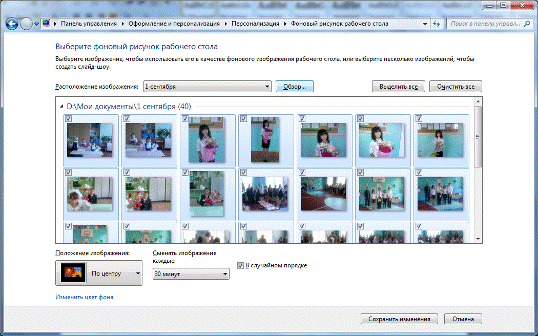
Вы можете установить рисунок, из своей коллекции, нажав левой кнопкой мыши на кнопку «Обзор». В открывшемся окне «Обзор» необходимо выбрать папку и нужный файл рисунка. 
 .
.
Если поставить галочки на нескольких изображениях, тогда станет активным поле Сменять изображение каждые и из выпадающего списка вы можете выбрать интервал времени, через который изображения будут сменять друг друга.
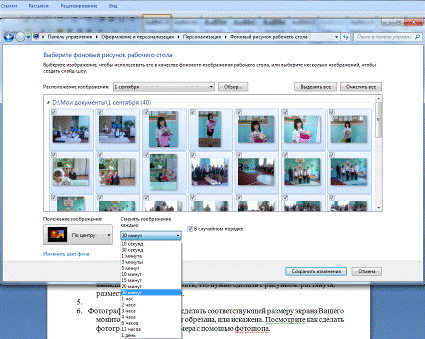
Но, возможно вы хотите сделать фоном рабочего стола свой рисунок, или фотографию. Тогда нажимаете кнопку Обзор А и находите папку с вашими фотографиями. Только имейте ввиду, что, если фотография, или рисунок не соответствуют размерам экрана, тогда нужно нажать кнопку Заполнение Б и из выпадающего списка выбрать, что нужно сделать с рисунком: растянуть, разместить по центру и т. д.
Фотографию лучше заранее сделать соответствующей размеру экрана Вашего монитора, иначе она будет обрезана, или искажена.
