


Партнерка на США и Канаду по недвижимости, выплаты в крипто
- 30% recurring commission
- Выплаты в USDT
- Вывод каждую неделю
- Комиссия до 5 лет за каждого referral
Подготовка компьютера для работы на Общероссийском официальном сайте.
1. Установка средства криптографической защиты «КриптоПроCSP»
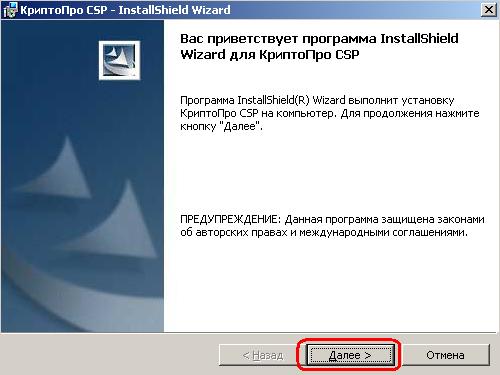
Двойным кликом на установочном файле программы запускаем установку продукта, в открывшемся окне выбираем «Далее»:
Выбираем «Я принимаю условия лицензионного соглашения» и нажимаем «Далее»:

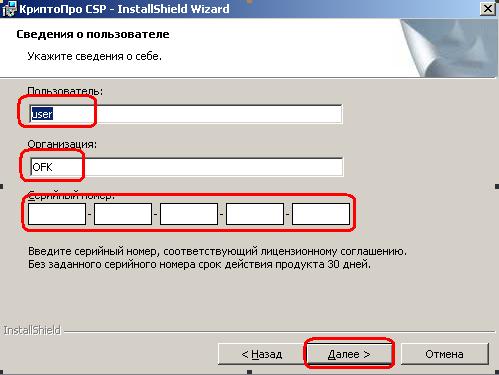
Вводим имя пользователя и название организации, также заполняем поле, серийный номер, нажимаем «Далее»:
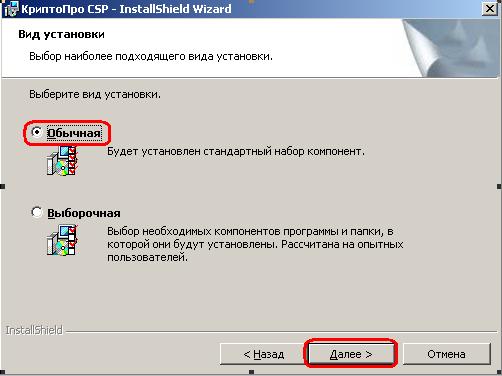
Вид установки выбираем «Обычная», нажимаем «Далее»:
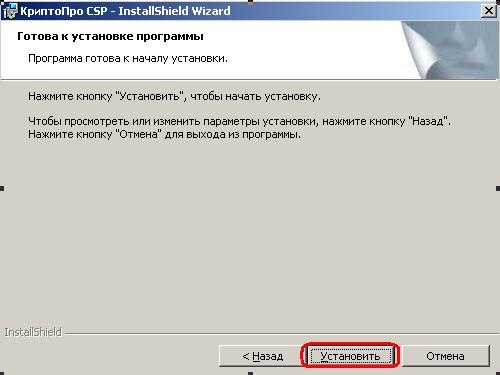
Нажимаем установить:
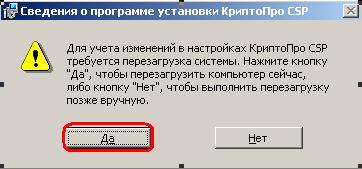
После установки необходимо перезагрузить компьютер, нажимаем «Да»:
2. Настройка считывателей в CryptoProCSP
Выбираем: Пуск – Панель управления – КриптоПро CSP:
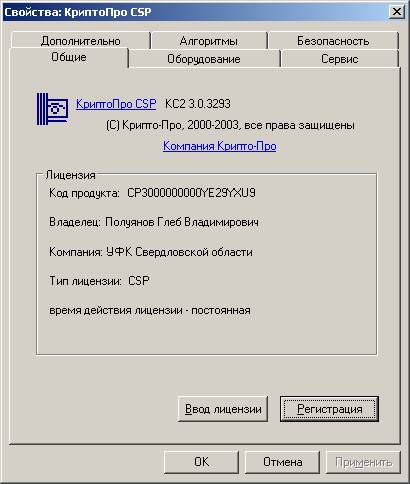
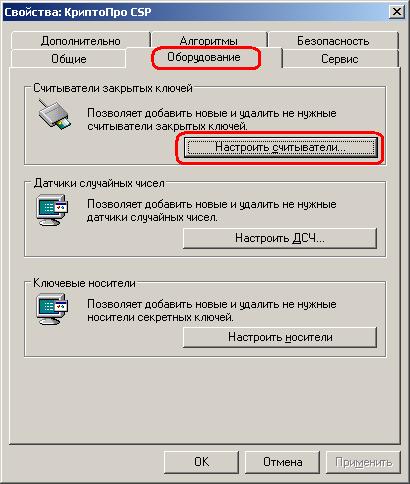
Выбираем вкладку «Оборудование» и нажимаем «Настроить считыватели»:
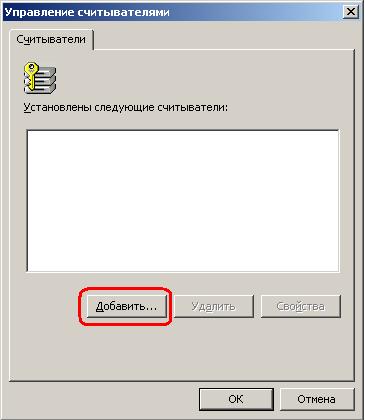
Выбираем «Добавить»:
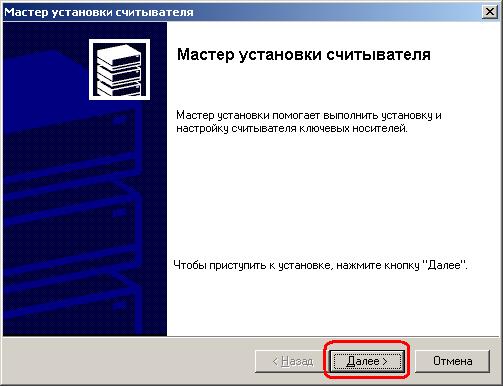
Выбираем «Далее»:
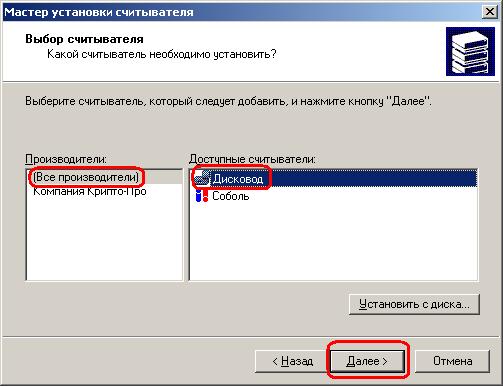
Последовательно выбираем: «Все производители» - «Дисковод» - «Далее»:
2 3 1
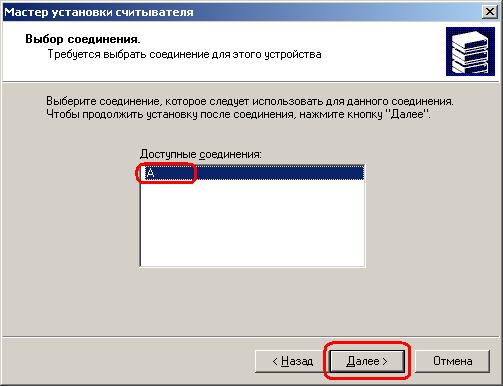
Выбираем необходимый диск и нажимаем «Далее»:
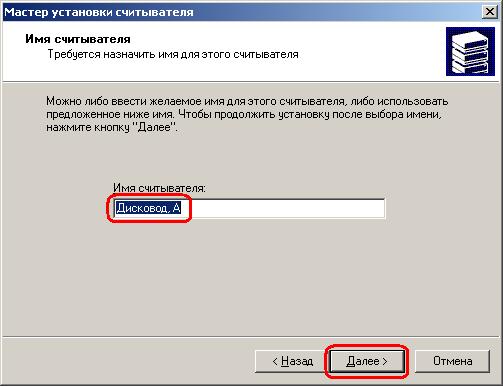
Вводим название считывателя и нажимаем «Далее»:
2 1
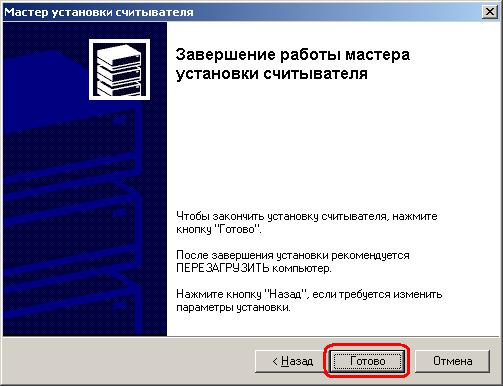
Нажимаем «Готово»:
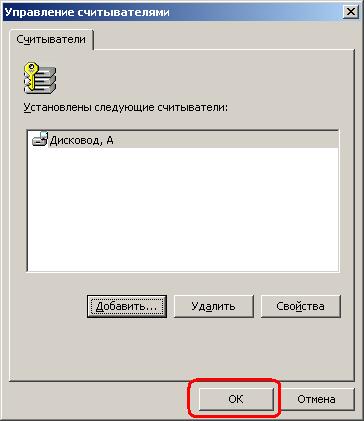
Далее нажимаем «ОК»:
3. Установка сертификата удостоверяющего центра и серверного сертификата:
Для работы на официальном общероссийском сайте дополнительно нужно загрузить дополнительные сертификаты, располагающиеся по следующим адресам:
ссылка №1:
http://*****/wps/wcm/connect/aad2bdd9c2d27b08fc4/%D0%A1%D0%B5%D1%80%D1%82%D0%B8%D1%84%D0%B8%D0%BA%D0%B0%D1%82+%D0%A4%D0%9A. cer? MOD=AJPERES&CACHEID=aad2bdd9c2d27b08fc4
ссылка №2:
http://*****/wps/wcm/connect/8dd09b0045517e5994319c2d27b08fc4/%D0%A1%D0%B5%D1%80%D0%B2%D0%B5%D1%80%D0%BD%D1%8B%D0%B9+%D1%81%D0%B5%D1%80%D1%82%D0%B8%D1%84%D0%B8%D0%BA%D0%B0%D1%82+*****. cer? MOD=AJPERES&CACHEID=8dd09b0045517e5994319c2d27b08fc4
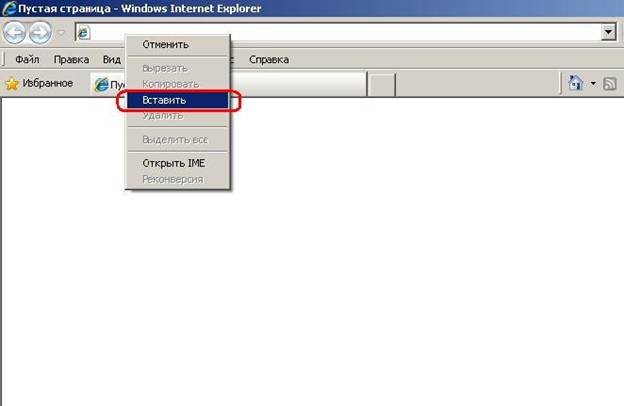
Для этого копируем расположенные ссылки и вставляем в адресную строку браузера, после чего на клавиатуре нажимаем «Enter»:
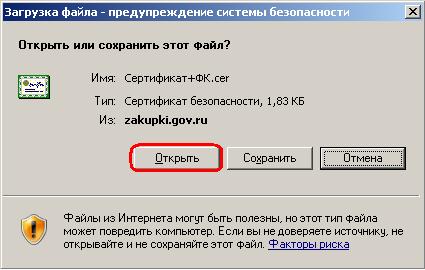
В появившемся окне выбираем «Открыть»:
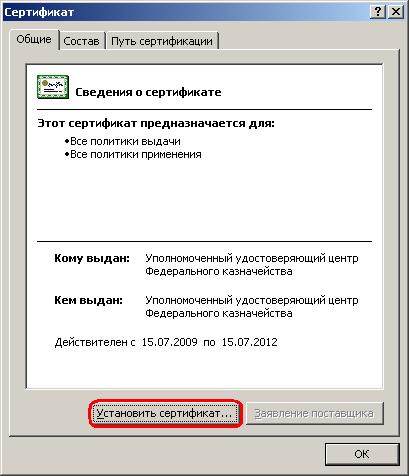
Далее нажимаем установить сертификат:
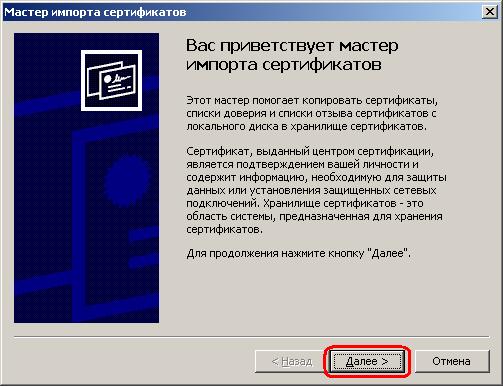
Выбираем «Далее»:
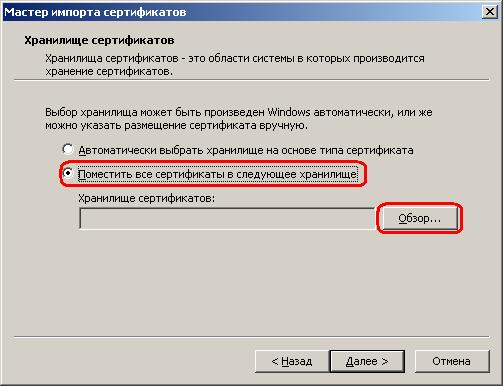
Выбираем «Поместить все сертификаты в следующее хранилище» и нажимаем «Обзор»:
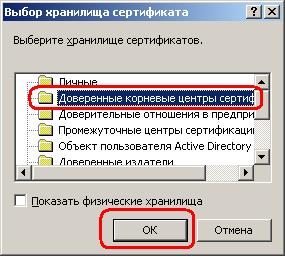
Выбираем «Доверенные корневые центры сертификации» и нажимаем «ОК»:
Выбираем «Далее»:
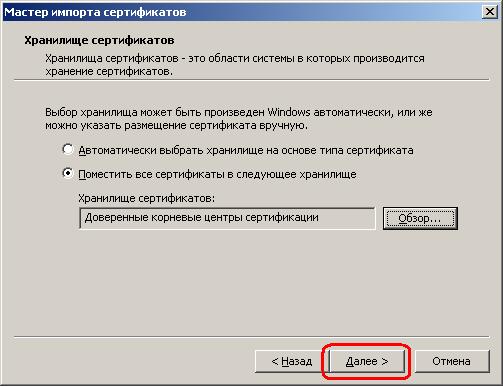
Выбираем «Готово»:
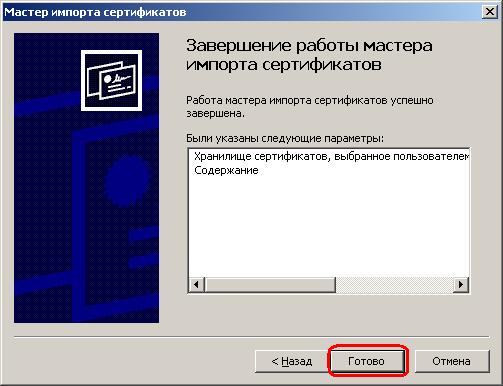
Выбираем «ОК».
4. Настройка Интернет - браузера:
Включение протокола шифрования TLS 1.0:
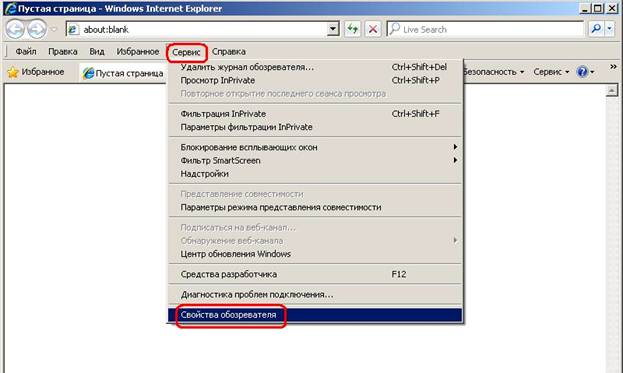
Для этого открываем окно интернет – браузера и выбираем Сервис – Свойства обозревателя:
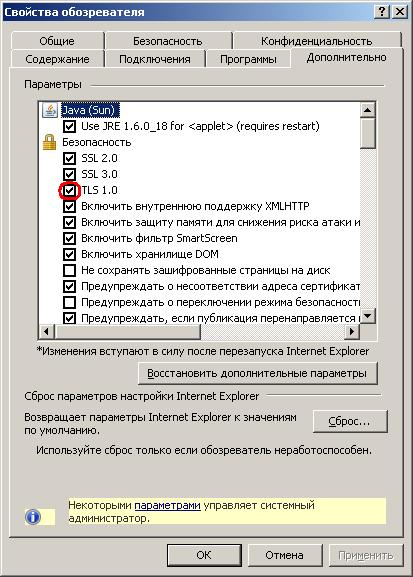
Выбираем вкладку «Дополнительно» и включаем TLS 1.0:
Далее выбираем вкладку Безопасность – Надежные узлы – Узлы:
1 2 3
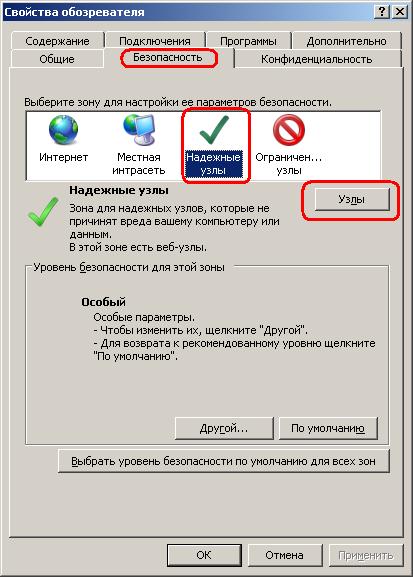
Добавляем в надежные узлы два узла:
http://****** https//******Для этого в поле «Добавить в зону следующий узел» вводим по очереди данные адреса и нажимаем добавить:
2 1

После добавления нажимаем закрыть.
Далее на вкладке безопасность снова выбираем надежные узлы и ниже нажимаем кнопку «Другой»:
2 1
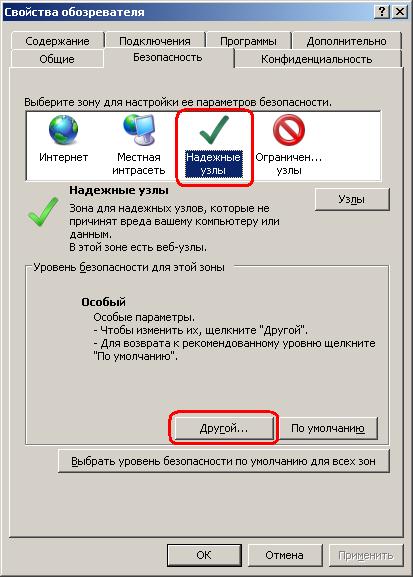
Включаем все элементы в появившемся списке, после чего выбираем «ОК»:
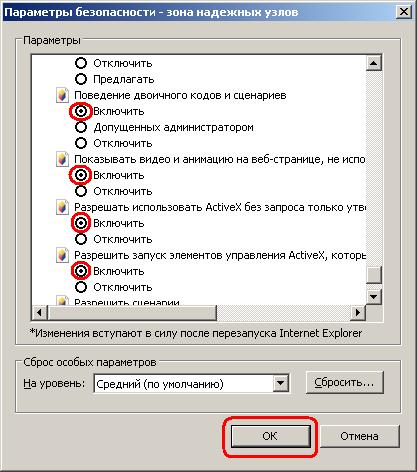
После установки настроек необходимо закрыть все окна обозревателя.
5. Установка личного сертификата
Выбираем: Пуск – Панель управления – КриптоПро CSP:
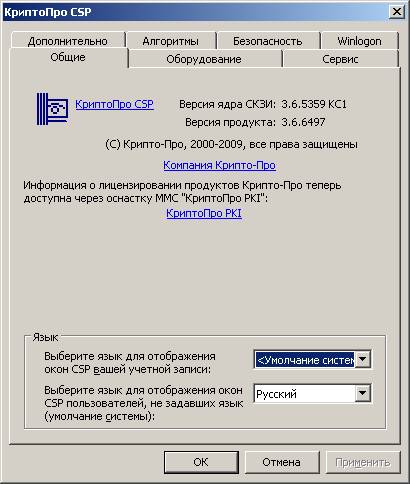
Необходимо вставить ваш ключевой носитель, после чего выбрать вкладку сервис и нажать установить личный сертификат:
2 1
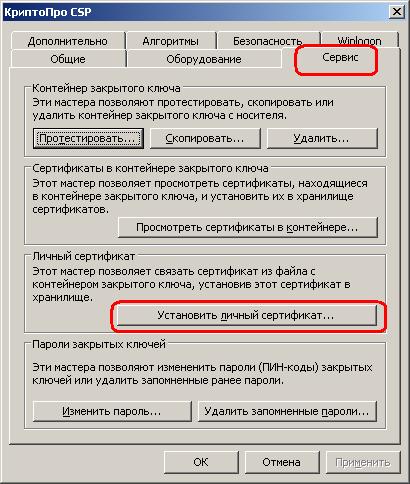
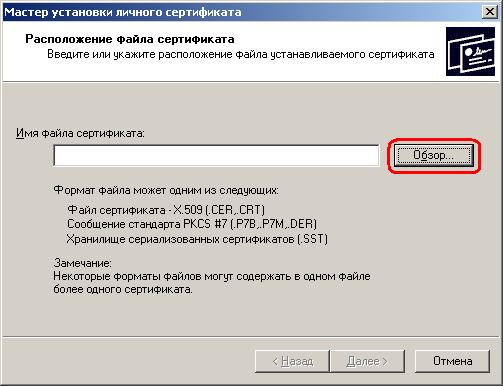
В появившемся окне выбираем обзор:
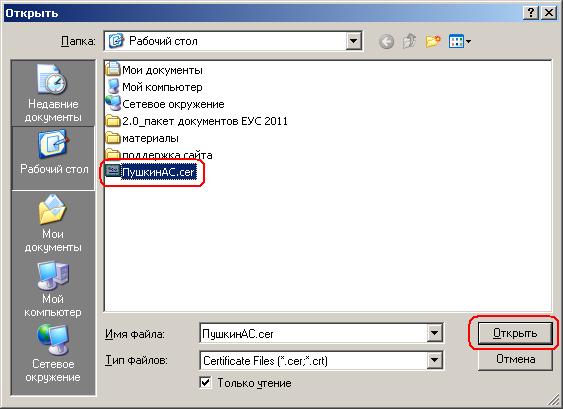
Необходимо указать файл сертификата открытого ключа электронной цифровой подписи, полученный в управлении федерального казначейства и выбрать открыть:
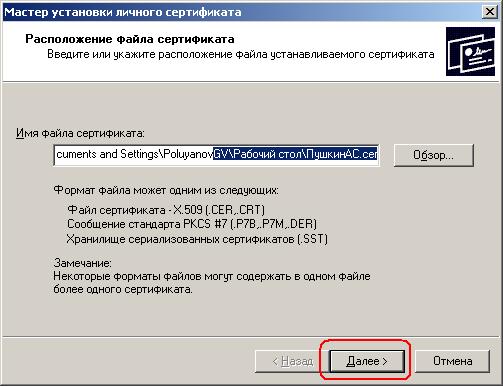
После открытия выбрать далее:
Откроется окно просмотра сертификата, на котором также необходимо выбрать далее:
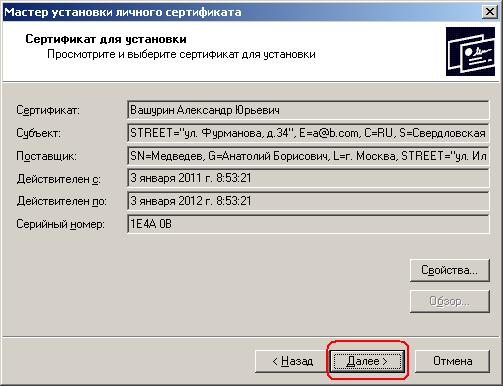
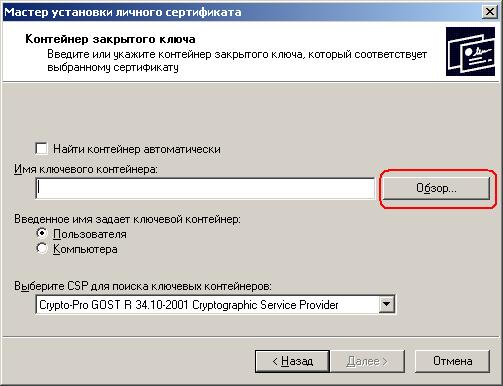
На следующем шаге выбираем контейнер закрытого ключа, нажав клавишу «Обзор»:
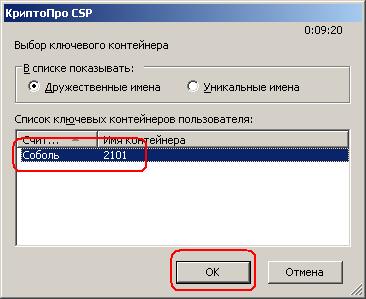
И выбираем ключевой носитель, на который при составлении заявки на получение ЭЦП генерировался закрытый ключ, после чего нажимаем «OK»:
Нажимаем «Далее»:

В появившемся окне выбираем «Обзор»:
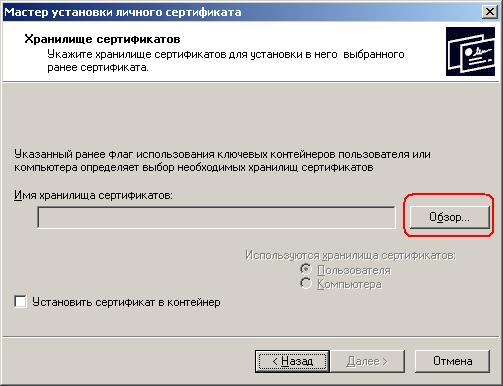
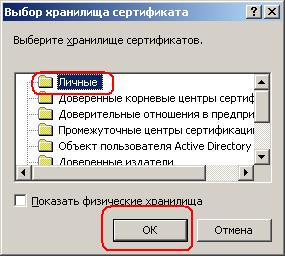
Выбираем «Личные» и нажимаем «ОК»:
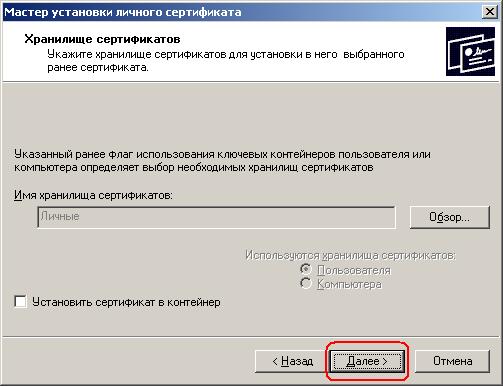
Выбираем «Далее»:
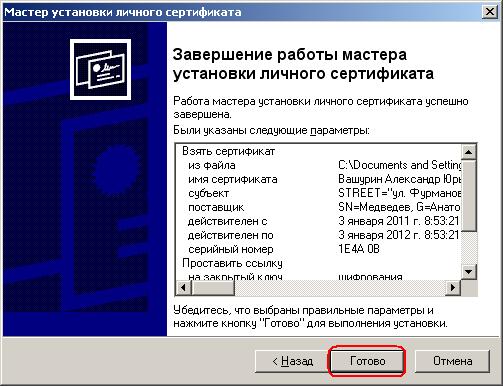
Нажимаем «Готово»:
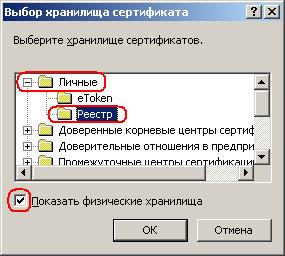
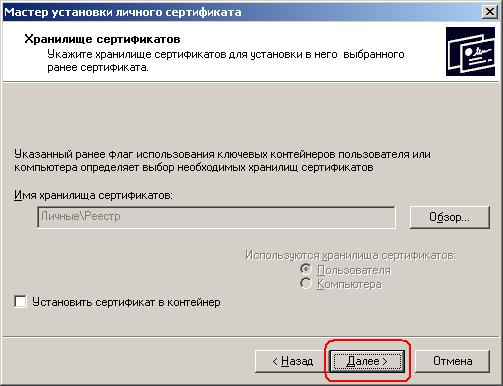
Снова повторяем предыдущие шаги установки личного сертификата до шага выбор хранилища сертификата, при выборе ставим «Показывать физические хранилища», открываем «Личные» и выбираем «Реестр»:
Нажимаем «Далее»:
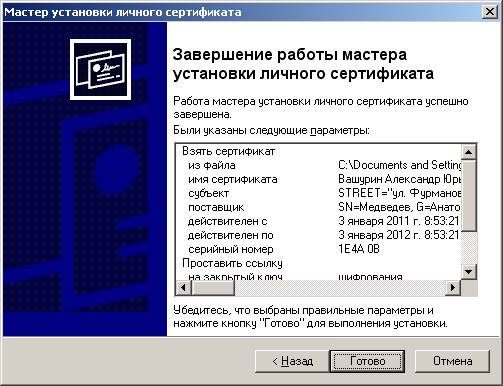
Нажимаем «Готово»:
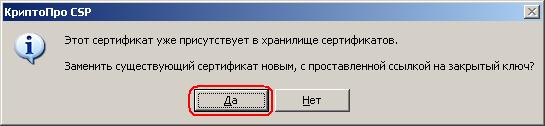
В появившемся диалоговом окне нажимаем «Да»:
6. Установка надстройки “Capicom”
Для установки надстройки необходимо пройти по адресу:
http://*****/Docs/faq/CAPICOM-KB931906-v2102.zip
Загрузить архив, распаковать его на вашем компьютере и установить.
7. Установка компонента формирования подписи.
Для установки необходимо зайти по адресу:
http://*****/pgz/js/sign. cab
Скачать архив, разархивировать его (например, используя архиваторы WinRAR, 7-Zip) и установить компонент.
После данных настроек рабочее место готово для работы с Общероссийским официальным сайтом.
