


Партнерка на США и Канаду по недвижимости, выплаты в крипто
- 30% recurring commission
- Выплаты в USDT
- Вывод каждую неделю
- Комиссия до 5 лет за каждого referral
Инструкция по заполнению электронного дневника
Запустите любой интернет браузер и откройте страницу сайта АГМА agma.astranet.ru -> сотрудникам -> электронный дневник.

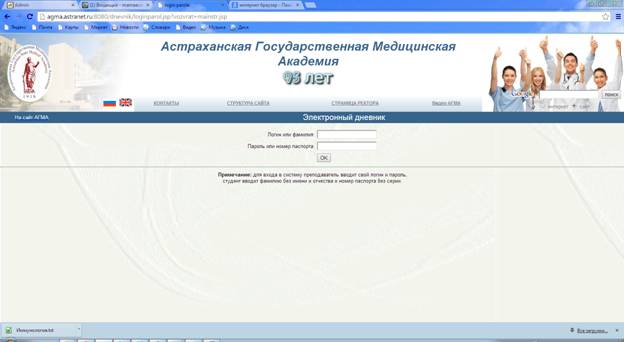
В поле «Логин» введите свою фамилию на русском языке, в поле «пароль» - пароль, нажмите ОК.
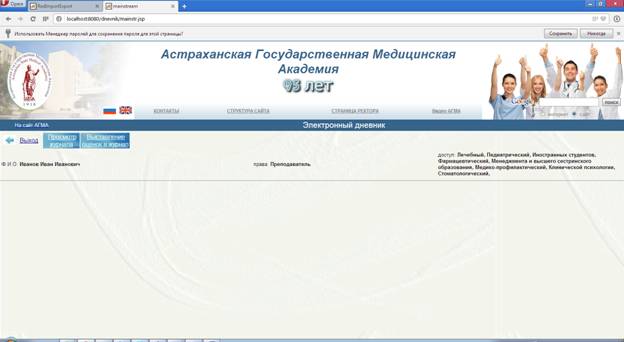
Преподавателям будут доступны две функции: выставление оценок и просмотр журналов.
Просмотр журналов
Нажмите на кнопку «Просмотр журнала»
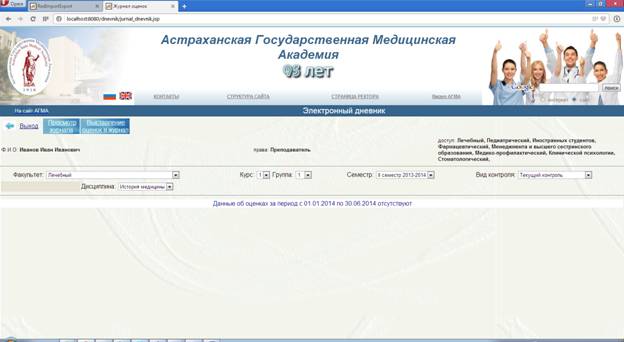
Выберите факультет, дисциплину, курс, группу и семестр, вид контроля (по мере выбора каждого из параметров на экране будут появляться соответствующие экранные формы журналов). Набранные параметры будут сохраняться в течение сеанса.
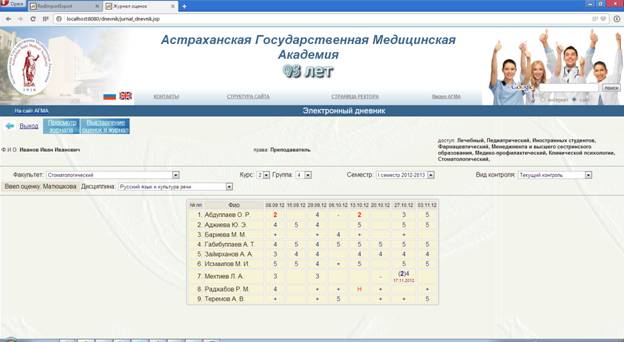
Примечание: в заголовке экранной формы журнала указаны даты занятий, в ячейках оценки. Если был пропуск или оценка 2, то оценка показывается в скобках, а за скобками отработанная оценка с датой отработки.
Выставление оценок
Нажмите кнопку «Выставление оценок»
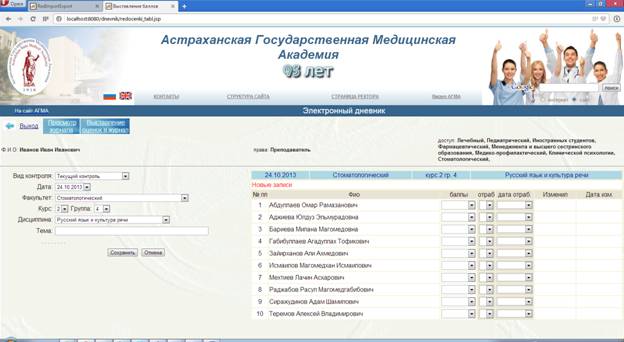
Установите параметры: Вид контроля (по умолчанию Текущий), факультет, курс, группу, дисциплину. В поле «Тема» можно ввести название темы занятия.
Выставьте оценки за текущее занятие каждому студенту (через выпадающий список оценок).
Нажмите кнопку «Сохранить». Если в процессе выставления оценок обнаружили, что установили не тот параметр ( дата, факультет, курс и пр.), то нажмите кнопку «отмена»
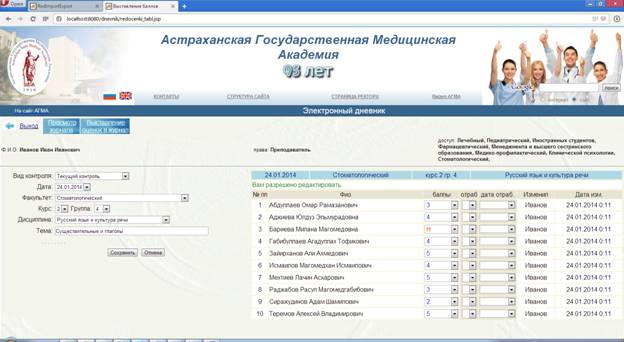
Допускается изменение ошибочно введенных оценок в ранее сохранной форме. Для исправления установите факультет, курс, группу, дисциплину и дату. Если оценки вводились вами (ваш логин и пароль), программа разрешит редактирование. Если вы изменили оценку, то оценка, введенная ранее, сохраняется в базе.
Для ввода отработки (двойки или пропуски занятий) откройте нужную экранную форму. Введите оценки по отработке и укажите дату отработки. Нажмите кнопку «Сохранить».

