


Партнерка на США и Канаду по недвижимости, выплаты в крипто
- 30% recurring commission
- Выплаты в USDT
- Вывод каждую неделю
- Комиссия до 5 лет за каждого referral

Copyright © 2003 Paragon Software (Smart Handheld Devices Division)
Долгопрудный, Московская область, Россия
Многоязычный словарь «МультиЛекс»
Многоязычный словарь «МультиЛекс» |
Содержание:
О программе
Регистрация и ограничения демонстрационной версии
Установка
Установка словаря в основную память
Установка словаря на карту памяти
Работа с программой «МультиЛекс»
Элементы интерфейса словаря
Меню словаря
Добавление новых слов и редактирование существующих слов
Как учить слова, используя «МультиЛекс»
Настройки
Общие настройки
Настройки просмотра
Настройки резидентного модуля
Настройки Слова Дня
Размещение словаря на карте памяти
Размещение словарных баз на карте
Размещение словарных баз и программы на карте
Работа с резидентным модулем программы «МультиЛекс»
Удаление программы
Служба поддержки пользователей
Приобретение программы
О программе
Программа «МультиЛекс» является многоязычным словарем, предназначенным для использования на карманных компьютерах под управлением операционной системы Palm OS (начиная с версии 3.1)[1]. Достоинствами данной программы являются:
§ большое количество словарных статей
§ рекордно малое потребление памяти Вашего карманного компьютера
§ возможность установки нескольких словарей одновременно
§ удобный цветной интерфейс и несколько цветовых схем
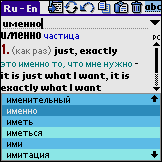
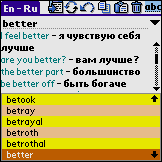
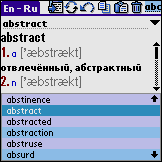
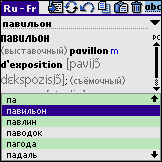
§ цветная разметка словарных статей
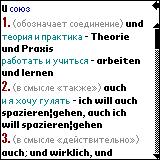
§ возможность изменять словарные статьи, используя мощный встроенный редактор словарных статей
§ возможность добавлять новые словарные статьи
§ сохранение истории, то есть списка нескольких последних слов, которые Вы смотрели, с возможностью быстро вернуться к любому из них
§ поддержка транскрипции (только в словарях «МультиЛекс»)
§ полноэкранный режим перевода
§ возможность записывать «МультиЛекс» на карту памяти (Memory Stick, Compact Flash, Secure Digital, MMC)
§ поддержка словарей, использующих две несовместимые кодовые страницы (например, русско-немецкий словарь)
§ резидентный модуль, позволяющий получать перевод слов, не выходя из других программ
§ возможность записывать отдельные словарные статьи на карточки (специальная методика для заучивания новых слов) и проходить тест по новым словам.
Для русскоязычных пользователей мы предлагаем следующие словари «МультиЛекс»:
· русско-английский и англо-русский (в нескольких вариантах, включая общелексические словарные базы и специализированные)
· русско-французский и французско-русский
· русско-немецкий и немецко-русский (в нескольких вариантах)
· испанско-русский
· итальянско-русский
· украинско-русский и русско-украинский
· шведско-русский и русско-шведский
· греческо-русский и русско-греческий
· польско-русский и русско-польсий.
Полный список словарных баз Вы можете найти на странице http://www. /ru/ .
Программистами Paragon Software (SHDD) ( www. /ru/ ) разработана специальная технология, благодаря которой в словаре реализуется чрезвычайно высокая степень сжатия данных и высокая скорость доступа к ним.
Регистрация и ограничения демонстрационной версии
Чем дольше Вы используете незарегистрированный словарь, тем чаще вместо перевода слова Вы видите сообщение о том, что Ваша копия словаря не зарегистрирована. Чтобы зарегистрировать копию словаря, Вам необходимо ввести серийный номер в следующем диалоге:
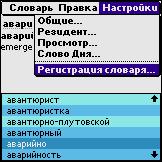
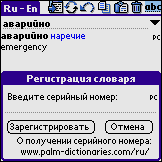
Серийный номер Вы получаете при покупке программы.
Установка
ВНИМАНИЕ: Чтобы использовать «МультиЛекс», на Вашем устройстве должен быть установлен русификатор, и русский язык должен быть выбран в качестве системного. Мы рекомендуем Вам воспользоваться нашей системой русификации PiLoc[2]. Некоторые словари «МультиЛекс», например, русско-немецкий и русско-французский, не будут работать без русификатора PiLoc (версии 2.20 и выше), так как они используют API нашего русификатора. Всё дальнейшее повествование предполагает, что Вы используете русификатор PiLoc 2.20 или выше.
Установка словаря в основную память
1. Если у Вас уже установлена предыдущая версия словаря, удалите её. О том, как это сделать, Вы можете прочитать в документации к той версии, которая у Вас уже установлена. Или используйте процедуру удаления словаря, описанную в этом документе.
2. Запустите программу Palm Desktop на Вашем настольном компьютере (иконка Palm Desktop находится на рабочем столе настольного компьютера). Затем в окне Palm Desktop нажмите на иконку Install Tool.

3. В появившееся окно добавьте следующие файлы:
· Оболочка словаря. Оболочка словаря может быть на нескольких языках – на английском языке и на языках словаря. Например, для русско-немецкого словаря в пакете будет 3 варианта оболочки словаря - SlovoEdRus. prc (русский интерфейс), SlovoEdGerm.prc (немецкий интерфейс), SlovoEd.prc (английский интерфейс). Вам следует выбрать только один из этих файлов и добавить его в окно Install Tool. Чтобы добавить файл в окно Install Tool, просто «перетащите» его туда или нажмите на кнопку Add и укажите путь до файла, который Вы хотите добавить.
· Файлы словарных баз (2 файла для двустороннего словаря и 1 файл для одностороннего словаря). Например, если Вы хотите установить двусторонний русско-английский словарь, то Вам нужно установить файлы словарных баз English_Russian.prc и Russian_English.prc. Чтобы добавить файл в окно Install Tool, просто «перетащите» его туда или нажмите на кнопку Add и укажите путь до файла, который Вы хотите добавить.
4. Затем нажмите кнопку Done.
5. Синхронизируйте Ваше устройство с настольным компьютером с помощью программы HotSync. Для этого откройте на устройстве приложение HotSync и нажмите на иконку в центре экрана.
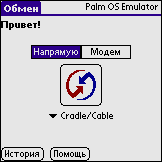
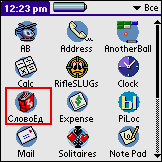
После окончания синхронизации «МультиЛекс» будет установлен и его иконка появится в списке приложений.
Установка словаря на карту памяти
Пожалуйста, прочтите описание файлов, необходимых для установки словаря, из пункта 3 раздела Установка словаря в основную память, прежде чем переходить к чтению данного раздела.
Если Вы хотите сразу установить «МультиЛекс» и словарные базы на карту памяти (Memory Stick, Compact Flash, Secure Digital, MMC), то Вы можете сделать это следующим образом:
1. Вставьте карту памяти в устройство и засинхронизируйте Ваше устройство с настольным компьютером.
2. На настольном компьютере дважды щёлкните по файлу словаря (например, по файлу English_Russian.prc).
После этого Вы увидите следующее окно:
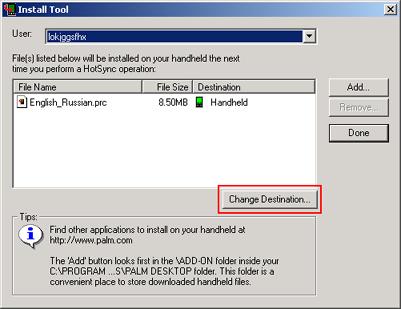
3. Затем выделите файл и нажмите кнопку Change Destination.
4. Затем снова выделите файл и перенесите его в окно карты памяти.
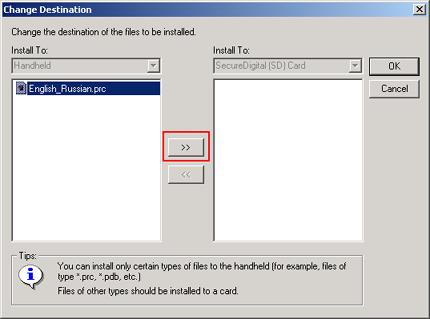
5. Нажмите кнопку ОК.
6. Проделайте ту же самую процедуру с остальными файлами словаря и потом нажмите кнопку синхронизации на Вашем устройстве.
Вы можете также сначала установить словарь в основную память, а потом перенести весь словарь или только словарные базы на карту памяти. О том, как это сделать, читайте в разделе Размещение словаря на карте памяти параграфа Работа с программой «МультиЛекс».
Работа с программой «МультиЛекс»
После запуска словаря экран Вашего органайзера будет выглядеть следующим образом:
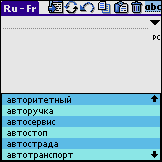
Вверху экрана, под заголовком программы, находится строка для ввода слова, перевод которого Вы хотите получить. Вводить слово Вы можете следующими способами:
· С помощью росчерка граффити. Раскладку граффити с русского на английский и наоборот можно переключить вводом специального росчерка: 
 в граффити и
  в граффити 2, или однократным нажатием на индикатор граффити (en/pc) справа под строкой ввода.
· С помощью экранной клавиатуры.
· Сделав операцию «Вставка» из буфера обмена, предварительно скопировав туда нужное слово. Вы можете сделать это через меню, с помощью граффити, или однократно нажав на кнопку  вверху экрана.
· Включив соответствующую опцию через меню Настройки > Общие > Вставка при запуске. При каждом запуске будет производиться вставка содержимого буфера обмена.
Если введенное слово есть в базе словаря, то его перевод появится в поле под строкой ввода. Вы можете просматривать слова, которые есть в базе словаря, нажимая на стрелки на экране, либо нажимая на аппаратные кнопки Вверх/Вниз на корпусе Вашего органайзера.
Элементы интерфейса словаря
На рисунке показаны элементы интерфейса программы «МультиЛекс».
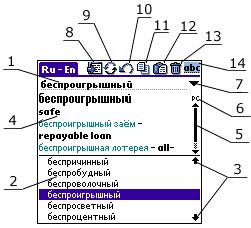
1. Поле ввода слова.
2. Слова, содержащиеся в словаре.
3. Стрелки для прокрутки списка слов. Вы можете так же прокручивать этот список кнопками Вверх/Вниз на Вашем устройстве.
4. Перевод введенного слова (словарная статья). Словарную статью можно развернуть на весь экран (с помощью кнопки 8).
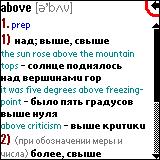
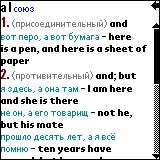
В словарной статье текст выделен разными цветами[3], которые обычно имеют следующее значение: синим обозначается часть речи; зелёным – словосочетания либо предложения, в которых встречается введённое слово; черным – перевод непосредственно введённого слова или словосочетания; серым – вспомогательная информация, например, транскрипция или признаки слова.
5. Индикатор прокрутки. С помощью него Вы можете прокручивать словарную статью, если она не помещается на экране.
6. Индикатор граффити. Показывает текущий режим граффити, так же служит для переключения с русской на английскую раскладку и наоборот. При использовании русификатора PiLoc 2.20 и выше может служить для автоматического переключения словарей.
7. Кнопка вызова истории. Показывает список из 15 последних слов, которые Вы смотрели в словаре.
8. Кнопка «полный экран». Если словарная статья не помещается в поле перевода, Вы можете нажать на эту кнопку, чтобы развернуть словарную статью на весь экран. Если Вы развернули перевод на весь экран, то вернуться в основное окно словаря можно, нажав на стрелку в правом верхнем углу.
9. Кнопка смены словаря на парный. Позволяет быстро переключаться между двумя парными словарями. При смене словаря с помощью этой кнопки слово в поле ввода останется в том случае, если символы слова принадлежат языку словаря, в который Вы переключаетесь.
Вы так же можете выбрать нужный Вам словарь следующими способами:
§ через меню.
§ в случае, если Вы настроили вызов «МультиЛекса» на аппаратную кнопку, при нажатии на нее словарь сменится на парный.
§ также словарь можно сменить, просто начав писать слово с символа, который не принадлежит алфавиту текущего языка. Например, если Вы, находясь в англо-русском словаре, начнете писать по-русски какое-либо слово, «МультиЛекс» сам переключит словарь на русско-английский.
§ словарь автоматически переключается на парный в случае, если Вы меняете текущую языковую раскладку граффити; с другой стороны, при смене словаря автоматически изменяется языковая раскладка граффити (при использовании русификатора PiLoc 2.20 и выше).
§ практически все слова в поле перевода являются ссылками (кроме транскрипции, частей речи, рода). Поэтому, нажав два раза на какое-либо слово из парного словаря в поле перевода, Вы перейдёте в парный словарь.
10. Кнопка «возврат». Нажав на неё, Вы перейдёте на словарную статью, которую Вы смотрели предпоследней.
11. Кнопка «скопировать». Позволяет скопировать выделенное слово в буфер обмена, как из строки ввода, так и из перевода.
12. Кнопка «вставить». Позволяет вставить в поле ввода содержимое буфера обмена.
13. Кнопка «очистить». Очищает содержимое поля ввода.
14. Кнопка «выделить». Позволяет выделить все содержимое поля ввода.
Меню словаря
В словаре реализовано меню, имеющее три раздела.
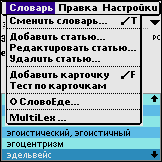
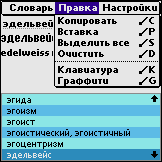
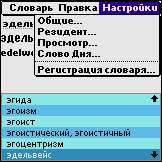
Меню Правка, позволяет производить такие манипуляции с текстом как, копирование, вставка, очистка поля ввода, выделение всего текста. Также через этот раздел меню можно вызвать клавиатуру или помощь по Граффити.
В меню Словарь->Сменить словарь можно сменить текущий словарь, если у Вас установлено несколько словарей.
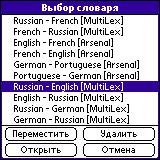
В данной форме можно выбрать активный словарь, переместить словарь на карту, либо удалить ненужный словарь.
ВНИМАНИЕ: При удалении будет уничтожен не только тот словарь, который Вы указали, но и парный к нему. Например, если Вы укажете удалить англо-русский словарь, то при этом будет удален также и русско-английский.
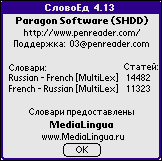
В пункте меню О СловоЕде можно узнать, какой словарь сейчас активен, и сколько словарных статей в нём содержится.
Добавление новых слов и редактирование существующих слов
Меню Словарь->Редактировать статью позволяет Вам изменить перевод любой словарной статьи в словаре.
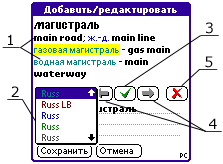
Перевод словарной статьи состоит из элементов, раскрашенных разными цветами.
Окно редактирования словарной статьи имеет следующие инструменты:
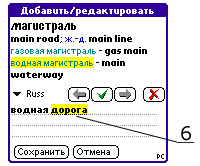
элементы, из которых состоит перевод статьи список стилей, которые можно использовать для выделения элементов перевода кнопка «Применить». Нажмите эту кнопку после того, как Вы отредактировали какой-либо элемент перевода. Ваши изменения отобразятся в переводе статьи. кнопки для перемещения по элементам перевода кнопка «Удалить» для удаления элемента перевода поле редактирования элементаИтак, чтобы отредактировать перевод словарной статьи, переместитесь с помощью кнопок 4 на элемент, который Вы хотите изменить, и отредактируйте его. Затем нажмите кнопку «Применить». Вы увидите Ваши изменения в переводе словарной статьи. Нажмите кнопку «Сохранить», если Вас устраивает новый вид словарной статьи.
С помощью меню Словарь->Добавить статью Вы можете добавить любое слово и его перевод в любой словарь. Чтобы добавить новое слово, сделайте следующее:
1. Введите новое слово, которое будет отображаться в списке слов словаря.
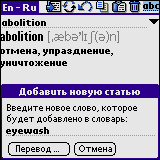
2. Затем нажмите кнопку «Перевод», чтобы ввести перевод новой словарной статьи. В окне «Добавить/Редактировать» поставьте курсор в поле редактирования элемента перевода, введите весь перевод словарной статьи.
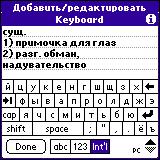
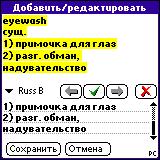
3. Затем выделяйте элементы перевода и выбирайте для них стили.
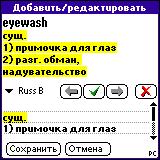
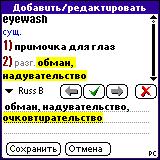
4. Когда Вы закончите редактирование перевода новой словарной статьи, нажмите кнопку Сохранить. После этого Вы увидите новую словарную статью в словаре.
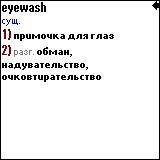
Пункт меню Словарь ->Удалить статью служит для удаления словарных статей.
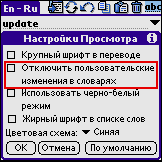
Вы также можете отключить все произведённые Вами изменения и вернуться к первоначальному виду словаря. Для этого выберите в разделе меню Настройки пункт Просмотр и поставьте галочку рядом с Отключить пользовательские изменения в словарях.
Как учить слова, используя «МультиЛекс»
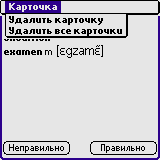
Пункт меню Добавить карточку предоставляет пользователю удобный способ заучивания переводов новых слов. Эта функция позволяет записывать желаемые слова на карточки и проходить по ним обучающий тест. Если Вы смотрите перевод какого-либо слова в словаре и хотите запомнить этот перевод, Вам следует сделать следующее: откройте меню словаря и выберите пункт Добавить карточку. Точно так же добавляйте на карточки другие слова, переводы которых Вы хотите выучить.
Когда у Вас накопится некоторое количество карточек, попытайтесь пройти тест по изучаемым словам. Чтобы начать тест по новым словам, выберите пункт меню Тест по карточкам. Тест будет проходить следующим образом: Вам будет показано одно из тех слов, которые Вы добавили на карточки. Вам нужно вспомнить перевод этого слова. Затем Вам нужно проверить, правильно ли Вы вспомнили перевод. Для этого просто нажмите пером в центре экрана. Вам покажут правильный перевод слова. Также в появившемся окне будут две кнопки: Правильно и Неправильно. Нажмите на одну из этих кнопок для того, чтобы программа «МультиЛекс» могла записать результат.
Когда Вы ответите на все вопросы теста, Вам покажут статистику: количество правильных ответов, количество неправильных ответов, количество пропущенных вопросов.
Через некоторое время запустите тест снова. На основании статистики программа определяет, какие из изучаемых слов Вы запомнили лучше других. Чем чаще Вы даёте правильный перевод какого-либо слова, тем реже Вас будут просить перевести это слово. Надоевшую карточку можно удалить через меню.
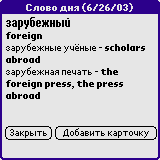
Кроме того, есть ещё одна возможность для запоминания новых слов – Слово Дня. Каждый день произвольное слово будет выбираться из словаря и показываться Вам в качестве слова дня при первом запуске словаря. Это означает, что произвольно выбранное слово и его перевод будут показаны в полноэкранном режиме. Вы можете либо просто ознакомиться с переводом слова, либо добавить его на карточку и выучить. Настройки этой опции доступны через меню Настройки пункт Слово Дня.
Настройки
В разделе меню Настройки можно настроить словарь по своему вкусу для более продуктивной работы. Вам предлагаются четыре вида настроек: Общие настройки, Настройки Резидента, Настройки Просмотра и Настройки Слова Дня.
Общие настройки
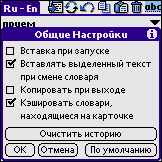
· Вставка при запуске – текст (или слово), находящийся в буфере обмена, будет автоматически вставлен в поле ввода при запуске словаря, и словарь сразу же начнет поиск.
· Вставлять выделенный текст при смене словаря – при быстрой смене словаря текст, выделенный в окне перевода, вставляется в поле ввода, и по нему производится поиск.
· Копировать при выходе – при выходе из словаря перевод последнего слова, которое Вы смотрели, копируется в буфер обмена. Если эта опция активна, то, открыв любой документ, Вы можете произвести вставку из буфера, и перевод слова из словаря будет вставлен в Ваш документ.
· Кэшировать словари, находящиеся на карточке – словарь, который находится на карточке, при первом вызове частично помещается в оперативную память*, тем самым ускоряется работа со словарём. Более подробное объяснение будет дано в следующем разделе.
· Очистить историю – вся история (последние 15 слов, которые Вы смотрели в словаре) будет очищена.
Настройки просмотра
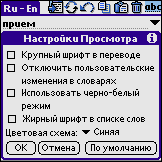
· Крупный шрифт в переводе – вся словарная статья будет отображаться крупными буквами.
· Отключить пользовательские изменения словаря – временно (то есть до тех пор, пока Вы не выключите эту опцию) отключает Ваши изменения словарных статей.
· Использовать черно-белый режим – отключает разметку словарных статей разными цветами.
· Жирный шрифт в списке слов – список слов словаря будет отображаться жирным шрифтом.
· Цветовая схема – список слов словаря и история могут быть раскрашены по нескольким цветовым схемам. Всего доступно 5 цветовых схем.
Настройки резидентного модуля
Резидентный модуль – это часть программы «МультиЛекс», которая позволяет получать перевод какого-либо слова, не покидая текущего приложения. Подробнее о работе с резидентным модулем читайте в разделе Работа с резидентным модулем программы «МультиЛекс».
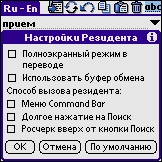
· Полноэкранный режим в переводе – при использовании резидентного модуля перевод искомого слова будет выдаваться на весь экран.
· Использовать буфер обмена – резидентному модулю для работы в некоторых приложениях необходим буфер обмена. Такими приложениями являются Mail, программы работы с Интернетом (например, AvantGo, Blazer, WebClipping), WordSmith, DocumentsToGo. Данная опция определяет, сможет ли резидент получать выделенный текст в перечисленных приложениях. Если Вы включите эту опцию, то в процессе работы словаря могут быть (но не обязательно) стёрты данные, положенные в буфер обмена другими приложениями.
· Способ вызова резидента. Резидентный модуль можно вызывать одним из трёх способов:
o Длительным нажатием на кнопку «Поиск». Этот вариант вызова резидента действует следующим образом: при быстром нажатии на кнопку будет вызываться стандартное окно поиска Palm OS, при длительном удерживании кнопки вызывается резидентный модуль «МультиЛекса».
o Движением пера в области Граффити вверх от кнопки «Поиск» до кнопки «Калькулятор».
o Через меню Command Bar. Этот вариант вызова резидента работает следующим образом: необходимо нарисовать в области Граффити росчерк  и в появившейся панели выбрать иконку словаря
  .
.
Настройки Слова Дня
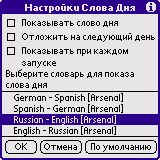
· Показывать слово дня - каждый день произвольное слово будет выбираться из словаря и показываться Вам в качестве слова дня. Данная опция активизирует показ слова дня. Если эта опция включена, то слово дня будет показываться, если опция выключена, то не будет.
· Отложить на следующий день – если Вы не будете включать Ваше устройство несколько дней, слова за эти дни будут отложены до того момента, когда Вы включите устройство. Слово дня может быть отложено максимум на 15 дней.
· Показывать при каждом запуске – слово дня будет показываться каждый раз, когда Вы запускаете словарь.
· Кроме того, в этом окне можно выбрать, из какого из установленных словарей Вам будет показываться слово дня.
Размещение словаря на карте памяти
Если Ваше устройство имеет карту памяти (Memory Stick, Compact Flash, Secure Digital, MMC), то Вы можете разместить словарные базы на карте или разместить и программу, и словарные базы на карте.
Размещение словарных баз на карте
Чтобы разместить на карте памяти только словарные базы откройте пункт меню Сменить словарь, выберите словарную базу и нажмите кнопку Переместить.
Если Вы переместите словарные базы на карту памяти, то словарь будет работать медленнее, чем если бы базы были размещёны в основной памяти устройства. При первом запуске словаря часть словарной базы копируется в оперативную память. После того, как Вы поработали со словарём и вышли из него, часть словарной базы может быть сохранена в оперативной памяти или удалена из неё. Это устанавливается опцией Кэшировать словари, находящиеся на карточке в Общих настройках (если опция включена, после выхода из словаря словарная база остаётся в оперативной памяти; если опция выключена, словарная база стирается из оперативной памяти и при следующем запуске словаря копируется в оперативную память снова).
Размещение словарных баз и программы на карте
Чтобы разместить программу «МультиЛекс» и словарные базы на карте памяти, необходимо сделать следующее:
1. Отключить резидентный модуль. Для этого вызовите меню программы и выберите Настройки > Резидент > Способ вызова резидента. Затем уберите все галочки рядом с вариантами вызова резидента.
2. Вызвать функцию Копировать/Copy в окне приложений Вашего устройства
3. Выбрать «МультиЛекс» и скопировать его на карту памяти.
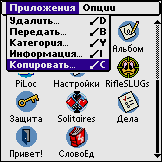
Потом перейдите на карту памяти и запустите с неё «СловоЕд».
ВНИМАНИЕ:
1. Если Вы запускаете «МультиЛекс» с карты памяти, то Вы не сможете использовать резидентный модуль программы.
2. Если Вы используете словари МультиЛекс, то оболочку словаря (файлы MultiLex.prc и SlovoEd.prc) необходимо ставить в основную память устройства. В этом случае на карту памяти могут быть установлены только словарные базы.
Работа с резидентным модулем программы «МультиЛекс»
Если в меню Настройки Резидента Вы активизируете резидентный модуль, выбрав один из трёх возможных способов его вызова (нажатием на кнопку Поиск, росчерком пера вверх от кнопки «Поиск» до кнопки «Калькулятор» или через меню Command Bar), то Вы сможете запускать резидентную часть программы. Она позволяет получать перевод слова, не покидая текущее приложение. Чтобы посмотреть перевод интересующего слова, необходимо лишь выделить его, и вызвать резидентный модуль способом, выбранным в пункте меню Настройки Резидента. В нижней части экрана появится окно. В случае, если искомого слова нет в словаре, Вы увидите список слов в окрестности искомого слова, если же оно есть, Вы увидите его перевод.
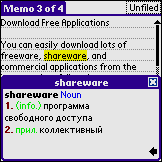
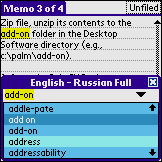
Если Вы хотите, чтобы резидентный модуль всегда показывал перевод слов в полноэкранном режиме, перейдите в основное окно программы и включите опцию Полноэкранный режим в переводе в Настройках Резидента. Если Вы хотите посмотреть в полноэкранном режиме отдельную длинную статью, откройте меню резидента и выберите пункт Полноэкранный режим.
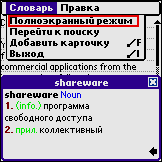
Находясь в состоянии отображения перевода, Вы можете посмотреть перевод предыдущей или последующей словарной статьи простым нажатием кнопок Вверх/Вниз.
В случае, когда резидент находится в состоянии отображения перевода, можно вернуться к поиску, выбрав в меню Словарь пункт Перейти к поиску, нажав на кнопку  , или используя росчерк возврата в поле граффити.
При работе с резидентным модулем словаря «МультиЛекс» используются настройки основной программы. Если Вас не устраивают настройки или функциональность резидента, то можно в режиме отображения списка слов запустить основную программу через меню или с помощью росчерка быстрого вызова  R.
R.
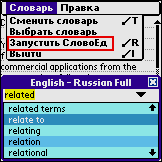
Скопировать перевод в буфер обмена можно как вручную, так и автоматически, включив опцию Копировать при выходе в меню словаря Общие настройки.
Выход из резидентного модуля осуществляется нажатием на крестик в правом верхнем углу окна программы или нажатием на экран в любом месте, кроме окна резидентного модуля. Из резидента также можно выйти, выбрав в меню Словарь пункт Выйти или с помощью росчерка быстрого вызова I.
Выбрав в меню Словарь пункт Сменить словарь (росчерк T), можно переключить словари в словарной паре.
ВНИМАНИЕ: Резидентный модуль имеет защиту от циклической перезагрузки устройства. В случае если перезагрузка происходит чаще, чем один раз в минуту, резидентная часть программы «МультиЛекс» не запускается.
Удаление программы
1. Отключите резидентный модуль словаря. Для этого вызовите меню программы и выберите Настройки > Резидент > Способ вызова резидента. Затем уберите все галочки рядом с вариантами вызова резидента.
2. Перейдите к списку приложений, нажав на иконку с изображением домика на области Граффити Вашего устройства.
3. Вызовите меню и выберите Приложения (App) > Удалить (Delete). Далее из списка приложений выберите «МультиЛекс» и удалите его.
Служба поддержки пользователей
По всем вопросам, связанным с работой словарей «МультиЛекс», русификатора «PiLoc», игр «Another Ball», «Another Bottle», «One for all Solitaires collection», а также с распространением этих программ обращайтесь в службу поддержки пользователей компании Paragon Software (SHDD): palm_support@
Тел: (0, (телефонные линии поддержки работают только в будни с 11.30 до 19.00)
Web: http://www.palm-dictionaries.com/ru (русский)
http://www. palm-dictionaries.com (английский)
На указанных сайтах Вы также можете найти информацию о других доступных языковых версиях словаря «МультиЛекс».
Приобретение программы
Оплата коммерческой версии программы «МультиЛекс» возможна следующими способами:
- кредитной карточкой через электронный магазин; у дилеров в Москве, Санкт-Петербурге, Киеве и Вильнюсе (Более подробную информацию о наличии дилеров в Вашем городе можно получить в службе поддержки пользователей.); квитанцией в любом отделении Сбербанка РФ (либо другого банка). Это так же просто, как заплатить за квартиру!
Подробнее о приобретении словаря «МультиЛекс», а также других программ для Palm OS, производимых нашей компанией (игрушек, систем русификации, украинизации), Вы можете узнать на нашем сайте: http://www. /ru/PalmOS/SlovoEd/articles/Shopping_area_for_SlovoEd. html
Уважаемые пользователи!
Мы всегда рады замечаниям и пожеланиям по улучшению
качества наших программ! Заранее спасибо!
|

[1] На устройствах с операционной системой Palm OS 3.5 и выше Вы сможете использовать все возможности словаря СловоЕд. На устройствах с операционной системой ниже Palm OS 3.5 Вам будут недоступны некоторые функции, например, Использовать буфер обмена в резидентном модуле. Также не все устройства с Palm OS ниже 3.5 поддерживают градации серого, которые используются для раскрашивания словарных статей. Кроме того, на устройствах TREO 180 и TREO 270 вызов резидентного модуля в текущей версии словаря не реализован.
[2] Информация о русификаторе PiLoc доступна на нашем web сайте:
http://www. /ru/PalmOS/PiLoc. html.
Бесплатная ДЕМО версия программы доступна на http://piloc.penreader.com/cgi-bin/piloc.cgi?Choice=B&Russian .
[3] На устройствах с чёрно-белым экраном текст будет раскрашен различными градациями серого (если устройство имеет такую возможность).
* Размер кэша может быть до 500 килобайт в зависимости от словарной базы.
