Партнерка на США и Канаду по недвижимости, выплаты в крипто
- 30% recurring commission
- Выплаты в USDT
- Вывод каждую неделю
- Комиссия до 5 лет за каждого referral
Инструкция по переводу СБиС++ с версии 2.2 на версию 2.3
центр»
В статье описывается порядок перехода с версии 2.2 на 2.3.
Подготовка перед обновлением
1) Для начала скачайте программу по ссылке:
http://*****/versions/2.3/sbis-update-esign. exe - Если Вы отправляете отчетность только за одну организацию (в том числе филиалы).
http://*****/versions/2.3/sbis-update-ubuh.exe - Если Вы отправляете отчетность за 2 и более юридических лиц.
2) Запустите СБиС++ версии 2.2
3) Зайдите в главном меню в справочник «Контрагенты – Организации и ЧП».
4) Убедитесь что на папке «НАЛОГОВЫЕ ОРГАНЫ» указан диалог «Организация-налоговая», на папке «ПЕНСИОННЫЕ ФОНДЫ» - «Организация-ПФ». Для этого необходимо по каждой папке в корневом каталоге справочника нажимать правой кнопкой и в контекстном меню выбирать «Установить имя диалога или группы». Если стоит правильное - нажимайте «Отменить», если нет – вводите нужное (или пустое) и нажимайте «Сохранить».
5) Убедитесь, что нет «задвоений» в именах диалогов (две и более папки с одинаковым именем диалога). Например, часто встречается папка «ПЕНСИОННЫЙ ФОНД» (в ед. числе) с именем диалога «Организация-Налоговая», будьте внимательны!
6) Если в корневом каталоге справочника, вне папок находятся какие-либо организации, необходимо их все переместить по подпапкам:
a. Все «УПФР …» в папку «ПЕНСИОННЫЕ ФОНДЫ».
b. Все «ИФНС …» в папку «НАЛОГОВЫЕ ОРГАНЫ».
7) Если вы сдаете отчетность в «Красноярскстат», необходимо найти и открыть карточку этой организации (смотреть в корне справочника, либо в папках «СТАТИСТИКА» или «Органы статистики»), нажать кнопку «Данные о налогоплательщика», на вкладке «Параметры отчетности» в поле ОКПО ввести «». Нажать «Сохранить» и еще раз «Сохранить» (если программа потребует Рег. Номер ПФР и ФСС, просто заполняйте эти поля нулями).
Установка версии 2.3 и конвертация базы данных
1) Закройте программу СБиС++ 2.2.
2) Запустите файл sbis-update-esign. exe (если Вы отправляете отчетность только за одну организацию(в том числе филиалы)) или sbis-update-ubuh. exe (если Вы отправляете отчетность за 2 и более организации)
3) В меню установщика укажите ту папку, где установлен СБИС++ 2.2 и выполните обновление системы (про принципу «Далее, далее»).
4) Запустите СБиС++. Система автоматически предложит сконвертировать базу данных, нажмите «Да» и дождитесь окончания процедуры. Если программа предложит заполнить справочник ОКАТО, нажимайте «Да».
Проверка выполнения конвертации
1) Зайдите в «Контрагенты» -> «Организации и ЧП» и убедитесь, что папок «НАЛОГОВЫЕ ОРГАНЫ» и «ПЕНСИОННЫЕ ФОНДЫ» не осталось.
2) Откройте справочники «Контрагенты» -> «Налоговые инспекции» и «Пенсионные фонды» и убедитесь, что записи из папок перенесены.
3) Проверьте, что настройки оператора связи после выполнения конвертации не изменились:
a. В главном меню «Сервис – Конфигурация задачи», дважды щелкнуть по полю «Оператор связи», в раскрывшемся справочнике нажать «Изменить» на строке « центр»).
b. На вкладке «Реквизиты» укажите имя основного сервера прямой доставки «3-h.ekey.ru» и порт «8585».
c. Проверьте email: operator@nnotchet.ekey.ru
d. Установите галочки «Специализированный оператор связи» и «Использует прямую доставку».
e. Нажмите «Сохранить».
f. Дважды щелкните по строке «Удостоверяющий центр», программа вернет вас в окно «Конфигурация задачи».
g. Убедитесь, что оператором связи выбран « центр» и нажмите «Сохранить».
Регистрация налогоплательщика в системе
1) Откройте «Контрагенты – Отправители», в списке двойным щелчком откройте вашу основную организацию.
2) Нажмите в нижнем-правом углу кнопку «Данные о налогоплательщике».
3) На шаге 2 установите флаг «Обновить информацию о лицензиях» и выберите пункт «По сертификату ключа подписи ответственного лица»
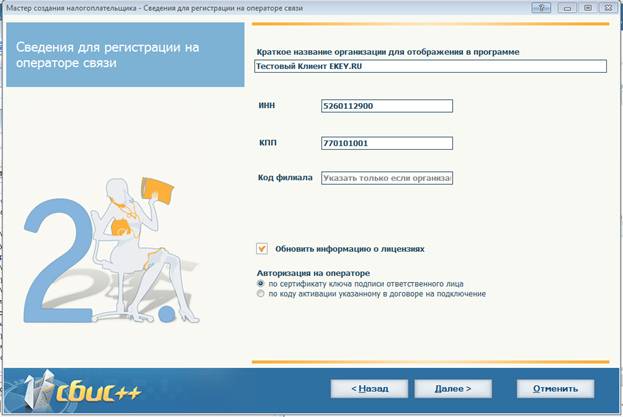
4) Нажмите «Далее>» и отправьте запрос на оператора связи.
5) Если появилось сообщение «Регистрация успешно завершена», значит лицензия на СБиС++ загружена и можно прервать мастер создания налогоплательщика, нажав кнопку «Отмена», затем «Да».
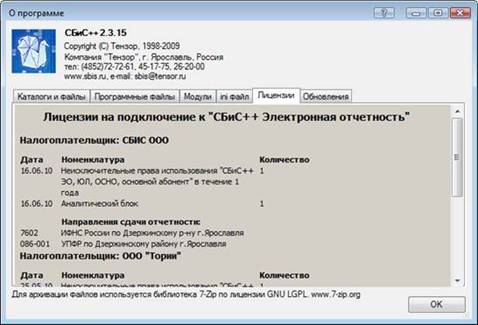
6) Просмотрите внимательно информацию о полученных лицензиях (меню «Сервис – О программе», закладка «Лицензии»): сроки действия, направления сдачи, и другие важные опции. Если вы обнаружили, что какие-то ошибочные данные или чего-то не хватает, то обратитесь к менеджеру компании за разъяснениями.
Проверка системы
1) На главном окне программы нажмите кнопку «Доставить» или «Получить ответы».
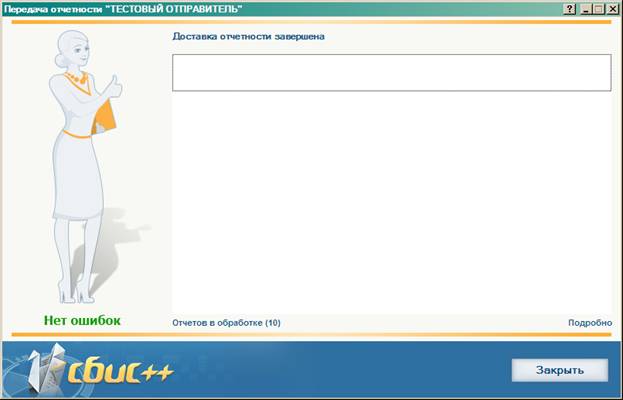
2) Дождитесь окончания процедуры. Обратите внимание на сообщение в нижнем-левом углу окна «Доставка отчетности». Возможно два варианта:
a. «Нет ошибок» - доставка почты работает, можно сдавать отчетность.
b. «Есть ошибки» - при доставке возникают ошибки, необходимо нажать кнопку «Подробно» в нижнем-правом углу окна и связаться со службой тех. поддержки.