

Партнерка на США и Канаду по недвижимости, выплаты в крипто
- 30% recurring commission
- Выплаты в USDT
- Вывод каждую неделю
- Комиссия до 5 лет за каждого referral
 Информационные технологии в профессиональной деятельности
Система автоматизированного проектирования Autocad
ПРАКТИЧЕСКАЯ РАБОТА № 05
Тема: «Создание чертежа детали»
Цель: освоить информационную технологию создания чертежа детали.
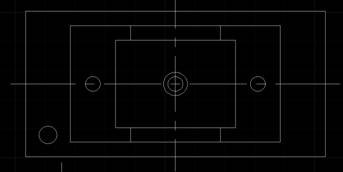
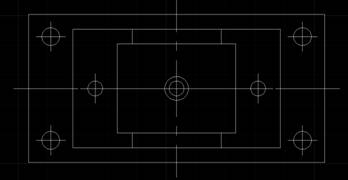
Сегодня нам предстоит начертить вот такой чертёж.

 Задание 1. Создание прямоугольников.
Методические указания по выполнению задания:
1. Запустить программу Autodesk Autocad (Пуск® Все программы ®Autodesk®Autocad 2010 – Русский ®Autocad 2010).
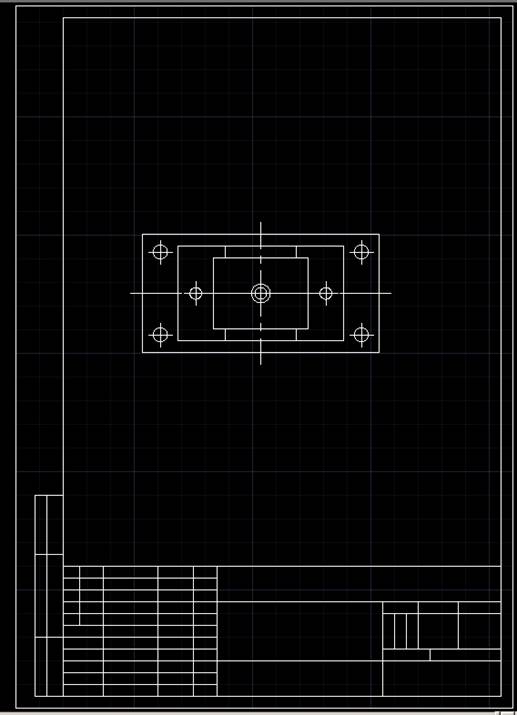
2. Откройте Ваш предыдущий чертёж (см. практическая работа №05) ШтампА4.
3. Проверьте нижнюю строку программы, всё ли активировано так, как на рисунке ниже?

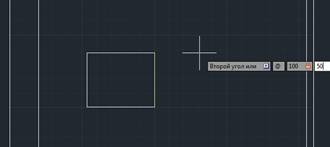
4. Возьмите инструмент «Прямоугольник», щёлкните ЛКМ по чертежу, задайте противоположенный ОТНОСИТЕЛЬНЫЙ угол по диагонали. Для этого ведите курсор мыши вверх и вправо, теперь задайте следующие координаты @100,50. Снова выберите инструмент Прямоугольник. Зажмите клавишу ctrl и щёлкните ПКМ по чертежу. В открывшемся меню выберите «От» (в более ранних версиях инструмент назывался Смещение).
5. Теперь подведите курсор к нижней левой точки прямоугольника и нажмите ЛКМ (привяжитесь).
6.  Задайте ОТНОСИТЕЛЬНУЮ координату нижнего левого угла нового прямоугольника. Для этого введите следующее значение: @15,5. Нажмите Enter.
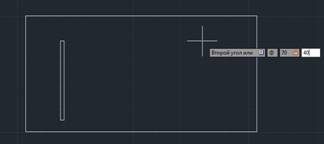
7. Задайте противоположенный угол прямоугольника. Для этого ведите курсор мыши вверх и вправо, теперь задайте следующие координаты @70,40.
8. Выберите инструмент Прямоугольник. Зажмите клавишу ctrl и щёлкните ПКМ по чертежу. В открывшемся меню выберите «От» (в более ранних версиях инструмент назывался Смещение).
9.  Теперь подведите курсор к нижней левой точки нового получившегося прямоугольника и нажмите ЛКМ (привяжитесь).
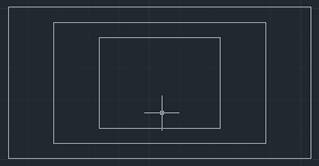
10. Задайте ОТНОСИТЕЛЬНУЮ координату нижнего левого угла нового прямоугольника. Для этого введите следующее значение: @15,5. Нажмите Enter.
11. Задайте противоположенный угол прямоугольника. Для этого ведите курсор мыши вверх и вправо, теперь задайте следующие координаты @40,30. Нажмите Enter.
Задание 2. Создание осевых линий
Методические указания по выполнению задания:
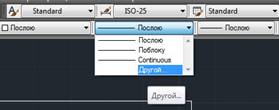
1. Зайдите в меню Типы линий и выберите пункт Другой.
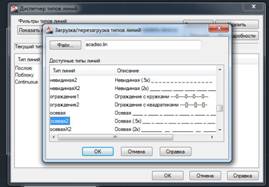
2. Нажмите кнопку Загрузить. В открывшемся списке выберите линию типа «Осевая 2». Нажмите ОК и ещё раз ОК.
3. Снова зайдите в Типы линий, в открывшемся меню выберите Осевая 2.
4. Зажмите клавишу ctrl и щёлкните ПКМ по чертежу. В открывшемся меню выберите режимы привязки и поставьте галочку напротив строки «Середина». (Должны стоять галочки напротив строк: конточка, середина, пересечение, нормаль). Обратите внимание, что должны стоять галочки напротив пункта Объектная привязка ВКЛ (F3) и Объектное отслеживание Вкл (F11). Нажмите ОК.
5. Выберите инструмент Отрезок, подведите курсор мыши на середину верхней горизонтальной линии самого большой прямоугольника и начинайте постепенно уводить мышь вверх – включилось объектное отслеживание. Теперь введите значение 5 и нажмите Enter.
6. 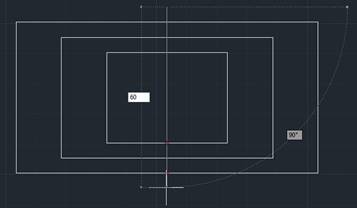
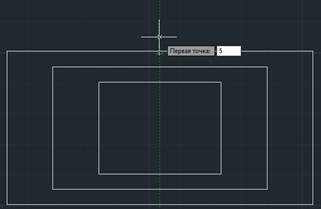 Теперь ведите линию внизу и введите значение 60, после чего нажмите Enter и ещё раз Enter (отвяжитесь).
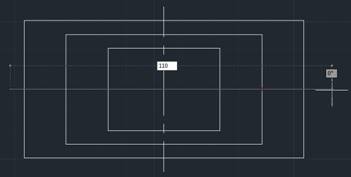
7. Выберите инструмент Отрезок, подведите курсор мыши на середину левой вертикальной линии самого большой прямоугольника и начинайте постепенно уводить мышь влево – включилось объектное отслеживание. Теперь введите значение 5 и нажмите Enter.
8. Теперь уведите мышь вправо (за пределы прямоугольников), введите значение 110 и нажмите Enter и ещё раз Enter.
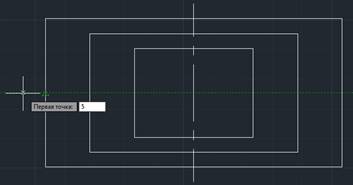
9.  Выберите инструмент Отрезок, подведите курсор к правому верхнему углу «маленького» прямоугольника, щёлкните ЛКМ, ведите мышь влево и задайте значение 5, после чего проведите перпендикуляр вверх до первой границы.
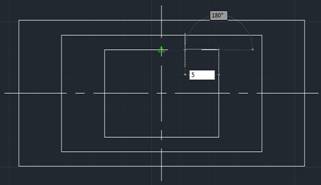
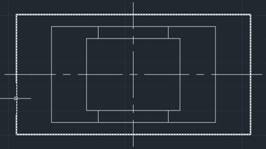
10. Теперь выберите инструмент Зеркало (в некоторых переводах Зеркальное отражение). Выделите получившуюся маленькую перпендикулярную линию. Нажмите Enter и укажите две точки на линии симметрии. Линиями симметрии в данном случае являются две проведённые нами оси. Щёлкните ЛКМ на начальной точке вертикальной осевой линии и ЛКМ на конечной точки вертикальной осевой линии.
11. Когда вы увидите вопрос «Удалить исходные объекты?», нажмите ПКМ по чертежу и выберите Нет.
12. Теперь снова возьмите инструмент Зеркало. Далее выделите уже две перпендикулярные линии (первую вы выделяли в первый раз, а теперь к ней добавляется вновь появившаяся) и нажмите Enter. Щёлкните ЛКМ на начальной точке горизонтальной осевой линии и ЛКМ на конечной точки горизонтальной осевой линии.
13. Когда вы увидите вопрос «Удалить исходные объекты?», нажмите ПКМ по чертежу и выберите Нет. (Если нажмете Да, система сделает зеркальный перенос).
Задание 3. Создание отверстий.
Методические указания по выполнению задания:
1. Поменяйте тип линий. Зайдите в меню Типы линий и выберите тип Послою.
2. Выберите инструмент «Круг». Подведите курсор к месту пересечения осей (центр фигуры) и нажмите ЛКМ, после чего введите 2.5. Тем самым Вы зададите радиус круга.
3. Выберите инструмент «Копирование», выделите им получившийся круг и нажмите ПКМ (отвяжитесь).
4. Подведите курсор к месту пересечения осей (центр фигуры) и нажмите ЛКМ, после чего отведите мышь влево за пределы фигуры и задайте значение 27.5, нажмите Enter.
5. Отведите мышь вправо за пределы фигуры и задайте значение 27.5, нажмите Enter и ещё раз Enter (отвязываемся).
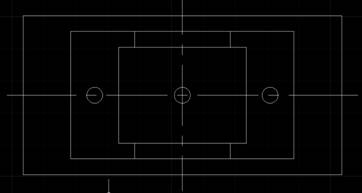
6. Выберите инструмент «Круг». Подведите курсор к месту пересечения осей (центр фигуры) и нажмите ЛКМ, после чего введите 4. Тем самым Вы зададите радиус второго круга.
7. Выберите инструмент «Круг». Зажмите клавишу ctrl и щёлкните ПКМ по чертежу. В открывшемся меню выберите «От» (в более ранних версиях инструмент назывался Смещение).
8. Подведите курсор к левому нижнему углу «большого» прямоугольника и сделайте ЛКМ (привяжитесь).
9. Задайте ОТНОСИТЕЛЬНЫЕ координаты круга, введите @7.5, 7.5.
10. Задайте диаметр. Для этого сделайте ПКМ по чертежу и выберите Диаметр. Введите значение 6 и нажмите Enter.
11. Выберите инструмент «Зеркало» (зеркальное отражение). Выберите новый получившийся круг (ЛКМ по кругу), после чего нажмите ПКМ по чертежу.
14. Теперь укажите две точки на линии симметрии. Линиями симметрии в данном случае являются две проведённые нами оси. Щёлкните ЛКМ на начальной точке горизонтальной осевой линии и ЛКМ на конечной точки горизонтальной осевой линии.
15.  Когда вы увидите вопрос «Удалить исходные объекты?», нажмите ПКМ по чертежу и выберите Нет.
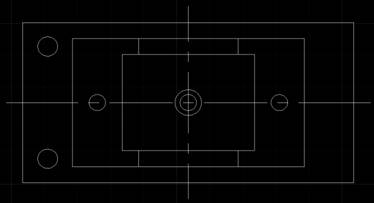
16. Снова выберите инструмент «Зеркало» (зеркальное отражение). Выберите первый получившийся круг (ЛКМ по кругу) и второй получившийся круг (ЛКМ по второму кругу), после чего нажмите ПКМ по чертежу.
17. Укажите две точки на линии симметрии. Линиями симметрии в данном случае являются две проведённые нами оси. Щёлкните ЛКМ на начальной точке вертикальной осевой линии и ЛКМ на конечной точки вертикальной осевой линии.
18. Когда вы увидите вопрос «Удалить исходные объекты?», нажмите ПКМ по чертежу и выберите Нет.
Задание 4. Установка осей на кругах.
Методические указания по выполнению задания:
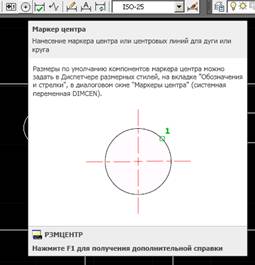
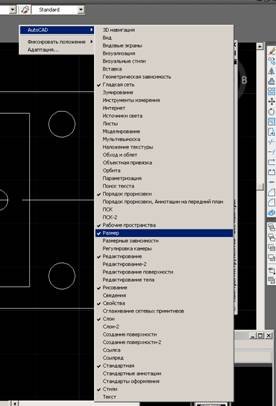
1. Выберите инструмент «Маркер центра». Для этого нажмите ПКМ рядом с верхней панелью инструментов и выберите пункт Autocad - Размер. В появившейся панели выберите «Маркер центра».
2.  Теперь нажмите кнопку «Размерные стили».
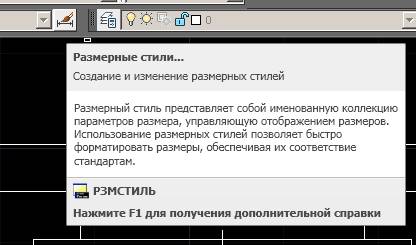
3. В открывшемся окне выберите «Редактировать». Перейдите на закладку «Символы и стрелки». В разделе Маркеры центра измените значение 2.5 на 5. Это длина маркера от центра круга. Нажмите ОК – Установить – Закрыть.
4. Выберите «Маркер центра» и нажмите ЛКМ по левому верхнему кругу.
5. Выберите «Маркер центра» и нажмите ЛКМ по левому нижнему кругу.
6. Аналогичным образом пометьте все круги.
7. Сохраните Ваш чертёж под именем Чертёж детали.
Вопросы:
Что такое режим объектной привязки?
Где задаются режимы привязки?
За что отвечает инструмент Смещение?
За что отвечает инструмент Зеркало?
За что отвечает инструмент «Маркеры центра»?
Преподаватель:
