


Партнерка на США и Канаду по недвижимости, выплаты в крипто
- 30% recurring commission
- Выплаты в USDT
- Вывод каждую неделю
- Комиссия до 5 лет за каждого referral
Корпоративный Интранет-портал «БИНУС»
ИНСТРУКЦИЯ
по настройке рабочего места пользователя
2009 г.
СОДЕРЖАНИЕ
1. Введение....................................................................................................................................... 3
2. Настройка браузера на всплывающие окна............................................................................. 4
2.1. Internet Explorer (версия 6.0 и выше).................................................................................. 4
2.2. Firefox (версия 3.0 и выше)................................................................................................. 4
2.3. Opera (версия 9.0 и выше)................................................................................................... 5
3. Создание ярлыка на рабочем столе.......................................................................................... 6
1. Введение
Для работы с интранет-порталом необходим браузер, например, Internet Explorer, Firefox или Opera.
Настройка рабочего места пользователя включает настройку браузера на всплывающие окна и создание ярлыка на рабочем столе.
2. Настройка браузера на всплывающие окна
2.1. Internet Explorer (версия 6.0 и выше)
Запустите Internet Explorer из меню Пуск или с рабочего стола. Выберите пункт меню Сервис -> Свойства обозревателя, перейдите на вкладку Конфиденциальность. Если установлена галочка Блокировать всплывающие окна, то нажмите на кнопку Параметры. В поле Адрес разрешенного веб-узла (Адрес веб-узла, получающего разрешение в IE7-8) введите URL-адрес интранет-портала, например, http://portal.domain.ru, или IP-адрес сервера интранет-портала, если для интранет-портала не зарегистрировано внутреннее доменное имя. Нажмите на кнопку Добавить, затем Закрыть. В окне свойств обозревателя нажмите ОК.
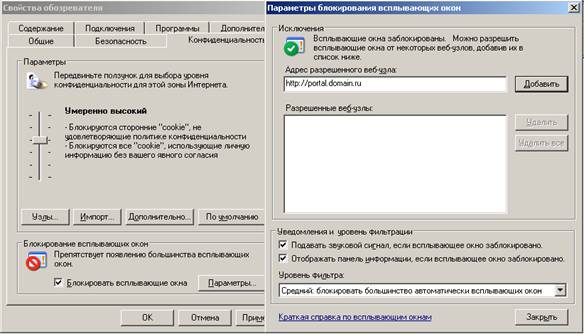
Рис. 1.
Настройка браузера Internet Explorer версий < 6 не требуется.
2.2. Firefox (версия 3.0 и выше)
Запустите Firefox из меню Пуск или с рабочего стола. Выберите пункт меню Инструменты -> Настройки, перейдите на вкладку Содержимое. Если установлена галочка Блокировать всплывающие окна, то нажмите на кнопку Исключения. В поле Адрес сайта введите URL-адрес интранет-портала, например, http://portal.domain.ru, или IP-адрес сервера интранет-портала, если для интранет-портала не зарегистрировано внутреннее доменное имя. Нажмите на кнопку Разрешить, затем Закрыть. В окне настройки нажмите ОК.
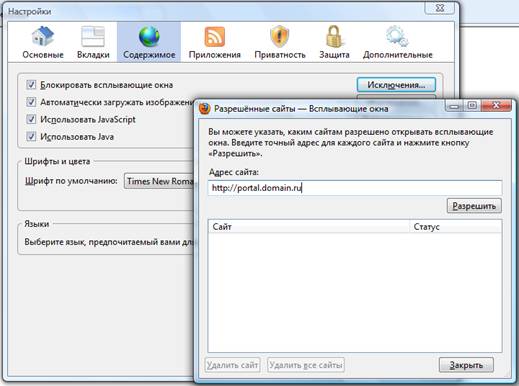
Рис. 2.
2.3. Opera (версия 9.0 и выше)
Запустите Opera из меню Пуск или с рабочего стола. Выберите пункт меню Инструменты -> Настройки, перейдите на вкладку Дополнительно и выберите параметр Содержимое. Нажмите на кнопку Настройки для сайтов, затем нажмите на кнопку Добавить. В поле Сайт введите URL-адрес интранет-портала, например, http://portal.domain.ru, или IP-адрес сервера интранет-портала, если для интранет-портала не зарегистрировано внутреннее доменное имя. В поле Всплывающие выберите Принимать. Нажмите на кнопку ОК, затем Закрыть. В окне настройки нажмите ОК.
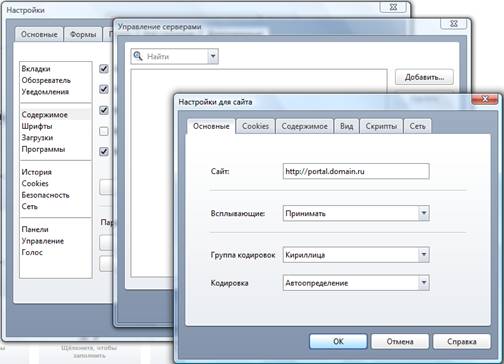
Рис. 3.
3. Создание ярлыка на рабочем столе
Ярлык на рабочем столе позволит пользователю по двойному клику открыть страницу интранет-портала.
Щелкните правой кнопкой мыши на пустом месте рабочего стола и выберите Создать -> Ярлык. Нажмите на кнопку Обзор и найдите файл iexplore.exe (обычно в C:\Program Files\Internet Explorer). В поле Укажите размещение объекта допишите адрес интранет-портала (Рис. 4.):
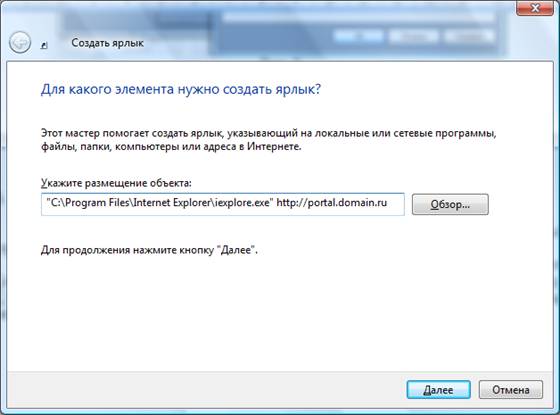
Рис. 4.
Нажмите на кнопку Далее, введите имя ярлыка, например, Интранет-портал, и нажмите на кнопку Готово. Ярлык появится на рабочем столе.
