

Партнерка на США и Канаду по недвижимости, выплаты в крипто
- 30% recurring commission
- Выплаты в USDT
- Вывод каждую неделю
- Комиссия до 5 лет за каждого referral
Для кого эта программа?
Эта программа для преподавателей. Если Вы преподаватель (ВУЗа, техникума, колледжа, школы и т. п.), Вам, наверное, часто приходится составлять варианты заданий для: контрольных работ, экзаменационных билетов, семестровых заданий, расчетно-графических работ (РГР), проверки текущей успеваемости, оценки остаточных знаний и т. д. и т. п. Если Вы преподаватель со стажем, у Вас наверняка есть собственный банк задач, или Вы пользуетесь готовым сборником задач, упражнений и т. п. Будем далее для краткости употреблять термин «задача», хотя под этим может подразумеваться теоретический вопрос (с набором ответов), текст для перевода или грамматического анализа, в общем, любой элемент, из которых будет состоять сформированный вариант задания.
Если Вы владеете компьютером, то наверняка используете его для указанных выше целей. Тогда есть смысл переложить всю черновую работу на компьютер. Разумеется, банк задач компьютер за Вас не составит, а вот варианты заданий – пожалуйста, с помощью данной программы очень просто.
Как обычно все это происходит, когда Вы формируете варианты вручную? Открываете MS Word, открываете свой банк задач, еще одно или несколько окон (по числу вариантов), и таскаете по одной задачке из банка в будущий документ. При этом еще обычно приходится следить, чтобы одна и та же задача не попала дважды в один вариант! В общем, долго и не очень удобно.
Данная программа – макрос для MSWord – сделает почти всю работу за Вас автоматически. Надо только правильно организовать Ваш банк в соответствии с указанными ниже требованиями. Это не сложно и потребует минимальных усилий с Вашей стороны. Причем банк может представлять собой отсканированный (и распознанный, естественно) текст из задачника с сохранением заголовков параграфов и номеров задач в формате MSWord.
В результате работы данной программы у Вас будет сформирован один документ MSWord, содержащий столько вариантов, сколько Вы заказывали. Причем, задачи в сформированных вариантах не будут повторяться до тех пор, пока не будет исчерпан весь банк. Далее Вы можете распечатать варианты, и раздать их студентам (школьникам, абитуриентам), а сами будете потом проверять задания по задачнику.
Требования к оформлению банка задач
Поскольку уровень компьютерного интеллекта пока еще, к сожалению, не достиг человеческого, приходится с этим считаться. Поэтому Вы должны банк оформить так, чтобы компьютер понял, где кончается одна задача и начинается следующая. Правила оформления банка несложны и максимально приближены к обычному типографскому изданию:
1. Банк начинается со служебного текста. Этот текст при желании будет напечатан в начале каждого варианта. Это может быть: эпиграф, правила оформления задания, советы по решению задач, справочные данные, в общем, все, что Вы сочтете нужным.
2. Далее следует абзац из одного символа @ (собака, или как Вы её называете). Этот символ говорит компьютеру, что кончился служебный текст и начинается собственно сам банк.
3. Далее на отдельной строке заголовок первого раздела с номером. Например,
1. Кинематика
Заголовки желательно делать краткими, чтобы они уместились в окне программы, иначе Вы не увидите их целиком (см. ниже пункт «Описание диалогового окна»)
4. Далее текст задач первого раздела. Каждая задача должна начинаться с номера, состоящего из номера раздела (обязательно) и номера задачи в разделе (по желанию). Например:
1.1. Тело брошено под углом 30о к горизонту со скоростью… Когда оно упадет на Землю?
1.2. Из пункта А в пункт В выехал велосипедист… Когда он прибудет в пункт В?
1.3. и т. д.
или так:
1. Тело брошено под углом 30о к горизонту со скоростью… Когда оно упадет на Землю?
1. Из пункта А в пункт В выехал велосипедист… Когда он прибудет в пункт В?
1. и т. д.
5. Далее идет заголовок второго раздела, например
2. Динамика материальной точки
и задачи второго раздела, и т. д. до конца.
6. Банк заканчивается символом @ в отдельном абзаце.
7. После @ может опять идти служебный текст, который будет напечатан в конце каждого варианта задания.
8. Номера задач должны представлять собой цифры в виде текстовых символов, а не маркеров нумерованного списка! Не давайте Word’у оформлять банк в виде нумерованного списка и автоматически расставлять номера (а он упорно будет пытаться это сделать)! Вы должны расставить номера задач сами, вручную.
9. В тексте задачи не должно быть абзацев, начинающихся с цифры. Абзац, начинающийся с цифры, макрос воспринимает как новую задачу. Если в задаче несколько пунктов, пронумеруйте их буквами, или можно даже цифрами, но в пределах одного абзаца.
Например, неверно так:
1.2. Из пункта А в пункт В выехал велосипедист… Спрашивается:
1. Когда он прибудет в пункт В?
2. Прибудет ли он вообще в пункт В?
3. Зачем ему все это нужно?
Правильно так
1.2. Из пункта А в пункт В выехал велосипедист… Спрашивается:
а). Когда он прибудет в пункт В?
б). Прибудет ли он вообще в пункт В?
в). Зачем ему все это нужно?
Или так
1.2. Из пункта А в пункт В выехал велосипедист… Спрашивается: 1. Когда он прибудет в пункт В? 2. Прибудет ли он вообще в пункт В? 3. Зачем ему все это нужно?
10. Задача может содержать объекты: рисунок, таблицу, формулу. Объект должен перемещаться с текстом задачи. Проверить это можно так: панель Стандартная, кнопка  (Непечатаемые знаки), выделить рисунок (щелкните на поле рисунка мышкой). Значок якоря
  стоит у той задачи, к которой относится рисунок? Если нет, переместите рисунок к нужной задаче, указав в Формат - Рисунок – Положение – Дополнительно - Положение рисунка по вертикали относительно абзаца.
11. Максимальное число разделов – 15, максимальное число заданий в разделе – 50.
12. Схематично структура банка изображена ниже в виде таблицы.
13. Для еще большей наглядности пример оформления банка приведен в файле example.doc в составе дистрибутива.
Структура банка
Элемент банка | Кол-во абзацев | Комментарии |
Заголовок | Не ограничено | Служебный текст, который печатается в начале каждого варианта |
@ | 1 | Начало банка заданий |
1. Название раздела | 1 | Краткое название раздела, начинающееся с номера 1 |
1.1. Текст задачи | Не ограничено | Текст с рис., табл., формулами, начинающийся с номера 1 |
1.2. Текст задачи | То же | То же |
1.3. и т. д. | - « - | - « - |
… | … | … |
15. Название раздела | 1 | Краткое название раздела, начинающееся с номера 15 |
15.1. Текст задачи | Не ограничено | Текст с рис., табл., формулами, начинающийся с номера 15 |
15.2. Текст задания | То же | То же |
15.3. и т. д. | - « - | - « - |
@ | 1 | Конец банка заданий |
Заключение (не обязателен) | Не ограничено | Служебный текст, который печатается в конце каждого варианта |
Установка макроса
Установка | Скопировать файл VariantBlank.dot в каталог автозапуска Word. Обычно этот каталог находится в Word2000 c:\Windows\Application Data\Microsoft\Word\Startup, в Word97 c:\Program Files\Microsoft Office\Office\Startup. |
Запуск | Запустить Word. Открыть файл (банк заданий). Нажать кнопку |
Удаление | Удалить файл VariantBlank.dot из каталога автозапуска Word. |
 (
(Рекомендуемое разрешение экрана - 1024 на 768 точек.
При наличии антивирусной программы, работающей в фоновом режиме, или при установленном высоком уровне безопасности пользователю необходимо разрешить запуск макроса (макросы не отключать).
Описание диалогового окна
Рис. 1. Вид окна при выборе “автоматически” | Рис. 2. Вид окна при выборе “вручную” |
|
|
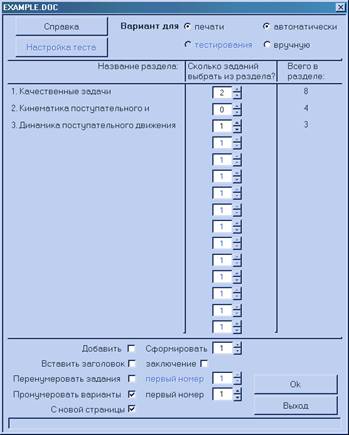
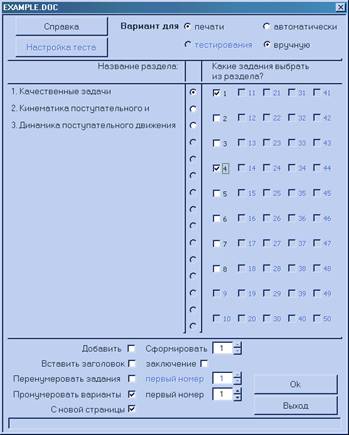
Как работать с макросом
Откройте документ с банком заданий, соответствующий приведенным выше требованиям к оформлению. После запуска макроса вы увидите диалоговое окно (см. рис.1, 2), в котором содержится информация о Вашем банке: названия разделов и число задач в каждом разделе (программа считывает эту информацию автоматически). Процесс считывания индицируется бегущей дорожкой в нижней части диалогового окна. По завершению считывания можно выставить необходимые параметры для формирования вариантов. После установки необходимых параметров программа начинает свою работу. На время создания вариантов Word сворачивается. По завершению работы разворачивается новое окно Word с созданными вариантами. Исходный документ (банк заданий) при работе программы не меняется. При первом запуске программы создается служебный файл текстового формата, который лежит в том же каталоге, где и банк заданий. В этом файле макрос фиксирует номера выбранных задач при автоматическом режиме, чтобы они не повторялись в вариантах. Поэтому не удаляйте этот файл!
Вручную варианты создаются по одному, последовательно добавляясь в документ. Поэтому указать номера заданий для следующего варианта можно только после формирования текущего.
При формировании вариантов из нескольких банков порядок работы следующий:
откройте банк1, запустите макрос, укажите необходимые параметры для формирования вариантов, нажмите Ok, в результате работы макроса на экране появится окно Worda с сформированными вариантами (его не закрывайте),
откройте банк2, запустите макрос, укажите необходимые параметры для формирования вариантов, поставьте флажок Добавить, нажмите Ok, в результате работы макроса на экране появится окно Worda с добавленными заданиями в сформированные ранее варианты.
Разработчики
Программа разработана преподавателями кафедры физики Тверского государственного технического университета Мариной Вячеславовной Новосёловой и Владимиром Васильевичем Измайловым.
Адрес университета: г. Тверь, наб. А. Никитина, 22.
Работа программы протестирована в Word2000. Авторы будут признательны за все замечания и пожелания по программе, в том числе и по работе ее в других версиях Word. Электронный адрес для связи iz2v@tvcom.ru.
