

Партнерка на США и Канаду по недвижимости, выплаты в крипто
- 30% recurring commission
- Выплаты в USDT
- Вывод каждую неделю
- Комиссия до 5 лет за каждого referral
ККМ может печатать следующие отчеты:
1. X – отчеты (показания)
· Сменный
· По кассирам
· По отделам
· По товарам
· По услугам
· Почасовой
2. Z – отчеты (гашения)
· Сменный
· По кассирам
· По отделам
· По товарам
· По услугам
3. Фискальные отчеты по ФП (режим налогового инспектора)
· Краткий/полный по датам
· Краткий/полный по номерам смен
· По фискализации и перерегистрации ККМ из ФП
· По итогам активизации ЭКЛЗ
4. Отчеты по ЭКЛЗ
· Документы продаж по номеру КПК ()
· Контрольные ленты по номеру смены
· Итоги смены по номеру смены
· По сменам краткий/полный в заданном диапазоне смен
· По датам краткий/полный в заданном диапазоне дат
Максимально возможное количество обслуживаемых секций – 16.
Количество кассиров – 8.
2.2 Конструкция и технические данные
2.2.1 Наименование и условное обозначение машины
Наименование и условное обозначение машины: Пассивная системная контрольно-кассовая машина «Меркурий – 130К»
2.2.2 Общий вид машины
Общий вид машины приведен на рис. 1
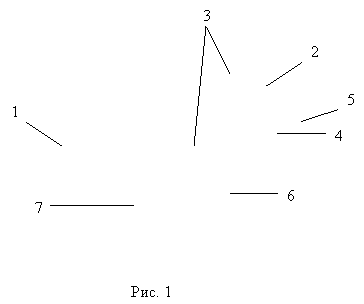 |
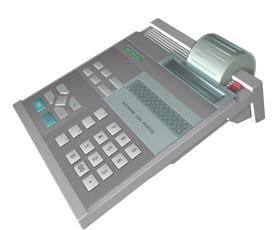
1. Корпус
2. Крышка печатающего устройства и отсека чековой ленты
3. Индикаторы (дисплеи) кассира и покупателя
4. Выключатель питания ККМ
5. Разъем для подключения сетевого адаптера
6. Разъем подключения сканера штрих-кода или компьютера
7. Клавиатура
2.2.3 Условия эксплуатации
Машина может эксплуатироваться при температуре от -10 до +40°С, относительной влажности воздуха 40-80% и атмосферном давлении 84-107 кПа.
Питание машины осуществляется от сети переменного тока с напряжением ~220В ±10-15% и частотой 50 ± 1 Гц с использованием встроенной аккумуляторной батареи.
2.2.4 Аккумуляторная батарея
Аккумулятор заряжается от внешнего зарядного устройства, которое включается в сетевую розетку. При наличии сетевого напряжения светодиод на зарядном устройстве засвечивается зеленым цветом, при зарядке аккумулятора – красным. В случае отсутствия напряжения в сети или наличия его ниже допустимой нормы машина автоматически переходит на питание от аккумулятора.
ВНИМАНИЕ! Соблюдайте полярность при подключении аккумулятора. Иначе машина может выйти из строя.
С периодичностью 1 раз в месяц рекомендуется производить подзарядку аккумулятора во избежание потери им работоспособности.
ВНИМАНИЕ! Чтобы аккумулятор зарядился полностью производите зарядку при температуре от +15°С до +25°С.
При длительном хранении ККМ происходит саморазряд аккумулятора, что может привести к потере его работоспособности.
ВНИМАНИЕ! Не забывайте выключать машину, что может привести к потере работоспособности аккумулятора.
Замену аккумулятора рекомендуется производить только при подключенном зарядном устройстве, т. к. после полного снятия питания возникает ошибка «Err 009», что потребует вмешательство специалиста сервисной организации.
ВНИМАНИЕ! На аккумулятор установлен срок гарантии 6 месяцев со дня продажи ККМ заводом изготовителем. В случае невыполнения условий эксплуатации и хранения аккумулятора производитель снимает с себя гарантийные обязательства.
2.2.5 Печатающее устройство
Машина использует термопринтер, печатающий на термохимической ленте шириной 57мм (2 дюйма) и наружным диаметром бобины не более 63мм.
2.2.6 Возможности подключения
ККМ может подключаться к ПЭВМ по каналу RS 232.
2.2.7 Ввод и отображение информации
Информация может вводиться как с клавиатуры, так и из персонального компьютера с использованием канала RS 232.Раскладка клавиатуры приведена в Приложении 2. Введенные данные, результаты вычислений, режимы работы и т. п. отображаются на дисплеях кассира, покупателя и печатающем устройстве. Значения сочетания клавиш для работы в режимах справочников и программирования приведены в Приложении 3.
2.2.8 Техническое обслуживание и ремонт
Техническое обслуживание и ремонт должны производить специалисты, имеющие удостоверение на право обслуживания машины. При гарантийном ремонте машины следует руководствоваться формуляром АВЛГ 417.00.00 ФО.
2.3 Тара и упаковка
ККМ упаковывается по документации завода изготовителя.
2.4 Маркировка и пломбирование машины
Маркировка ККМ находится на нижней стороне корпуса и содержит следующие данные:
- Наименование предприятия-изготовителя. Товарный знак. Наименование и условное обозначение. Заводской номер. Дата изготовления. Знак соответствия. Параметры питания (напряжение, величина тока, потребляемая мощность)
На передней стенке корпуса наклеена голограмма генерального поставщика.
ККМ маркируется и пломбируется согласно документации завода-изготовителя. Место пломбирования – крепежный винт с нижней стороны корпуса ККМ; пломбировочный материал – битумная мастика №1 ГОСТ .
3 Подготовка машины к использованию
3.1 Указание мер безопасности
К работе с ККМ и его техническому обслуживанию могут допускаться кассиры и электромеханики по ремонту и обслуживанию счетно-вычислительных машин, в обязательном порядке прошедшие инструктаж по технике безопасности.
Во время поиска неисправностей электромехаником все измерительное оборудование необходимо надежно заземлить.
Выполнять сборочно-разборочные работы, пайку контактов и замену элементов необходимо только при выключенном разъеме питания.
После окончания работы на машине обязательно отключите блок питания от сетевой розетки. Розетка должна быть расположена в удобном для оператора (кассира) месте.
3.2 Размещение ККМ
Машина должна быть установлена на прочной ровной поверхности и не подвергаться различного рода вибрациям и ударам.
Место расположения машины должно быть защищено от прямых солнечных лучей, источников тепла, влажности и пыли.
3.3 Установка ККМ
При покупке машины необходимо проверить отсутствие повреждений в элементах упаковки.
После распаковки машины необходимо:
- убедиться в отсутствии внешних дефектов, которые могли возникнуть в процессе транспортировки машины; проверить комплектность машины в соответствии с формуляром АВЛГ 417.00.00 ФО; проверить соответствие заводского номера машины номеру, указанному в разделе «Свидетельство о приемке» формуляра АВЛГ 417.00.00 ФО; проверить наличие и целостность заводских пломб; удалить пыль с поверхности машины.
Если машина находилась при отрицательной температуре и ее внесли в помещение с положительной температурой, то для работы или заряда аккумулятора необходимо выдержать ее в полиэтиленовом чехле, в котором она была упакована, при температуре от +15°С до +25°С, до испарения выступившей на упаковке росы, не менее 4х часов.
Установить машину следует согласно п. 3.2 при общем и комбинированном освещении в пределах 400-500 лк.
3.4 Подготовка к работе
ВНИМАНИЕ! До проведения сервисной организацией пуско-наладочных работ и ввода машины в эксплуатацию включать ККМ не разрешается.
Для начала работы на машине следует:
1. подключить разъем зарядного устройства к машине;
2. включить зарядное устройство в сеть;
3. включить машину с помощью Выключателя питания ККМ (см. 2.2.2);
4. установить чековую ленту (при ее отсутствии), для чего вставить свободный конец ленты в направляющую и, нажимая клавишу «ЧЛ» продвинуть ее до появления над отрывной гребенкой.
При нарушении нормального хода работы ККМ возникает ошибка, и встроенная система контроля сообщает об этом звуковым сигналом. Текст или код ошибки выводятся на экран.
4 Порядок работы
4.1 Общие положения
4.1.1 Работа на ККМ
Работать на машине следует кассирам, в обязательном порядке изучившим данное руководство к эксплуатации. Кассирам рекомендуется дополнительно руководствоваться документом «Типовые правила эксплуатации контрольно-кассовых машин при осуществлении денежных расчетов с населением», утвержденным Министерством финансов.
4.1.2 Фискальная память и ЭКЛЗ
ККМ может работать в фискальном и не фискальном режимах. Переход в фискальный режим происходит после первой регистрации (фискализации и активации электронной контрольной ленты защищенной - ЭКЛЗ). После фискализации и активации ЭКЛЗ все проводимые по кассе суммы фиксируются в ЭКЛЗ, а ежедневная сменная кассовая выручка, при снятии сменного Z-отчета по кассе (при закрытии смены), запоминается в фискальной памяти. Отличительным признаком работы машины в фискальном режиме является печать в документе заводского номера ККМ со специальным символом « » и печати криптографических проверочных кодов (далее КПК). После проведения фискализации фискальный режим отключен быть не может. В процессе работы машины происходит заполнение ЭКЛЗ. При подходе к окончанию заполнения ЭКЛЗ машина выводит соответствующее сообщение. После чего должен быть закрыт архив ЭКЛЗ, и ЭКЛЗ должна быть заменена на новую. Заполненные ЭКЛЗ с закрытым архивом хранятся у пользователя в течение 5 лет в условиях, приведенных в формуляре АВЛГ 417.00.00 ФО.
4.1.3 Подключение к персональному компьютеру
Подключение машины к ПЭВМ осуществляется по RS-каналу. Скорость обмена по RS каналу определяется значением соответствующей опции (см. Приложение 1). Под управлением специальных программ, загружаемых в ПЭВМ, возможно программирование машины, загрузка баз товаров и услуг, а также работа ККМ в режиме ON-LINE.
4.1.4 Ошибки и неисправности
При возникновении неисправности, устранение которой не описано в данном руководстве следует выключить машину и вызвать специалиста по ремонту контрольно-кассовой техники (см. п. 2.2.8).
Во время работы на дисплее могут появляться сообщения. Если значения таких сообщений не описаны в разделе, посвященном соответствующей теме, то следует обратиться к прил. Об ошибках.
4.2 Включение ККМ. Установка текущего времени и даты
ВНИМАНИЕ! До проведения сервисной организацией пуско-наладочных работ и ввода машины в эксплуатацию включать ККМ не разрешается.
Для того чтобы включить машину нужно переключить тумблер включения питания ККМ (см. 2.2.2). После включения ККМ звучит сигнал и появляется сообщение «ПРОВ», которое свидетельствует о тестировании машины.
При быстром включении-выключении машины возможно появление сообщения «АП». В этом случае нужно выключить ККМ, подождать 5-10 сек и включить машину снова. Повторное появление сообщения «АП» означает, что аккумулятор разряжен.
После включения машины через некоторое время на дисплее появится текущая дата в формате ДД. ММ. ГГ – две цифры дня, месяца и года соответственно. Для редактирования текущей даты нажмите клавишу «Х», введите новую дату и подтвердите ввод клавишей «ИТ». Повторное нажатие клавиши «ИТ» позволит просмотреть текущее время в формате ЧЧ:ММ:СС – час, минута и секунда (по 24 часовой системе) соответственно. Для редактирования времени нажмите клавишу «Х», введите новое время и подтвердите ввод клавишей «ИТ».
Текущее время всегда нужно устанавливать при пусконаладочных работах ККМ или замене фискальной памяти.
Для выбора режима работы при отображении на дисплее даты или времени нужно нажать клавишу «ИТ». На дисплее появится сообщение «?» - это кассовый режим работы машины.
4.3 Режимы работы машины
Машина может работать в следующих режимах:
- кассовом ( «?» ); Z – отчетов («ОСГ?»); Х – отчетов («ОБГ?»); справочников (СПРАВ?); программирования («ПРОГР?»); налоговом («РАБ. НП?» см. Инструкцию налогового инспектора); отчетов по ЭКЛЗ («РАБ EL?»); сервисном («СЕРВ?»).
В скобках приведены обозначения режимов машины, которые отображаются на дисплее.
Движение по списку возможно с помощью клавиш «+», «-», «ПИ» или «РЕЖ». Нажатием клавиши «С» можно быстро перейти в первый пункт меню «?».
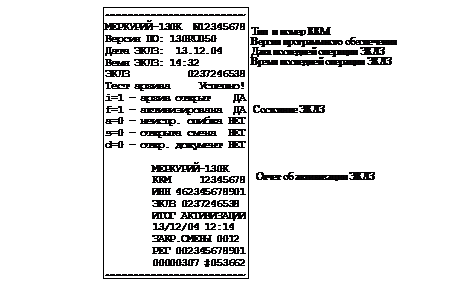
Проконтролировать состояние машины можно нажав кнопку «.» в основном меню. В результате будут отпечатаны основные параметры состояния машины, версия программного обеспечения и отчет об активации ЭКЛЗ.
4.4 Функциональная клавиша «КОН»
Нажав клавишу в кассовом режиме при закрытом чеке или в меню любого режима, вы можете просмотреть и изменить текущее время, дату и яркость печати. Перебор позиций осуществляется клавишей «ПИ».
Примечание: изменение даты и времени в кассовом режиме недоступно.
Для корректировки неверной даты или времени необходимо нажать клавишу «Х», ввести новую дату (время) при сообщении на дисплее «d1 = 00.00.00» («» для времени) и подтвердить ввод клавишей «ИТ».
Будьте внимательны при вводе новой даты. Она должна удовлтворять следующим требованиям:
- дата должна быть корректной; дата не может быть более ранней, чем дата последнего Z – отчета; дата не может быть более ранней, чем дата последней регистрации фискальной памяти;
ВНИМАНИЕ! В случае ввода неверной даты звучит сигнал ошибки.
Ввод даты машина подтверждает сообщением «НОР» на дисплее. Для выхода из режима ввода даты (времени) нажмите любую клавишу. Для выхода из режима без сохранения нажмите клавишу «АН».
При выборе операции установки яркости печати на дисплее отображается сообщение
«Рег ПУ 3». Для изменения яркости печати необходимо нажать клавишу «Х». Клавишами «+» и «-» можно увеличивать или уменьшать значение соответственно. Для сохранения изменений нажмите клавишу «ИТ». Для просмотра установленной яркости нажмите клавишу «ЧЕК». После этого будет распечатан тестовый чек с установленной яркостью печати. Для выхода из режима нажмите клавишу «С».
5 «Кассовый режим»
5.1 Основные положения
В кассовом режиме выполняются следующие операции:
- ввод стоимости товаров/услуг с клавиатуры; ввод кода товара/услуги для запрограммированных товаров/услуг; вычисление стоимости товара по его цене и количеству; вычисление сдачи покупателю при закрытии чека; вычисление скидок и надбавок на чек; вычисление налогов; аннулирование покупки или чека; повторная печать чека; возврат товара; внесение/выплата денежных сумм;
ВНИМАНИЕ! Стоимость покупки или суммы по чеку не должна превышать 9 разрядов (0000000.00). Иначе возникает ошибка «Err 036».
При изучении кассового режима и содержимого примеров распечатки следует иметь ввиду, что состояние секций, налогов, налоговых групп, заголовка и окончания чека, баз товаров и услуг запрограммировано в соответствии с примерами распечаток, установленный режим – OFF-LINE, опции №31 и №30 установлены в «1», остальные – по умолчанию (основной режим работы).
5.2 Вход в кассовый режим
Возможно два варианта входа в зависимости от настроенных опций (см. Приложение 1 и п. 9.2 Настройка системных опций).
Основной режим работы (опции установлены по умолчанию): для входа в кассовый режим нажмите клавишу «ИТ». Расширенный режим работы (опция 7 установлена в «0»): для входа в кассовый режим нажмите клавишу «ИТ» и введите шестизначный пароль кассира при сообщении на дисплее «П? _ _ _ _ _ _». Во время ввода пароля нажмите клавишу «С», если Вы ошиблись и хотите ввести пароль снова; или нажмите клавишу «РЕЖ» для выхода в меню выбора режима работы.ВНИМАНИЕ! Если Вы неверно набрали шестизначный пароль, то прозвучит сигнал ошибки и Вы вернетесь в главное меню.
Пароли, установленные по умолчанию Вы можете просмотреть в Приложении 4. В кассовом режиме предусмотрено 8 паролей для каждого из 8ми кассиров.
5.3 Оформление покупки (услуги)
5.3.1 Ввод стоимости товара (услуги) с клавиатуры
По умолчанию ККМ работает в основном режиме с фиксированной точкой (опция 7 установлена в «1», опция 8 – в «1»). При сообщении на дисплее «0.00» введите стоимость товара (услуги), используя цифровую клавиатуру. Стоимость товара (услуги) вводится со старшего разряда.
ВНИМАНИЕ! В этом случае 2 последние набранные Вами цифры будут являться дробной частью.
Пример 1: Необходимо ввести покупку со стоимостью 10 руб.
Нажмите последовательно клавиши «1», «0», «00», «ПИ» (см. Промеж итог). На дисплее отобразится «10.00».
Пример 2: Необходимо ввести покупку со стоимостью 9.27 руб.
Нажмите последовательно клавиши «9», «2», «7», «ПИ» (см. Промеж итог). На дисплее отобразится «9.27».
При работе в основном режиме с нефиксированной точкой (опция 8 установлена в «0»), для отделения дробной части используйте клавишу «.».
Пример 3: Необходимо ввести покупку со стоимостью 10 руб.
Нажмите последовательно клавиши «1», «0», «ПИ» (см. Промеж итог). На дисплее отобразится «10.00».
Пример 4: Необходимо ввести покупку со стоимостью 9.27 руб.
Нажмите последовательно клавиши «9», «.», «2», «7», «ПИ» (см. Промеж итог). На дисплее отобразится «9.27».
ВНИМАНИЕ! Максимальная разрядность вводимой суммы равна 8, но при этом необходимо учитывать разряды после запятой. Если в режиме с нефиксированной точкой ввести 7ми или 8ми разрядную сумму, то к ней автоматически добавится дробная часть, что приведет к возникновению ошибки переполнения «Err 036».
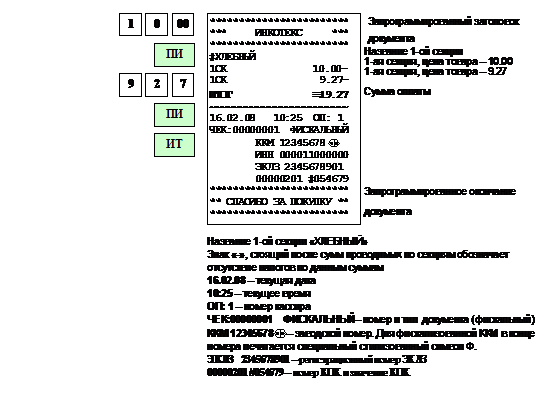
Пример 5: Необходимо ввести покупки с ценами 10 и 9.27 руб (обычный режим).
5.3.2 Вычисление стоимости товара по цене и количеству
Для вычисления стоимости товара выполните следующие действия:
Введите количество товара (целое число для продажи нескольких штук товара, или дробное, для продажи по весу).ВНИМАНИЕ! При работе с фиксированной точкой НЕ ИСПОЛЬЗУЙТЕ клавишу «.». При работе с нефиксированной точкой ИСПОЛЬЗУЙТЕ клавишу «.»
Нажмите клавишу «Х». Введите цену или код товара. Нажмите клавишу «ПИ» (см. п. 5.3.5 Промежуточный итог)После выполнения этих действий будет рассчитана и распечатана на чековой ленте стоимость товара.
ПРИМЕЧАНИЕ: Операция умножения возможна в том случае, когда сумма покупки или всех покупок в чеке не превышает 9 разрядов с учетом знаков после запятой. Если сумма превысит 9 знаков, то прозвучит сигнал ошибки.
Пример 6: Необходимо ввести 5 покупок со стоимостью 10 руб.
Нажмите последовательно клавиши «5», «Х», «1», «0», «00», «ПИ» (см. Промеж итог). На дисплее отобразится «50.00».
Пример 7: Необходимо ввести покупку стоимостью 100 руб и количеством 0, 35.
Нажмите последовательно клавиши «3», «5», «Х», «1», «0», «0», «00», «ПИ» (см. Промеж итог). На дисплее отобразится «35.00».
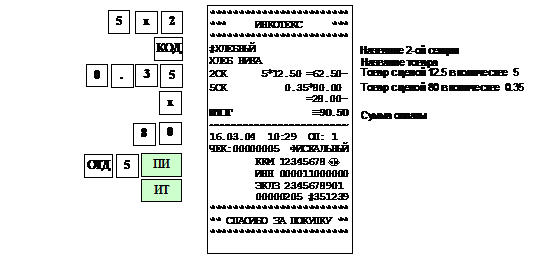
Пример 8: ввод покупки с кодом 2 в количестве 5 шт.; ввод покупки с ценой 80 руб. в количестве 350 гр. в секцию 5.
5.3.3 Продажа с использованием секций
При работе ККМ в основном режиме номер секции вводить не нужно. По умолчанию продажа всех товаров оформляется в 1ю секцию.
При работе ККМ в расширенном режиме после ввода стоимости товара возможны 2 ситуации:
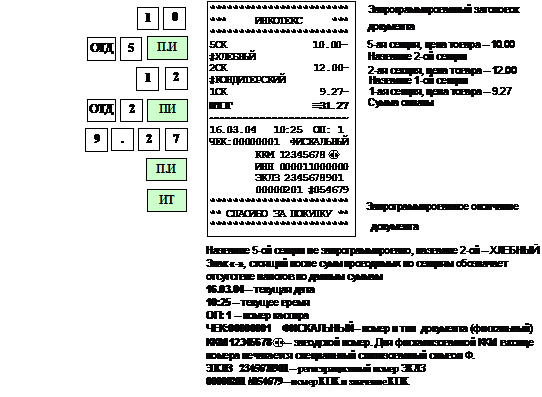
Секция установлена по умолчанию (значение опции 2 в диапазоне «1» - «16»). В этом случае номер секции вводить не нужно. Машина подставит значение по умолчанию. Секция по умолчанию не установлена (опция 2 установлена в «0»). В этом случае следует нажать клавишу «ОТД» и ввести номер секции.Пример 9: Необходимо ввести покупки с ценами 10, 12 и 9.27 в секции 5, 2, 1 соответственно (расширенный режим).
5.3.4 Продажа с использованием кода товара (услуги)
Если товары (услуги) запрограммированы (см. справочники), то Вы можете вести их учет непосредственно в ККМ.
Для ввода товара (услуги) по запрограммированному коду, введите код товара (услуги) и нажмите клавишу «КОД». На дисплее появится цена товара (услуги). При работе в расширенном режиме если секция для данного товара не была запрограммирована, то после нажатия клавиши «КОД» будет задан вопрос «СЕ?». Вам нужно ввести номер секции.
Пример 10: Необходимо ввести товар с кодом 10.
Последовательно нажмите клавиши «1», «0», «КОД». Данные товара будут напечатаны на чековой ленте.
Ввести товар возможно по значению штрих-кода вручную. Для этого введите штрих-код товара и нажмите клавишу «КОД». Если товар с таким штрих-кодом запрограммирован, то его цена отобразиться на дисплее и данные товара будут напечатаны на чековой ленте.
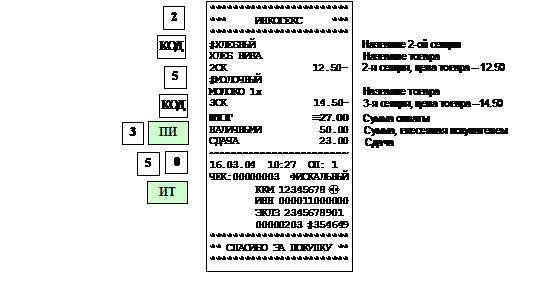
Пример 11: ввод покупок с кодами 2 и 5. Покупка с кодом 5 – в секцию 3. Сумма денег, полученная от покупателя – 50 руб.
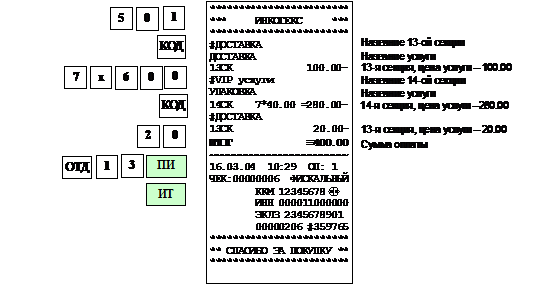
Пример 12: ввод услуги с кодом 501, ввод услуги с кодом 600 в количестве 7, ввод услуги с ценой 20 руб. в 13 секцию.
5.3.5 Промежуточный итог
После ввода товара (услуги) любым из вышеперечисленных способов, для его записи и печати нажмите клавишу «ПИ». На дисплее появится сумма промежуточного итога. Если эта покупка первая, то на чековой ленте распечатается заголовок чека (клише), если он запрограммирован.
Замечание: При ошибке ввода информации нажмите клавишу «С».
После ввода товара (услуги) возможно:
- Ввести следующий товар (следующую услугу); Вести скидку (надбавку); Ввести налоговую группу; Повторить последнюю покупку; Аннулировать последнюю покупку; Закрыть чек.
5.3.6 Продажа с использованием программируемых налоговых групп
ВНИМАНИЕ! В расширенном режиме ввод налоговых групп осуществляется перед вводом секции.
Налоговые группы должны быть запрограммированы (см. п. 8.3 Справочник налоговых групп) иначе их использование будет невозможным.
Для ввода налоговой группы нажмите клавишу «%» и введите цифровой код налоговой группы (клавиши «1»-«5»). На чековой ленте будет распечатана строка с выбранной налоговой группой.
Замечание: При вводе товара по коду налоговая группа для товара должна быть уже запрограммирована в базе.
Замечание: Если продается по коду товар, для которого запрограммирована налоговая группа, в секцию, для которой также запрограммирована налоговая группа, то налоговая группа секции не учитывается.
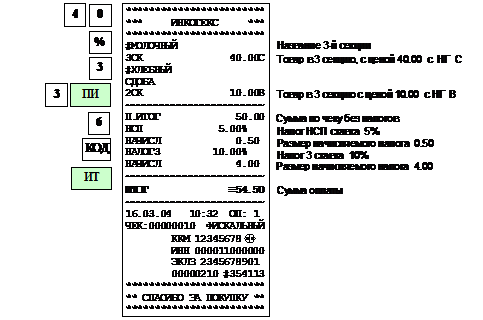
Пример 13: ввод покупки с ценой 40 руб. в секцию 3 с налоговой группой C, ввод покупки с кодом 6 (с запрограммированной налоговой группой В).
В налоговую группу В включен только налог 2 (НСП, 5% – начисляемый), в налоговую группу С включен только налог 3 (налог 3, 10% – начисляемый).
5.3.7 Аннулирование последней покупки
Для аннулирования последней покупки в открытом чеке достаточно нажать клавиши «АН» и «ПИ».
5.3.8 Повтор последней покупки
Для повтора последней покупки в открытом чеке достаточно нажать клавишу «ПВ».
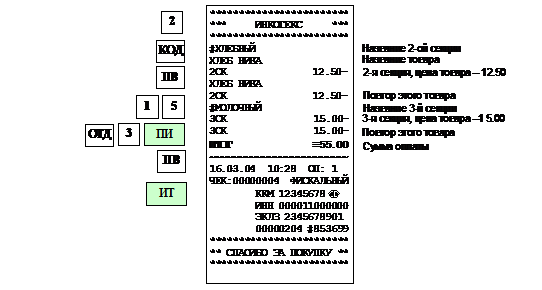
Пример 14: ввод покупки с кодом 2, ее повтор; ввод покупки с ценой 15 руб. в секцию 3, ее повтор.
5.4 Скидки и надбавки
5.4.1 Ввод процентной скидки (надбавки)
В открытом чеке нажмите клавишу «ПИ» и «+» для надбавки или «-» для скидки, наберите на цифровой клавиатуре процент скидки (надбавки) и нажмите клавишу «ПИ». На дисплее отобразится полученная сумма чека (промежуточный итог). Далее Вы можете закрыть чек или вычислить сдачу покупателю.
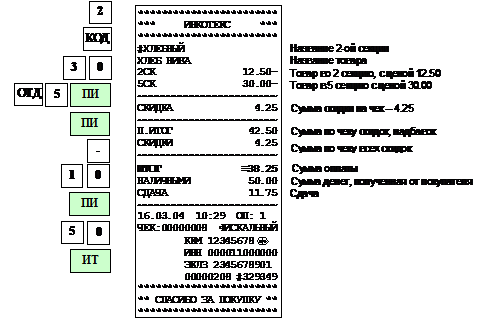
Пример 15: ввод покупки с кодом 2; ввод покупки с ценой 30 руб. в секцию 5; скидка на весь чек – 10%; сумма денег, полученных от покупателя – 50 руб.
5.4.2 Ввод суммовой скидки (надбавки)
В открытом чеке нажмите клавишу «ПИ», на цифровой клавиатуре наберите сумму скидки (надбавки) и нажмите клавишу «-» (или «+») для скидки (надбавки).
Замечание: Максимально допустимое значение суммовой скидки равно промежуточному итогу. Если скидка больше, чем промежуточный итог, то прозвучит сигнал ошибки.
При корректном значении скидки (надбавки) на чеке будет напечатан промежуточный итог и скидка (надбавка) на чек. На дисплее отобразится сумма ссека со скидкой (надбавкой) – промежуточный итог. Далее Вы можете закрыть чек или вычислить сдачу покупателю.
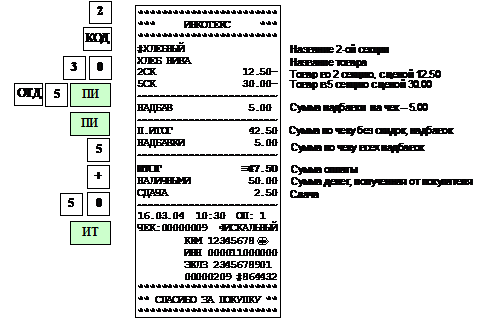
Пример 16: ввод покупки с кодом 2; ввод покупки с ценой 30 руб. в секцию 5; надбавка на весь чек – 5 руб.; сумма денег, полученных от покупателя – 50 руб.
5.4.3 Аннулирование скидки (надбавки)
В открытом чеке после введения скидки (надбавки) и проведения промежуточного итога (нажатия клавиши «ПИ») нажмите последовательно клавиши «АН» и «ПИ». Скидка (надбавка) будет аннулирована. После этого возможно повторное введение скидки (надбавки).
5.5 Вычисление сдачи
После выполнения последней операции с текущим чеком введите сумму, полученную от покупателя, и закройте чек. На дисплее отобразится сумма сдачи покупателю. После этого ККМ готова для ввода следующего чека.
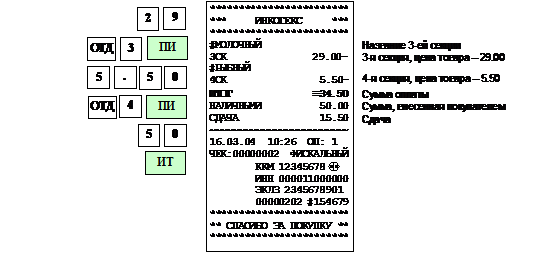
Пример 17: ввод покупок со стоимостями 29 и 5.50 в секции соответственно 3 и 4; сумма денег, полученная от покупателя – 50 руб.:
5.6 Безналичная оплата
Для отражения безналичной оплаты перед закрытием чека нажмите клавишу «КРД». На чековой ленте напечатается «КРЕДИТ». В сменном отчете такие суммы накапливаются не в регистре «В КАССЕ», а в отдельном регистре, и выводятся на печать в строке «КРЕДИТ». Разрешает осуществление таких действий единичное значение опции 23 (см. ПРИЛОЖЕНИЕ 1 Таблица опций).
5.7 Аннулирование чека
В открытом чеке последовательно нажмите клавиши «АН» и «ИТ». Подтвердите аннулирование клавишей «ИТ» или отмените клавишей «С».
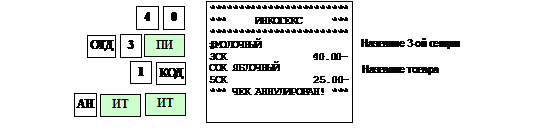
Пример 18: ввод покупки с ценой 40 руб. в секцию 3, ввод товара с кодом 1, аннулирование чека.
5.8 Закрытие чека
В открытом чеке нажмите клавишу «ИТ». Чек будет закрыт. На дисплеях отобразится итоговая сумма, на чековой ленте распечатается окончание чека.
5.9 Повторная печать чека
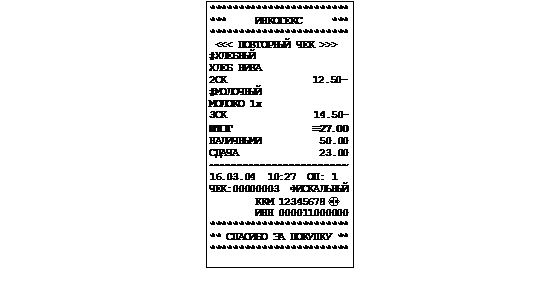
Если при печати чека закончилась бумага, то вставьте новый рулон, сформируйте чек до конца, закройте его и напечатайте повторный чек, нажав клавишу «ПВ». Будет напечатана копия чека с заголовком «ПОВТОРНЫЙ ЧЕК».
Пример 19:
5.10 Возврат денежных сумм (возврат товара)
Возврат товара в независимости от варианта осуществляется клавишей «ВЗ».
Операция возврата в автономном режиме возможна только вводом суммы с клавиатуры. Для этого нажмите клавишу «ВЗ» введите возвращаемую сумму и укажите номер секции, в которую он возвращается.
В режиме OFF-LINE возможны два варианта возврата товара:
Значение опции 32 = 1 – возврат осуществляется введением суммы с клавиатуры. Значение опции 32 = 0 – возврат товара осуществляется по коду.Для возврата товара по коду нажмите клавишу «ВЗ», наберите на цифровой клавиатуре код товара и нажмите клавишу «КОД».
Замечание: Если возвращаемая сумма меньше или равна одержимому регистра сменной выручки, то печатается НЕФИСКАЛЬНЫЙ чек возврата. В противном случае возникает ошибка.
При возврате товара, проданного с налогом, ручной ввод налога недоступен. В этом случае следует осуществлять возврат не по коду товара, а вводом суммы с клавиатуры. Такие ограничения предусмотрены на случай изменения ставки налога за время, прошедшее между продажей и возвратом товара.
Для возврата нескольких товаров используйте клавишу «Х» аналогично п. 5.3.2.
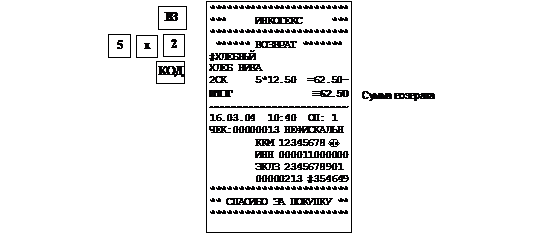
Пример 20: возврат товара с кодом 2 в количестве 5 шт.
5.11 Внесение (выплата) денежных сумм
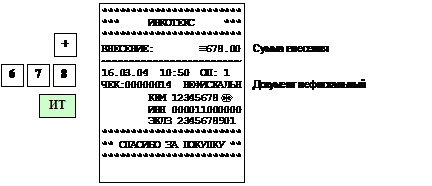
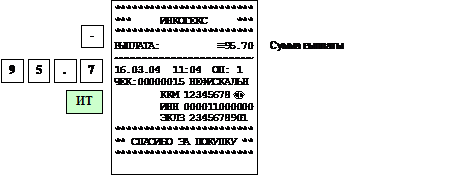
В закрытом чеке нажмите клавишу «+» для внесения суммы и «-» для инкассации (выплаты суммы), наберите сумму и нажмите «ИТ». На чековой ленте будет напечатан соответствующий НЕФИСКАЛЬНЫЙ чек.
Замечание: Если сумма выплаты больше содержимого регистра сменной выручки, возникает ошибка и чек не печатается.
Замечание: Максимально возможное число разрядов при внесении (выплате) равно 8, учитывая разряды после запятой.
Пример 21: внесение в кассу 678 руб.
Пример 22: выплата из кассы 95.7 руб.
6 Режим ОСГ (Z - отчеты)
Z-отчеты – это отчеты с гашением.
Вход в режим осуществляется из главного меню после выбора режима «ОСГ?» и нажатия клавиши «ИТ» (в расширенном режиме - ввода правильного шестизначного пароля Z-отчетов).
На дисплее появится сообщение «-ОСГ1». Нажимая клавиши «+» и «-» Вы сможете просмотреть следующие позиции:
- «-ОСГ1» - сменный отчет «-ОСГ2» - отчет по кассирам «-ОСГ3» - отчет по отделам «-ОСГ4» - отчет по товарам (в режиме OFF-LINE) «-ОСГ5» - отчет по услугам (в режиме OFF-LINE)
Для печати выбранного отчета нажмите клавишу «ИТ».
Для закрытия смены используют сменный отчет.
Замечание: Если смена не закрыта, то Вы не сможете получить Z-отчеты по кассирам и по отделам. На дисплее отобразится сообщение: «ПРОВ ОСГ», т. е. необходимо закрыть смену.
Замечание: Отчеты по кассирам и отделам по окончании смены производить не обязательно. При этом следует иметь в виду, что в итог последующего гашения войдут все суммы ранее не погашенных смен.
Замечание: Состояние смены (открыта или закрыта) не влияет на Z-отчеты (гашение) по товарам и по услугам.
Если опция 1 установлена в значение отличное от «0», то перед сменным отчетом будет печататься журнал продаж. Если опция 35 установлена в «1», то будет печататься Z-отчет по отделам после сменного гашения. Подробнее см. Приложение 1.
При проведении сменного отчета в итоговую сумму включаются итоговые суммы по товарам и услугам. При необходимости их посменного выделения следует проводить отчет с гашением по секциям.
В отчетах кроме сменного итога, присутствует итог с накоплением от предыдущих смен, который называется «ГРОСС-ИТОГ». При проведении фискализации или перерегистрации ККМ значение ГРОСС-ИТОГА сбрасывается в 0.
В случае аварийного отключения при последующем продолжении печати отчета по кассе значения счетчиков чеков (проведенных, аннулированных и повторных) могут быть обнулены.
В случае несовпадения значений итоговых сумм, накопленных в кассе и ЭКЛЗ, в сменном Z-отчете суммы выводятся из ЭКЛЗ. Значения счетчиков чеков (проведенных, аннулированных и повторных) обнуляются.
Перед проведением сменного отчета проверяется состояние ЭКЛЗ, и если в ЭКЛЗ остается мало свободной памяти, то на печать выводится сообщение:
ВНИМАНИЕ! ЭКЛЗ
БЛИЗКА К ЗАПОЛНЕНИЮ!
После окончания сменного отчета в случае, если в блоке фискальной памяти остается места меньше, чем для 30 сменных отчетов, то на печать выводится сообщение:
***ВНИМАНИЕ! ***
В ФП ОСТАЛОСЬ ХХ ГАШ
где ХХ - количество оставшихся свободных гашений.
Примеры Z-отчетов смотрите в Приложении 5.
7 Режим ОБГ (Х - отчеты)
X-отчеты – это отчеты без гашения.
Вход в этот режим происходит из главного меню после выбора режима «ОБГ?», нажатия клавиши «ИТ» и ввода правильного шестизначного пароля X-отчетов (по умолчанию – 000000).
На дисплее появится сообщение «-ОБГ1». Нажимая клавиши «+» и «-», Вы будете просматривать следующие позиции:
- «-ОБГ1» - сменный отчет «-ОБГ2» - отчет по кассирам «-ОБГ3» - отчет по отделам «-ОБГ4» - отчет по товарам (в режиме OFF-LINE) «-ОБГ5» - отчет по услугам (в режиме OFF-LINE) «-ОБГ6» - почасовой отчет «-EL ЧЕ?» - отчет по ЭКЛЗ по номеру документа «-EL LEH?» - отчет по ЭКЛЗ контрольной ленты по номеру смены «-EL UС?» - отчет по ЭКЛЗ по итогам смены
После выбора подпункта для печати выбранного отчета нажмите клавишу «ИТ».

|
Из за большого объема этот материал размещен на нескольких страницах:
1 2 3 4 5 6 |
