

Партнерка на США и Канаду по недвижимости, выплаты в крипто
- 30% recurring commission
- Выплаты в USDT
- Вывод каждую неделю
- Комиссия до 5 лет за каждого referral
Настройка программы - DC клиента - FlyLink для пользования услугой «Соседи»
Все клиенты DC (Direct Connection) очень похожи друг на друга. Мы советуем Вам использовать FlylinkDC++. Приведём пример настройки на этого клиента. Он полностью русифицирован, имеет удобный интерфейс и ряд дополнительных приятных функций. Скачать сам Dc-клиент FlyLink Вы можете, перейдя по этой ссылке.
В инструкции часто используется понятие «Хаб». В данном случае хаб – это часть программного обеспечения, которая маршрутизирует потоки информации и позволяет клиентам общаться в чате, посылать друг другу запросы на поиск информации и выдавать результаты поиска, а также он координирует и объединяет ресурсы пользователей.
Для установки программы запустите скачанный файл. Откроется окно установки, в котором можно смело пропускать три окошка, нажимая «Далее». В четвёртом окне «Выбор компонентов», в разделе «Авто-настройка на хабы», Вам необходимо найти и поставить точку напротив:
- «г. Копейск (Инсит, KopNet)» - для соединения с Копейским Городским хабом сети компании Инсит. Можно заметить, что здесь для скачивания доступны более высокие скорости. «г. Челябинск (-Интернет)» - для соединения с Челябинским объединённым хабом сетей -Интернет и . Гарантировать высокую скорость при скачивании информации от пользователей Факториал в данном случае мы не можем.
Нажимаем три раза «Далее» и «Установить». Пойдёт процесс установки. В конце нажимаем «Завершить».
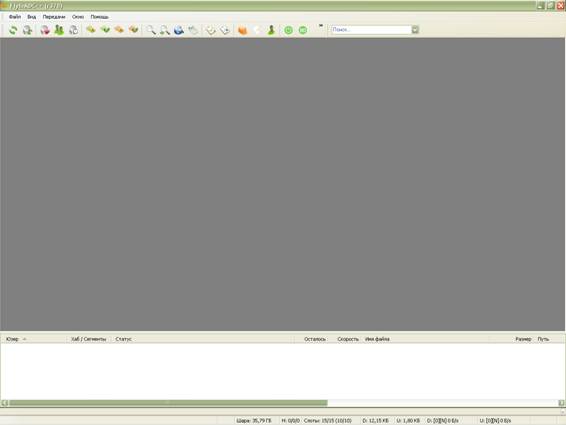
Запустите клиент. После запуска откроется следующее окно:
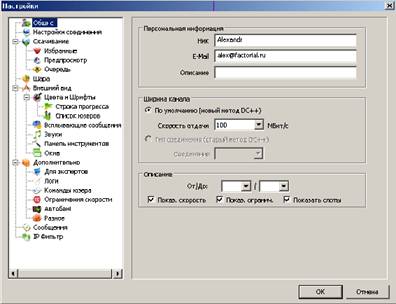 После этого необходимо зайти в Файл → Настройки. В обязательном порядке необходимо заполнить поля «Ник» и «E-mail». Также можно заполнить поле «Описание». Следует помнить, что если Вы выберите ник, который уже кем-то используется, то не сможете подключиться к хабу!
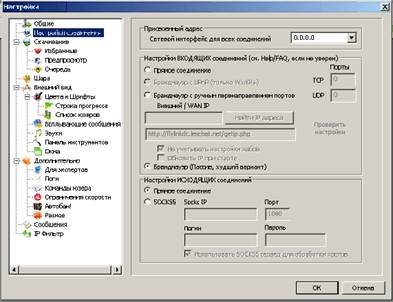
В настройках соединения необходимо прописать «Сетевой интерфейс для всех соединений». Он совпадает с Вашим IP адресом, который есть в пункте «Регистрационные данные Абонента для работы в сети KopNet» в Приложении № 1 к Вашему договору. А также на этой вкладке необходимо поставить «Прямое соединение» в «Настройке входящих соединений»
 Следующая вкладка «Скачивание». На ней можно выбрать папку для принимаемых файлов по умолчанию и папку для временных файлов.
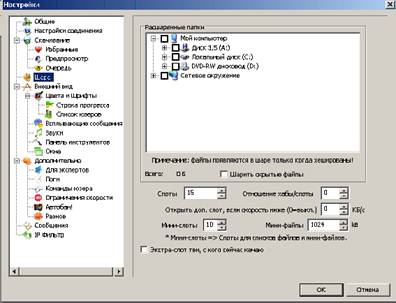
Одна из самых важных вкладок это «Шара». Здесь определяется, какие ресурсы Вы предоставляете для свободного доступа другим пользователям. Сам процесс открытия доступа сделан очень просто: Вы отмечаете галочкой те папки, которые хотите сделать доступными.
Также здесь выбирается количество слотов, которое Вы открываете для доступа к файлам. Данное значение может изменяться в пределах от 1 до 20 и влияет на то, сколько пользователей одновременно сможет скачивать у Вас файлы. Галочка в поле «Экстра-слот тем, с кого я сейчас качаю» разрешает скачивать у Вас информацию тому клиенту, у которого Вы скачиваете файлы в данный момент, даже если свободные слоты закончились.
Если количество слотов будет установлено более 20, то Вы не сможете зайти на наш хаб!
Важно помнить, что другие клиенты смогут просматривать и загружать открытые Вами файлы, только в том случае, если у Вас запущен DC++ клиент.
На этом основные настройки программы завершены. Необходимо применить все настройки, нажав на кнопку «ОК».
Затем необходимо зайти в меню «Вид» → «Избранные хабы». Если в списке есть какие-нибудь хабы, кроме dc.kopnet.ru или dc.454.ru:4012 то их необходимо удалить.
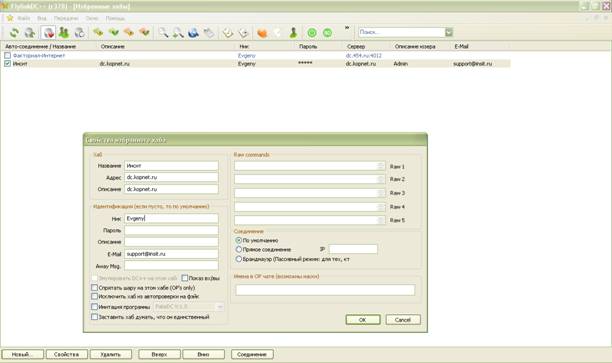
Если же в списке нет ни одного хаба, то необходимо нажать кнопку «Новый». В появившемся окне заполните «Название» и «Адрес» хаба. Название может быть любым, а в строке «Адрес» наберите dc.kopnet.ru для соединения с Копейским Городским Хабом компании Инсит или dc.454.ru:4012 для соединения с Челябинским Объединённым Хабом сетей компаний Инсит и Факториал-Интернет
Поля «Ник» и «E-mail» также обязательны для заполнения. Здесь же Вы должны написать пароль, если Ваш ник зарегистрирован. Также необходимо отметить точкой «Прямое соединение» в настройках соединения. Сохраните все настройки и, выбрав имя хаба в списке, нажмите «Соединение».
Если всё сделано правильно, то через несколько секунд Вы уже подключитесь к нашему хабу, и перед Вами откроется следующее окно:
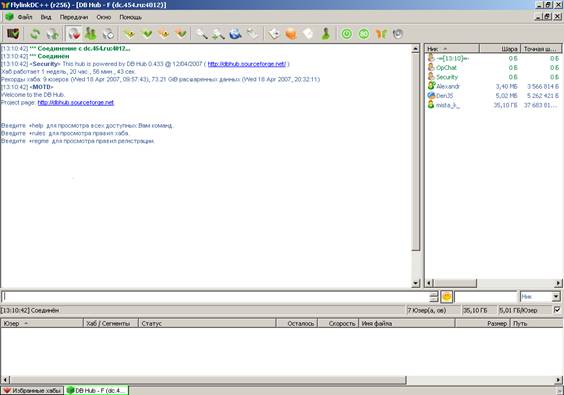
 Справа находится список пользователей, подключенных в данный момент, а также объём открытых ими ресурсов. В центре экрана окно чата, а под ним окно, где отображаются действия с файлами.
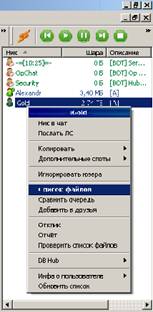
Для того чтобы просмотреть список доступных файлов у конкретного пользователя, необходимо щелчком правой кнопки мыши на данном пользователе вызвать контекстное меню и в нём выбрать «Список файлов». Здесь же можно сделать ряд других действий:
· Послать личное сообщение пользователю
· Скопировать какую-либо информацию о нём
· Выделить ему дополнительные слоты для обмена информацией
· Просмотреть информацию о пользователе
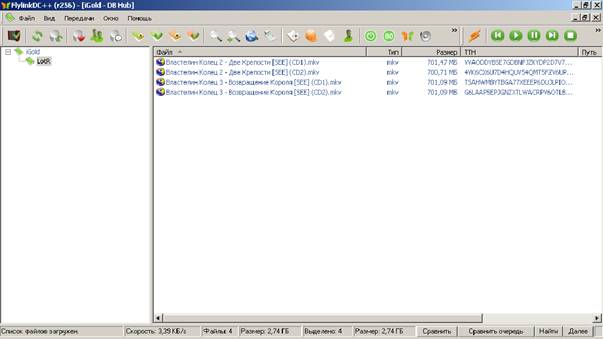 Список файлов отображается в следующем виде: слева – список пользователей и каталогов, а справа – список файлов. Для того, чтобы скачать понравившийся файл, достаточно дважды кликнуть на нём левой кнопкой мыши. При этом загрузка будет производиться в каталог, определённый по умолчанию. Скорость загрузки будет зависеть от тех ограничений скорости, которые установлены у данного пользователя.
Важно! В случае, если регистрационные данные (IP-адрес, маска, шлюз) для работы в нашей сети у Вас прописаны вручную и для того, чтобы одновременно использовать VPN-подключение «Инсит-Интернет» и DC++ клиент необходимо задать маршрутизацию следующим способом:
Зайдите в меню «Пуск», далее «Выполнить» и наберите две следующие строки. После ввода каждой строки необходимо нажимать «Enter»:
route - p add 10.0.0.0 mask 255.0.0.0 x. x.x. x
route - p add 195.200.95.38 mask 255.255.255.255 x. x.x. x
route - p add 217.64.140.0 mask 255.255.255.128 x. x.x. x
где x.x.x.x – IP-адрес шлюза в Вашем доме. Его можно увидеть в строчке «Основной шлюз» во вкладке «Поддержка» Состояния «Подключения по локальной сети», либо позвонив в Службу Технической Поддержки Компании Инсит по телефону 999-66.
Администрация компании ООО "Инсит" не несет никакой ответственности за ущерб, который может повлечь за собой неправильная настройка или некорректная работа системы маршрутизации. Будьте внимательны при настройке!
В случае если соединение с хабом не происходит, то проверьте настройки установленных защитных программ. Возможно они блокируют соединение.
