


Партнерка на США и Канаду по недвижимости, выплаты в крипто
- 30% recurring commission
- Выплаты в USDT
- Вывод каждую неделю
- Комиссия до 5 лет за каждого referral
EXO 204 IIL
Лабораторная работа
Настройка защиты и контроля данных в Exchange Server 2013
Содержание
Введение
Упражнение 0: Подготовка тестового окружения
Задание 1
Упражнение 1: Создание Data Loss Prevention Policies
Задание 1: Создание новой DLP политики и правила политики
Задание 2: Создание новой DLP политики из шаблона
Задание 3: Просмотр правил шаблона DLP политики
Задание 4: Изменение правила DLP политики
Задание 5: Добавление дополнительных правил в существующую DLP политику
Задание 6: Тестирование механизма генерации отчетов при срабатывании DLP политики
Задание 7: Изменение правила DLP политики
Задание 8: Настройка параметров Outlook для работы подсказок DLP policy tips
Задание 9: Импортируем пользовательский шаблон политики
Упражнение 2: Тестирование DLP политик в Outlook 2013
Задание 1: Создадим новое сообщение в Outlook 2013, которое будет содержать конфиденциальные данные
Задание 2: Просмотр отчета
Задание 3: Создадим новое сообщение в MS Outlook 2013, которое содержит вложение с конфиденциальной информацией
Задание 4: Сообщим о том, что письмо не содержит важных данных
Введение
В ходе данной лабораторной работы вы узнаете о том, что такое политики предотвращения потери данных (data loss prevention (DLP) policies) в Microsoft ® Exchange Server 2013, научитесь создавать и конфигурировать собственные DLP политики.
Ориентировочное время выполнения: 60 минут.
Что вы узнаете:
После завершения данной лабораторной работы вы будете уметь:
· Создавать новые DLP политики при помощи Windows PowerShell™
· Создавать DLP политики из шаблона
· Создавать и модифицировать правила в DLP политиках
· Работать с отчетами
· Работать с Policy Tips в Microsoft ® Outlook ® 2013.
Сценарий
Вы администратор серверов Exchange в организации. Вы знаете, что Microsoft анонсировала новую технологию, позволяющую бороться с распространением конфиденциальных данных. Данная технология позволяет вам с легкостью создавать политики и правила, которые смогут защитить вашу компанию от распространения различных типов важной информации, включая финансовые и персональные данные.
Вам необходимо создать новые политики и правила с целью улучшить функциональность встроенных шаблонов, правил и классификаций данных. Вы также хотите научиться делать импорт шаблонов политик. Кроме того вам нужно понять какую пользу принесут Policy Tips в Microsoft Outlook 2013 для сотрудников.
Упражнение 0: Подготовка тестового окружения
В этом упражнении вы подключитесь к лабораторному стенду.
Виртуальные машины:
· W15-DC
· W15-MBX1
Задание 1
1. Войдите на виртуальные машины:
a. На компьютере выберите EXO 204 и нажмите Start Lab.
b. Используйте вкладки для переключения между виртуальными машинами.
Упражнение 1: Создание Data Loss Prevention Policies
В этом упражнении вы создадите новую DLP политику, отредактируете её и научитесь делать импорт шаблонов.
Задание 1: Создание новой DLP политики и правила политики
1. Переключитесь на W15-MBX1 и войдите в систему под именем Contoso\Administrator используя пароль pass@word1
2. Нажмите Start перейдите в All Programs кликните Microsoft Exchange Server 2013 и запустите Exchange Management Shell
3. В окне Windows PowerShell™ напечатайте следующую команду и нажмите Enter
New-DlpPolicy - Name "PCI-CreditCard"
4. В окне Windows PowerShell™ напечатайте следующую команду и нажмите Enter
New-TransportRule - Name "Notify In Outlook:External Recipient Credit Cards" - SentToScope NotInOrganization -MessageContainsDataClassifications @{Name="Credit Card Number"} - NotifySender NotifyOnly - Mode Enforce - RuleSubType DLP - DlpPolicy "PCI-CreditCard"
Задание 2: Создание новой DLP политики из шаблона
1. Нажмите Start и запустите Internet Explorer
2. В адресной строке наберите https://mail.contoso.com/ecp и нажмите Enter
3. Войдите под учетной записью Contoso\Administrator с паролем pass@word1
4. В левой панели навигации кликните Compliance Management
5. Выберите вкладку Data Loss Prevention
Убедитесь, что ранее созданная политика присутствует.
6. В левой панели кликните Mail Flow
7. Перейдите на вкладку Rules
8. Убедитесь, что в списке присутствует правило Notify in Outlook:External Recipient Credit Cards
9. В левой панели навигации кликните Compliance Management
10. На вкладке Data Loss Prevention разверните выпадающее меню раздела New
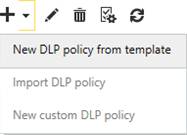
Обратите внимание на список доступных опций.
11. Кликните New DLP Policy from template
12. В поле Name введите Personal Identifiable Information
13. В поле Description наберите This policy will check for the presence of personal and sensitive information which may be used to identify an individual
14. В поле Choose a template выберите U. S. Personally Identifiable Information (PII) Data
Прочитайте описание шаблона
15. В окне create a new DLP Policy from template опуститесь вниз и нажмите More options
16. Просмотрите доступные опции, оставьте значение по умолчанию и нажмите save.
Задание 3: Просмотр правил шаблона DLP политики
1. В списке Data loss prevention policy выберите Personal Identifiable Information и нажмите Edit
2. В окне Edit DLP Policy в левой панели кликните Rules
3. Обратите внимание на правила связанные с шаблоном DLP политики. Кликните U. S. PII: Scan email sent outside –low count и нажмите Edit
4. Просмотрите настройки по умолчанию для правила. Кликните U. S. Individual Taxpayer Identification Numbers (ITIN) or U. S. Social Security (SSN) or U. S. / U. K. Passport Number
5. В окне select sensitive information types просмотрите предложенные по умолчанию типы и нажмите Add
6. Просмотрите список типов информации, предлагаемый по умолчанию и нажмите cancel
7. На странице sensitive information types нажмите cancel
8. В окне Rule нажмите cancel
9. В окне Edit DLP Policy нажмите cancel.
Задание 4: Изменение правила DLP политики
1. В списке Data Loss Prevention policy выберите PCI-CreditCard и нажмите Edit
2. В окне Edit DLP Policy в левой панели навигации нажмите Rules
3. Просмотрите правила связанные с данной политикой. Выберите Notify in Outlook:External Recipient Credit Cards и нажмите Edit
4. Просмотрите настройки правила. Нажмите Credit Card Number
5. В окне sensitive information types выберите Credit Card Number и нажмите Edit
6. Обратите внимание на настройки и нажмите cancel
7. В окне sensitive information types нажмите cancel
8. Далее в Notify the sender with a Policy Tip кликните Notify the sender, but allow to send
9. В окне Notify sender with a Policy Tip в меню Choose whether the message is blocked or can be sent, кликните Block the message и затем нажмите ok
10. В окне Rule нажмите save.
Задание 5: Добавление дополнительных правил в существующую DLP политику
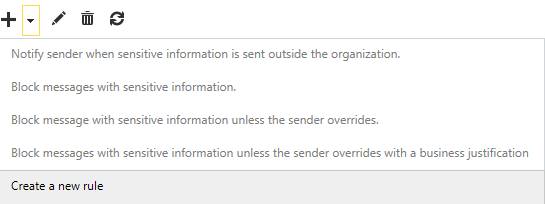
1. В окне Edit DLP Policy раскройте меню New +
Изучите доступные шаблоны правил.
2. Нажмите Create a new rule
3. В поле Name напечатайте Notify in Outlook:Internal Recipient Credit Cards
4. Разверните меню Apply this rule if нажав на Select one и выберите The recipient is located
5. В окне select recipient location убедитесь, что выбрано Inside the organization после чего нажмите ok
6. Кликните More options
7. Кликните add condition
8. Раскройте меню, нажав Select one, выберите the message -> contains sensitive information
9. На странице sensitive information types нажмите Add +
10. На странице add sensitive information type нажмите Credit Card Number, кликните add и затем ok
11. На странице sensitive information types нажмите ok
12. В окне Rule раскройте меню Do the following и затем нажмите Notify the sender with a Policy Tip
13. В окне Notify the sender with a Policy Tip раскройте меню Choose whether the message is blocked or can be sent, убедитесь, что выбрано Notify the sender, but allow them to send, после чего нажмите ok
14. Под Do the following нажмите add action
15. Раскройте меню Select one и нажмите Generate incident report and sent it to…
16. После Send the report to нажмите Select one
17. В окне Select Mailbox опуститесь вниз и выберите Denis Dehenne, после чего нажмите ok
18. После Include Original content нажмите Select one
19. В окне original mail просмотрите доступные опции
20. Выберите Include original mail и нажмите ok
21. В окне Rule нажмите save
22. В окне Edit DLP Policy нажмите save
23. Переключитесь в Exchange Management Shell
24. В командной строке Windows PowerShell напечатайте следующую команду и нажмите Enter
Set-TransportRule - Identity "Notify In Outlook:Internal Recipient Credit Cards" - RuleSubType DLP
Задание 6: Тестирование механизма генерации отчетов при срабатывании DLP политики
1. Переключитесь на W15-DC войдите в систему под учетной записью Contoso\Administrator
2. Нажмите Start и запустите Internet Explorer
3. В меню Favorites выберите Outlook Web App 2013
4. Войдите в Outlook Web App под учетной записью Contoso\DianeF с использованием пароля pass@word1
5. В папке Inbox нажмите new mail
6. В поле To напечатайте RainerS, после чего нажмите Tab
Дождитесь, когда имя получателя будет определено.
7. В поле Subject напечатайте Testing Credit Card policy
8. В теле письма напишите следующий текст и нажмите Send
Visa:
9. В правом верхнем углу наведите на Diane Forsyth и нажмите Sign out
10. Войдите в Outlook Web App под учетной записью Contoso\DenisD с паролем *****@***
11. В Outlook Web App нажмите save.
12. В папке Inbox откройте письмо Testing Credit Card policy. Обратите внимание на прикрепленное сообщение и информацию в отчете.
Возможно, придется подождать, когда письмо придет в ящик.
13. Выйдите из Outlook Web App и закройте Windows ® Internet Explorer ® .
Задание 7: Изменение правила DLP политики
1. Переключитесь на W15-MBX1 и откройте Exchange Administration Center
2. В списке Data Loss Prevention policy нажмите PCI-CreditCard и кликните Edit
3. В окне Edit DLP Policy в левой панели кликните Rules
4. В списке правил нажмите Notify in Outlook:Internal Recipient Credit Cards и нажмите Edit
5. После Notify the sender with a Policy Tip нажмите Notify the sender, but allow them to send
6. На странице Notify the sender with a Policy Tip раскройте меню Choose whether the message is blocked or can be sent нажмите Block the message, but allow the sender to override with a business justification and send и нажмите ok
7. Спуститесь вниз окна Rule
8. В разделе Choose a mode for this rule выберите Enforce и нажмите save
9. В окне Edit DLP Policy, в левой навигационной панели нажмите General
10. В разделе Choose a state for the requirements in this DLP policy выберите Enforce и кликните save.
Задание 8: Настройка параметров Outlook для работы подсказок DLP policy tips
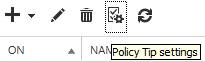
1. Нажмите Policy Tip settings (см. рисунок ниже)
2. В окне Policy Tips нажмите New +
3. В меню Action выберите Notify the sender
4. Разверните меню Locale и просмотрите доступные локализации, которые могут быть использованы для текстов уведомлений.
5. Раскройте меню Action и укажите Link to compliance URL
6. В поле Compliance Url напечатайте http://www.microsoft.com и нажмите save
Compliance URL может быть как внешним так и внутренним.
7. В окне Outlook configurations нажмите close.
Задание 9: Импортируем пользовательский шаблон политики
В Exchange 2013 существует возможность создания пользовательских шаблонов DLP политик. Шаблон DLP политики представляет из себя XML файл. Правила и механизмы создания своих собственных шаблонов DLP политик описаны в библиотеке TechNet (http://technet.microsoft.com/en-us/library/jj674310.aspx).
После того, как XML файл с пользовательским шаблоном будет создан, вы сможете его импортировать при помощи следующего набора команд:
1. В командной консоли Windows PowerShell напечатайте следующий текст и нажмите Enter
Get-DlpPolicyTemplate
Просмотрите шаблоны, доступные по умолчанию.
2. В командной консоли Windows PowerShell напечатайте следующий текст и нажмите Enter
[Byte[]]$policytemplate = Get-Content C:\Labfiles\Custom-DLP-Policy. xml - Encoding Byte
3. В командной консоли Windows PowerShell напечатайте следующий текст и нажмите Enter
Import-DLppolicyTemplate - FileData $policytemplate
4. В командной консоли Windows PowerShell напечатайте следующий текст и нажмите Enter
Get-DlpPolicyTemplate
Найдите новый шаблон.
5. Переключитесь в Exchange Admin Center
6. На вкладке Data Loss Prevention нажмите New
7. В окне create a new DLP Policy from a template под полем Choose a template выберите новый шаблон и прочитайте информацию о нем
8. Нажмите cancel.
Упражнение 2: Тестирование DLP политик в Outlook 2013
В этом упражнении вы протестируете DLP политики, созданные ранее.
Виртуальные машины:
· W15-DC
· W15-MBX1
Задание 1: Создадим новое сообщение в Outlook 2013, которое будет содержать конфиденциальные данные
1. На сервере W15-MBX1 откройте All Programs разверните Accessories и нажмите Remote Desktop Connection
2. В окне Remote Desktop Connection в поле Computer напечатайте W15-DC и нажмите Connect
3. В окне Windows Security нажмите Use another account
4. В поле User name напечатайте DianeF
5. В поле Password введите pass@word1 и нажмите OK
6. Нажмите Start и откройте Outlook 2013
7. На ленте нажмите New Email
8. В поле To напечатайте Rainer Schiller и нажмите Ctrl+K
9. Закройте окно создания нового письма в Microsoft Outlook, не сохраняя его.
Открытие и последующее закрытие нового сообщения запустит загрузку политик в Outlook клиента.
10. На ленте кликните New Email
11. В поле To напечатайте Rainer Schiller и нажмите Ctrl+K
12. В поле Subject напечатайте Please process these travel profile changes
13. В теле письма вставьте текст из файла C:\LabFiles\TravelProfile.txt
Hi,
I have received the updated credit card information for the following employees:
Allie Bellew
Visa: 481
Expires: 4/2013
Nina Vietzen
MasterCard: 544
Expires: 9/2013
Chris Ashton
Amex: 317
Expires: 8/2014
Gail Erickson
Visa: 411
Expires: 12/2012
Thanks
Прочитайте Policy Tip (подсказку), которая гласит о том, что конфиденциальные данные были обнаружены в письме.
Возможно, вам придется подождать, когда появится подсказка. Если подсказка так и не появилась, то попробуйте пересоздать письмо или закрыть и открыть Outlook 2013.
14. В поле Cc напечатайте SpencerL@litwareinc.com и нажмите Ctrl+K
Прочитайте новую Policy Tip
15. Удалите *****@***com
16. Убедитесь, что Policy Tip изменился обратно. Кликните override
17. В окне Microsoft Outlook в поле Please enter your justification here напечатайте Employee travel profile updates и нажмите Override
18. Обратите внимание на изменениях в Policy Tip и нажмите Send.
Задание 2: Просмотр отчета
1. Нажмите Start и откройте Internet Explorer
2. Из меню Favorites откройте Outlook Web App 15
3. Войдите в Outlook Web App под учетной записью Contoso\DenisD с паролем pass@word1
4. В папке Inbox просмотрите отчеты.
Задание 3: Создадим новое сообщение в MS Outlook 2013, которое содержит вложение с конфиденциальной информацией
1. Откройте Outlook 2013
2. Нажмите New E-mail
3. В поле To наберите RainerS и нажмите Tab
4. В поле Subject наберите Travel profiles and meeting docs
5. Откройте Windows Explorer и перейдите в C:\LabFiles
6. Перетащите в письмо файлы Acquisition Strategy. docx, Northwind Budget. xlsx, и TravelProfile. txt
7. Обратите внимание на Policy Tip, который говорит о том, что конфиденциальные данные были найдены в одном из прикрепленных файлов. Файл, содержащий конфиденциальные данные подсвечивается.
8. Кликните правой кнопкой каждое вложение и нажмите Remove.
Задание 4: Сообщим о том, что письмо не содержит важных данных
1. В текущем письме, в поле Subjectнапечатайте Travel confirmation
2. В теле письма напечатайте
Here is my travel confirmation I secured using my credit card: .
3. Нажмите на Policy Tip и прочитайте дополнительную информацию
4. В Policy Tip нажмите ссылку Learn more
5. Это compliance URL, который мы настраивали ранее. Закройте Internet Explorer
6. В новом письме нажмите на Policy Tip и затем кликните Report
7. Прочитайте Policy Tip и нажмите Send
8. Переключитесь в Outlook Web App войдите используя учетную запись Contoso\DenisD
9. В папке Inbox откройте сообщение Travel Confirmation, прочитайте его и обратите внимание на оценку False Positive
10. Закройте Outlook Web App и другие открытые окна
11. Закройте Remote Desktop Connection
12. На W15-MBX1 закройте все открытые приложения.
