

Партнерка на США и Канаду по недвижимости, выплаты в крипто
- 30% recurring commission
- Выплаты в USDT
- Вывод каждую неделю
- Комиссия до 5 лет за каждого referral
Установка
· Скачать архив urm.zip по ссылке www. *****/urm. zip
· Распаковать архив по пути в C:\Program Files\Krista, если нет папки Krista, то создать папку Krista
· Кликнуть 2 раза по файлу 07.00.01.reg. На запрос о добавлении значений в реестр нажимаем «ДА»
· Создать ярлык (на рабочем столе) на файл C:\Program Files\Krista\URM\OCX\NewWP. exe
· Скачать и установить BDE www. *****/bde.zip
· Запустить C:\Program Files\Krista\URM\OCX\creg. exe
Настройка УРМ
Запустите УРМ C:\Program Files\Krista\URM\OCX\NewWP. exe
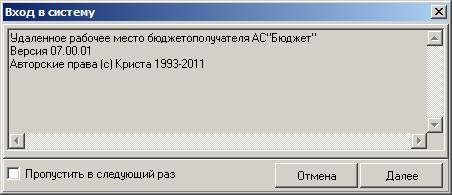
Нажать кнопку «Далее»
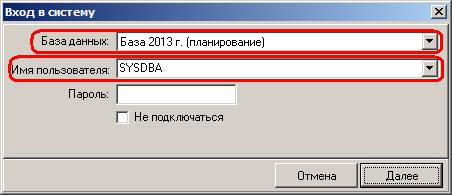
Выберите из списка базу данных «База 2013г. (планирование)»
Имя пользователя - SYSDBA
Пароль оставить пустым
Нажмите «Далее»
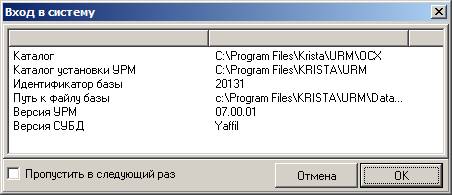
Нажмите «ОК»

Нажмите на кнопку «+»
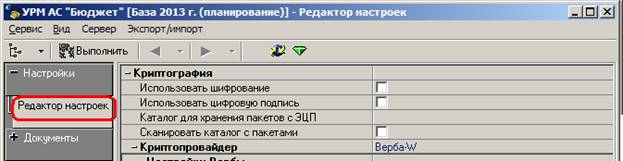
Нажмите на кнопку «Редактор настроек»
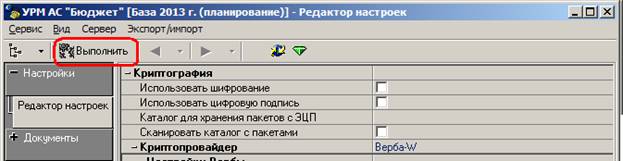
Нажмите на кнопку «Выполнить»
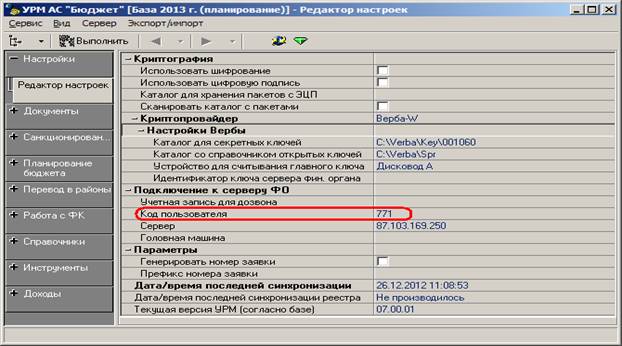
Введите код пользователя.
Для ГРБС - код пользователя соответствует старой главе.
Для МО
771 | Муниципальное образование "Турочакский район" |
772 | Муниципальное образование "Кош-Агачский район" |
773 | Муниципальное образование "Улаганский район" |
774 | Муниципальное образование "Усть-Канский район" |
775 | Муниципальное образование "Онгудайский район" |
776 | Муниципальное образование "Шебалинский район" |
777 | Муниципальное образование "Усть-Коксинский район" |
778 | Муниципальное образование "Майминский район" |
779 | Муниципальное образование "Чойский район" |
7710 | Муниципальное образование "Чемальский район" |
7711 | Муниципальное образование “Горно-Алтайск” |

После ввода кода пользователя, кнопка в виде кристалла станет желтой

Нажмите на кнопку в виде желтого кристалла, затем нажмите «Сохранить изменения»

Нажимаем «ОК»
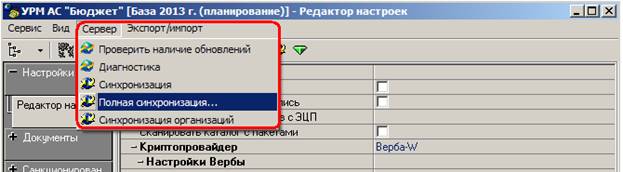
Выбрать «Сервер»-> «Полная синхронизация»
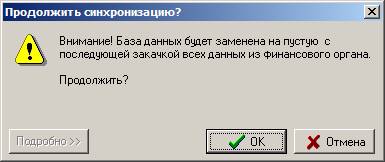
Нажмите «ОК»
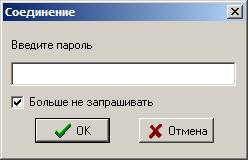
Введите пароль (Пароль совпадает с кодом пользователя)
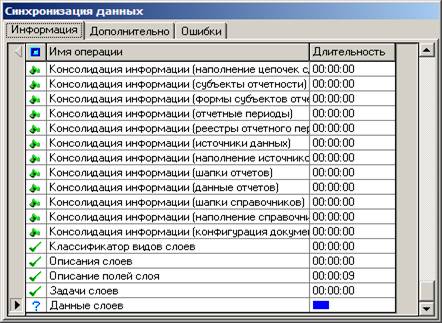
Процесс синхронизации с сервером
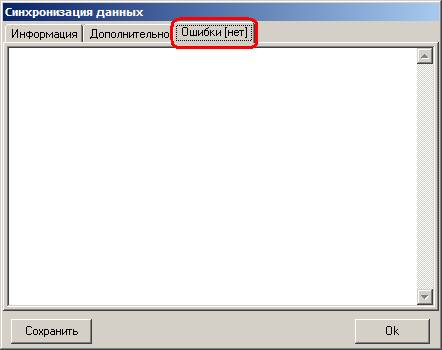
После успешной синхронизации на закладке «Ошибки» мемо поле должно быть пустым.
Если у вас ошибки, отправляйте лог на почту uglov@minfin-altai.ru
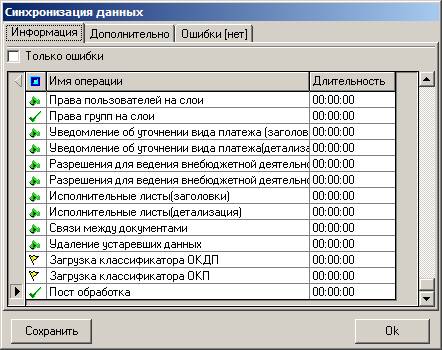
После завершения синхронизации нажмите «ОК»
Формирование заявки на добавление НПА
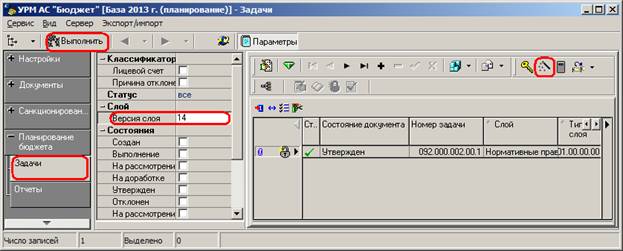
Перейдите на закладку «Планирование бюджета», затем задачи.
Введите версию слоя (версия слоя 14)
Нажмите на кнопку «Выполнить»
Нажмите на кнопку «Создание задачи»
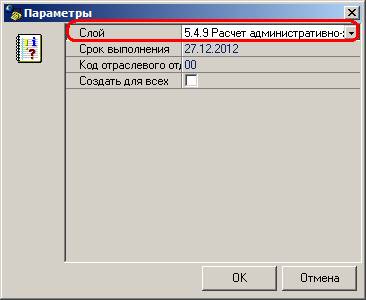
В поле «Слой» выберите «РРО Заявка на добавление НПА»
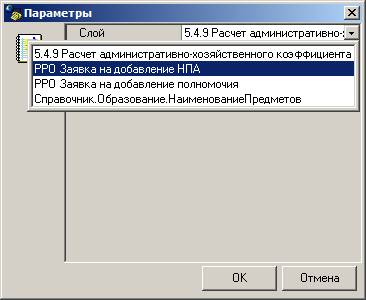
После выбора «РРО Заявка на добавление НПА» нажимаем кнопку «ОК»
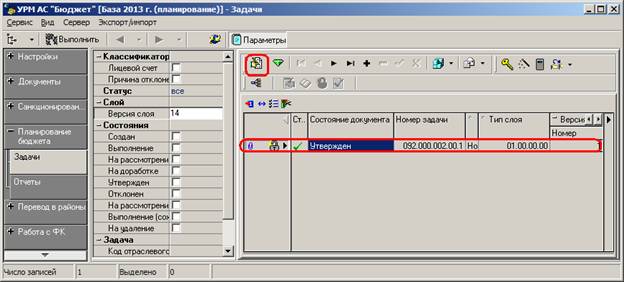
Выделяем созданную задачу, нажимаем кнопку «Детализация»
Далее заполняем заявку на добавление НПА
Для отправки заявки необходимо выделить заявку и нажать кнопку «Передать на рассмотрение», затем «Отослать выделенные»

По всем вопросам обращайтесь по телефону (388.
