

Партнерка на США и Канаду по недвижимости, выплаты в крипто
- 30% recurring commission
- Выплаты в USDT
- Вывод каждую неделю
- Комиссия до 5 лет за каждого referral
1. Описание, возможности
Данная справочная система является общей для семейства программ Exiland Backup: Free, Standard и Professional.
Сайт программы: http://www. /ru
 Exiland Backup - простая и удобная программа резервного копирования файлов и синхронизации папок. Вы можете поручить программе автоматически (без вашего участия) создавать резервные копии наиболее важных данных, которыми вы часто пользуетесь или синхронизировать данные. Для настройки резервного копирования достаточно один раз создать задание, в котором необходимо указать список файлов и папок для копирования, одну или несколько папок для сохранения резервных копий и настроить расписание запуска. Для настройки синхронизации необходимо указать исходную папку (или несколько исходных папок/файлов), а также выбрать одну конечную папку и тоже настроить расписание запуска.
Exiland Backup может хранить резервные копии на локальной машине, съемных дисках, флеш-устройствах или на любой машине в сети, а также на FTP серверах. Для повышения сохранности вы можете настроить дублирование резервных копий по FTP, в дополнительную локальную или сетевую папку.
Программа не требует каких-либо специальных знаний, имеет русскоязычный интуитивно понятный интерфейс и предназначена для неопытного пользователя. Научиться работать с программой можно за несколько минут.
Программа имеет ряд основных и дополнительных возможностей.
Основные возможности
· Автоматическое создание резервных копий по расписанию, либо по требованию пользователя;
· Типы резервного копирования: full (полная копия), Incremental, Differential (только изменившихся файлов);
· Синхронизация файлов по сети, на FTP;
· Резервное копирование данных с локальных, сетевых дисков или с FTP-серверов;
· Сохранение резервных копий в разных местах: на локальной машине, на сервере или другой машине в локальной сети, на FTP серверах;
· Автоматическое дублирование резервных копий для повышения надежности в любое количество мест;
· Отправка резервной копии (zip-архива) вложением по E-mail вместе с отчетом;
· Возможность ограничения количества резервных копий (старые архивы удаляются автоматически);
· Выбор копируемых файлов по маскам, атрибутам, возможность указать список исключаемых подпапок;
· Возможность сжатия данных в ZIP, выбор степени сжатия, установка пароля на ZIP-архивы, шифрование, разделение архивов на тома;
· Поддержка ZIP-архивов более 2,1 Гб. При превышении размера 2,1 Гб, он создается в формате Zip64;
· Запуск заданий резервного копирования как по расписанию, так и при включении/выключении ПК, при подключении сменного устройства или из командной строки.
· Гибкая настройка расписания для каждого задания;
· Условное выполнение заданий (по желанию пользователя):
- если указанный файл/папка существует/отсутствует;
- если компьютер в локальной сети или хост Internet доступен;
- если указанное приложение загружено/не загружено в памяти.
· Запуск внешних приложений до и после выполнения задания;
· Просмотр созданных резервных копий; восстановление файлов из архивов;
· Ведение и просмотр журнала выполнения заданий;
· Отправка уведомления о выполнении задания по e-mail, на мобильный телефон, по локальной сети (Net Send) или выдача сообщения на экран.
Дополнительные возможности
· Предварительное сканирование указанных папок и файлов для оценки объема исходных данных с учетом всех указанных фильтров;
· Группировка заданий по определенной тематике или для последовательно выполнения заданий;
· Возможность приостановки или отмены задания во время выполнения;
· Просмотр очереди выполнения заданий, возможность изменять порядок выполнения заданий, удалять из очереди;
· После выполнения задания существует возможность выключения ПК, выхода из системы, перехода в спящий/ждущий режимы, перезагрузки ПК
· Редактирование общих настроек программы: регулирование нагрузки на процессор (приоритет работы программы во время выполнения заданий), ограничение журнала, параметры автозагрузки, поведение программы в случае ошибки и т. д;
· Просмотр записей журнала, относящихся к конкретному заданию;
· Установка пароля для входа в программу.
Достоинства
· Резервное копирование любых файлов и папок;
· Программа не блокирует файлы во время копирования;
· Наличие мастера, позволяющего быстро и удобно создавать задания;
· Выполнение заданий в фоновом режиме, не мешающее работе других программ;
· Отказоустойчивость: перезапуск программы в случае критической ошибки; докачивание файлов по FTP после разрыва связи;
· При использовании многоядерных процессоров во время резервного копирования загрузка всех ядер процессора равномерная;
· Известный формат создаваемых архивов - ZIP, либо простое копирование;
· Удобный и понятный пользовательский интерфейс;
· Малый объем оперативной памяти, занимаемый программой.
2. Сравнение версий Free, Standard и Professional
Семейство продуктов Exiland Backup включает редакции Free, Standard и Professional. Ниже приведена таблица сравнений возможностей всех редакций. Подробнее о каждой возможностей вы сможете узнать в разделе Описание, возможности.
Возможность | Free | Standard | Professional |
Режим | Приложение (устанавливается на каждой машине) | Приложение (устанавливается на каждой машине) | Служба Windows (устанавливается на 1 машине) |
Тип резервного копирования | |||
Полный бэкап |
|
|
|
Разностный бэкап |
|
|
|
Добавочный бэкап |
|
|
|
Синхронизация (зеркальный бэкап) NEW |
|
|
|
Исходные файлы и папки (что копировать) | |||
Файлы / папки на локальных, сменных, внешних дисках |
|
|
|
Файлы / папки в локальной сети |
(не более чем с 1 удаленной машины) |
(не более чем с 1 удаленной машины) |
(не ограничено) |
FTP файлы и папки (например, файлы сайта) NEW |
|
|
|
Копирование данных с другой машины используя указанный аккаунт (логин, пароль) NEW |
|
|
|
Куда сохранять резервные копии | |||
Локальные диски |
|
|
|
Сменные носители |
|
|
|
Удаленные машины в локальной сети |
|
|
|
FTP серверы |
|
|
|
Восстановление данных | |||
Просмотр файлов внутри резервной копии |
|
|
|
Восстановление файлов в указанную папку |
|
|
|
Восстановление файлов в исходное расположение |
|
|
|
Дополнительные возможности | |||
Встроенный планировщик для автоматического бэкапа |
|
|
|
Сжатие ZIP, стойкое шифрование AES, защита паролем |
|
|
|
Запуск заданий из командной строки |
|
|
|
Регулирование нагрузки на процессор |
|
|
|
Управление заданиями во время выполнения (пауза, отмена, изменение порядка в очереди) NEW |
|
|
|
Ведение журнала |
|
|
|
Уведомление по E-mail, на мобильный телефон в виде SMS, Net Send или экранное сообщение |
|
|
|
Системные требования | |||
Windows 7 / Vista / XP |
|
|
|
Windows Server 2003 / 2008 |
|
|
|
Screen 800x600 |
|
|
|
RAM 128 MB |
|
|
|


Всю необходимую информацию о стоимости регистрации вы найдете на сайте
http://www. /ru/backup-purchase. html
Для правильного определения наиболее подходящей для вас редакции проконсультируйтесь с вашим системным администратором.
3. Системные требования
Минимальные системные требования:
Операционная система: Windows NT / 2000 / XP / Vista / 7 / 2003 Server / 2008 Server
Объем оперативной памяти: 16 MB и выше
Разрешение экрана: 800 x 600 и выше
Объем свободного дискового пространства: 3,7 MB
Сайт программы: http://www. /ru
4. Установка, удаление, обновление
Установка, обновление и удаление для версий Free, Standard и Professional отличаются. (см. файл readme. txt в папке с установленной программой)
5. Техническая поддержка
Вы можете задать нам любые вопросы, пожелания относительно программы Exiland Backup на странице обратной связи
http://www. /ru/backup-support. html или по e-mail: *****@***com
Мы постараемся максимально быстро и подробно ответить на ваш вопрос.
Прежде чем задать нам вопрос, посмотрите нет ли ответа на ваш вопрос в нашей базе знаний "Вопросы и ответы", которая расположена по адресу
http://www. /ru/backup-faq. html
6. История версий
Историю версий Exiland Backup вы сможете узнать на сайте:
- для Standard: http://www. /ru/backup-history-std. html
- для Professional: http://www. /ru/backup-history-prof. html
7. Использование Exiland Backup
7.1. Запуск Exiland Backup
Внешний вид программ Standard и Professional очень похож. Ниже приведен вариант для Standard. В версии Professional появляется дополнительная панель для управление службой Exiland Backup Professional.
Главное окно программы
После запуска программы, на экране появится основное рабочее пространство, которое горизонтально разделено на 2 части: в верхней части экрана - список заданий и групп резервного копирования, в нижней - несколько закладок, относящихся к выбранному заданию/группе:
· Исходные файлы и папки
· Время запуска
· Созданные резервные копии
· Журнал выполнения
(см. Рис1. Главное окно программы):
После первого запуска программы ни одного созданого задания (в верхнем списке) нет.
Для начала работы программы необходимо создать хотя бы одно задание. Подробнее о всех настройках задания можно узнать в разделах
Создание задания по шагам и Дополнительные свойства задания
Для перемещения заданий и групп "Вниз-Вверх" относительно друг друга используйте кнопки стрелок слева.
Если заданий уже создано несколько, есть возможность их объединить в группы.
Подробнее о группах вы можете узнать в разделе Группы
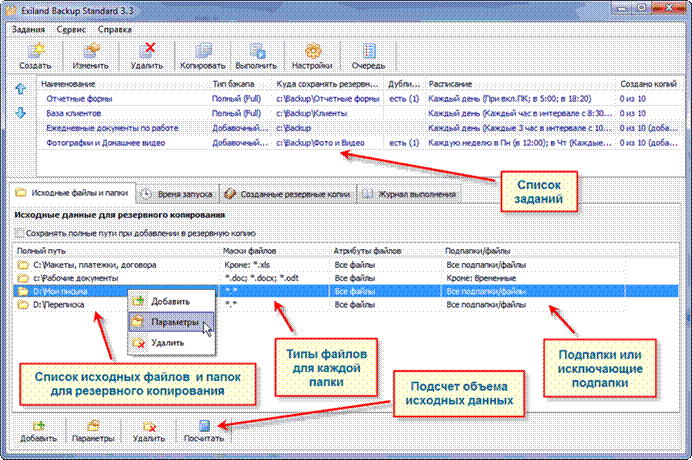
Рис 1. Главное окно программы
Вкладка "Исходные файлы и папки"
При создании задания необходимо указать список исходных файлов и папок, которые необходимо копировать. После создания задания этот же список можно редактировать во вкладке "Исходные файлы и папки" (используя кнопки "Добавить", "Параметры", "Удалить", расположенные на нижней панели). Для подсчета объема исходных данных с учетом всех настроенных вами фильтров, нажмите "Посчитать".
Вкладка "Время запуска"
Здесь отображается время каждого запуска задания, согласно указанному расписанию.
Просмотр этой вкладки полезен когда необходимо узнать время следующего запуска задания, а также выяснить, был ли произведен запуск задания в указанное время, при включении ПК или при подключении сменного устройства.
Вкладка "Созданные резервные копии"
На этой вкладке представлен список резервных копий, созданный заданием. Этот список программа хранит для последующей работы с резервными копиями (просмотр, восстановление файлов из резервной копии).
В 1-й колонке отображается полный путь на диске, где расположена основная резервная копия.
Если резервная копия сохранялась в несколько мест, то можно раскрыть узел, щелкнув слева на "+" для просмотра записей о других (не основных) местах расположения резервной копии. В других колонках списка отображаются параметры созданных резервных копий. Параметры отображаются лишь для основной резервной копии, для остальных - параметры те же.
Для каждой выбранной резервной копии могут быть выполнены следующие операции:
· просмотр и восстановление
· переход к журналу, которому соответствует выбранная резервная копия
· удаление из списка/с диска
· проверка наличия резервных копий на диске
Подробнее о возможных манипуляциях с резервными копиями вы можете узнать в разделе Резервные копии: просмотр, восстановление
Вкладка "Журнал выполнения"
Информация о каждом шаге выполнения задания/группы записывается в журнал.
Слева представлен действительный список записей о каждом запуске задания/группы.
Иконка слева показывает результат выполненного задания и может быть одной из следующих:
| - успешно |
| - есть предупреждения |
| - есть ошибки или ошибки с предупреждениями |
| - ошибок нет, но резервная копия не создана - задание было отменено |


Предупреждения не являются критическими, но тем не менее, на них следует обращать внимание. Вы можете настроить отправку уведомления в зависимости от результата. См. раздел "Создание задания по шагам"
Для отображения журнала, необходимо слева выбрать время начала выполнения задания. Выбрав время слева, вам становятся доступны следующие операции:
· Перейти к резервной копии
· Сохранить в файл
· Удалить
Эти же функции доступны по правой кнопке мыши.
Переход к резервной копии - это позиционирование курсора на запись во вкладке "Созданные резервные копии", соответствующей данной записи журнала.
Удаление старых записей журнала происходит автоматически, согласно настройке "Хранить журнал выполнения заданий за последние N дней" в Общих настройках программы. Кроме того, вы можете самостоятельно удалить любые записи журнала выделив их и нажав "Удалить". При этом все настройки и резервные копии сохраняются (удаляются лишь записи журнала).
Верхняя панель
На верхней панели расположены кнопки, относящиеся к работе с заданиями/группами, кроме кнопок "Настройки", "Очередь".
Выбрав задание в списке, вы можете изменить его настроки, нажав на "Изменить", а также удалить, запустить на выполнение или скопировать задание под другим именем, если вам необходимо создать новое задание на основе существующего.
Для вызова диалога общих настроек программы нажмите кнопку "Настройки".
Кнопка "Очередь" предназначена для просмотра очереди заданий на выполнение, т. к. все задания выполняются последовательно, один за другим.
Верхнее меню
Меню "Задание" содержит пункты для работы с заданиями и группами. Там же располагается пункт "Выход" (выход из программы).
Пункты меню также можно вызвать нажав правую кнопку мыши, когда курсор находится на задании/группе в списке.
Меню "Сервис" содержит пункты для доступа к общим настройкам программы, а также пункты "Установить пароль" и "Открыть папку с настройками заданий". Установка пароля может понадобиться для предотвращения доступа к настройкам самой программы, а папка с настройками заданий может понадобиться для резервного копирования файла "ExilandBackup. tid", например, если вы планируете переустановить Windows. В этом случае после переустановки системы вам не придется настраивать задания заново - достаточно лишь заменить файл "ExilandBackup. tid" вашим ранее сохраненным.
Меню "Справка" содержит справочную систему, пункты регистрации программы, а также необходимые ссылки на сайт программы.
7.2. Создание задания по шагам
Создание задания осуществляется с помощью специального мастера (помощника), который позволяет последовательно настроить задание всего за несколько шагов.
Чтобы создать задание, необходимо щелкнуть мышью по кнопке "Создать", выбрав пункт меню "Новое задание".
После создания задания в любой момент вы сможете изменить свойства задания, выбрав задание, затем щелкнув по кнопке "Изменить", расположенной на верхней панели главного окна.
Шаг 1. Наименование задания
На первом экране мастера необходимо ввести наименование задания, а также, если необходимо, можно ввести краткое описание.
Краткое описание отображается только в свойствах задания.
Если хотя бы одна группа создана, то есть возможность указать группу, в которую будет помещено задание сразу после его создания.
Шаг 2. Тип резервного копирования
Полный (Full)
Если указан этот тип резервного копирования, то при каждом выполнении задания создается полная резервная копия, т. е. копируются все указанные файлы и папки. Однако, если ни одного файла не изменилось и не добавилось с момента создания предыдущей ПОЛНОЙ копии, то резервная копия не будет создана.
Добавочный (Incremental)
Этот тип резервного копирования предназначен для копирования только изменившихся файлов.
Сначала создается ПОЛНАЯ резервная копия. Последующие резервные копии содержат файлы, изменившиеся с момента создания последней резервной копии (добавочной или полной). Для восстановления данных потребуется последняя ПОЛНАЯ резервная копия и ВСЕ добавочные копии, созданные после нее.
Разностный (Differential)
Этот тип резервного копирования, как и добавочный, предназначен для копирования только изменившихся файлов.
Сначала создается ПОЛНАЯ резервная копия. Последующие резервные копии содержат файлы, изменившиеся с момента создания ПОЛНОЙ резервной копии, т. е. разностные копии являются накопительными. При разностном копировании файл, измененный однажды, будет включаться во все последующие разностные копии (до создания следующей ПОЛНОЙ копии). Для восстановления данных потребуется ПОЛНАЯ резервная копия и последняя разностная, созданная после нее.
Синхронизация
Это специальный тип резервного копирование, который еще называют зеркалированием.
Программа синхронизирует файлы из одной или нескольких папок (исходные данные) в другую папку (конечную). При добавлении, изменении или удалении исходных файлов, все изменения также отражаются в конечной папке. Таким образом, конечная папка является зеркалом исходных данных.
Ограничение количества полных копий
Данное ограничение может быть установлено для всех типов резервного копирования, кроме Синхронизации.
Если ограничение полных копий задано, например, 10, то перед созданием 11-й резервной копии самая старая, т. к. первая копия будет удалена. Таким образом, происходит автоматическое удаление старых резервных копий. Если выбран тип Добавочный или Разностный, то при удалении полной копии также удаляются добавочные/разностные копии, созданные после полной.
Количество добавочных/разностных копий между полными
Этот параметр всегда должен быть указан, если выбран тип резервного копирования Добавочный или Разностный.
Он показывает, сколько добавочных или разностных копий должно быть создано после создания очередной полной копии.
Каждый раз, когда это ограничение достигнуто, создается полная копия. Таким образом, создаются полные копии, а в промежутке времени между ними создаются добавочные/разностные.
Шаг 3. Исходные файлы и папки
Исходные файлы и папки могут располагаться как на локальной / сетевой машине, так и на FTP-сервере.
Диалог выбора файлов и папок позволяет выбрать сразу несколько файлов или папок для резервного копирования, либо указать путь вручную, например, для папки, расположенной на другой машине в локальной сети.
Для добавления файлов или папок необходимо щелкнуть "Добавить" и выбрать исходное расположение (локальные/сетевые данные или FTP).
Если исходные данные расположены на FTP, то для соединения по FTP укажите настройки или выберите ранее заданные из выпадающего списка, затем нажмите "Соединиться". Далее, отметьте галочками файлы или папки и нажмите ОК. Внизу диалогового окна отображается журнал работы FTP-протокола, а также выводятся ошибки, возникающие при обмене данными по FTP.
Ограничение! На данный момент Exiland Backup поддерживает только Прозрачный тип прокси, не позволяя указать регистрационные данные для авторизации на прокси для FTP.
Отказоустойчивость. При загрузке файлов на FTP возможны разрывы соединения. В этом случае программа попытается автоматически установить соединение с FTP и докачать файл, продолжив выполнять задание. Количество попыток соединения указывается в настройках доступа к FTP.
Для каждой выбранной папки есть возможность указать ее параметры (фильтры), а именно:
· список исключаемых подпапок любой глубины;
· список масок файлов;
· атрибуты файлов для игнорирования.
На основе выбранных параметров перед созданием резервной копии будет составлен список файлов для резервного копирования.
Сканирование. Вы можете произвести предварительное сканирование исходных файлов с учетом всех указанных настроек для того, чтобы узнать, какие файлы будут добавлены в резервную копию. Для этого, после создания задания выберите его, и в нижней части экрана во вкладке "Исходные файлы и папки" нажмите кнопку "Посчитать".
Шаг 4. Параметры сжатия ZIP
Сжатие поддерживается всеми типами резервного копирования, кроме синхронизации.
На этом экране мастера возможен выбор одного из 2-х вариантов:
1) Не упаковывать в ZIP (просто копировать)
2) Упаковывать в ZIP
В первом случае исходные файлы будут просто копироваться в папку с резервной копией так, как если бы выполнять это действие в Проводнике Windows. Во втором случае файлы будут упаковываться в ZIP.
Степень сжатия. От этого параметра зависит скорость выполнения задания - чем ниже степень сжатия, тем быстрее выполняется задание. Рекомендуется выбрать значение "Быстрая".
Защита паролем. Этот параметр позволяет защитить паролем созданные резервные копии. Если параметр задан, то перед извлечением файлов из ZIP-архива будет задан запрос пароля. Защита паролем также означает шифрование ZIP-архива, метод шифрования также должен быть указан. При просмотре зашифрованного ZIP-архива с помощью Exiland Backup, WinZIP, WinRAR и т. п. рядом с именем каждого файла будет отображаться знак (*). Защита паролем незначительно увеличивает время создания ZIP-архива, но при этом повышается надежность.
Разделение архива на тома. Эта возможность может быть необходима, если нужно создавать огромные архивы, либо требуется дальнейшая запись на CD/DVD диски. Если разделение на тома не задано, и создаваемый ZIP-архив превышает 2,147 Гб, то будет создан архив в режиме ZIP64. Подавляющее большинство программ, работающих с ZIP-архивами, поддерживают ZIP64. При разделение архива на тома, файлы будут иметь расширения ZIP, Z01, Z02 ... Z99.
Несжимаемые типы файлов. По-умолчанию мастер Exiland Backup предлагает не сжимать те форматы файлов, которые уже являются сжатыми и дополнительное сжатие не даст хорошего результата. Указание несжимаемых типов файлов сокращает время выполнения задания. Вы можете через запятую дописать и другие типы файлов.
Шаг 5. Место для сохранения резервных копий / конечная папка для синхронизации
Здесь необходимо выбрать место для хранения резервных копий.
В зависимости от того, выбрано резервное копирование или синхронизация, внешний вид этого шага мастера будет выглядеть по-разному:
А) для всех типов резервного копирования, кроме Синхронизация;
Б) для типа Синхронизация.
Случай А. Здесь необходимо выбрать одну или несколько папок для сохранения резервных копий. Первая папка всегда является основной, остальные - для дублирования. Порядок папок имеет значение, т. к. создание резервных копии сначала происходит в первой (основной) папке, затем во второй и т. д. по порядку.
Ниже требуется указать шаблон наименования резервных копий.
Имена резервных копий зависят от даты и времени выполнения задания. Для этого в шаблоне должны присутствовать переменные [YYYY], [DD], [MM], [hh], [mm] и т. д. Все возможные значения описаны ниже. Выберите внизу из списка наиболее удобный для вас шаблон и отредактируйте его при необходимости.
Возможные значения переменных:
[YYYY] - год 4 цифры, например, 2011
[YY] - год 2 цифры, например, 06
[MM] - месяц 2 цифры, например, 03 или 12
[M] - месяц 1 цифра, например, 3 или 12
[DD] - день 2 цифры, например, 09 или 24
[D] - день 1 цифра, например, 9 или 24
[hh] - часы 2 цифры, например, 08 или 19
[h] - часы 1 цифра, например, 8 или 19
[mm] - минуты 2 цифры, например, 02 или 23
[m] - минуты 1 цифра, например, 2 или 23
[ss] - секунды 2 цифры, например, 00 или 10
[s] - секунды 1 цифра, например, 0 или 10
[month] - месяц прописью, например, 'января'
[Month] - месяц прописью, например, 'Января'
Допустимые символы в шаблоне:
· буквы 'A'...'Z' и 'a'...'z'
· буквы национальной кириллицы (если поддерживается язык)
· цифры 0...9
· символы ~ ! . [ ] $ @ _ - ( )
ВАЖНО! Рекомендуется в шаблоне даты и времени указывать год, месяц, день, часы и минуты. При желании можно указать и секунды. По-умолчанию, предлагается наиболее оптимальный шаблон, который гарантирует уникальность имен резервных копий и не нарушает привычной сортировки файлов по имени.
Случай Б. Для синхронизации требуется указать полный путь к конечной папке. Если папки не существует, то при первой синхронизации она будет создана.
Правила синхронизации: Программа Exiland Backup сравнивает содержимое исходных папок с содержимым конечной папки. При обнаружении новых, измененных или удаленных файлов в исходных папках все изменения также будут отражены в конечной папке.
Общие настройки для случаев А и Б
Предупреждение, если в папках для сохранения резервных копий осталось мало свободного места
Данная возможность очень полезна для контроля свободного места на диске. Для использования этой возможности необходимо указать число МБ, при уменьшении которого будет выведено предупреждение в журнал выполнения задания. Если для задания настроено уведомление (шаг 7) в случае ошибок/предупреждений, то после выполнения задания будет активирован соответствующий тип уведомления.
Например, вы можете настроить получение уведомлений в виде E-mail или SMS на мобильный телефон, если на диске осталось свободного места менее 100 МБ.
Шаг 6. Расписание
Для автоматического выполнения задания необходимо указать расписание запуска. Для запуска задания вручную (по кнопке) задавать расписания не нужно. В случае, если это задание в дальнейшем будет помещено в группу и для этой группы задано расписание, то для данного задания нет необходимости задавать собственное расписание, т. к. будет действовать расписание группы.
По-умолчанию, расписание не задано.
Для того, чтобы задать расписание, необходимо нажать "Изменить...", в появившемся окне выбрать Тип расписания, периодичность Каждые N дней(недель или месяцев) и указать время запуска.
Время запуска определяет частоту выполнения задания в течении дня и может быть задано следующими значениями:
· в указанное время (часы, минуты)
· периодически
· при включении ПК
· при выключении ПК (только для Standard / Free)
· при подключении сменного устройства (флешки, сменного HDD) в порт USB
При периодическом запуске минимальная частота составляет 1 минуту. Если интервал времени не указан, время будет расчитано от 0:00 до 23:59
При включении ПК может быть указана пауза перед запуском во избежании высокой загрузки процессора во время запуска служб, драйверов Windows и других программ, которые также запускаются автоматически при запуске Windows.
ВАЖНО! Для того, чтобы при включении ПК производился запуск задания, необходимо чтобы программа Exiland Backup запускалась автоматически при загрузке Windows. Эту настройку можно проверить в Общих настройках программы.
При выключении ПК задание также может быть запущено. Exiland Backup Standard не даст завершиться операционной системе Windows, пока не завершит резервное копирование. Этот способ особенно удобен, если необходимо создавать резервные копии в конце рабочего дня. Данная возможность, к сожалению, недоступна в версии Professional.
Для запуска задания при подключении сменного устройства (флешки, сменного HDD) в порт USB необходимо указать имя диска (тома), паузу перед запуском и частоту запуска (1 раз в течении дня или при каждом подключении).
Примеры указания расписания:
· Ежедневно: Каждый день, каждый час с 8:00 до 17:00;
· Ежедневно: Каждый 2-й день, каждые 10 минут с 8:00 до 10:00 и при включении ПК.
· Еженедельно: Каждую неделю, понедельник - четверг в 17:00, в Пятницу в 16:00
· Еженедельно: Каждую неделю, понедельник, вторник, среда в 17:00 и при подключении сменного устройства
· Ежемесячно: 1-й и 15-й день каждого месяца в 0:00
· Ежемесячно: 15-й и последний день каждого месяца при включении ПК и в 15:00
Расчет расписания
После создания задания на основе выбранных параметров расписания будет произведен расчет времени каждого запуска задания. Расcчитаное время запуска задания можно посмотреть в главном окне программы, выбрав задание и переключившись внизу на вкладку "Время запуска".
Дальнейший дорасчет времени запуска производится автоматически.
Просроченные задания
Если задание не было выполнено вовремя (ПК был выключен или программа не была запущена), то задание считается просроченным. Вы можете указать, что нужно сделать с просроченным заданием после запуска программы.
Шаг 7. Уведомление
Все действия, которые относятся к выполнению заданий, записываются в журнал задания. Кроме этого, для каждого задания можно указать, куда будет отправляться отчет о выполнении текущего задания / группы:
· на e-mail / мобильный телефон;
· на компьютер по локальной сети (командой Net Send);
· на экран данного компьютера в виде окна с сообщением.
Вы можете использовать каждый тип уведомления независимо друг от друга.
Существует возможность для каждого типа уведомления выбрать из выпадающего списка условие уведомления.
Остальные настройки зависят от типа выбранного уведомления.
E-mail, мобильный телефон
Тема сообщения (subject) для E-mail может быть указана по шаблону.
Тема может содержать следующие переменные:
[CompName] - имя текущей машины
[TaskName] - наименование задания
[GroupName] - наименование группы (только для отчета группы)
[Result] - результат выполнения задания (успешно или с ошибками)
Важно! Максимальная длина темы письма 54 символа.
В разделе "Отправитель" укажите E-mail, от которого будет отправляться отчет, SMTP (сервер исходящей почты), порт. Если почтовый сервер требует аутентификации, то укажите логин и пароль. Используя эти настройки, вы можете настроить отправку отчета от любого, даже внешнего почтового ящика.

В разделе "Получатели" укажите список получателей через запятую и выберите язык сообщения.
Если необходимо отправлять отчет на мобильный телефон как SMS, то рекомендуется указать E-mail мобильного телефона среди получателей краткого отчета.
Важно! Для того, чтобы отправлять краткие отчеты (сообщения SMS) на мобильный телефон, у вас должна быть включена соответствующая услуга. Обычно эта услуга бесплатная. Наличие данной услуги необходимо уточнить у оператора мобильной связи.
Отправка созданной резервной копии по E-mail
Если вы используете сжатие ZIP, то при желании можете настроить отправку созданной резервной копии (ZIP архива) по e-mail в качестве вложения к отправляемому отчету. Для этого установите опцию "[х] Прикрепить к отчету резервную копию (ZIP-архив)" и укажите максимально допустимый размер архива в МБ, который допускает ваш почтовый сервер.
Имейте ввиду, что реальный размер почтового сообщения будет примерно на 20% больше размера вложения, т. к. почтовое сообщение перед отправкой кодируется в BASE64.
Важно! После указания настроек рекомендуется проверить правильность указанных настроек, щелкнув мышью по кнопке "Проверить".
По локальной сети (командой Net Send)
Данный тип уведомления возможен только в Windows 2000,XP
Начиная с версии Windows Vista и выше, команда Net Send не поддерживается.
Для настройки уведомления укажите IP-адрес или имя машины в локальной сети и нажмите кнопку "Проверить". Программа проверит:
1) установлена и запущена ли Служба сообщений (messenger) на данной машине
2) установлена и запущена ли Служба сообщений (messenger) на указанной машине
3) отправит тестовое сообщение по указанному адресу
Экранное сообщение
Простейший тип уведомления. Если данный тип уведомления настроен, то после выполнения задания на экране появится окно с отчетом о выполненном задании, даже если программа свернута в область уведомлений (System Tray).
7.3. Дополнительные свойства задания
После создания задания вы можете отредактировать свойства задания, а также задать дополнительные свойства, выбрав задание и щелкнув мышью по кнопке "Изменить" в главном окне.
Основные свойства задания указываются при создании задания. См. раздел Создание задания по шагам.
Дополнительные свойства описаны ниже.
Условия выполнения
Условия могут быть заданы следующими:
Выполнять задание только в том случае,
· если указанный файл или папка существует/не существует;
· если доступна машина в сети с заданным именем или IP-адресом. В качестве имени или IP-адреса можно указать хост в Интернете;
· если запущено/не запущено указанное приложение.
Если задано хотя бы одно из условий, то перед тем как выполнить задание, Exiland Backup проверит это условие. В случае невыполнения условия, задание выполнено не будет. Если задано несколько условий, то для выполнения задания должны быть выполнены все условия.
Запуск внешних приложений
Если до или после выполнения задания требуется запустить другую внешнюю программу или просто выполнить командную строку, то это можно сделать, настроив соответствующие параметры. В строке запуска нужно указать полный путь к запускаемому файлу, например,
C:\Windows\system32\calc. exe
Здесь же можно указать параметры запуска этого приложения. Опция "ожидать завершения работы внешнего приложения" не позволит Exiland Backup выполнять задание, пока не будет завершена работа внешней программы. Если ограничить ожидание завершения по времени, например, 10 сек, то по истечении этого времени Exiland Backup продолжит свою работу не закрывая внешнего запущенного приложения.
В некоторых случаях после завершения работы внешнего приложения и до запуска задания нужно выдержать паузу. Если пауза требуется, то необходимо указать ее в секундах.
Если при неуспешном запуске внешнего приложения или команды запуск резервирования не имеет смысла, то необходимо установить галочку "Не выполнять задание, если запуск внешнего приложения не удался".
Аналогичные настройки предусмотрены для запуска внешних приложений после выполнения задания.
Прочие настройки
Включенная опция "[x] Сохранять полные пути при добавлении в резервную копию" позволяет формировать полный путь внутри резервной копии. Это особенно полезно, если указаны несколько исходных файлов, расположенных на разных дисках, но имеющие одинаковый путь, начиная от корня диска. Если данная опция не включена, то у каждой исходной папки в списке исходных данных можно указать создание самой указанной папки, если это необходимо.
Опция "[x] Добавлять пустые папки в резервную копию" означает обработку пустых папок как при резервном копировании, так и при синхронизации.
Действие после выполнения задания
Здесь вы можете настроить выключение ПК, перезагрузку или переход компьютера в один из режимов после выполнения этого задания.
Если выбрано действие "Перейти в спящий режим" или "Перейти в ждущий режим", то после возобновления системы программа продолжит свою работу.
ВАЖНО! Если вы выбрали "Выйти из системы", "Перезагрузить ПК" или "Выключить ПК" и при выполнении выбранного действия в очереди окажутся какие-либо задания, то все задания из очереди будут удалены.
Описание режимов:
Выход из системы - эта функция выполняет завершение сеанса текущего пользователя. При этом все загруженные программы выгружаются из оперативной памяти. Windows при этом не завершает свою работу. После выхода из системы другой пользователь может войти в систему без необходимости перезагрузки ПК.
Перезагрузка ПК - завершение работы всех приложений, служб и самой операционной системы и выполнение полной перезагрузки ПК.
Выключение ПК - завершение работы всех приложений, служб и самой операционной системы, затем полное выключение питания компьютера.
Ждущий режим (Sleep) - это режим пониженного потребления электроэнергии, который позволяет быстро возобновить работу в режиме обычного потребления энергии (обычно, в течение нескольких секунд) по требованию пользователя. Перевод компьютера в ждущий режим напоминает нажатие кнопки "Пауза" на проигрывателе DVD: компьютер немедленно останавливает все операции и в любой момент готов к продолжению работы. Полного выключения питания компьютера не происходит.
Спящий режим, Гибернация (Hibernation) - энергосберегающий режим операционной системы компьютера, позволяющий сохранять содержимое оперативной памяти на энергонезависимое устройство хранения данных перед полным выключением питания компьютера.
Закрытие программы - выгрузка из памяти программы (для Standard).
Остановить службу - остановка службы резервного копирования (для Professional).
7.4. Удаление задания
Для того, чтобы удалить задание, выберите задание в списке и щелкните по кнопке "Удалить", расположенной сверху или нажмите кнопку "Delete" на клавиатуре. Если нужно удалить несколько заданий, то необходимо это сделать по-очередно.
При удалении задания программа также запросит у вас о необходимости удаления резервных копий, созданных заданием. При необходимости вы можете удалить резервные копии только из списка, оставив их на диске.
При удалении резервных копий с диска, они будут удалены также из всех мест, куда сохранялись/дублировались.
7.5. Группы
Кроме заданий существуют также группы, которые могут быть использованы как для группировки заданий по определенной тематике, так и для последовательно запуска заданий. Задания могут быть самостоятельными, а могут входить в группы. Каждое задание может входить только в 1 группу. Если задание содержится в группе, то задание имеет порядковый номер выполнения. Задания можно включать в группу/исключать из группы, перемещать из одной группы в другую.
При создании группы можно указать следующие настройки:
· Наименование
· Расписание
· Уведомление
Наименование
Наименование группы задается аналогично наименованию для задания, но в отличии от задания, для группы можно сразу указать список "свободных" заданий, которые необходимо поместить в группу сразу после создания. Наименование группы рекомендуется назвать так, чтобы оно соответствовало тематике заданий, входящих в состав этой группы.
Расписание для группы
Если для группы задано расписание автоматического запуска, то оно действует для первого задания в группе, остальные задания выполняются последовательно согласно их порядковому номеру. Настройки расписания для группы перекрывают настройки расписания всех заданий в группе, т. е. если расписание для группы указано, то расписание каждого задания, содержащегося внутри группы, не действительно. И наоборот, если отключить расписание у группы, то для каждого задания, содержащегося в группе, можно указать свое собственное расписание.
Подробнее о том, как настроить расписание можно узнать в разделе Создание задания по шагам.
Уведомление для группы
Если для группы задано уведомление, то отчет будет доставляться в кратком виде о результатах выполнения всех заданий группы. Это особенно удобно для уведомления на мобильный телефон в виде SMS. Помимо уведомления для группы, программа позволяет настроить уведомления для каждого задания, содержащегося в группе.
Подробнее о том, как настроить уведомление можно узнать в разделе Создание задания по шагам.
7.6. Способы запуска заданий
Существует несколько способов запуска заданий:
· Автоматически (по расписанию)
· Вручную
· В составе группы
· При включении ПК
· При выключении ПК (только для Standard / Free)
· При подключении сменного устройства (флеш-устройства, сменного HDD) в порт USB
· Запуск из командной строки или bat-файла
Автоматически (по расписанию)
Для выполнения задания по расписанию необходимо указать расписание в свойствах задания. После указания расписание оно должно рассчитаться и отобразиться во вкладке "Время запуска".
Также задание должно быть либо самостоятельным (не входить в состав группы), либо входить в группу, но у группы не должно быть задано расписания. Справа от задания, в колонке "Расписание" должна отображаться текстовая строка расписания.
Автоматическое выполнение заданий дает возможность регулярного создания резервных копий без участия пользователя.
Вручную
Любое задание/группу в любой момент времени можно запустить на выполнение, щелкнув по кнопке "Выполнить", расположенной сверху над списком заданий. Если в данный момент программа выполняет другое задание, то запущенное задание будет помещено в очередь и выполнится в порядке очереди.
В составе группы
Если был осуществлен запуск на выполнение группы заданий то все задания помещаются в очередь в соответствии с их порядковым номером и первое из них начнет выполняться.
При включении ПК (только для Standard / Free)
Для запуска задания/группы при включении ПК, необходимо указать эту настройку в расписании задания.
При включении ПК может быть указана пауза перед запуском во избежании высокой загрузки процессора во время запуска служб, драйверов Windows и других программ, которые также запускаются автоматически при запуске Windows.
ВАЖНО! Для того, чтобы при включении ПК производился запуск задания, необходимо чтобы программа Exiland Backup запускалась автоматически при загрузке Windows. Эту настройку можно проверить в Общих настройках программы.
При выключении ПК
Для запуска задания/группы при выключении ПК, необходимо указать эту настройку в расписании задания.
При выключении ПК может быть указана пауза перед запуском для того, чтобы успели выгрузиться из памяти другие программы, использующие необходимые для резервного копирования файлы.
После выполнения задания, компьютер выключится.
Важно! Перезагрузка ПК равносильна выключению ПК на несколько секунд, поэтому данный способ запуска задания будет срабатывать также при перезагрузке.
При подключении сменного устройства (флеш-устройства, сменного HDD) в порт USB
Для запуска задания/группы при подключении сменного устройства, необходимо указать эту настройку в расписании задания.
Для этого в настройках необходимо указать имя диска (тома), паузу перед запуском и частоту запуска (1 раз в течении дня или при каждом подключении).
Запуск из командной строки или bat-файла
Exiland Backup поддерживает запуск заданий из командной строки Windows.
Вы можете запустить одно или несколько заданий или даже групп.
Пример командной строки для запуска заданий:
"ExilandBackup. exe" -run=7;4;8 - minimize - q
Где,
ExilandBackup. exe - полный путь к программе Exiland Backup;
-run - команда запуска
7;4;8 - это id заданий или групп, разделенных знаком ";". Id задания можно посмотреть в свойствах задания на вкладке "Наименование задания".
minimize - запустить программу свернутой в System Tray
-q - параметр, означающий завершение (выгрузка из памяти) программы после выполнения указанных заданий/групп.
Параметры командной строки должны быть разделены пробелами.
.BAT-файл
Лучше всего запуск заданий организовать в виде bat-файла, и настроить запуск этого bat-файла при загрузке WIndows.
Пример командной строки для запуска заданий:
Файл "start. bat" содержит следующую строку:
"C:\Program Files\Exiland Backup Standard 3.0\ExilandBackupStd. exe" - run=7;4;8 -minimize - q
После входа пользователя в Windows, сработает автозапуск файла "start. bat", который выполнит задания с Id=7;4;8, а затем выгрузит из памяти программу Exiland Backup.
7.7. Резервные копии: просмотр, восстановление
После создания резервных копий, они появляются в списке резервных копий во вкладке "Созданные резервные копии" для каждого выбранного задания, кроме заданий с типом "Синхронизация".
В 1-й колонке отображается полный путь на диске, где расположена основная резервная копия.
Если резервная копия сохранялась в несколько мест, то можно раскрыть узел, щелкнув слева на "+" для просмотра записей о других (не основных) местах расположения резервной копии. В других колонках списка отображаются параметры созданных резервных копий. Параметры отображаются лишь для основной резервной копии, для остальных - параметры те же.
Для каждой выбранной резервной копии могут быть выполнены следующие операции:
· просмотр и восстановление
· переход к журналу
· удаление
· проверка наличия резервных копий на диске
Просмотр и восстановление файлов
Для просмотра резервной копии, находясь на вкладке "Созданные резервные копии", щелкните дважды мышью по резервной копии в списке или нажмите "Просмотр". Произойдет вход в резервную копию и отобразится окно со списком файлов, находящихся внутри резервной копии. Вы можете перемещаться по папкам внутри резервной копии как в привычном Проводнике Windows или файловом менеджере.
Список пропущенных файлов, а также причину неудачного копирования каждого файла можно узнать щелкнув по кнопке "Просмотр", расположенной справа от количества пропущенных файлов.
Для восстановления файлов/папок из резервной копии, необходимо отметить галочками необходимые объекты, затем внизу нажать на кнопку "Восстановить" и выбрать место для восстановления:
· в указанную папку...
· в исходное расположение
После выбора папки для восстановления будет осуществлен доступ к резервной копии с теми параметрами, с которыми резервная копия была создана, и произойдет копирование файлов. Если резервная копия недоступна, то будет показано сообщение об ошибке.
Восстановить файлы из ZIP-архивов возможно также при помощи утилит Pkunzip, WinZIP, WinRAR.
Переход к журналу
Щелкнув по соответствующей кнопке, расположенной под списком резервных копий, вы можете просмотреть именно ту запись журнала, которая относится непосредственно к выбранной резервной копии.
Удаление
При удалении резервных копий с диска, они будут также удалены из всех мест, куда сохранялись/дублировались.
При необходимости вы можете удалить резервные копии только из списка, оставив их на диске.
Если при удалении резервных копий они оказались недоступны на диске, то они будут удалены только из списка.
Проверка наличия резервных копий на диске
Программа Exiland Backup ведет список созданных резервных копий, который должен соответствовать действительному расположению резервных копий на диске. Однако резервные копии, показанные в списке, могут оказаться недоступны.
Причины недоступности резервных копий:
· был изменен путь к папке с резервными копиями (папка была переименована или перемещена в другое место, изменена буква диска)
· были изменены параметры доступа к папке с резервными копиями (изменился логин, пароль, имя сервера)
· и д. р.
Рекомендуется привести список резервных копий в соответствие с их реальным местом расположения на диске.
Для проверки соответствия выберите задание и нажмите кнопку "Проверить" на вкладке "Созданные резервные копии".
После проверки будет выдан результат:
1) все резервные копии доступны на диске
или
2) есть недоступные резервные копии
В случае (2) снизу появится предупреждающая надпись и будет предложено либо удалить недоступные копии из списка, либо указать новое расположение. Для указания нового расположения резервных копий необходимо выбрать ту папку, в которой программа попытается найти резервные копии. После обнаружения резервных копий в указанном месте необходимо сохранить результат, нажав на кнопку "ОК".
7.8. Очередь заданий
Общие сведения
Для выполнения заданий в программе Exiland Backup реализована очередь. Все задания для выполнения помещаются в очередь. Порядок выполнения заданий в очереди соответствует порядку поступления заданий в очередь. Проверка очереди осуществляется 1 раз в секунду. Если задание поступило в очередь согласно расписанию и в это время очередь пустая, то это задание сразу же начнет выполняться. Если задание поступило в очередь, но в этот момент выполняется другое задание или в очереди есть еще другие задания, то поступившее задание будет ждать своей очереди.
Управление очередью
Вызов диалога управления очередью осуществляется щелчком мыши по кнопке "Очередь" вверху главного окна программы.
Окно управления очередью позволяет:
· просматривать список заданий в очереди
· изменять порядок заданий в очереди (стрелки вниз-вверх, расположенные слева)
· удалять задания из очереди
Для добавления задания в очередь на выполнение необходимо в главном окне программы щелкнуть мышью по кнопке "Выполнить". Если в очереди в этот момент не окажется других задание, то добавленное задание сразу же начнет выполняться.
7.9. Общие настройки программы
Вкладка "Общие"
Для вызова окна с общими настройками программы щелкните мышью по кнопке "Настройки". На экране появится окно, в котором вы можете установить следующие параметры:
Приоритет работы программы во время выполнения заданий
Этот показатель влияет на загрузку процессора программой Exiland Backup и может принимать следующие значения:
· низкий
· средний
· высокий
Чем ниже приоритет, тем меньше будет нагрузка на процессор и тем медленнее будет происходить создание резервных копий. Это особенно актуально, если резервирование происходит днем, когда на компьютере загружено множество других программ. Однако, этот показатель существенно не влияет на время выполнения заданий, поэтому рекомендуется установить его значение "Низкий".
Подсказка в области уведомлений (System Tray)
При запуске задания в области уведомлений (System Tray) всплывает подсказка, показывающая ход выполнения задания. Здесь вы можете выбрать время показа подсказки. Если выбрано "Отображать только первые N сек", то при запуске задания подсказка будет показана на N секунд, а затем плавно исчезнет.
Хранить журнал выполнения заданий за последние N дней
Этот показатель определяет, за сколько прошедших дней будет храниться журнал. После каждого выполнения задания старые записи журнала автоматически удаляются.
Действие при закрытии программы
При попытке закрыть программу программа запрашивает действие. Это действие может быть сохранено в данной настройке.
Временная папка для различных операций
В некоторых случаях требуется использование временной папки для создания ZIP-архива или предварительное сжатие в ZIP для последующей загрузки по FTP. В таких случаях должна быть указана временная папка, которую рекомендуется расположить на локальном жестком диске для быстрого выполнения временных операций.
Поведение программы в случае ошибки
В случае возникновения случайной критической ошибки в программе по-умолчанию предлагается показ окна с ошибкой на экране и рекомендация по отправке информации об ошибке на сайт разработчика. Сведения об ошибке не являются конфиденциальной информацией и их отправка возможна только по протоколу HTTP.
Вместо показа ошибки на экране, также возможна настройка автоматическая отправка ошибки разработчику с последующим перезапуском программы. Если доступ в Интернет осуществляется через прокси, то необходимо указать настройки прокси для HTTP.
Загружать Exiland Backup при старте Windows
Если установлена данная настройка, то программа будет загружаться каждый раз при входе Пользователя в Windows.
При установки автозагрузки создается ярлык в меню "Пуск -> Программы -> Автозагрузка"
Автозагрузка программы необходима, если у какого-либо задания/группы в расписании указан запуск "При включении ПК".
Показывать советы при запуске программы
Эта настройка может быть полезна Пользователям, которые недавно установили Exiland Backup на компьютер и мало знакомы с функциями программы. Прочитав несколько советов рекомендуется отключить эту настройку.
Вкладка "Файл настроек"
Файл настроек "ExilandBackup. tid" расположен в рабочей папке программы и содержит все настройки заданий и общие настройки программы.
Программа Exiland Backup позволяет автоматически создавать резервную копию файла настроек в дополнительное место. Для повышения надежности рекомендуется указать папку для резервного копирования файла настроек на другом диске. Это особенно важно, если вы регулярно переустанавливаете операционную систему.
Вкладка "Настройка службы"
Здесь указываются настройки, относящиеся к службе "Exiland Backup Professional". Вы можете вызвать стандартную оснастку служб и в свойствах службы указать параметры, например, имя учетной записи, под которой будет запускаться служба. Также рекомендуется настроить E-mail уведомление о критических ошибках в работе службы, указав e-mail системного администратора. Системный администратор, получив уведомление, сможет переслать информацию об ошибке разработчику.
Для сохранения настроек нажмите "ОК".
8. Регистрация программы Exiland Backup
8.1. Что дает регистрация?
Программа свободно распространяется в виде демо-версии и доступна для скачивания с сайта разработчика.
Бесплатная версия Exiland Backup Free не требует регистрации и служит демо-версией для Exiland Backup Standard. Для использования Exiland Backup Standard, а также полной версии Exiland Backup Professional необходимо приобрести лицензию.
Бесплатная (демо-версия) имеет некоторые ограничения, основное из которых - это отсутствие возможности запуска заданий по расписанию. Вы можете настраивать задания, даже указывать расписание, однако запускать задания сможете только по кнопке в программе.
Бесплатная (демо-версия) не ограничена по времени использования.
Преимущества платной версии перед бесплатной (демо-версией)
Учитывая очевидные преимущества, которые вы получите после приобретения лицензии на Exiland Backup Standard / Professional, полная версия является вполне доступной для большинства пользователей, которым важна надежность работы программы при ее продолжительном использовании.
После приобретения лицензии Exiland Backup Standard / Professional вы получите следующие преимущества:
· Автоматический запуск заданий по расписанию
· Своевременное бесплатное получение новых версий и обновлений
· Приоритетная техническая поддержка
· Отсутствие напоминающего окна
· Возможность подтверждения владельца лицензии на сайте разработчика (на случай проверок)
Срок действия лицензии не ограничен!
Регистрация означает приобретение лицензии на использование Exiland Backup Standard или Exiland Backup Professional.
Чтобы зарегистрировать программу щелкните по ссылке, расположенной ниже. Затем выберите наиболее удобный способ оплаты и заполните регистрационную форму. После получения вашего платежа, вам по e-mail будет выслан лицензионный ключ и необходимая инструкция.
Всю необходимую информацию по регистрации программы вы найдете на сайте
http://www. /ru/backup-purchase. html
8.2. Как зарегистрировать Exiland Backup?
Регистрация означает приобретение лицензии на использование версий программы Exiland Backup Standard или Exiland Backup Professional.
Чтобы зарегистрировать программу щелкните по ссылке, расположенной ниже. Затем выберите наиболее удобный способ оплаты и заполните регистрационную форму. После получения вашего платежа, вам по e-mail будет выслан лицензионный ключ и необходимая инструкция.
Всю необходимую информацию по регистрации программы вы найдете на сайте
http://www. /ru/backup-purchase. html
Сайт программы
http://www. /ru
Страница загрузки программы
http://www. /ru/backup-download. html
E-mail для связи
*****@***com
8.3. Стоимость
Одна лицензия дает право установки и использования Exiland Backup на одном компьютере.
Если вы планируете использовать программу на нескольких компьютерах, то необходимо приобрести соответствующее количество лицензий.
Стоимость 1 лицензии программы зависит от количества приобретаемых лицензий (чем больше лицензий приобретаете, тем ниже стоимость каждой лицензии).
Стоимость лицензии для физических и юридических лиц различна.
Всю необходимую информацию по регистрации программы вы найдете на сайте
http://www. /ru/backup-purchase. html
Прежде чем приобрести Exiland Backup, рекомендуется прочитать лицензионное соглашение, на условиях которого распространяется данный программный продукт.
8.4. Лицензионное соглашение
Лицензионное соглашение на использование каждой из редакций Free, Standard и Professional разное.
- для Free: http://www. /ru/backup-license-free. html
- для Standard: http://www. /ru/backup-license-std. html
- для Professional: http://www. /ru/backup-license-prof. html
Всю необходимую информацию по регистрации программы вы найдете на сайте
http://www. /rus/purchase. html
8.5. Проверка лицензии
После приобретения лицензии на Exiland Backup Standard и Exiland Backup Professional зарегистрированные пользователи смогут проверить лицензию на сайте автора.
Страница проверки лицензии
http://www. /ru/checklicense. php
Данная страница дает возможность установить истинного владельца лицензии на программу Exiland Backup по его лицензионному ключу, а также показать другую регистрационную информацию. Страница предназначена только для зарегистрированных пользователей программы Exiland Backup версии 3.0 и выше и для проверяющих органов.
