


Партнерка на США и Канаду по недвижимости, выплаты в крипто
- 30% recurring commission
- Выплаты в USDT
- Вывод каждую неделю
- Комиссия до 5 лет за каждого referral
1. Нажимаем кнопку «Пуск». Далее выбираем «Панель управления» (или «Настройка» → «Панель управления»), там выбираем «Сетевые подключения». Появляется окно сетевых подключений компьютера.
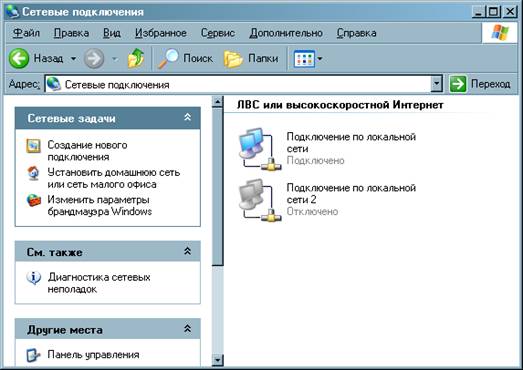
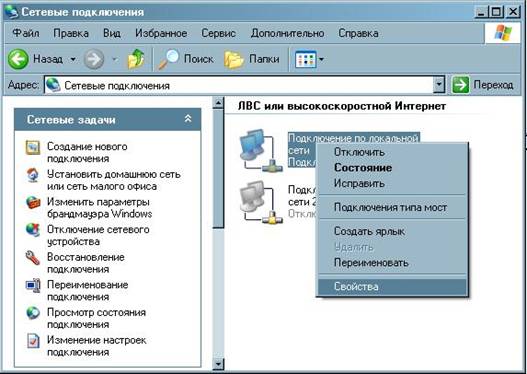
2. Щёлкаем правой кнопкой на «Подключение по локальной сети» и нажимаем «Свойства»
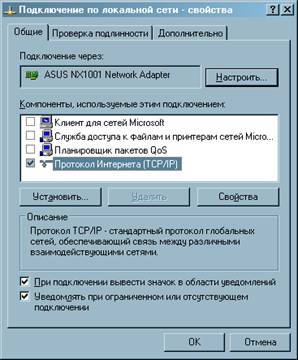
3. Отключаем все галочки, кроме «Протокол Интернета (TCP/IP)». И нажимаем «ОК».
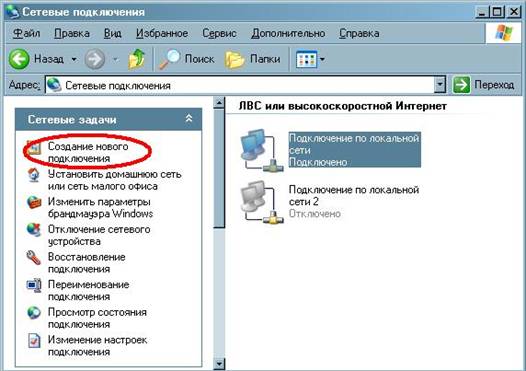
4. После чего нажимаем кнопку «Создание нового подключения» в левой части окна «Сетевое подключение»
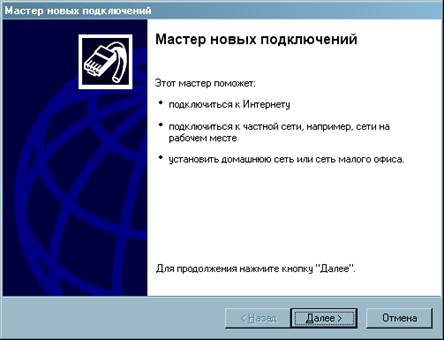
5. Перед вами появляется окно «Мастер новых подключений». Нажимаете кнопку «Далее» один раз.
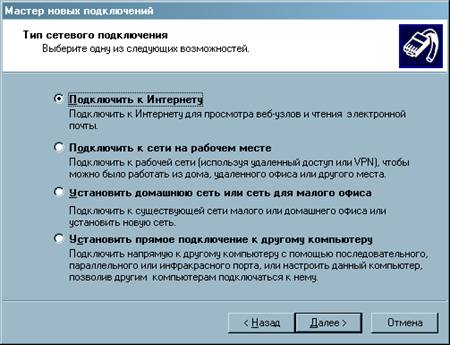
6. В следующем меню, «точкой», необходимо выбрать строку «Подключиться к Интернету», и один раз нажать кнопку «Далее».
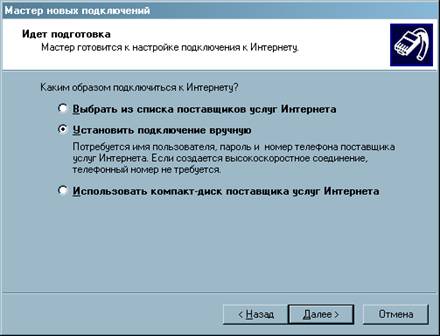
7. В следующем окне выберете строку «Установить подключение вручную», и так же нажмите «Далее».
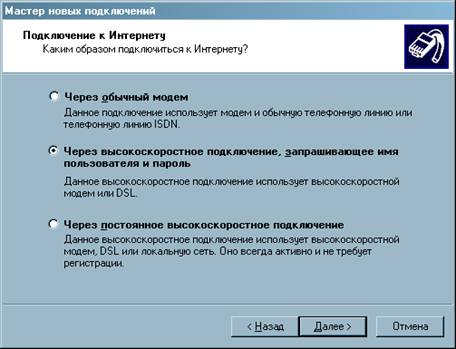
8. Далее выберете «Через высокоскоростное подключение, запрашивающее имя пользователя и пароль», и следуйте «Далее».
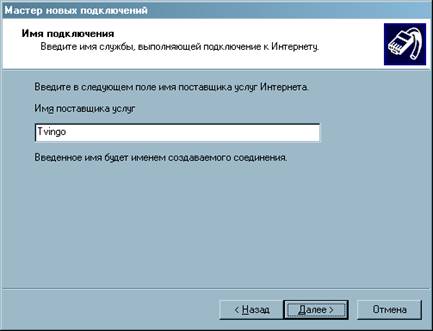
9. В «Имя поставщика услуг» необходимо указать название «Tvingo» и нажать кнопку «Далее».
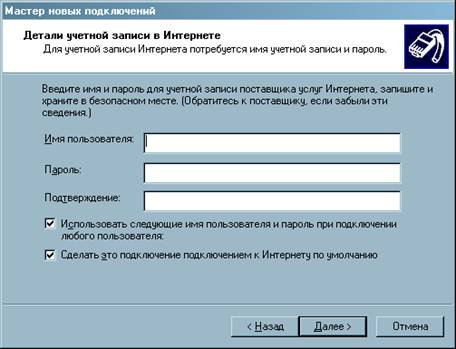
10. В появившихся полях Вам необходимо ввести «Имя пользователя» «Пароль» и «Подтверждение пароля». После чего нажмите кнопку далее.
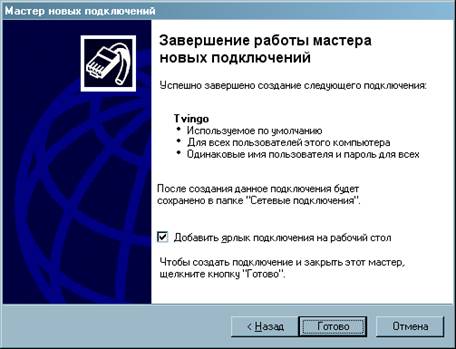
11. В окне завершения работы «мастера новых подключений» необходимо поставить галочку напротив надписи «Добавить ярлык подключения на рабочий стол». После чего можно нажать кнопку «Готово»
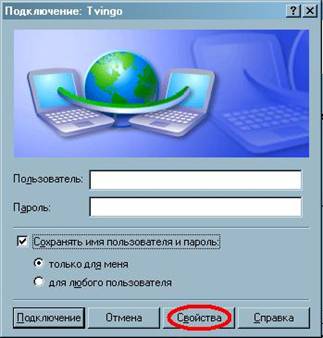
12. После, появиться окно для подключения к «Tvingo». Здесь нужно будет нажать на кнопку «Свойства»
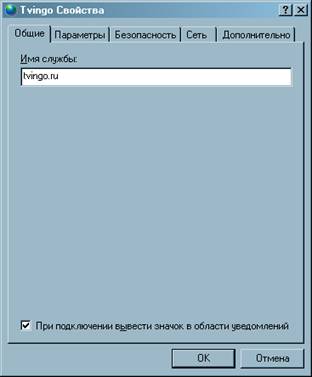
13. В строке «Имя службы» указываем «tvingo.ru». И переключаемся на закладку «Безопасность».
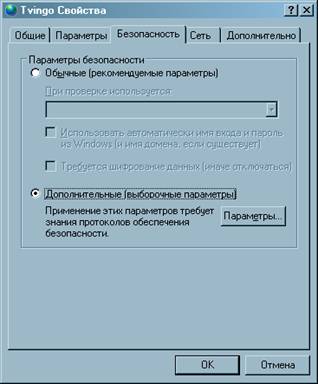
14. В этой закладке необходимо выбрать «Дополнительные (выборочные параметры)» и нажать на кнопку «Параметры».
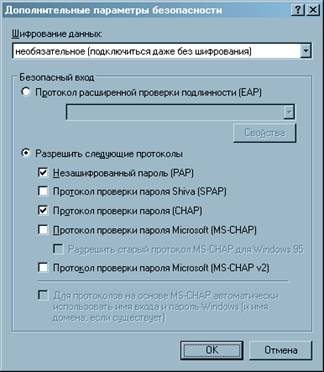
15. Шифрование данных «необязательное (подключиться даже без шифрования)».
Ставим точку напротив «Разрешить следующие протоколы».
Далее выбираем только две галочки «Незашифрованный пароль (PAP)» и «Протокол проверки пароля (CHAP)». Нажимаем «ОК».
16. После чего вам нужно будет нажать на кнопку «ДА», а потом «ОК».

17. После того как внизу справа экрана загорится 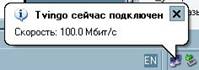 , Вы можете пользоваться ресурсами интернет
