

Партнерка на США и Канаду по недвижимости, выплаты в крипто
- 30% recurring commission
- Выплаты в USDT
- Вывод каждую неделю
- Комиссия до 5 лет за каждого referral
Модуль «Ученик»
Установка
Если Вы читаете данное Руководство, значит уже получили архив effort_test.rar и распаковали его.
В архиве есть папка EFFOR – скопируйте ее на жесткий диск Вашего компьютера в любое удобное место.
На этом установка локальной версии закончена.
Для работы локальной версии нужно, чтобы на Вашем компьютере были установлены и Flash-плэейр и расширение FrameWork.NET. Практически на всех современных компьютерах эти приложения установлены. Поэтому проблема с запуском у Вас возникнуть не должна.
Если же при запуске модулей Технологии проблемы возникнут, обратитесь на сайт по ссылке: www.effor.ru. Там Вы найдете инструкции, как с этими проблема справиться.
Запуск модуля «Ученик»
Войдите в папку EFFOR, найдите и запустите файл effort.exe.
Затем щелкните по кнопке с надписью Пробный пользователь.
На экране появится основное окно модуля «Ученик».
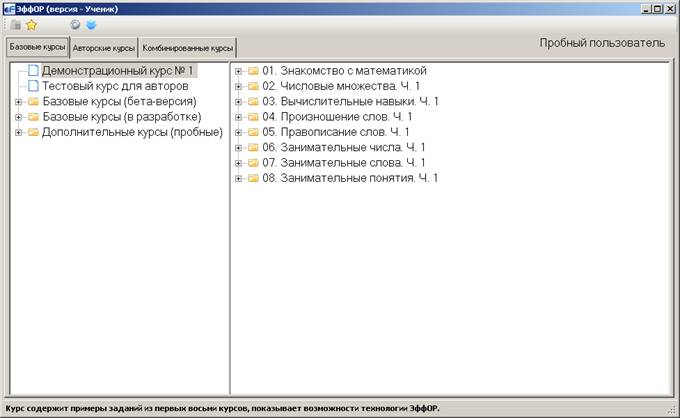
Рис. 1
Окно модуля «Ученик»
Окно модуля разделено на две основные области:
· слева - список учебных курсов;
· справа - оглавление выбранного курса.
В окне три закладки (открыта первая):
· Базовые курсы;
· Авторские курсы;
· Комбинированные курсы.
О методических различиях в этих курсах читайте в Концепции Технологии.
Над закладками находится панель с инструментами (о них речь пойдет далее).
Список учебных курсов
В списке базовых учебных курсов представлены:
· Демонстрационный курс № 1 (с его помощью Вы можете познакомиться с первыми базовыми курсами);
· Тестовый курс для авторов (именно с этим курсом Вы и будете работать);
· комплект из первых 10 базовых курсов (в зависимости от условий сотрудничества, у Вас эти курсы могут быть либо в полном, либо в усеченном варианте);
· названия тех базовых курсов, разработка которых уже начата.
Под основными областями находится статус-строка. В ней выводится описание выделенного учебного курса. На картинке это описание Демонстрационного курса № 1 (далее – Демонстрационный курс).
В правой части находится оглавление выделенного курса.
Оглавление учебного курса
Оглавление большинства курсов имеет два уровня: разделы и упражнения в них. Перед названием каждого раздела стоит его номер. В Демонстрационном курсе названия разделов соответствуют названиям первых 10 курсов
Знакомство с математикой;
Числовые множества. Ч. 1;
и т. д.
Откройте первый раздел. В нем Вы увидите ссылку на краткую информацию о курсе и названия демонстрационных упражнений:
Краткая информация о курсе;
01-01. Демонстрационное упражнение № 1. Тренинг;
01-02. Демонстрационное упражнение № 1. Контроль;
01-03. Демонстрационное упражнение № 1. Тренинг;
01-04. Демонстрационное упражнение № 1. Контроль;
и т. д.
Каждое упражнение имеет двойной номер. Первые две цифры – это порядковый номер раздела. Еще две цифры через дефис – это порядковый номер упражнения в разделе. Порядковые номера упражнений введены для того, чтобы впоследствии легче было задавать задания ученикам. По номерам, а не по названиям, которые могут быть достаточно длинными.
Каждое упражнение представлено два раза: с надписями «Тренинг» и «Контроль» после названия. В тренировочном режиме нет ограничений по времени, можно смотреть правильный ответ, пользоваться подсказками. При анализе результатов важно знать – в каком режиме выполнялось упражнение – поэтому и предложена такая модель.
Запустите на выполнение в тренировочном режиме третье демонстрационное упражнение из первого раздела, двойным щелчком по названию упражнения:
01-05. Демонстрационное упражнение № 1. Тренинг
После этого будет загружена FLASH-среда с соответствующими учебными заданиями.
FLASH-среда
Упражнение во FLASH-среде
FLASH-среда занимает весь экран (рис. 2).
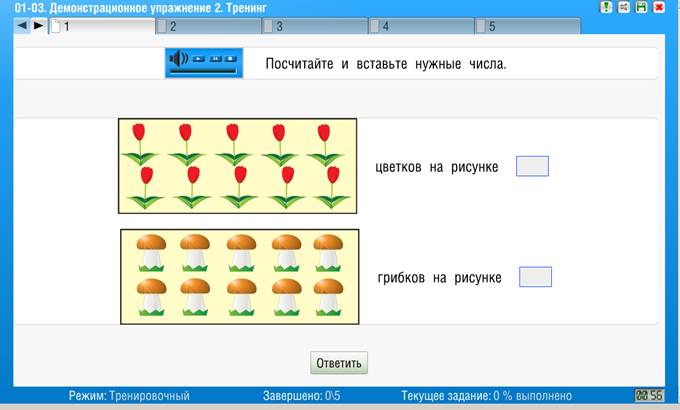
Рис. 2
Любое упражнение состоит из учебных заданий. Каждое задание – это отдельная закладка. Сразу открывается первое задание. Чтобы перейти к другому заданию нужно щелкнуть по заголовку соответствующей закладки.
Просмотрите все задания данного упражнения – выполнять их пока не нужно.
Над закладками слева расположено название упражнения. Справа расположено несколько кнопок. Вот их назначение:
 - позволяет в тренировочном режиме посмотреть правильный ответ текущего учебного задания;
 - позволяет посмотреть текущие результаты выполнения упражнения и при желании выйти из упражнения, сохранив эти результаты;
 - позволяет выйти из упражнения без сохранения результатов его выполнения.
В нижней части экрана расположена статус строка упражнения. Слева направо в ней показываются:
· таймер текущего задания (только в контрольном режиме!);
· режим выполнения (в данном случае – тренировочный);
· количество завершенных на данный момент заданий (в данный момент 0 из 5);
· % выполнения текущего задания;
· время, затраченное на выполнение упражнения (показывается в любом режиме).
Выход из FLASH-среды
Открывайте по очереди все задания упражнения и щелкайте по кнопке . Каждый раз Вам будет показываться правильный ответ. Рядом с названием закладки будет появляться зеленая галочка. Это означает что задание успешно выполнено, пусть пока и не Вами, а сами компьютером. В контрольном режиме так просто получить 100% результат уже не получится.
Когда все задания будут выполнены, щелкните по кнопке . На экране появится окно, в котором будет приведены результаты выполнения упражнения (% выполнения каждого задания). Если теперь щелкнуть по кнопке Сохранить и выйти, упражнение будет закрыто, а Ваш замечательный результат сохраниться. Учитывая, что это не совсем честный результат, сохранять его не будем. Закройте окно с результатами (щелкните по кнопке  ) и затем уже в окне упражнения щелкните по кнопке .
На экране снова появится окно модуля «Ученик», в котором ничего не изменилось (результат-то мы не сохранили!).
Пришло время познакомиться с разными видами учебных заданий.
Варианты заданий на выбор
В заданиях на выбор Вам предлагается выбрать один или несколько из предложенных вариантов ответов. В качестве вариантов ответа могут быть тексты, изображения, звуковые и видео фрагменты, анимации. Выбор осуществляется щелчком по варианту, после чего он выделяется синим контуром. Повторный щелчок снимает выделение.
Когда выделены все варианты, нужно щелкнуть по кнопке Ответить.
Правильно отмеченные варианты обводятся зеленым контуром. Неправильно отмеченные – красным контуром. В зависимости от режима далее можно делать следующее:
· в тренировочном режиме можно продолжить отмечать оставшиеся варианты и снова щелкать по кнопке Ответить (до тех пор, пока все правильные варианты не будут отмечены);
· в контрольном режиме после первого щелчка по кнопке Ответить можно только посмотреть на результаты и перейти к следующему заданию.
Если в качестве вариантов ответа предлагаются звуковые фрагменты, будет показано изображение мини-плэера (рис. 3).
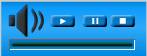
Рис. 3
С его помощью звуковой фрагмент можно прослушать (сколько угодно раз).
Звуковой фрагмент может находиться и в условии задания, где его тоже можно в любой момент прослушать.
Теперь мы предлагаем практически познакомиться с заданиями на выбор с самым разным содержанием. В таблице приведены упражнения демонстрационного курса и номера заданий, которые стоит посмотреть и хотя бы частично выполнить. Работайте пока в тренировочном режиме. Не возбраняется пользоваться кнопкой для просмотра правильного ответа.
Название упражнения | Номера заданий |
08.01. Демонстрационное упражнение № 1. | 2,4.5 |
08.09. Демонстрационное упражнение № 5. | 1,2,3,4.5 |
08.07. Демонстрационное упражнение № 4. | 2 |
01.09. Демонстрационное упражнение № 5. | 3.4,5 |
05.05. Демонстрационное упражнение № 3. | 1,2 |
Упражнения закрывайте при помощи кнопки , чтобы накопить некоторые результаты Вашей работы.
Варианты заданий на ввод
В заданиях на ввод Вам предлагается ввести недостающие символы в одно или несколько полей ввода. Такими символами могут быть буквы, числа, знаки препинания.
Размер каждой области ввода ограничен некоторым количеством символов. В каждом конкретном случае такие ограничения накладывались из некоторых методических соображений.
Когда заполнены все области ввода, нужно щелкнуть по кнопке Ответить.
Правильно заполненные области ввода обводятся зеленым контуром. Редактировать их уже нельзя. Неправильно заполненные обводятся красным контуром. В зависимости от режима далее можно делать следующее:
· в тренировочном режиме можно продолжить вводить символы как в те области ввода, которые были заполнены неправильно, так и в те, которые не были заполнены совсем (щелкать по кнопке Ответить можно до тех пор, пока все правильные варианты не будут отмечены);
· в контрольном режиме после первого щелчка по кнопке Ответить можно только посмотреть на результаты и перейти к следующему заданию.
Рядом с областями ввода или в условии задания могут располагаться не только тексты, но и изображения, звуковые и видео фрагменты, анимации. Как и в заданиях на выбор звуковые фрагменты можно прослушивать много раз.
Теперь мы предлагаем практически познакомиться с заданиями на выбор с самым разным содержанием.
Название упражнения | Номера заданий |
02.07. Демонстрационное упражнение № 4. | 1.2.3.4 |
05.09. Демонстрационное упражнение № 5. | 1,3,4,5 |
06.01. Демонстрационное упражнение № 1. | 1,2,3,4,5 |
07.09. Демонстрационное упражнение № 5. | 1,2,3,4,5 |
07.01. Демонстрационное упражнение № 1. | 1,2,3,4,5 |
Варианты заданий на соответствие
В заданиях на соответствие Вам предлагается два множества. Одно расположено в левой части, другое в правой. Между элементами множеств нужно установить соответствие. Для этого нужно сначала щелчком выделить элемент в одном из множеств. Выделенный элемент будет обведен синим контуром. Затем нужно щелкнуть по соответствующему элементу во втором множестве. После этого синий контур вокруг первого объекта исчезнет, а два данных элемента будут соединены синей линией.
Установленное соответствие можно снять. для этого достаточно щелкнуть по синей линии, соединяющей элементы.
Элемент одного множества можно соединять с несколькими элементами другого множества. Для этого описанную выше операцию связывания нужно выполнить нужно число раз.
В качестве элементов множеств могут быть тексты, изображения, звуковые и видео фрагменты, анимации.
Когда установлены все соответствия, нужно щелкнуть по кнопке Ответить.
Правильно установленные соответствия заменяются зелеными линиями. Неправильно установленные – красными линиями. Также тонкими серыми линиями показываются те правильные соответствия, которые не были установлены. В зависимости от режима далее можно делать следующее:
· в тренировочном режиме можно продолжить устанавливать оставшиеся соответствия и снова щелкать по кнопке Ответить (до тех пор, пока все правильные соответствия не будут установлены);
· в контрольном режиме после первого щелчка по кнопке Ответить можно только посмотреть на результаты и перейти к следующему заданию.
Теперь мы предлагаем практически познакомиться с заданиями на соответствие с самым разным содержанием.
Название упражнения | Номера заданий |
02.01. Демонстрационное упражнение № 1. | 5 |
04.01. Демонстрационное упражнение № 1. | 1,2.3.4 |
04.03. Демонстрационное упражнение № 2. | 2.3,4,5 |
04.05. Демонстрационное упражнение № 3. | 1,2.4,5 |
08.01. Демонстрационное упражнение № 1. | 1 |
Другие виды заданий
Одной из важных особенностей Технологии является то, что учебные задания не ограничиваются типовыми тестовыми формами. Они могут иметь достаточно специализированный вид для решения конкретных учебно-методических задач.
Сама FLASH-среда является масштабируемой и новые виды учебных заданий пополняют и расширяют ее функционал постоянно. В этом Руководстве мы приведем только один вид специальных учебных заданий: задания на формирование множества объектов по заданному условию.
В таких заданиях, щелкая по изображениям объектов, можно перемещать их в специальную область и удалять их из нее. Описывать больше ничего не будем – лучше один раз увидеть, чем сто раз услышать.
Название упражнения | Номера заданий |
01.01. Демонстрационное упражнение № 1. | 1,2.4 |
01.05. Демонстрационное упражнение № 3. | 1 |
01.07. Демонстрационное упражнение № 4. | 1 |
Как Вы видите, несмотря на достаточно разные содержательные аспекты заданий, все они реализованы одинаково.
Мы будем рады, если Вы предложите новые виды учебных заданий, которые расширят функциональность Технологии, примите участие в обсуждении тех видов заданий, которые планируются к разработке. Если это Вас заинтересует, обратитесь на сайт по ссылке?.
Дополнительные возможности модуля «Ученик»
Просмотр текущих результатов
Если Вы выполняли наши рекомендации и выходили из FLASH-среды с сохранением результатов, то эти результаты теперь можно оценить.
Наверное, Вы уже заметили, что значок рядом с выполненным упражнением меняется. Вместо белой папки появляются цветные флажки. Белая папка означала, что результатов по данному упражнению пока нет. Цветные флажки показывают:
· красный - % выполнения упражнения лежит в промежутке от 0 до 20;
· желтый - % выполнения упражнения лежит в промежутке от 21 до 50;
· синий – % выполнения упражнения лежит в промежутке от 51 до 90;
· зеленый - % выполнения упражнения лежит в промежутке от 91 до 100.
Сразу отметим, что указанные диапазоны можно настраивать для каждого пользователя отдельно (см. далее).
Цветной значок сразу сигнализирует об успешности выполненной работы.
Если выделить упражнение с цветным флажком, то под главной областью в статус-строке появится дополнительная информация по этому упражнению. В ней будет показано:
· % последнего выполнения;
· количество попыток;
· дата последней попытки.
Этих данных вполне достаточно, чтобы оценить результативность работы и сделать выводы о дальнейших шагах.
Напомним, что реальную картину усвоения учебного материала дают упражнения, выполненные в контрольном режиме.
Работа с избранным
В данной версии модуля «Ученик» реализована простейшая модель работы с избранными пользователем учебными материалами. Пользователь может:
· отобрать в Избранное несколько учебных курсов, с которыми он работает постоянно;
· по мере необходимости отбирать в избранное те упражнения, с которыми он планирует работать в ближайшее время.
Для того чтобы отобрать в Избранное учебный курс, щелкните по его названию правой кнопкой и в выпадающем меню выберите команду Добавить в «Мои курсы».
Для того чтобы отобрать в Избранное конкретное упражнение, щелкните по его названию правой кнопкой и в выпадающем меню выберите команду Добавить в «Мои упражнения».
Для перехода к Избранному на панели инструментов щелкните по кнопке  .
.
В Избранном две закладки.
Первая закладка – Мои курсы – функционально полностью соответствует закладке базовые курсы. Только список курсов линейный (не иерархический) и ограничен выбором пользователя.
Вторая закладка – Мои упражнения (рис. 4) - имеет собственный функционал.
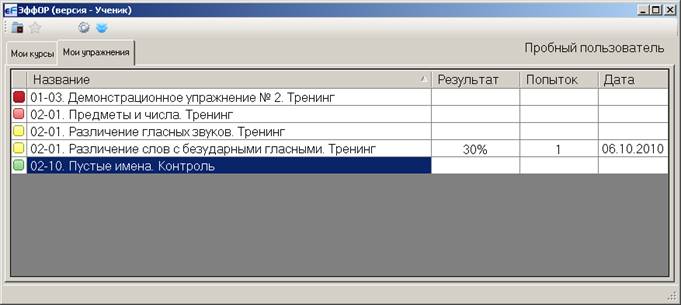
Рис. 4
Кроме названия упражнения на закладке приводятся:
· в первой колонке цветной значок, который используется для визуальной классификации отобранных упражнений (названия классов можно редактировать, о чем пойдет речь позже);
· после названия приводятся: % последнего выполнения упражнения; количество сохраненных попыток выполнения; дата последнего выполнения.
По любому из полей можно выполнить сортировку.
Любое упражнение можно запустить – двойным щелчком по названию.
Чтобы изменить класс (категорию), к которому относится упражнение, щелкните правой кнопкой по цветному значку в первой колонке. Затем в выпадающем меню вберите команду Выбрать категорию и название нужной категории.
Отчеты об успеваемости
Модуль «Ученик» предлагает простую систему оценки результатов на основе нескольких отчетных форм.
Во-первых, можно посмотреть сводные результаты усвоения учебного курса. Для этого щелкните по названию курса правой кнопкой и в выпадающем меню выберите команду Текущие результаты усвоения учебного курса. Появится окно с отчетом. В таблице отчета приведены все разделы и упражнения, по которым есть результаты. Для каждого упражнения указывается дата последнего выполнения, время, затраченное на выполнение упражнения, количество попыток и результат в %.
Во-вторых, можно посмотреть результаты усвоения учебного курса в динамике. Для этого щелкните по названию курса правой кнопкой и в выпадающем меню выберите команду Результаты усвоения учебного курса в динамике. Появится окно с отчетом. В таблице отчета приведены все разделы и упражнения, по которым есть результаты. Для каждого упражнения указывается две даты и два результата (последние и предпоследние) и прогресс. Прогресс – разность между последним и предпоследним результатом.
В отчетах можно подобрать шрифты для таблицы и для заголовка отчета.
Отчет можно сохранить как HTML-файл или вывести на печать.
Работа с пользователями
Вы входили в модуль «Ученик» по именем «Пробный пользователь». Вы можете изменить это имя (ввести свои Фамилию и Имя, например), добавить новое имя.
Для этого в окне модуля на панели инструментов щелкните по кнопке  . На экране появится окно со списком пользователей (рис. 5).
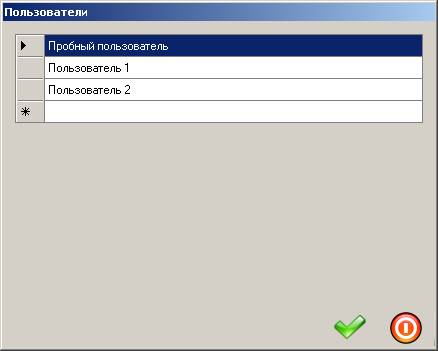
Рис. 5
Для того чтобы отредактировать имеющуюся четную запись, щелкните по текстовому полю и введите новое значение.
Для того чтобы добавить нового пользователя, щелкните по пустой строке и введите в нее новое значение. После этого обязательно нажмите на клавиатуре клавишу Enter (Ввод), чтобы зафиксировать запись о новом пользователе.
Не вводите много пользователей – удалить их из модуля «Ученик» нельзя. Для этого нужно удалить запись из служебного файла, но на данном этапе Вам это не нужно.
Пользователей можно вводить сколько угодно. Все они будут работать без паролей. Данная версия предполагает использование на домашнем компьютере. Поэтому пароль, по нашему мнению, – лишняя защита. Пароли и дополнительные меры по защите результатов работы предпринимаются на сайте www.effor.ru и в сетевой версии для школы.
Настройка параметров
Для каждого пользователя можно настроить личные параметры. Для этого на панели инструментов щелкните по кнопке  .
.
На экране появится окно Настройка системы с тремя закладками.
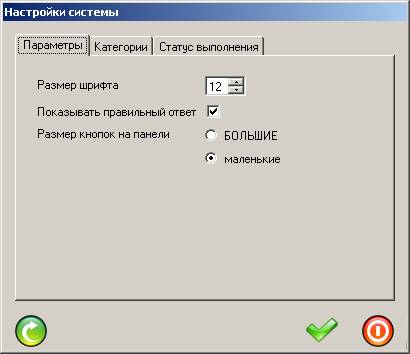
Рис. 6
На первой закладке Параметры (рис. 6) можно:
· подобрать размеры шрифта, которые используются при показе названий;
· отключить возможность показа правильного ответа в тренировочном режиме;
· указать размер кнопок на панели инструментов.
На второй закладке Категории можно отредактировать названия категорий для отобранных упражнений. Основания для классификации можно использовать разные: предметная область (как в предлагаемом варианте), параллели или иные основания. Названия категорий остается полностью на усмотрение пользователя.
На третье закладке Статус выполнения настраиваются диапазоны для показа цветных флажков. Заданные диапазоны будут использоваться при показе результатов по всем курсам.
Измененные настройки автоматически сохраняются при закрытии модуля «Ученика».
Заключение
Надеемся, что знакомство с модулем «Ученик» и FLASH-средой прошло у Вас успешно и не вызвало затруднений. С помощью следующих частей Руководства Вы научитесь создавать собственные курсы, упражнения и задания.
